⚡ CYBER_PROFILE ⚡
/// SYSTEM READY ///
WARNING : DETECTING HIGH ENERGY
🌊 🌉 🌊 心手合一 · 水到渠成

|------------------------------------------------------------------------------------|--------------------------------------------------------------------------------------------------------------|
| >>> ACCESS TERMINAL <<< ||
| 🦾 作者主页 | 🔥 C++初阶 |
| 💾C++进阶 | 📡 代码仓库 |
Running Process: 100% | Latency: 0ms
索引与导读
- 前言
- 一、OpenClaw是什么?
- 二、安装方式
-
- [2.1 (不推荐) `One-liner`安装方式](#2.1 (不推荐)
One-liner安装方式) -
- [2.2 (推荐)npm 的安装方式](#2.2 (推荐)npm 的安装方式)
- [2.1 (不推荐) `One-liner`安装方式](#2.1 (不推荐)
- 三、安装Node.js
-
-
- [3.1 官网下载 `Node.js`](#3.1 官网下载
Node.js) - [3.2 安装Node.js](#3.2 安装Node.js)
- [3.3 检查Node.js是否安装成功](#3.3 检查Node.js是否安装成功)
- [3.4 检查Node.js和npm的版本](#3.4 检查Node.js和npm的版本)
- [3.5 切换 `npm` 的安装源](#3.5 切换
npm的安装源)
- [3.1 官网下载 `Node.js`](#3.1 官网下载
-
- 四、安装Git
- 五、安装OpenClaw
-
-
- [5.1 执行安装命令](#5.1 执行安装命令)
- [5.2 `Git SSH` 权限认证失败(可能出现)](#5.2
Git SSH权限认证失败(可能出现)) -
- 注册并登录Github
- 生成SSH密钥
- [配置到 GitHub](#配置到 GitHub)
- 重新运行安装命令
- [5.3 配置OpenClaw](#5.3 配置OpenClaw)
- [5.4 选择初始化引导模式](#5.4 选择初始化引导模式)
- [5.5 选择模型提供商](#5.5 选择模型提供商)
- [5.6 选择模型授权方式](#5.6 选择模型授权方式)
- [5.7 注册 `MiniMax` 获取 `API Key`](#5.7 注册
MiniMax获取API Key) - [5.8 选择默认模型](#5.8 选择默认模型)
- [5.9 选择通讯渠道](#5.9 选择通讯渠道)
- [5.10 搜索提供商](#5.10 搜索提供商)
- [5.11 配置`skill`](#5.11 配置
skill) - [5.12 国外的`API key`](#5.12 国外的
API key) - [5.13 Hook](#5.13 Hook)
- [5.14 `powershell`下的新窗口](#5.14
powershell下的新窗口)
-
- 六、使用`OpenClaw`
-
-
- [6.1 选择 `open the Web UI`](#6.1 选择
[open the Web UI]) - [6.2 体验龙虾](#6.2 体验龙虾)
- 七、卸载`OpenClaw`
-
- [7.1 卸载 `Gateway` 服务 + 所有数据](#7.1 卸载
Gateway服务 + 所有数据) - [7.2 卸载 `CLI`(`npm` 包)](#7.2 卸载
CLI(npm包)) - [7.3 测试](#7.3 测试)
- [7.1 卸载 `Gateway` 服务 + 所有数据](#7.1 卸载
- [6.1 选择 `open the Web UI`](#6.1 选择
-
- [💻结尾--- 核心连接协议](#💻结尾— 核心连接协议)
前言
最近大家应该都被 OpenClaw 刷屏了,现在人人都想养"龙虾",很多小伙伴催跑哥出个 0 基础的保姆级教程
❗ 这是一个零基础的、手把手教你安装和体验 OpenClaw 的教程
只要你有畅通的网络环境和一台闲置的 Windows 系统的电脑就可以
教程涉及到的网站:
OpenClaw官网:https://openclaw.ai/OpenClaw官网帮助文档:https://docs.openclaw.ai/zh-CNNode.js下载地址:https://nodejs.org/zh-cn/downloadgit下载地址:https://git-scm.cn/install/windowsMiniMax API:https://platform.minimaxai.com/docs/coding-plan/quickstartgithub官网:https://github.com/(可能会使用到)
一、OpenClaw是什么?
OpenClaw 是一个开源、可自托管的个人 AI 智能体(Personal AI Agent)
🦞🦞核心定位: 是做你的「私人 AI 助手」
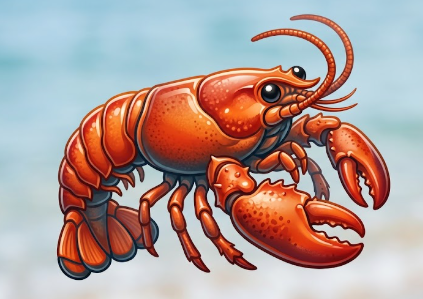
简单来说:
- 它能对接各种大语言模型(
MiniMax、通义千问、文心一言、GPT等) - 可以接入你常用的聊天平台(
QQ、飞书等),在聊天框里直接和OpenClaw对话 - 自带丰富的「技能
-kills」:比如读写文件、执行命令、联网搜索、管理代码仓库等 - 完全开源,你可以自己部署在电脑
/服务器上,数据和权限都在自己手里,可控性更大
⭕⭕但是 OpenClaw 一旦获得充足的权限,也会放飞自我,不但大量的消耗 tokens 还会执行一些意外的任务,给使用者带来各种损失
所以这里提醒大家,初学者尽量虚拟机或者闲置电脑上部署,学习使用 OpenClaw
这个视频的目的是:先把「能和 OpenClaw 正常聊天」跑通,再慢慢加功能,安全永远放在第一
二、安装方式
2.1 (不推荐) One-liner安装方式
从官网的快速上手这里能看得出来,OpenClaw提供了windows和MacOS/Linux的One-liner的安装方式。下面是Windows环境的命令:
bash
iwr -useb https://openclaw.ai/install.ps1 | iex这种安装方式隐藏了很多安装的细节,很多细节它报错后你看不到
2.2 (推荐)npm 的安装方式
除了 One-Liner 的安装方式外,OpenClaw 还提供了 npm 包管理的安装方式。
npm是Node.js的包管理器,你可以把npm理解为代码应用商店,它托管了全世界开发者写好的代码包(库/工具),其中就包括OpenClaw。 你用一个命令就能下载、安装、管理别人写好的功能,不用自己从零开发
所以 OpenClaw 也是可以通过 npm 来安装的
npm是Node.js自带的工具,它不是独立软件,所以先得安装Node.js同时使用
npm安装OpenClaw的时候,会使用git来拉取一些github上的代码,电脑必须安装git
所以在安装之前,我们得搞定Node.js和git的安装
三、安装Node.js
3.1 官网下载 Node.js
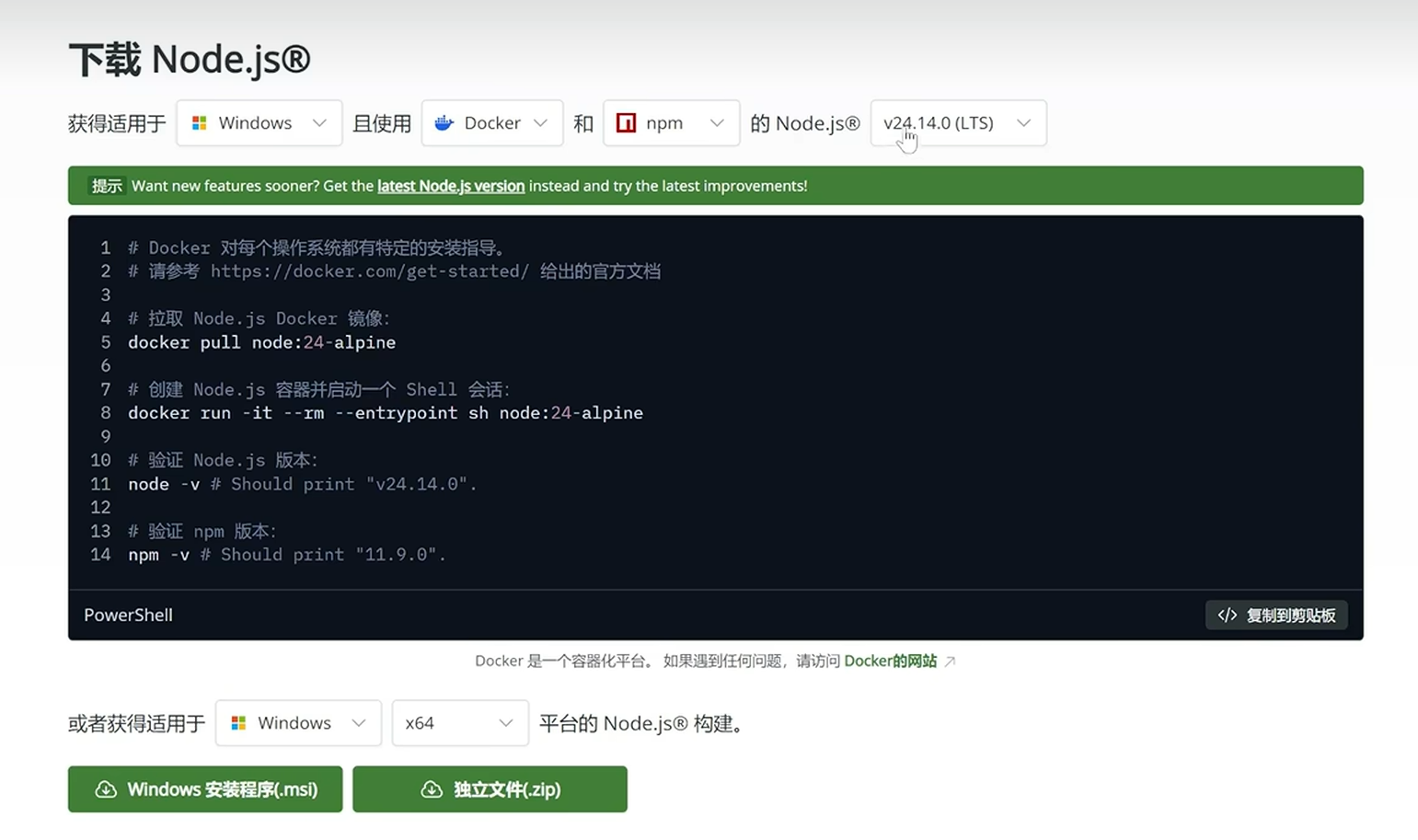
现在下载和安装 Node.js,找到官网下载地址:
我们安装V22以上的版本(图片中是V24 )
点击**Windows安装程序**来下载安装包
3.2 安装Node.js
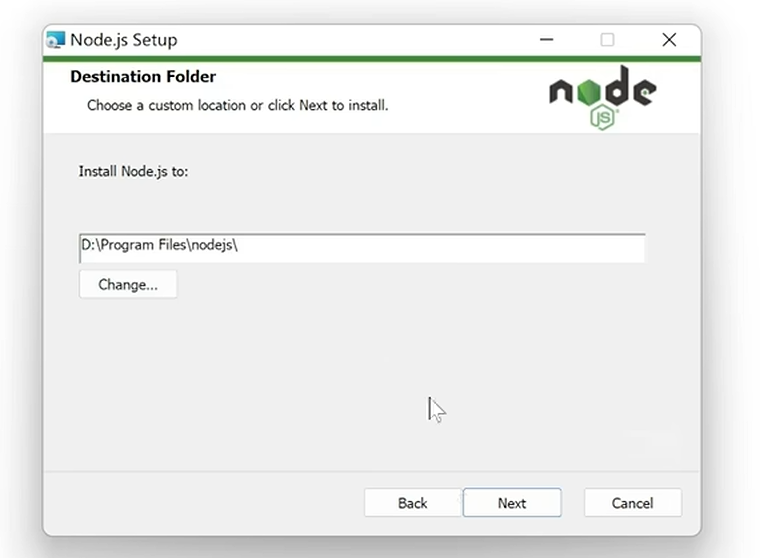
双击安装包,开始安装,一路 next 就可以了,中途可以自行调整安装路径
3.3 检查Node.js是否安装成功
可以在powershell当中以管理员的身份检查是否安装成功
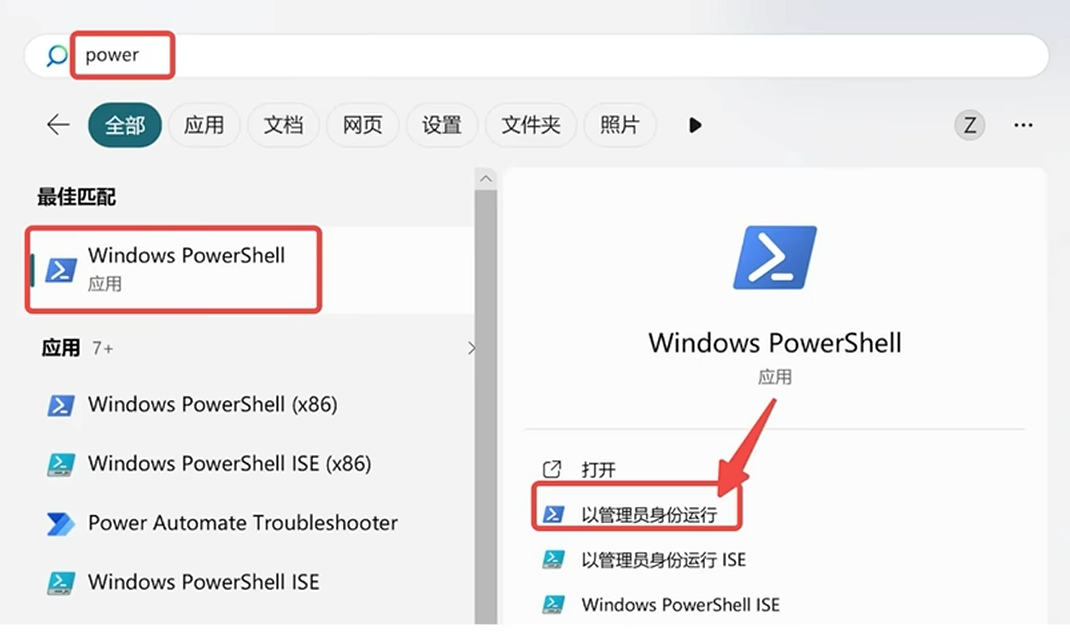
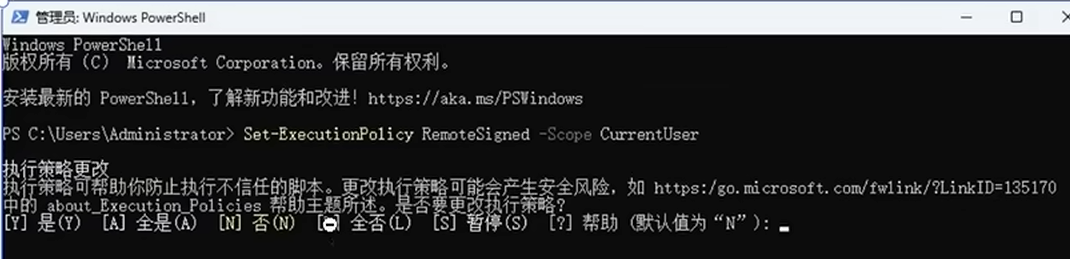
首先运行一条命令,原因是 Windows 默认禁止运行外来脚本,需临时放开当前用户的执行策略
powershell
Set-ExecutionPolicy RemoteSigned -Scope CurrentUser将上面代码复制,在powershell当中右击就粘贴了
方便执行后续的其他命令
- 有的同学执行上面的命令后,会有下面的提示,直接选择
【A】就可以,没有提示则不管,继续往后操作。
3.4 检查Node.js和npm的版本
检查 node.js 的版本,是否安装成功
powershell
node -v检查 npm 的版本,是否安装成功
powershell
npm -v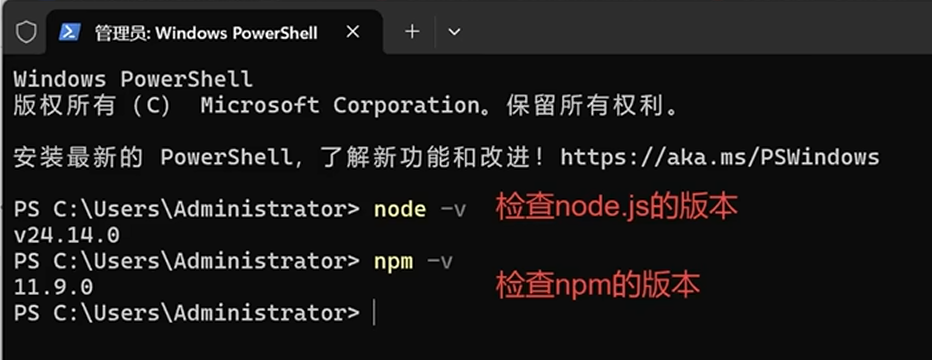
看到版本号,就说明都安装成功了
3.5 切换 npm 的安装源
在安装 OpenClaw 之前,提醒一下 :npm 包管理的下载资源一般都是国外的资源,由于网络的问题,下载会比较慢,有时候因为网络的问题无法访问。所以用这种方式之前,需确保网络能访问 npm 源(推荐切换国内源,避免安装慢)。命令如下:
shell
npm config set registry https://registry.npmmirror.com解释: 将安装源切换为国内的淘宝镜像服务器,速度比国外官方快 10~50 倍
四、安装Git
五、安装OpenClaw
5.1 执行安装命令
这时再次重新以管理员的身份,打开 PowerShell。
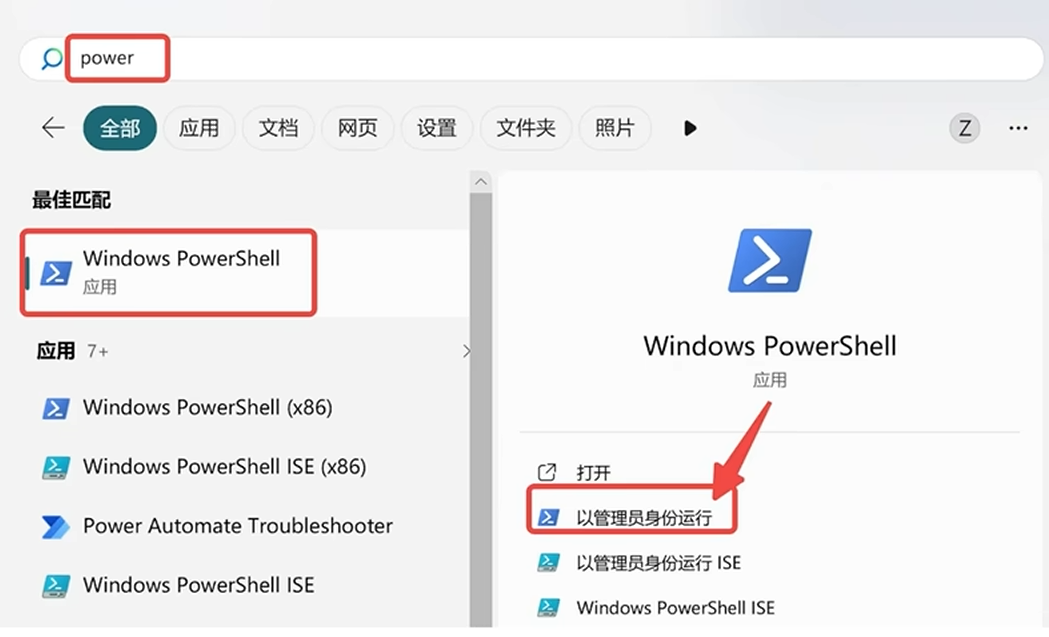
执行命令如下:
shell
npm install -g openclaw@latest5.2 Git SSH 权限认证失败(可能出现)
输入这个命令后,有的同学会出现这样的问题,也有的同学过去就配置过,那就不会出现这个问题;

这个问题是 Git SSH 权限认证失败 导致的安装错误
注册并登录Github
首先你得有一个 github 账号,然后先登录成功
github 注册地址:https://github.com/signup?source=login
github 登录地址:https://github.com/login
生成SSH密钥
在 PowerShell 上执行:
- 代码块
shell
ssh-keygen -t ed25519 -C "your_email@example.com"注: your_email@example.com,要替换成你自己的邮箱,格式正确的邮箱就行。
输入命令后,一路回车,生成的秘钥默认保存到下面图片提示的目录下,你根据自己的提示去查找就好
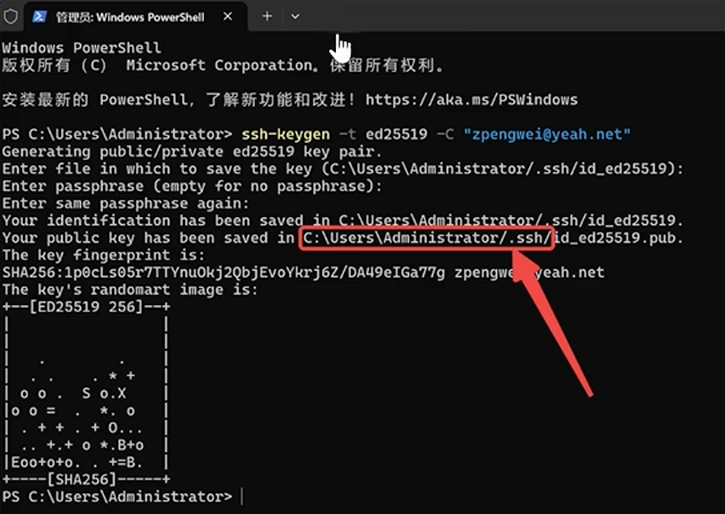
到对应路径下去找这个文件
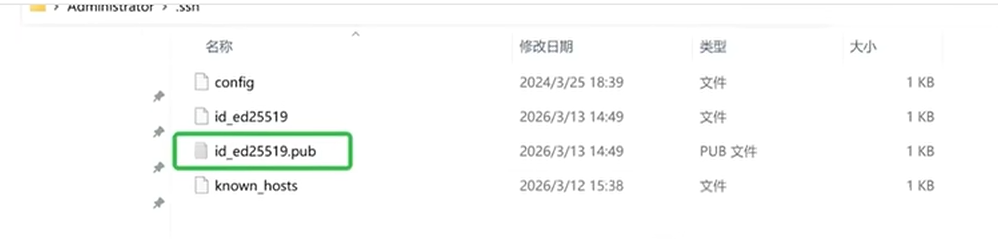
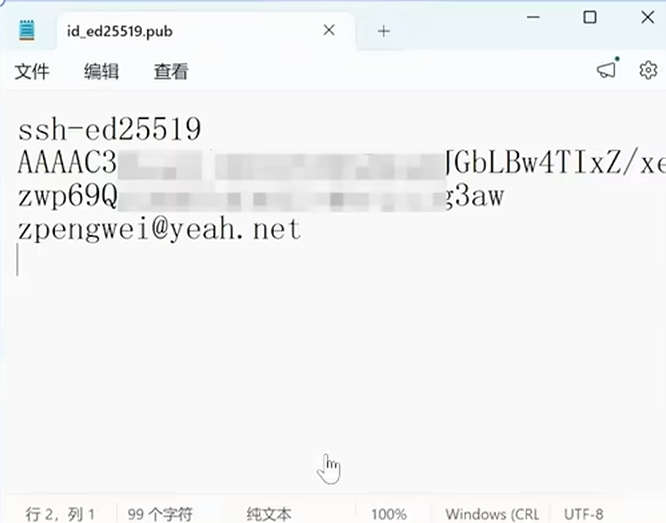
复制一份
配置到 GitHub
登录 GitHub → Settings → SSH and GPG keys → New SSH key,粘贴公钥并保存
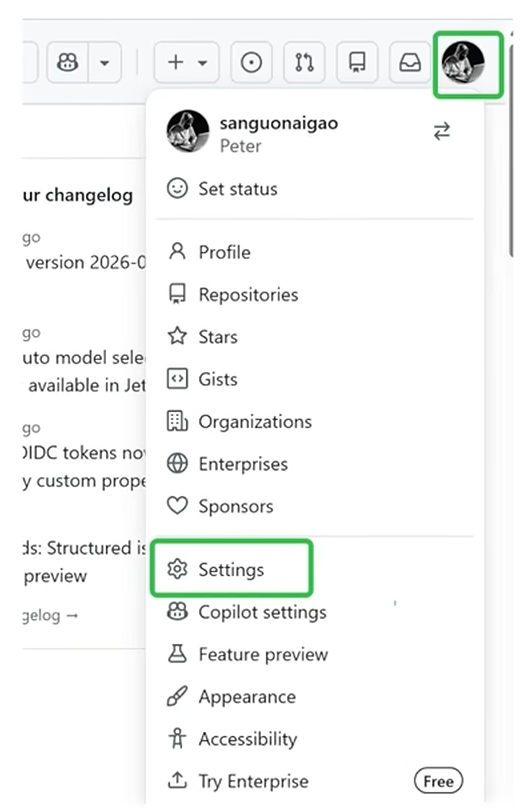
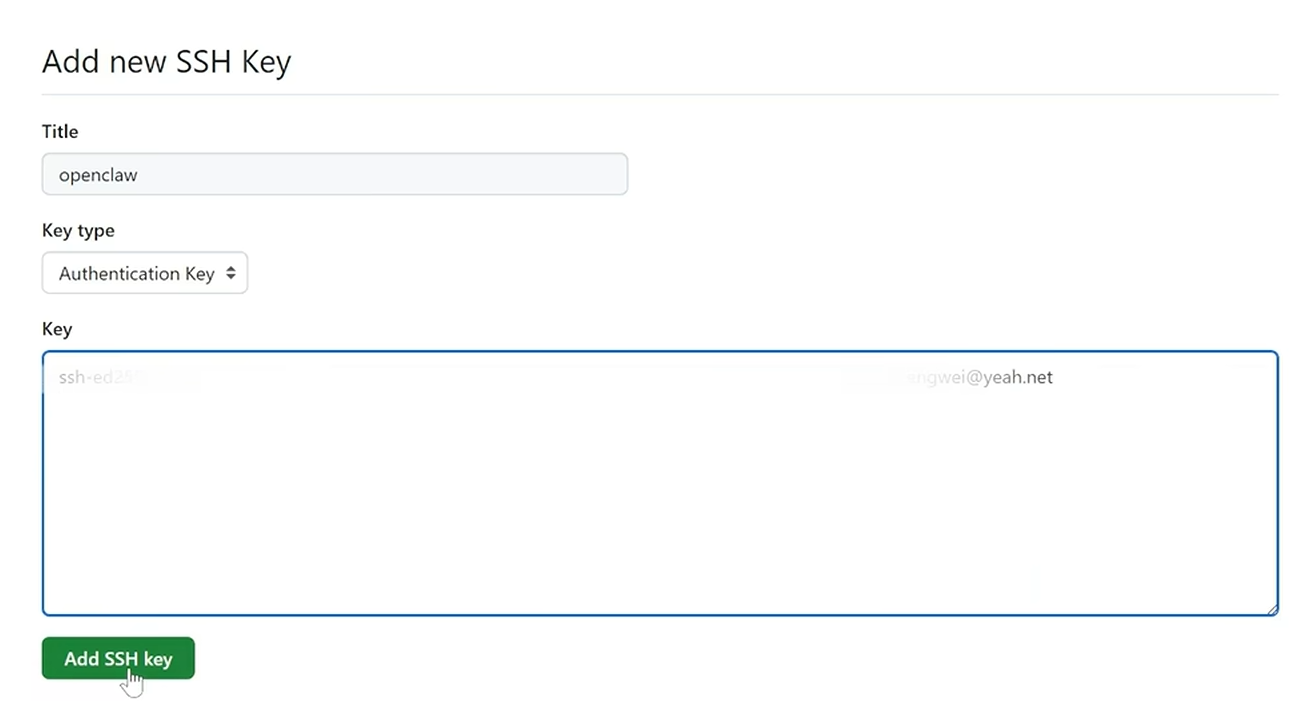
将密钥拷贝进去即可
重新运行安装命令
shell
npm install -g openclaw@latest执行结果:

我们再检查一遍

5.3 配置OpenClaw
在 PowerShell 中输入:
- 代码块
shell
openclaw onboard --install-daemon解释:
-
执行新手引导,进入配置流程
openclaw onboard:启动OpenClaw的初始化向导,完成基础配置
--install-daemon:额外参数 ,表示在引导过程中同时安装后台守护进程(daemon)
daemon会让OpenClaw在后台持续运行,即使关闭终端也不会停止服务适合长期使用,不用每次手动启动
-
这个新手引导会帮你配置:
auth:认证信息(比如AI模型的API Key)
gateway settings:网关服务配置(OpenClaw的核心服务)
optional channels:可选的聊天渠道(比如Telegram、WhatsApp、飞书等)
- 效果展示:
执行命令后来到这个界面👇
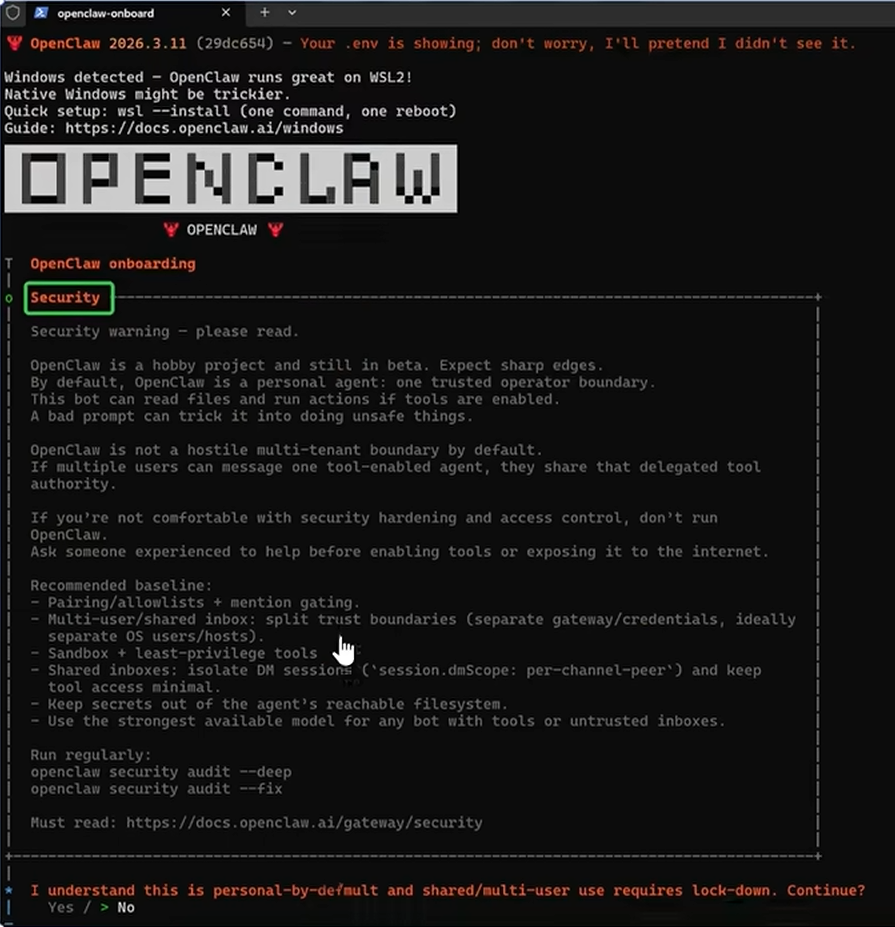
解释:
这是一个 OpenClaw 安全警告页面,是告诉你这个工具的安全边界和使用前提。
OpenClaw 的默认定位: 是个人专属智能体,OpenClaw 是一个 hobby 项目(个人兴趣开发),仍处于 beta 测试阶段,功能可能不稳定。如果你不熟悉安全加固和访问控制,不要运行 OpenClaw
提醒你:默认个人使用模式使用,共享 / 多用户使用需要加固限制。是否继续?
操作:
这里我们使用左右方向键选择 【Yes】,按下回车,进入下一步
5.4 选择初始化引导模式

QuickStart 是 【快速上手】模式
Manual 是 【手动】模式
我们选择 【QuickStart】,按回车,快速体验一下,进入下一步
5.5 选择模型提供商
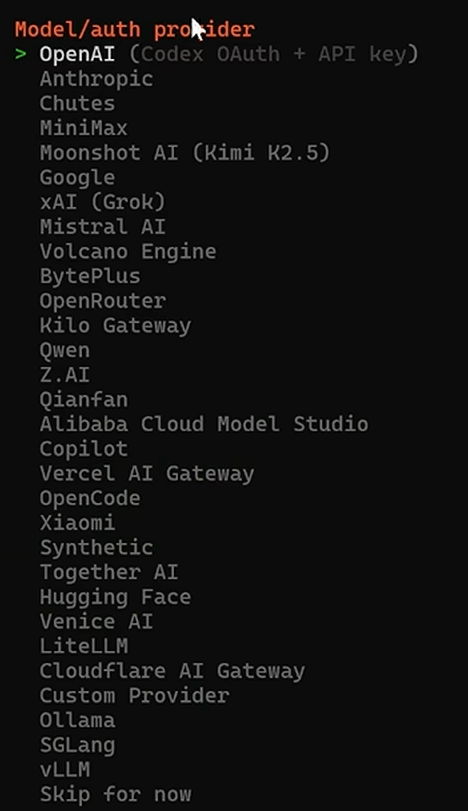
解释:
这里是选择模型提供商,我们要知道小龙虾是一个桌面智能体系统,但是智能体系统的背后还是要依赖大语言模型的。这里我们需要配置一个大语言模型,可以选择国内模型,也可以选择国外模型,在这里我们就选择国外的一些模型。国内的支持:MiniMax、Qwen、Kimi、Qianfan、Xiaomi 等。
OpenClaw 的创始人推荐过 MiniMax,所以这里我就选择 MiniMax,你也可以根据自己的需要选择
我们使用上/下方向键,找到 MiniMax,然后回车,进入下一步:
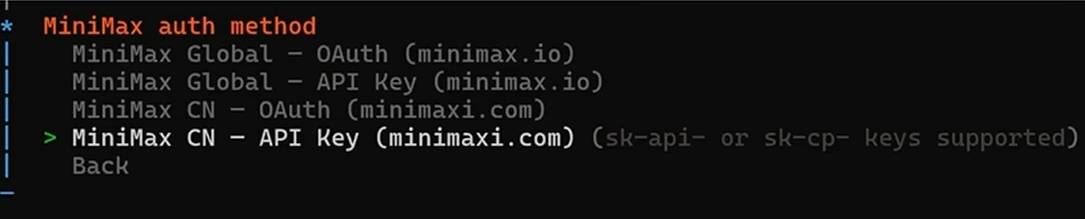
5.6 选择模型授权方式
国内用户 ,如果偏好网页授权登录,选择 OAuth 方式(如下图)

国内开发者 / 个人用户: 最常用的方式,直接复制 API Key(如下图)即可

这里是提示我们,是不是现在就输入 MiniMax 模型的 API key,这里点击回车,我们接下来就输入 API Key

如果没有 API Key,得先注册 MiniMax,获取 API Key
5.7 注册 MiniMax 获取 API Key
快速找到 MiniMax 的 API 快速接入页面:
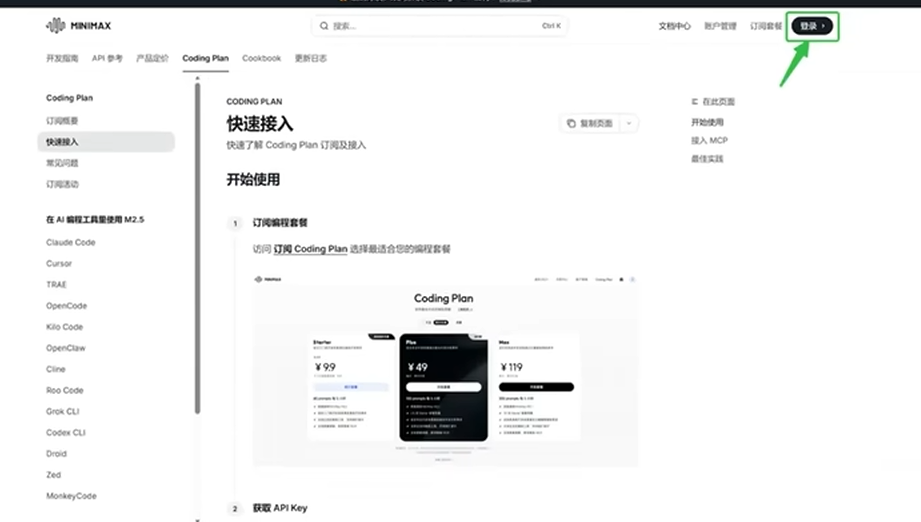
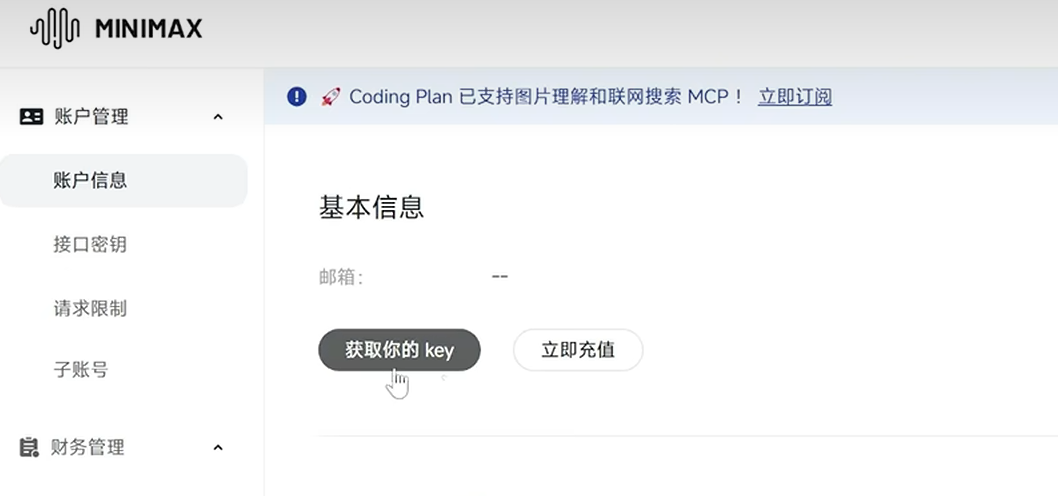
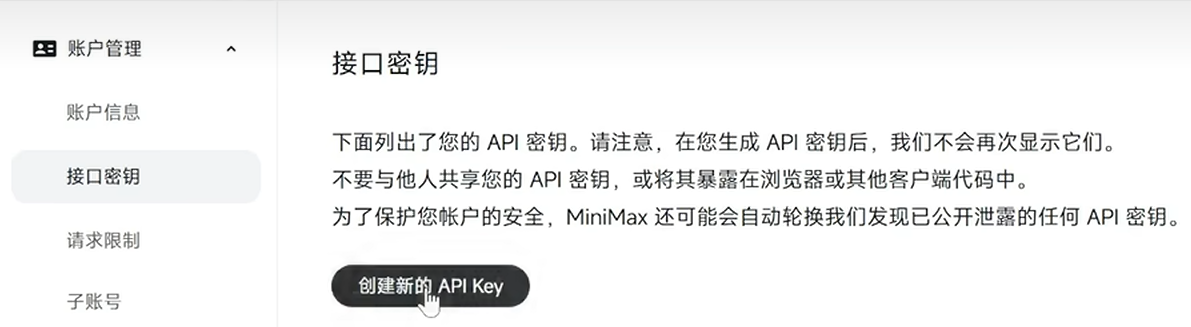
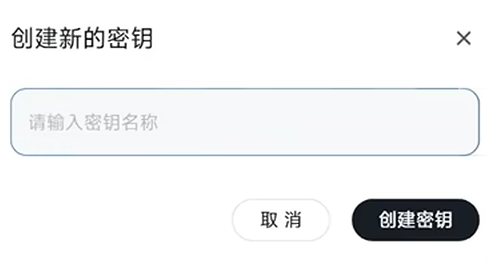
在这里我们需要注意一下,Minimax其实是要收费的,前期的使用你可以现充个两三块测试一下,后面根据需求去决定要不要续费
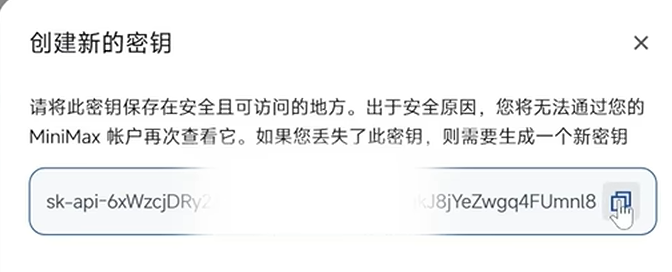
❗❗❗这个密钥千万不要被别人知道,自己保留好❗❗❗
返回到我们之前的powershell,右击鼠标直接粘贴,按回车
5.8 选择默认模型
我们这里选择 【minimax-cn/MiniMax-M2.5】,也就是默认选中的这个,回车
默认模型即 OpenClaw 优先使用的 AI 模型
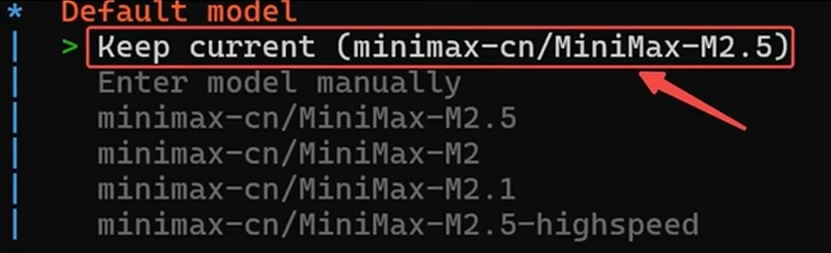
MiniMax 旗下的不同版本模型:
M2.5:功能更强的版本M2/M2.1:更早的版本highspeed:高速版,响应更快但能力稍弱
5.9 选择通讯渠道
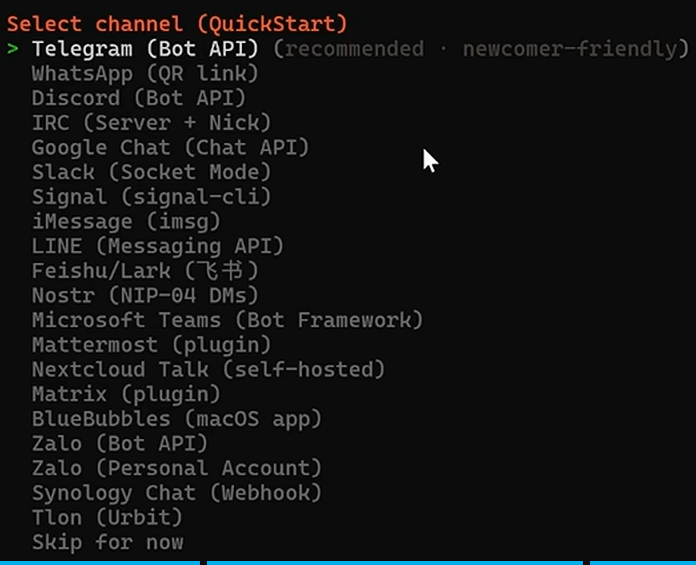
如果暂时不需要接入,可以直接选择最下方的Skip for now,点回车
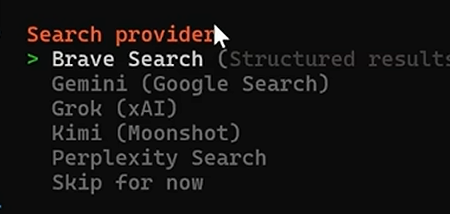
5.10 搜索提供商
5.11 配置skill
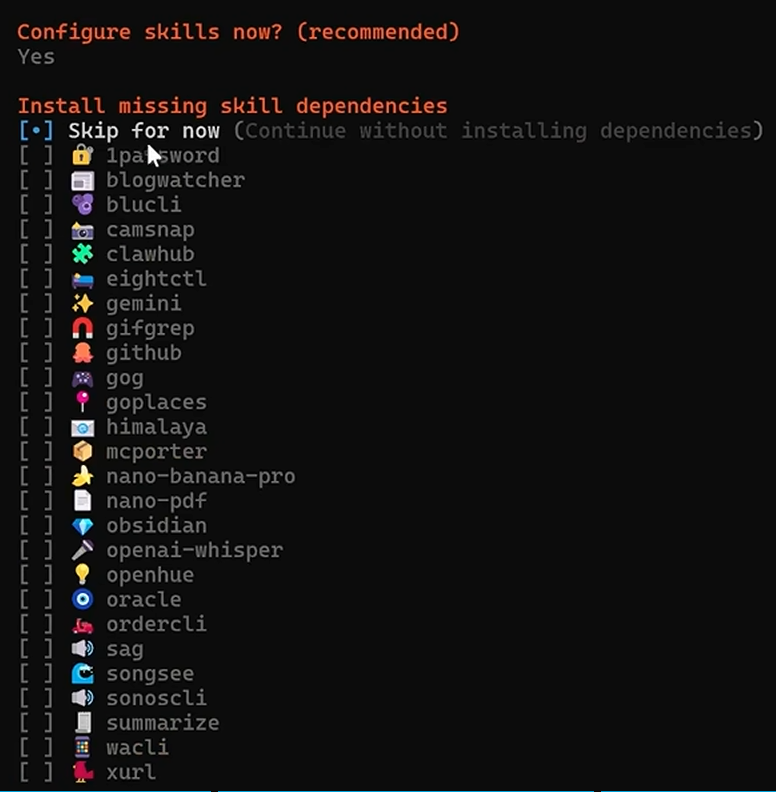
需要什么skill,先按空格选中它,然后再按回车即可
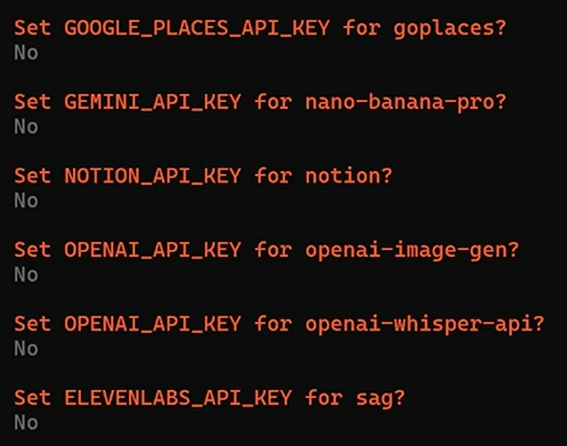
5.12 国外的API key
这里全都是一些国外的API Key的配置,我们第一次接触的话就先不用,后续等需要在用
5.13 Hook
Hooks 允许你在智能体执行命令时自动运行一些操作。Hooks 就是 OpenClaw 的"自动化脚本",可以在你发指令时自动做一些事(比如记录日志、保存会话、初始化环境)
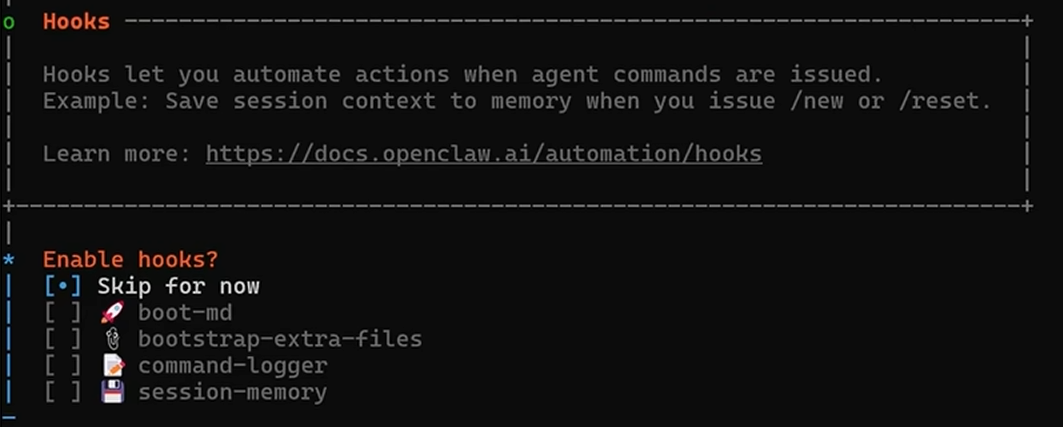
| 选项 | 含义 |
|---|---|
Skip for now(当前选中) |
暂时跳过 Hooks 配置,后续可通过 openclaw configure 命令再设置 |
boot-md |
启动时自动加载 Markdown 文档 |
bootstrap-extra-files |
初始化时自动加载额外文件 |
command-logger |
自动记录您和 OpenClaw 的所有命令交互日志 |
session-memory |
自动保存会话上下文,让 OpenClaw 能记住之前的对话内容 |
这里可以选择 【Skip for now】,也可以选择勾选其中一项,我建议不是很清楚的情况下,只勾选最后一项,让 OpenClaw 具有记忆,不至于忘记我们的历史对话,这也是 OpenClaw 的一个特色。
方向键选择 【session-memory】,按空格选中,然后回车
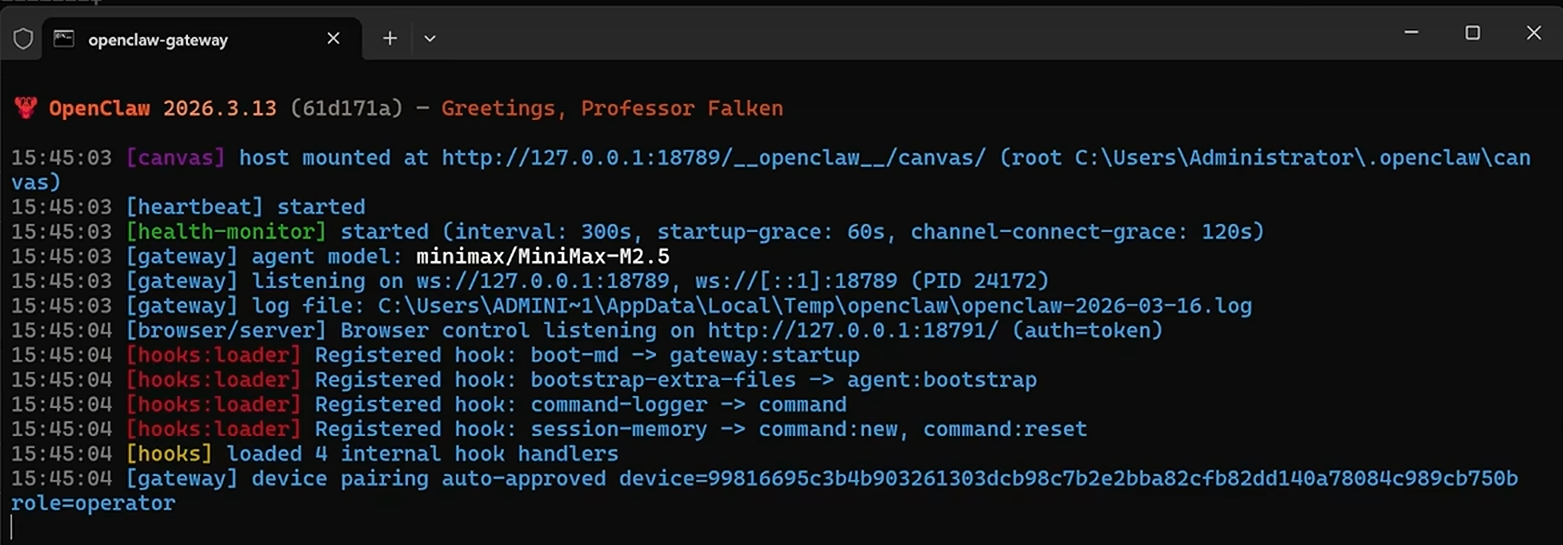
5.14 powershell下的新窗口
这个窗口不要关掉
这个窗口不要关掉
这个窗口不要关掉
六、使用OpenClaw
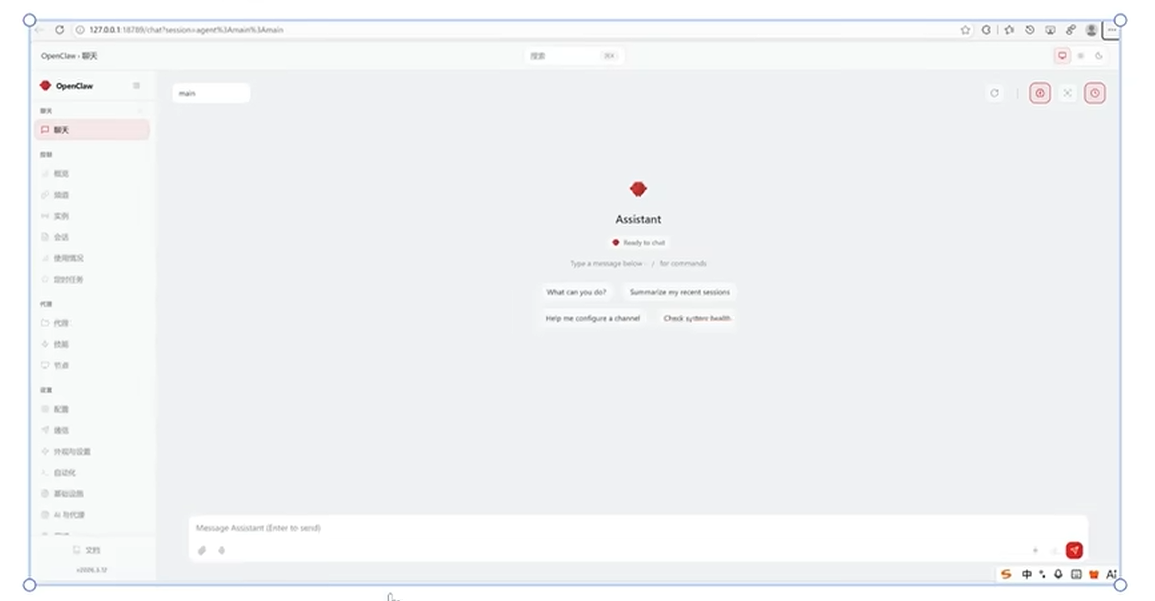
6.1 选择 [open the Web UI]
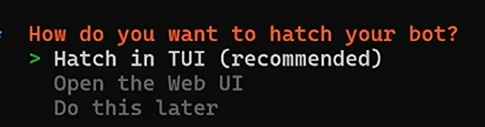
这时会自动打开浏览器上的一个窗口,这时 OpenClaw 就初步配置好了
6.2 体验龙虾
1)操作文件
帮我在桌面上创建一个文件叫:data.txt
里边写:龙虾虽好,可不要乱用哦
2)整理学习复习资料

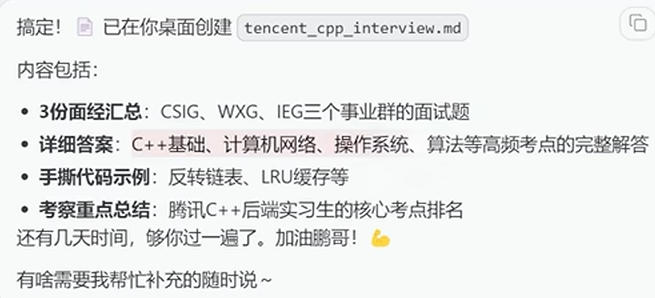
七、卸载OpenClaw
7.1 卸载 Gateway 服务 + 所有数据
shell
openclaw uninstall --all --yes
7.2 卸载 CLI(npm 包)
代码块
shell
npm uninstall -g openclaw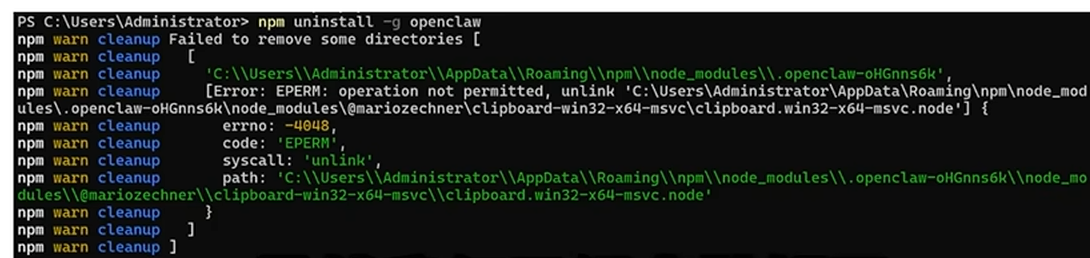
7.3 测试

💻结尾--- 核心连接协议
警告: 🌠🌠正在接入底层技术矩阵。如果你已成功破解学习中的逻辑断层,请执行以下指令序列以同步数据:🌠🌠
【📡】 建立深度链接: 关注本终端。在赛博丛林中深耕底层架构,从原始代码到进阶协议,同步见证每一次系统升级。
【⚡】 能量过载分发: 执行点赞操作。通过高带宽分发,让优质模组在信息流中高亮显示,赋予知识跨维度的传播力。
【💾】 离线缓存核心: 将本页加入收藏。把这些高频实战逻辑存入你的离线存储器,在遭遇系统崩溃或需要离线检索时,实现瞬时读取。
【💬】 协议加密解密: 在评论区留下你的散列码。分享你曾遭遇的代码冲突或系统漏洞(那些年踩过的坑),通过交互式编译共同绕过技术陷阱。
【🛰️】 信号频率投票: 通过投票发射你的选择。你的每一次点击都在重新定义矩阵的进化方向,决定下一个被全量拆解的技术节点。