本文详细介绍了如何在群晖NAS上搭建Git服务器并配置客户端访问。
第一步:在群晖NAS上进行配置
1. 安装 Git Server
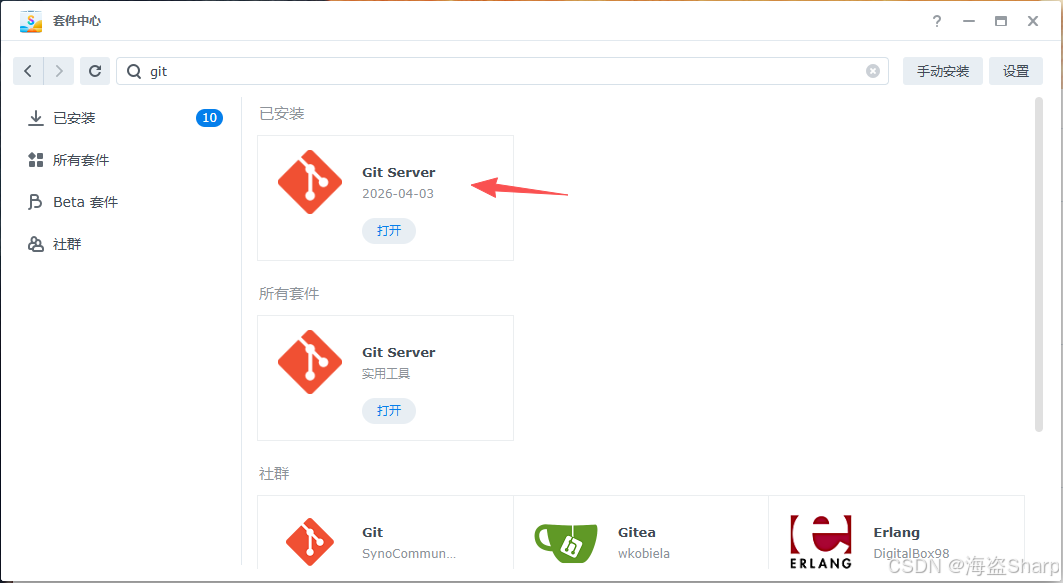
打开群晖的"套件中心",搜索Git Server,然后点击安装。
2. 创建专用用户
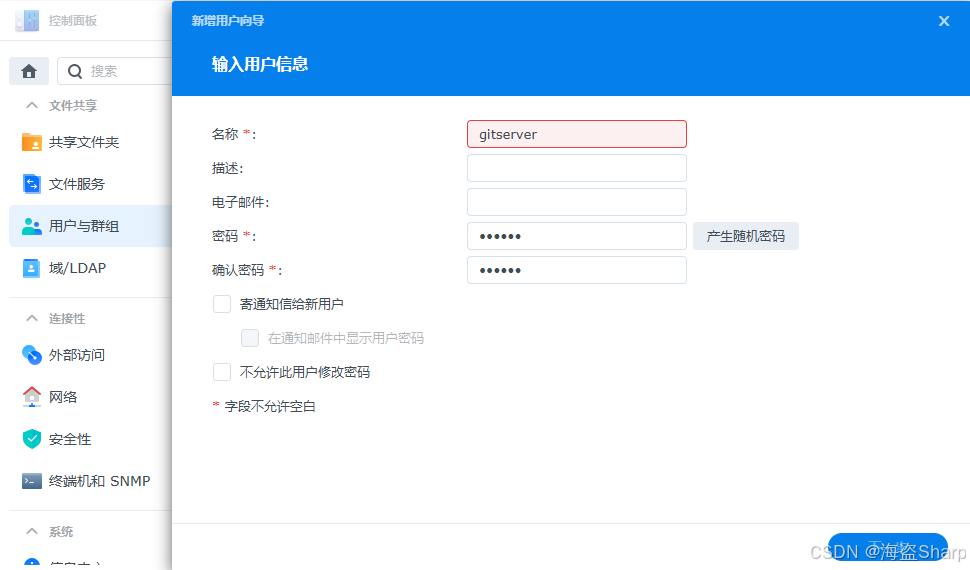
为了安全和方便管理,建议创建一个专门用于Git操作的用户。
- 进入"控制面板" > "用户与群组"。
- 点击"新增",创建一个新用户,例如用户名为
gitcode(根据自己的要求取)。 - 为该用户设置一个强密码。
3. 创建共享文件夹
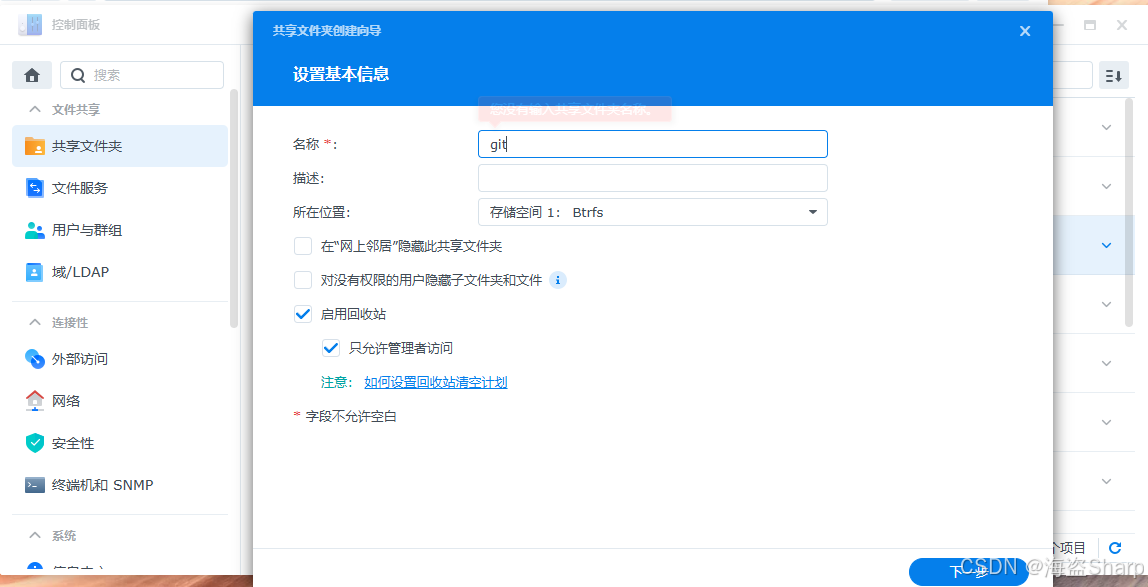
这个文件夹将用来存放所有的Git仓库。
- 进入"控制面板" > "共享文件夹"。
- 点击"新增",创建一个名为
GitRepo(自己取)的共享文件夹。
4. 配置用户权限
确保gitcode用户有权限访问GitRepo 文件夹。
- 在"用户与群组"中,编辑
gitcode用户。 - 在"权限"选项卡中,将
GitRepo文件夹的权限设置为"可读写"。
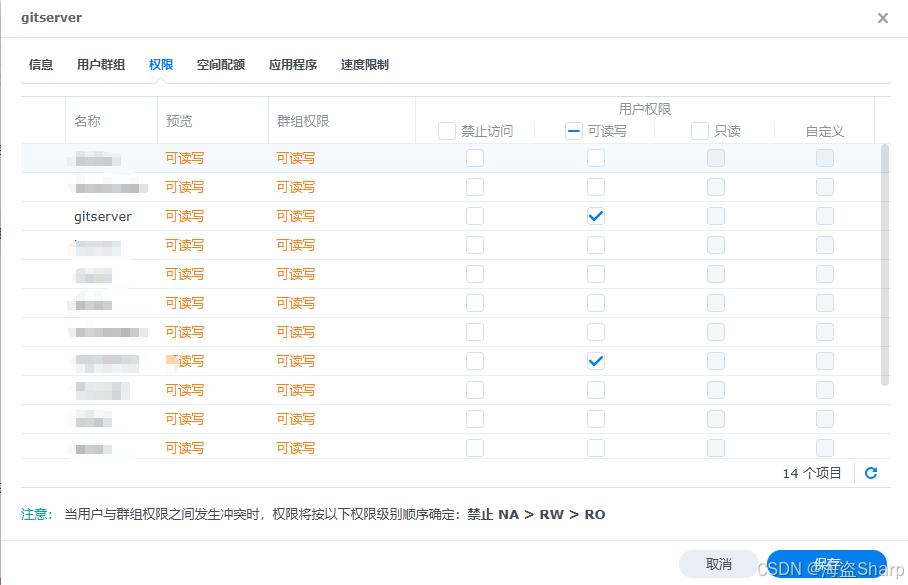
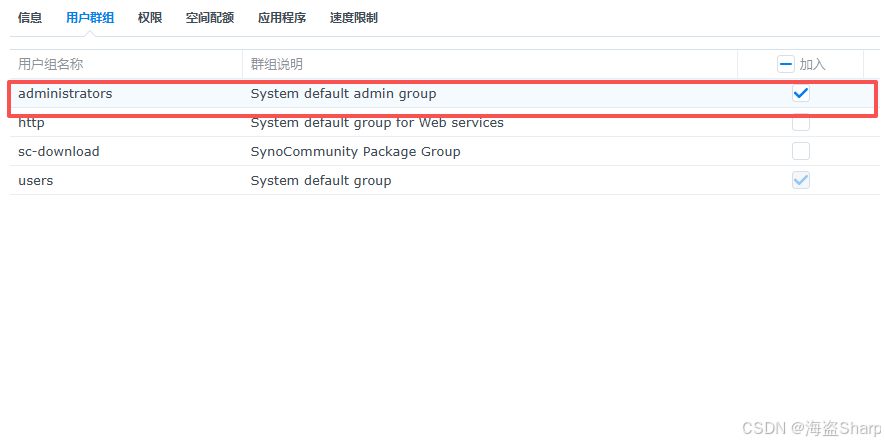
- 注意的是要使用SSH进行登录,用户必须设置为管理员分组。
5. 启用 Git Server 服务
-
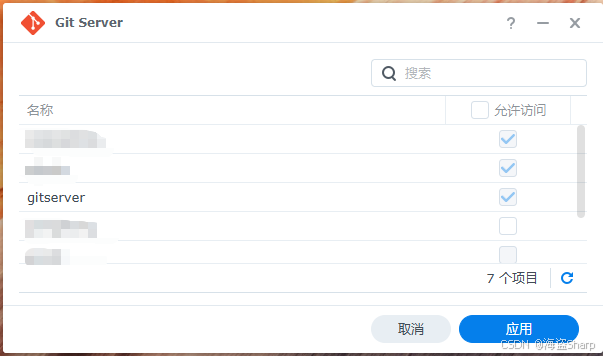
打开已安装的
Git Server套件。 -
在用户列表中,勾选创建的用户,以允许该用户访问Git服务。
6. 开启 SSH 功能
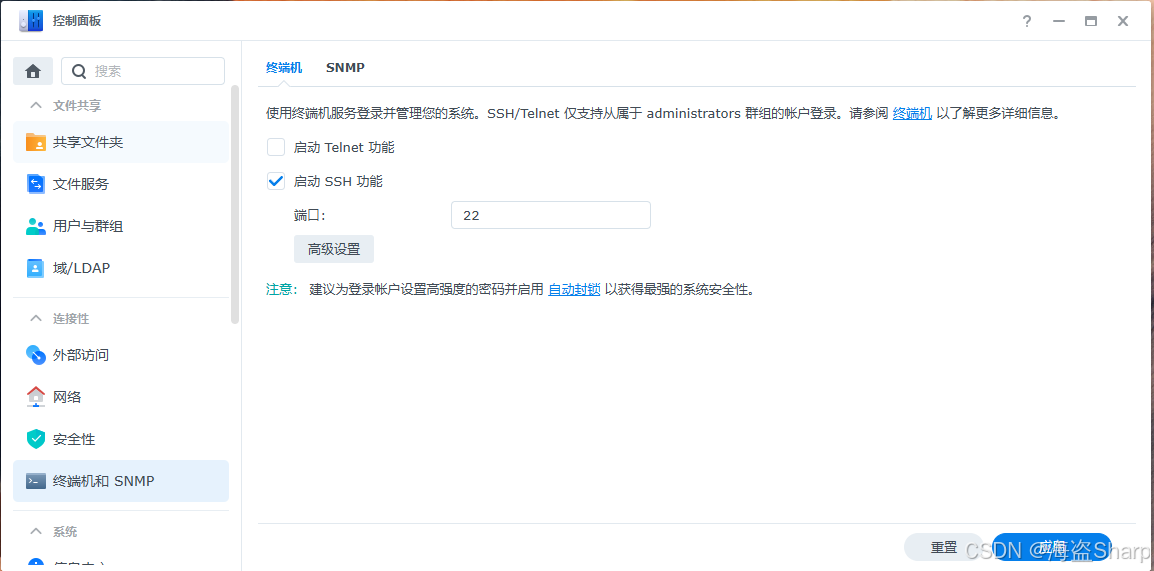
Git通过SSH协议进行通信,因此需要开启SSH。
- 进入"控制面板" > "终端机和SNMP"。
- 勾选"启动SSH功能",端口号默认为
22,你也可以自定义一个端口。
第二步:在客户端(你的电脑)上进行配置(可选设置,用于免密登录)
1. 生成 SSH 密钥对
在你的电脑上打开终端(Windows用户可使用 Git Bash),运行以下命令来生成SSH密钥:
bash
ssh-keygen -t ecdsa一路按回车键即可,这会在~/.ssh/目录下生成公钥(id_ecdsa.pub)和私钥。
2. 配置免密登录 (可选但推荐)
为了避免每次操作都输入密码,可以将公钥配置到NAS上。
- 获取公钥内容 :在终端中运行
cat ~/.ssh/id_ecdsa.pub,复制显示的全部字符。(使用Git Bash) - 登录NAS并创建授权文件 :
- 使用创建的git用户
gitcode,通过SSH登录你的NAS:ssh 用户名@你的NAS_IP地址 -p 22。示例:ssh gitcode@192.168.1.1 -p 22 - 依次执行以下命令:
- 使用创建的git用户
bash
mkdir ~/.ssh
chmod 700 ~/.ssh
nano ~/.ssh/authorized_keys- 将刚才复制的公钥内容粘贴进去,然后按
Ctrl+O保存,再按Ctrl+X退出。 - 运行
chmod 600 ~/.ssh/authorized_keys设置正确的权限。
第三步:创建并使用你的第一个Git仓库
1. 在NAS上初始化一个裸仓库
裸仓库(Bare Repository)是专门用于远程共享的仓库,不包含工作目录。
- 通过SSH登录到NAS(使用
gitcode用户)。 - 进入你的共享文件夹:
cd /volume1/GitRepo(volume1是你的存储空间,路径可能不同)。 - 创建并初始化一个裸仓库:
bash
mkdir my_project.git
cd my_project.git
git init --bare
2. 从本地电脑克隆仓库
回到你本地电脑的终端,执行以下命令将远程仓库克隆到本地:
bash
git clone ssh://gitcode@你的NAS_IP地址:22/volume1/GitRepo/my_project.git如果是首次连接,系统会询问你是否继续连接,输入yes。如果未配置免密登录,则需要输入gitcode 用户的密码。
3. 开始你的代码管理
现在,你可以在本地的my_project 文件夹中进行正常的Git操作了:
git add .:添加所有修改的文件。git commit -m "提交信息":提交更改。git push:将更改推送到群晖上的远程仓库。git pull:从远程仓库拉取最新的代码。