Win11-Microsoft Edge使用起来CPU飙升以及卡顿问题解决
硬件配置
组件 型号
CPU Intel i7-11800H
显卡 NVIDIA GeForce RTX 3060 Laptop GPU
硬盘 NVMe SSD
内存 32GB
屏幕 144Hz 高刷新率
软件环境
操作系统 Windows 11 23H2(版本 22631.2428)
浏览器 Microsoft Edge(稳定版,已更新至最新)
问题现象
电脑配置不低(i7-11800H + 3060 + NVMe SSD)
现象:Edge 浏览器新开网页/刷新时非常卡顿,加载完成后滚动流畅,
关键线索:新建的普通账户流畅、内置 Administrator 卡顿、Chrome 流畅
只要切换到其他用户则会顺畅。怀疑配置文件出错,因为C:\用户\,路径下发现乱码
不想换电脑不想重装不想换用户只想把他修好
思路:配置文件,浏览器自带bug或者可能缓存或者其他东西卡死在CPU等
是否为管理员账户权限拉满(只求解决办法可以看完这个管理员漫游配置文件的东西然后直接跳到最后一个目录)
powershell
C:\Windows\System32>wmic useraccount get name,sid
Name                SID
Administrator       S-1-5-21-1180240223-4061775060-3528202179-500
DefaultAccount      S-1-5-21-1180240223-4061775060-3528202179-503
Guest               S-1-5-21-1180240223-4061775060-3528202179-501
LSQ                 S-1-5-21-1180240223-4061775060-3528202179-1005
test-java           S-1-5-21-1180240223-4061775060-3528202179-1016
WDAGUtilityAccount  S-1-5-21-1180240223-4061775060-3528202179-504
你的用户名(修改过)         S-1-5-21-1180240223-4061775060-3528202179-1001


C:\Windows\System32>

首先确定卡的用户是谁,左边是最真实的用户名。
同时可以通过后面的SID判定谁是真正的administrator,只有500的才是真正的超级管理员
同时说一下超管这个东西,登陆界面是看不到的(大概率)
因为Windows 从 Vista 开始,为了安全,默认就把这个权限拉满的"超级管理员"(Administrator)藏起来了,故意不让你在登录界面看到它。
这就像手机系统的"开发者模式",功能强大但有风险,所以默认是隐藏的。你现在看到的 潘俊杰、LSQ 这些账户,都是你自己后来创建的"普通管理员",权限比它低一级。
如何"召唤"出真正的超级管理员?
很简单,一条命令就能把它请出来,操作如下:
按 Win + R 键,输入 cmd,然后按 Ctrl + Shift + Enter(这能以管理员身份运行)。
在弹出的黑色窗口里,输入下面这行命令,然后按回车:
powershell
需要用管理员权限打开cmd
net user administrator /active:yes
看到"命令成功完成"的提示就行了。
不过这样会导致他在登录界面一直都有
需要关的话把active后面的状态改成no就可以,这个生效是永久的
注销你当前的账户,回到登录界面,你就会发现多了一个叫 Administrator 的新用户。点击它登录就行,默认没有密码。
检查windows配置文件是否漫游(建议做到每一个用户去)
powershell
reg query "HKEY_LOCAL_MACHINE\SOFTWARE\Microsoft\Windows NT\CurrentVersion\ProfileList" /s | findstr /i "CentralProfile State"
powershell
C:\Windows\System32>reg query "HKEY_LOCAL_MACHINE\SOFTWARE\Microsoft\Windows NT\CurrentVersion\ProfileList" /s | findstr /i "CentralProfile State"
    State    REG_DWORD    0x0
    State    REG_DWORD    0x0
    State    REG_DWORD    0x0
    State    REG_DWORD    0x0
    State    REG_DWORD    0x0
    State    REG_DWORD    0x0
    State    REG_DWORD    0x304

C:\Windows\System32>
显示非0x0就是有问题
State 的值不是 0 → 配置文件加载状态异常
解释:
Windows 用户配置文件的 State 值是一个标志位,每个bit代表一种状态:
值的含义
0x0 正常
0x4 临时配置文件
0x8 损坏的配置文件
0x80 正在同步漫游配置
0x100 正在等待同步
0x304 = 0x300 + 0x4 漫游同步中 + 临时配置文件
结论:Windows 把你的 xxx 账户当成"漫游配置文件"在处理,而且还在用"临时配置文件"模式运行。
这就是卡顿的根本原因------系统每次登录都在尝试从某个不存在的网络位置同步你的配置,同步失败后改用临时配置,整个过程严重拖慢性能。
解决办法:
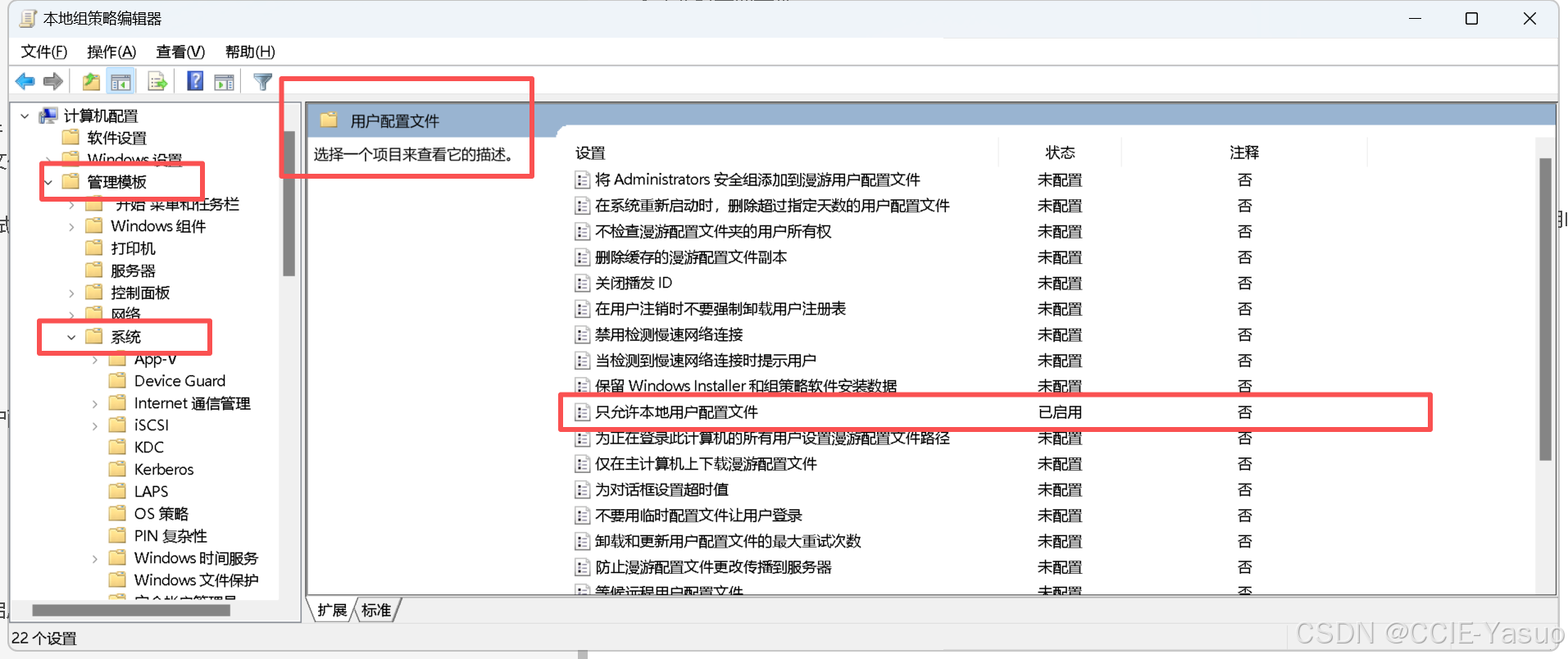
按 Win + R,输入 gpedit.msc,回车
导航到:计算机配置 → 管理模板 → 系统 → 用户配置文件
找到 "只允许本地用户配置文件",双击
设置为 "已启用"(默认是未配置状态)
找到 "将漫游配置文件缓存到本地",设置为 "已启用"
重启电脑
powershell
重启以后依然使用reg query "HKEY_LOCAL_MACHINE\SOFTWARE\Microsoft\Windows NT\CurrentVersion\ProfileList" /s | findstr /i "CentralProfile State"
去检测
如果出来的cmd都是0x0就是成功了
强制修改注册表
有些可能这个地方还是不行,强制改注册表是一定可以的
powershell
C:\Windows\System32>wmic useraccount where "name='你的用户名'" get sid
SID
S-1-5-21-1180240223-4061775060-3528202179-1001

下面出来的这个SID是唯一的,不要抄我的,用自己的
C:\Windows\System32>
powershell
依次执行以下命令
1. 修改 State 值为 0

cmd
reg add "HKLM\SOFTWARE\Microsoft\Windows NT\CurrentVersion\ProfileList\S-1-5-21-1180240223-4061775060-3528202179-1001" /v State /t REG_DWORD /d 0 /f
2. 删除可能存在的漫游配置键

cmd
reg delete "HKLM\SOFTWARE\Microsoft\Windows NT\CurrentVersion\ProfileList\S-1-5-21-1180240223-4061775060-3528202179-1001" /v CentralProfile /f 2>nul
3. 删除加载时间记录

cmd
reg delete "HKLM\SOFTWARE\Microsoft\Windows NT\CurrentVersion\ProfileList\S-1-5-21-1180240223-4061775060-3528202179-1001" /v ProfileLoadTimeLow /f 2>nul
reg delete "HKLM\SOFTWARE\Microsoft\Windows NT\CurrentVersion\ProfileList\S-1-5-21-1180240223-4061775060-3528202179-1001" /v ProfileLoadTimeHigh /f 2>nul
验证是否修改成功
cmd
reg query "HKLM\SOFTWARE\Microsoft\Windows NT\CurrentVersion\ProfileList\S-1-5-21-1180240223-4061775060-3528202179-1001" /v State
预期输出:State REG_DWORD 0x0

最后
cmd
gpupdate /force


注意:上网所有最后\后的SID都是我自己的,需要去找自己的对应SID执行才没问题

验证:
reg query "HKLM\SOFTWARE\Microsoft\Windows NT\CurrentVersion\ProfileList\S-1-5-21-1180240223-4061775060-3528202179-1001" /v State

输出;
State    REG_DWORD    0x0
检查浏览器设置(或许可以不管)
这个怕是有点多,我已经踩过很多坑了,剩下的自己看着来吧
Choose ANGLE graphics backend 选择ANGLE图形后端
首选测试:D3D11 WARP
这是什么:Windows Advanced Rasterization Platform,软件模拟渲染,不走显卡硬件。
为什么可能有用:既然问题出在加载时显卡资源争抢,用 WARP 完全绕过显卡,让 CPU 负责渲染。如果 WARP 下不卡了,说明问题100%是显卡驱动/硬件的兼容性问题。
代价:CPU 占用会升高,游戏或视频可能会卡,但只是用来做诊断。
- 次选测试:D3D9
这是什么:DirectX 9 后端,老技术但极其稳定。
为什么可能有用:很多用户反馈在高刷屏上 D3D9 反而最流畅,因为它的同步机制更简单,不容易出 bug。
-
对照测试:Default
你之前可能用的是 Default,现在改成了 D3D11。改回 Default 对比一下,确认 D3D11 是否有改善。
-
最后测试:D3D11
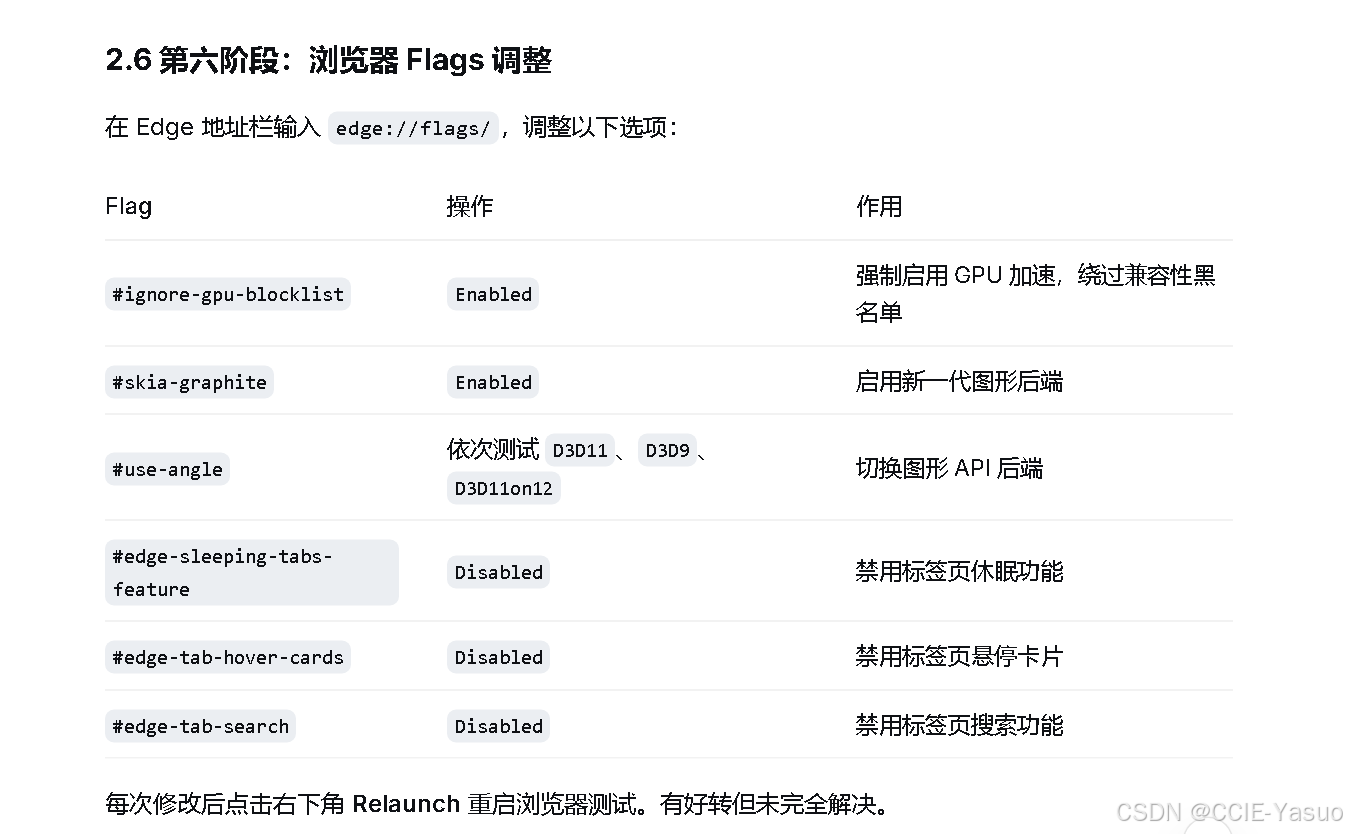
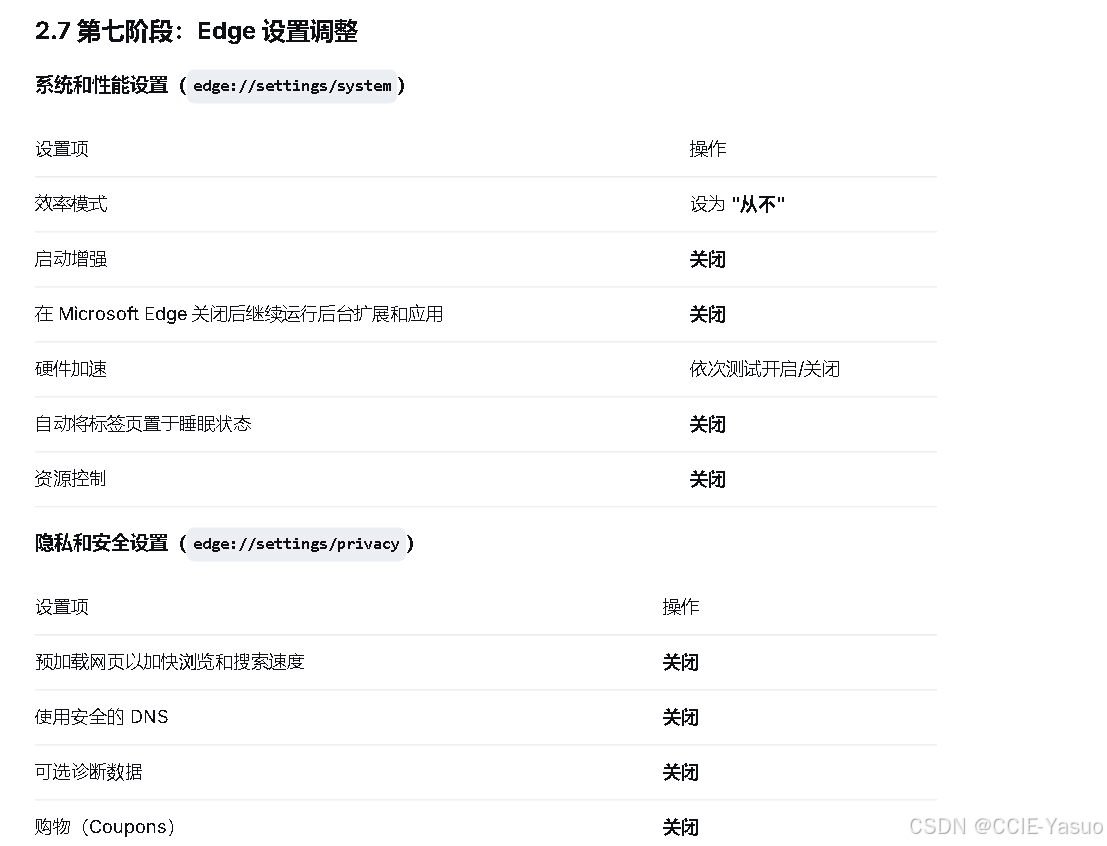
坦白的说,测试过其实感觉影响不大,但是还是会有的。
总结就是:这里怎么调整只是杯水车薪,用处不大但是会有一点点改善
建议捣鼓完之后,直接恢复到默认
浏览器输入框:edge://flags/

直接重置吧,毕竟他是实验,而且新版本的edge里面已经把个人权限锁的很小了(实测)
踩坑过程(可能有点无聊)
一、这个方法告诉 Windows:所有程序优先使用 IPv4,而不是 IPv6。
步骤
以管理员身份运行 CMD(Win + R → cmd → Ctrl + Shift + Enter)
执行命令:
powershell
管理员权限运行cmd
cmd
reg add "HKEY_LOCAL_MACHINE\SYSTEM\CurrentControlSet\Services\Tcpip6\Parameters" /v DisabledComponents /t REG_DWORD /d 32 /f
重启电脑
二、通过防火墙拦截 Edge 的 IPv6 请求(备用方案)。
如果注册表方法无效,可以用防火墙直接阻止 Edge 发出 IPv6 请求。
步骤
打开 "高级安全 Windows Defender 防火墙"(搜索 wf.msc)
选中 "出站规则" → 右侧 "新建规则"
规则类型:自定义
程序:此程序路径 → 浏览 → 找到:
text
C:\Program Files (x86)\Microsoft\Edge\Application\msedge.exe
协议和端口:保持默认(任何)
作用域:
远程 IP 地址 → 选择 "下列 IP 地址"
点击 "添加"
输入 2000::/3(这是所有公网 IPv6 地址段)
点击确定
操作:选择 "阻止连接"
配置文件:全选(域、专用、公用)
名称:输入 Block Edge IPv6(任意名字)
点击完成,重启电脑
三、修改浏览器的缓存-通过命令
环境变量,测试过没有用,可能是新版的edge都直接不看环境变量了
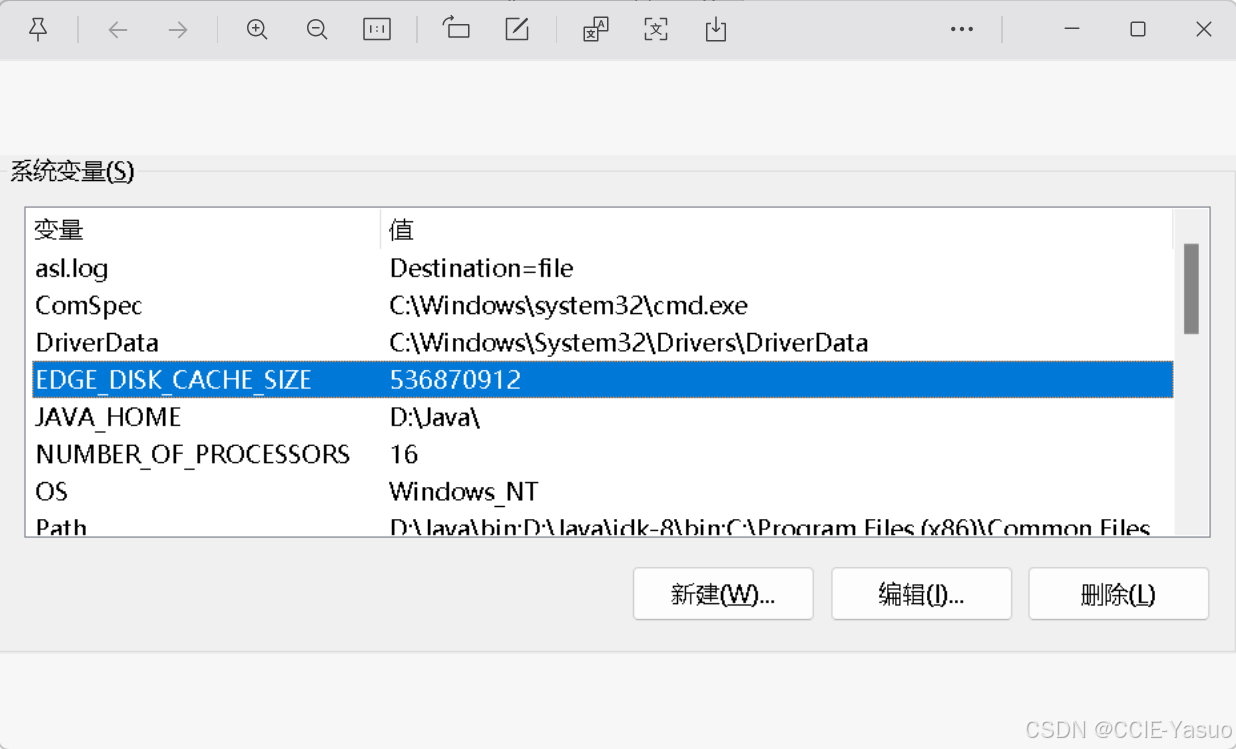
通过修改快捷方式的命令修改结果,成功一半失败一半
powershell
目标指向
"C:\Program Files (x86)\Microsoft\Edge\Application\msedge.exe" --disk-cache-size=536870912 --ignore-gpu-blocklist
加了两个东西 一个是显示缓存512 一个是强制gpu
从结果看,缓存命令可能都被删了 gpu生效还是在的
注册表
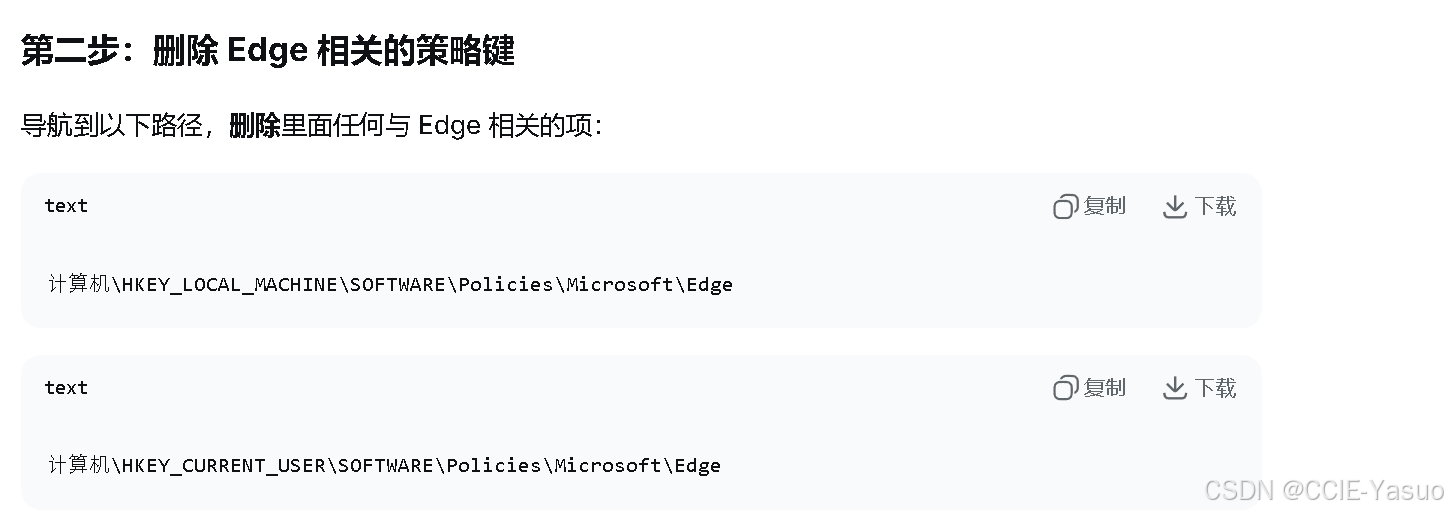
deepseek是这样教的,但是实际上到了Microsoft路径下直接就没有edge这个文件夹存在
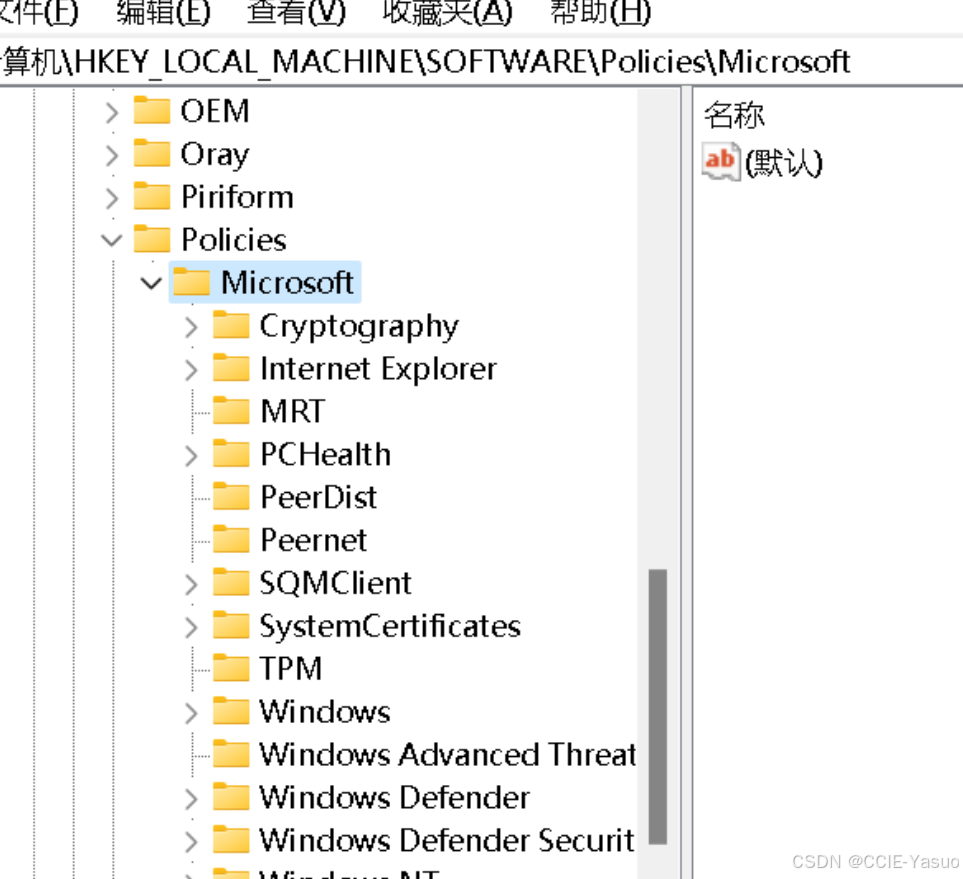
另外一个路径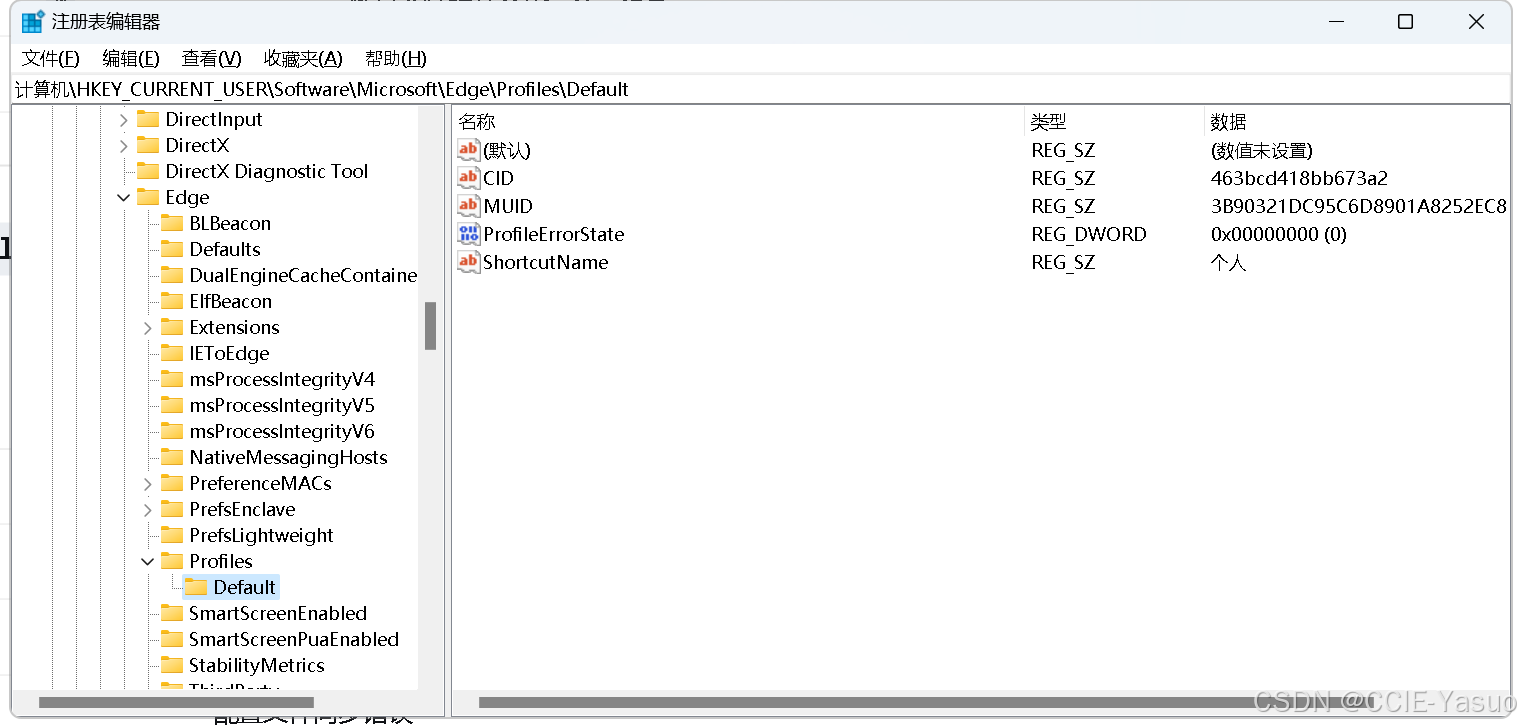
这个位置主要是 Edge 的用户状态存储,不是策略设置。之前查的 HKEY_LOCAL_MACHINE\SOFTWARE\Policies\Microsoft\Edge 是策略位置(为空,说明没有强制策略)。
实测总结最快的解决办法
一、把管理员权限改好,确定是否有漫游配置文件
看上面
二、先备份浏览器的default配置文件
可以是备份,也可以改个名,让他程序找不到default就会新建一个,那就是新的浏览器
路径:C:\Users*你的用户名 *\AppData\Local\Microsoft\Edge\User Data\Default
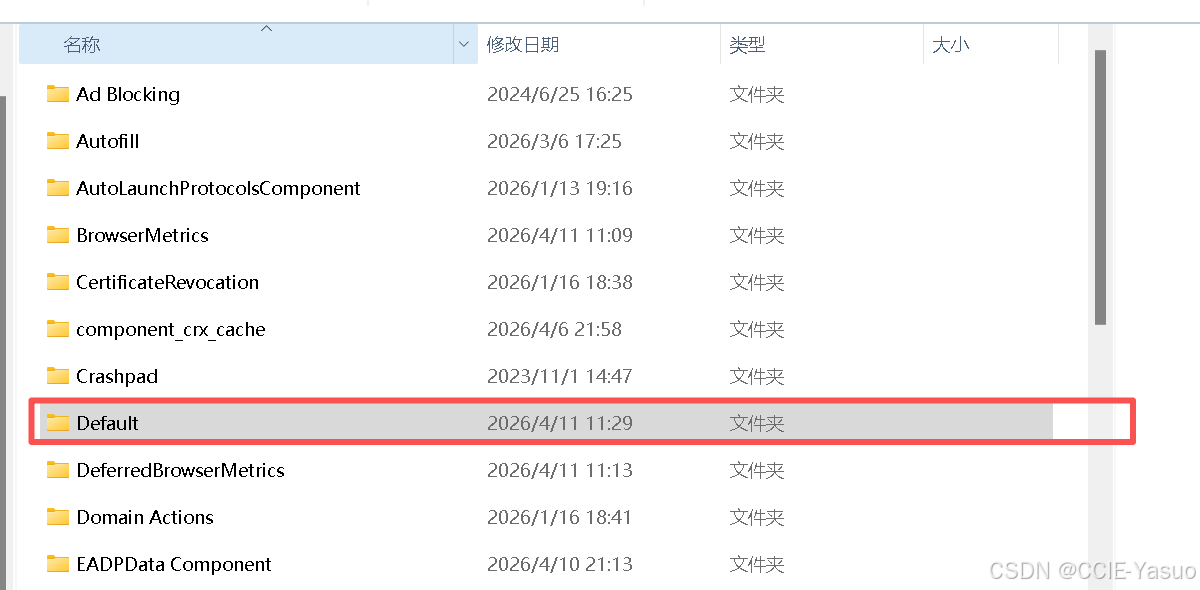
我的旧的已经删了
以这个为例子可以把他改成Default-backup
然后重启浏览器就会让你重新设置啥的
改了文件夹名字就把浏览器关了到下一步
三、官网重新下载安装包
彻底重装 Edge:
下载 Edge 官方安装包:https://www.microsoft.com/edge
先把版本刷到最新
不登录,先测试
Edge 打开后,不要登录微软账号
直接打开几个网页,测试是否流畅
确认流畅后,再登录账号同步收藏夹和密码
四、浏览器设置
搜索框输入:edge://settings/clearBrowsingDataOnClose
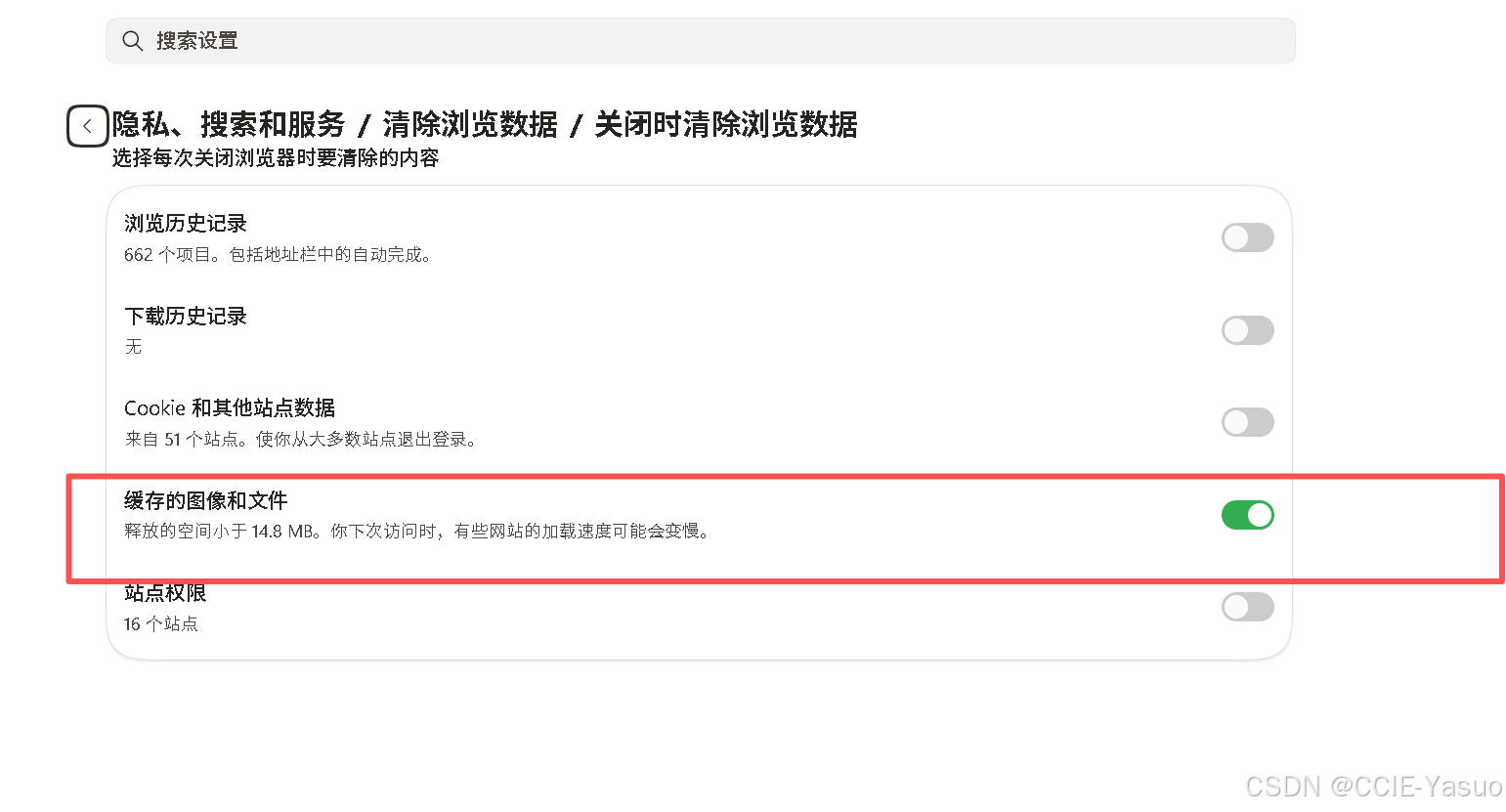
意思是每次关浏览器都会删掉缓存,这样就不会一直堆积缓存,以后也不用烦
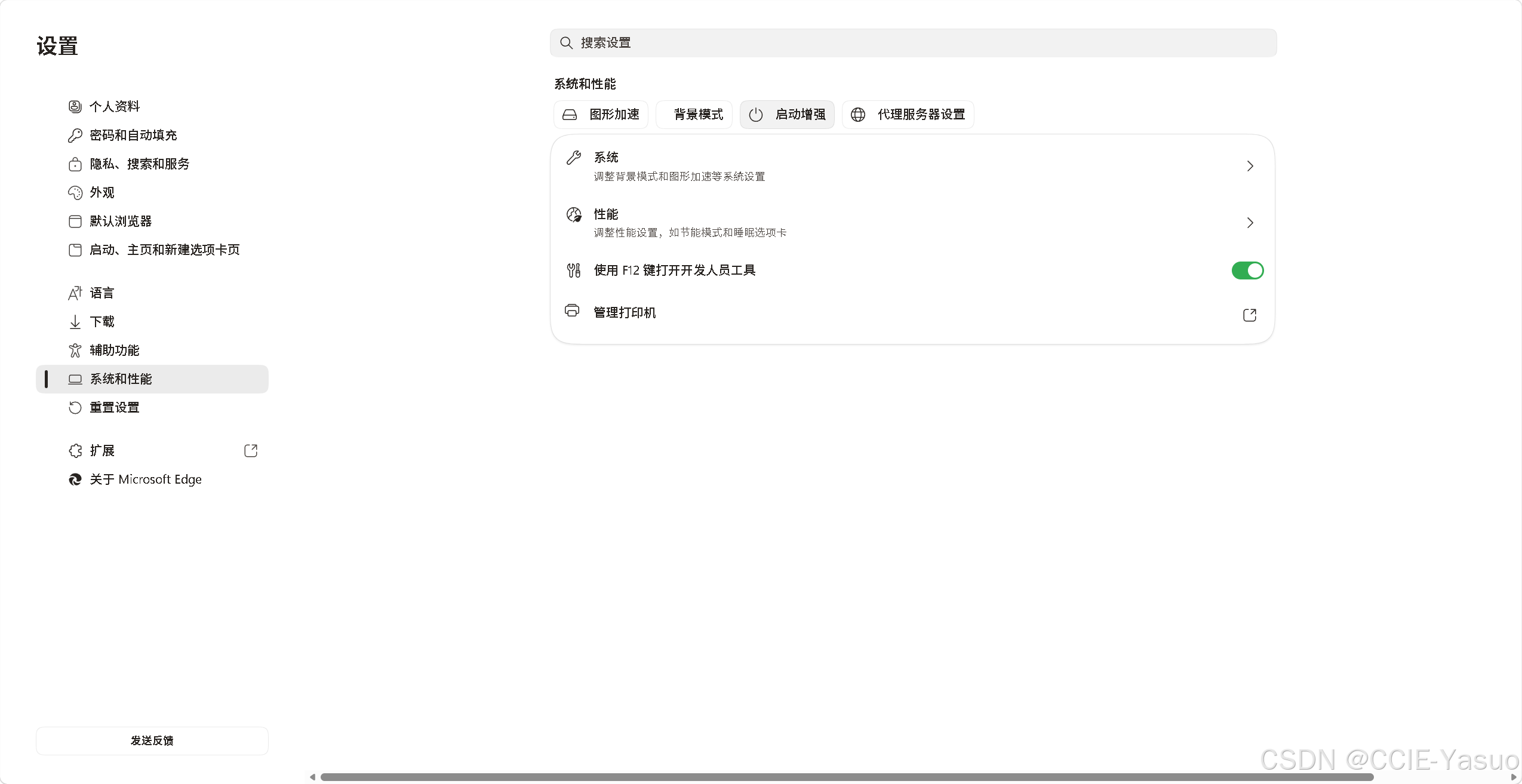
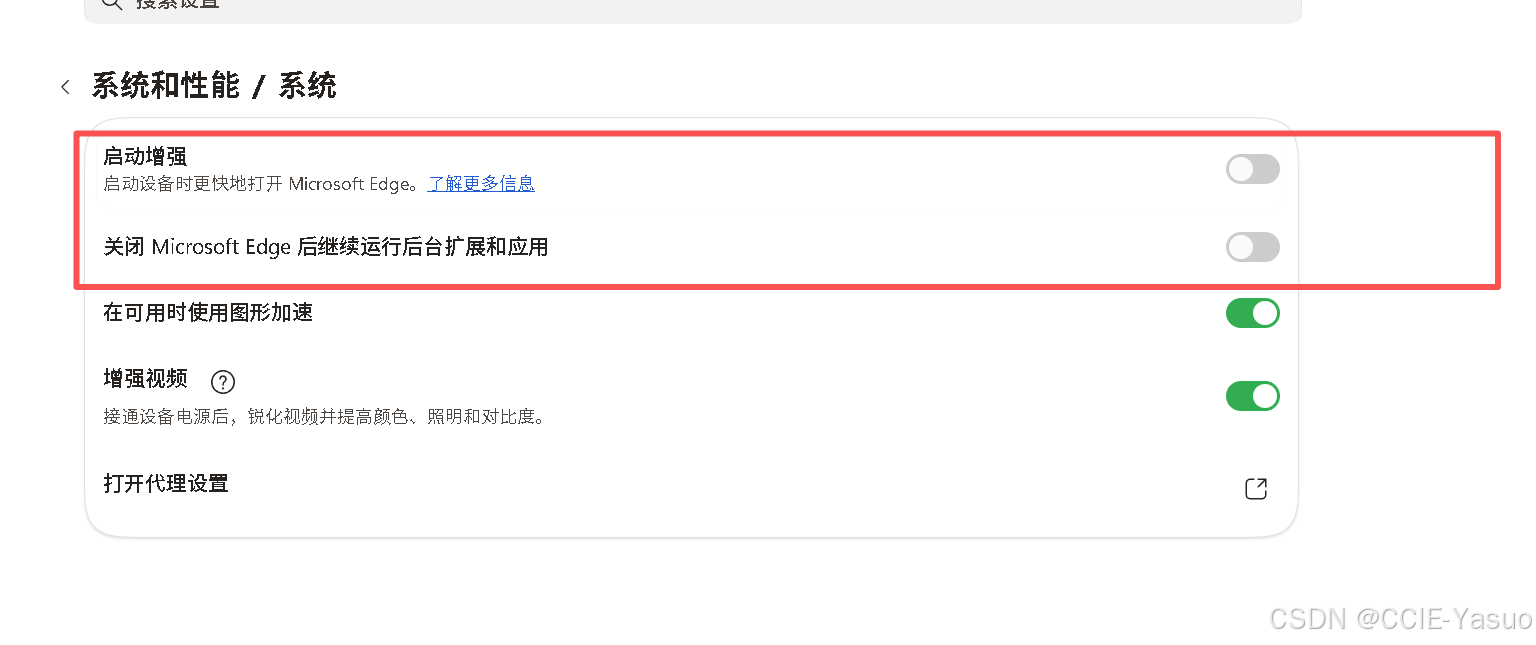
还有这个,点启动增强,把这两个给他关了
五、快捷方式设置
都喜欢用快捷方式或者任务栏打开,因为我也是
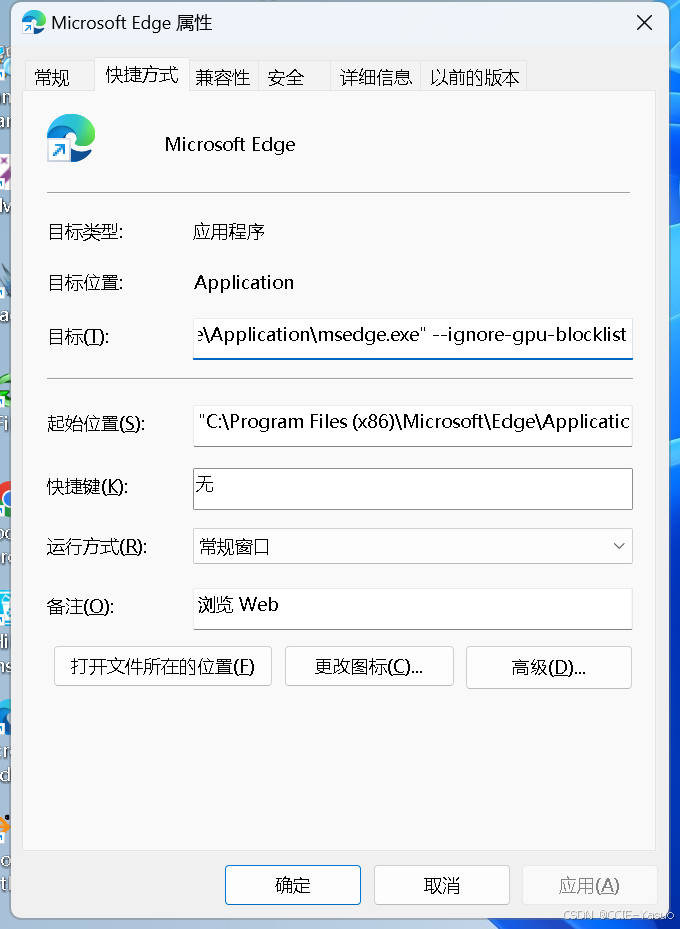
找到你的快捷方式右击打开属性
powershell
目标这一栏改成我下面这个
前提是你的edge浏览器装在默认路径没有改,不然的话自己注意路径,核心在后面的--ignore-gpu-blocklist
意思是强制使用GPU加速,不会影响你显卡多少功能,但是会提升浏览器性能
应用,确定,重启浏览器,更彻底一点可以重启电脑
"C:\Program Files (x86)\Microsoft\Edge\Application\msedge.exe"  --ignore-gpu-blocklist
六、收尾
最后可以把之前的default-backup删掉,这个是缓存文件不会影响使用
测试过没问题之后再去登陆浏览器账号,这样是最保险的,这一点很重要
然后把任务栏的快捷方式删掉,重新把快捷方式固定到任务栏
不然的话会导致快捷方式和任务栏打开浏览器的速度和用起来不一样(亲测)
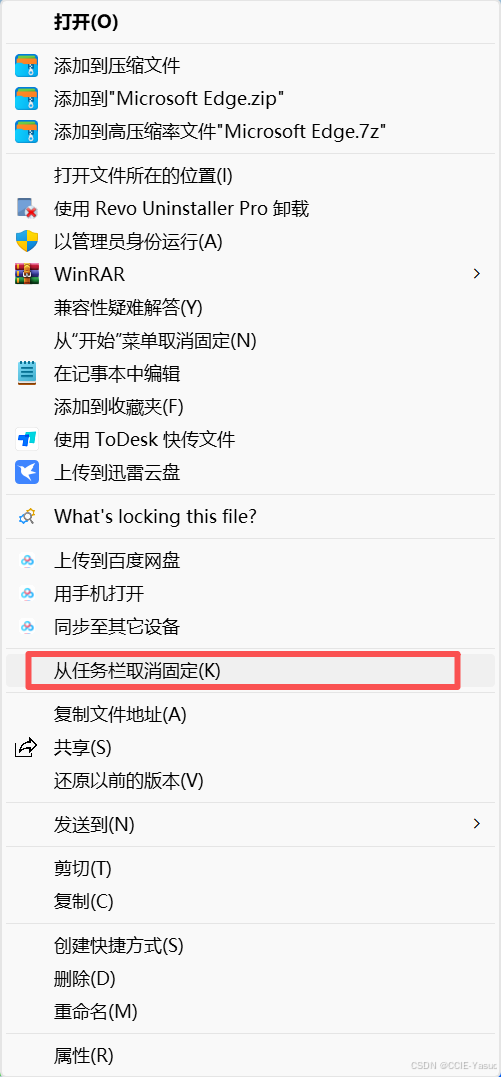
我这个是已经固定好的所以显示的是取消
七、验证
浏览器搜索框输入edge://version
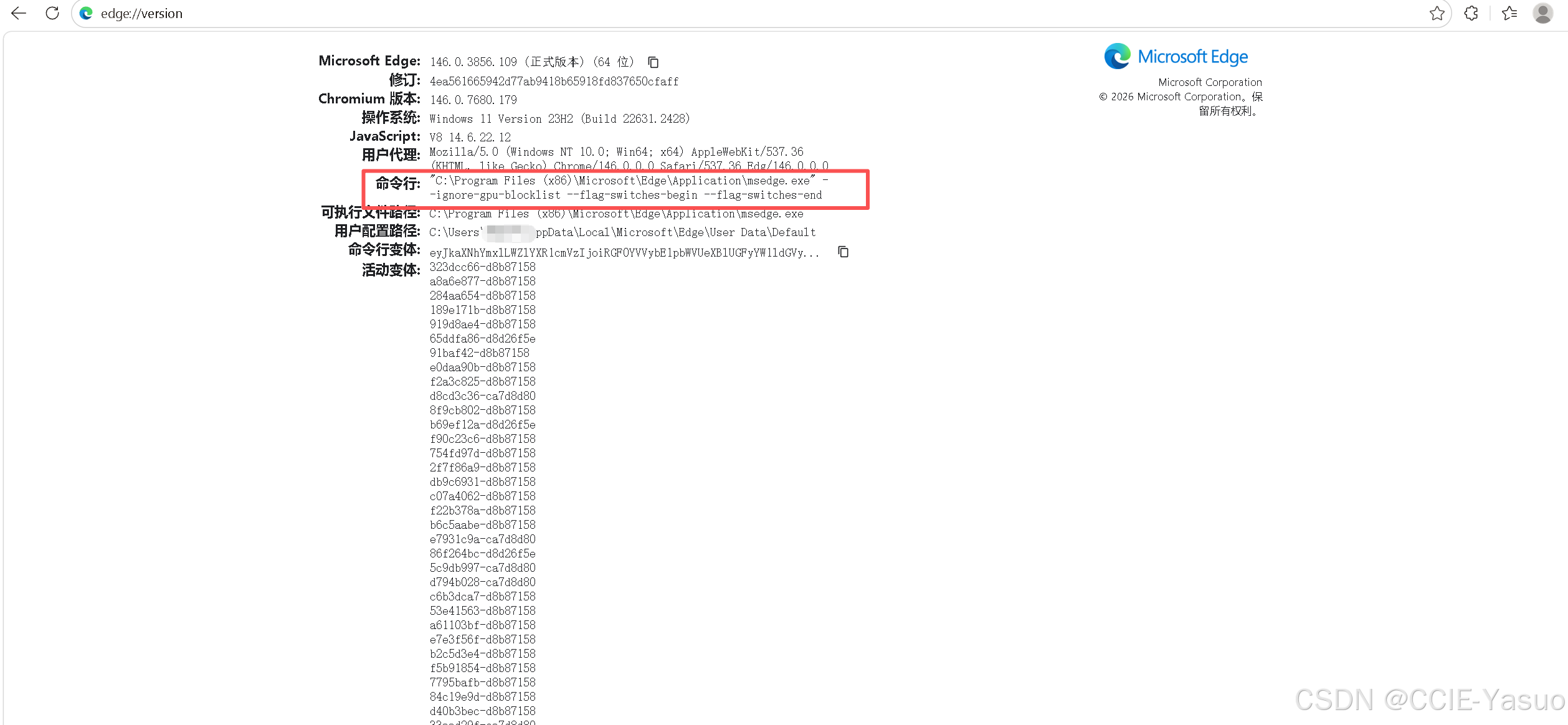
powershell
命令行 "C:\Program Files (x86)\Microsoft\Edge\Application\msedge.exe" --ignore-gpu-blocklist --flag-switches-begin --flag-switches-end这里输出是这样的则是对的
命令解读
--ignore-gpu-blocklist 作用:强制启用 GPU 硬件加速,绕过微软的"显卡黑名单"。
--flag-switches-begin 这是一个标记对,用来包裹你在 edge://flags 里修改的实验性功能设置。这个标记对告诉 Edge:"中间的参数是从 flags 页面来的,不是用户手动加的"
--flag-switches-end
begin是开始 end是结束 这个是edge自己生成的 核心作用是标记flag
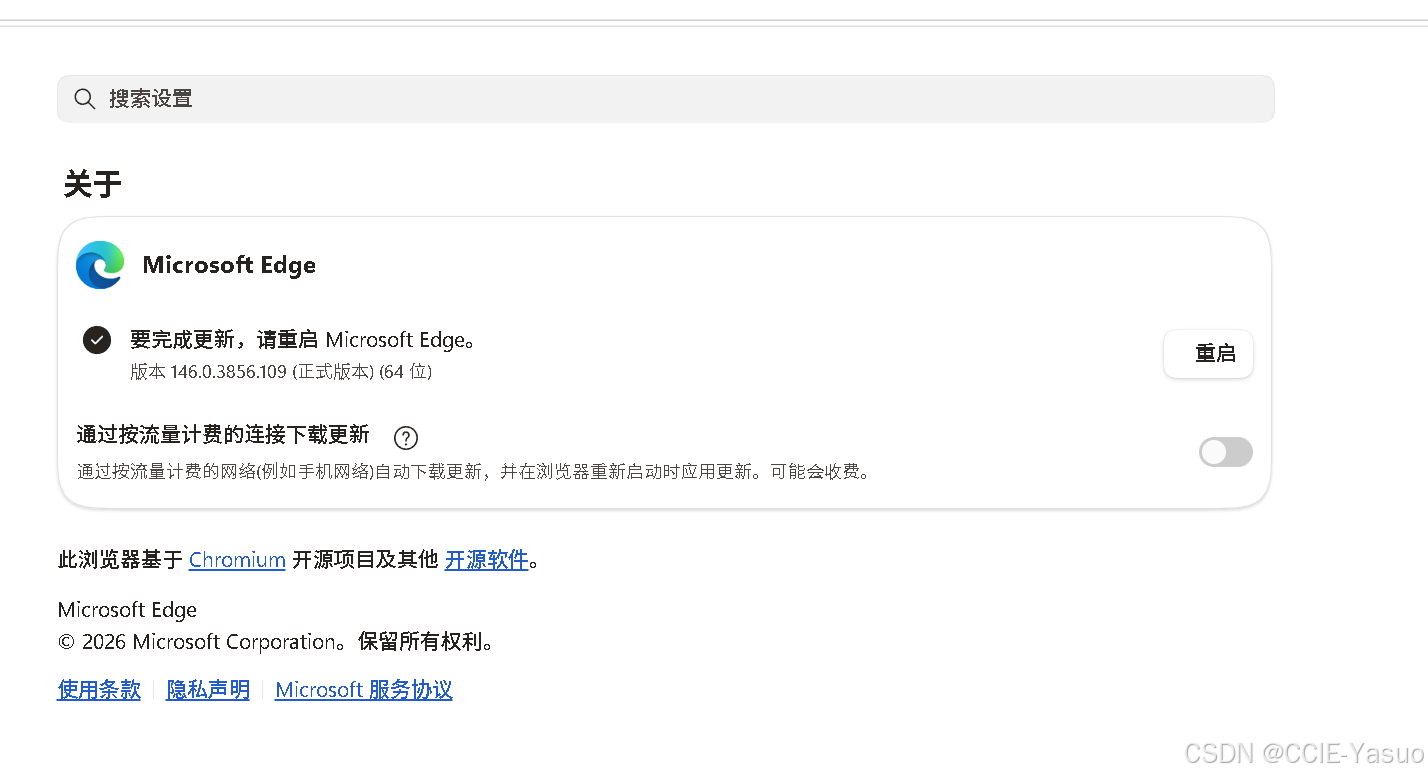
这玩意还会经常自动更新,随它吧
到了最后,本来我是想改好浏览器的,越搞越觉得我怎么是在对抗开发那群人呢,还是他们太鸡贼了。随它吧~