文章目录
- [一、Oat UI 是什么?](#一、Oat UI 是什么?)
- 二、快速上手指南
-
- [方法一:CDN 引入(推荐,最快)](#方法一:CDN 引入(推荐,最快))
- [方法二:npm 安装](#方法二:npm 安装)
- 三、详细代码示例
-
- [1. 按钮组件](#1. 按钮组件)
- [2. 表单组件](#2. 表单组件)
- [3. 卡片组件](#3. 卡片组件)
- [4. 警告框(Alert)](#4. 警告框(Alert))
- [5. 表格组件](#5. 表格组件)
- [6. 标签页(Tabs)](#6. 标签页(Tabs))
- [7. 对话框(Dialog)](#7. 对话框(Dialog))
- [8. Toast 通知](#8. Toast 通知)
- [9. 进度条和加载指示器](#9. 进度条和加载指示器)
- [10. 网格布局](#10. 网格布局)
- 四、适合哪些场景?
- 五、如何定制主题?
- 写在最后
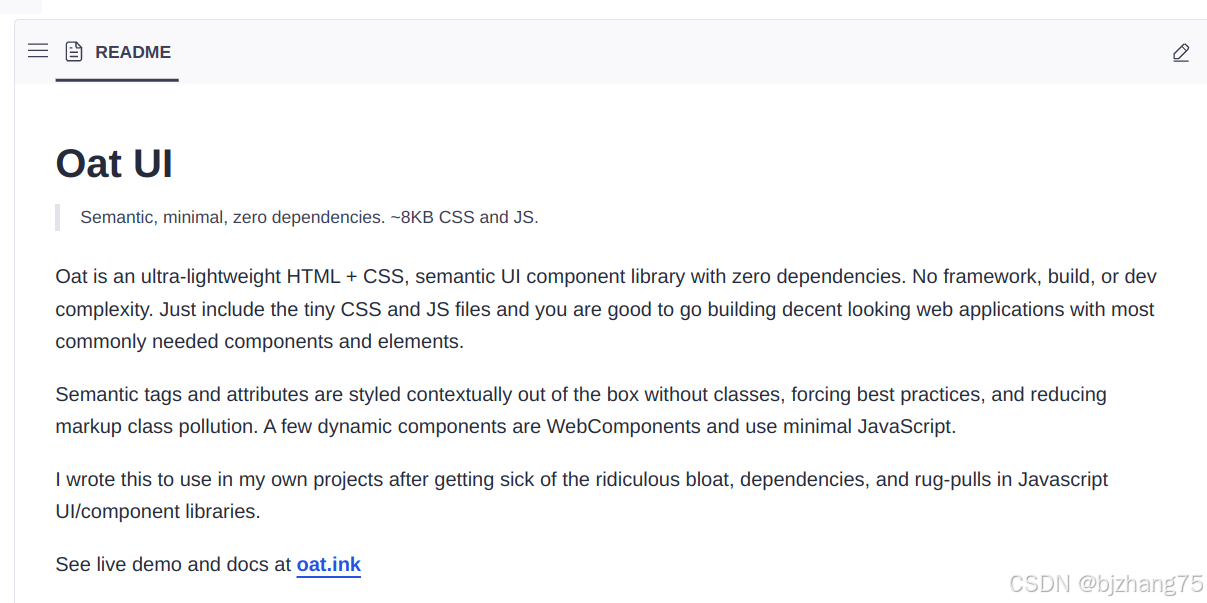
最近在 GitHub 上发现了一个开源项目 Oat UI。
这是一个超级轻量级的前端 UI 库,目前已经在 GitHub 上收获了 4.5k+ Star。它的理念很简单:你只需要写原生的 HTML,页面就能自动美化,不需要什么复杂的工程化配置。
一、Oat UI 是什么?
Oat UI 是一个无类 CSS 框架,超轻量级的语义化 HTML + CSS + JS UI 组件库。
什么意思呢?传统的 UI 库(如 Bootstrap、Element UI)通常需要你在 HTML 标签上添加各种类名,比如 class="btn btn-primary"。
而 Oat UI 完全不需要。它通过 CSS 的标签选择器,直接对原生 HTML 元素进行美化。
你写的 <button>、<table>、<form>,只要引入了 Oat UI,就会自动拥有统一、美观的样式。
不需要任何第三方库,纯原生实现,直接引入 CDN 文件,也不需要其它的构建工具。
来看下示例效果
这是一个没有任何 class 的表单示例:
html
<!DOCTYPE html>
<html lang="zh-CN">
<head>
    <meta charset="UTF-8">
    <meta name="viewport" content="width=device-width, initial-scale=1.0">
    <title>Oat UI 演示</title>
</head>
<style>
    body {
        width: 800px;
        margin: 0 auto;
    }
</style>
<body>
    <h1>用户注册</h1>
    <p>这是一个没有任何 class 的表单示例。</p>
    <form>
        <div>
            <label for="username">用户名</label>
            <input type="text" id="username" placeholder="请输入用户名">
        </div>

        <div>
            <label for="email">邮箱</label>
            <input type="email" id="email" placeholder="请输入邮箱">
        </div>

        <div>
            <label for="password">密码</label>
            <input type="password" id="password" placeholder="请输入密码">
        </div>

        <div>
            <label for="role">角色</label>
            <select id="role">
                <option>开发者</option>
                <option>设计师</option>
                <option>产品经理</option>
            </select>
        </div>

        <button type="submit">立即注册</button>
    </form>
    <hr>
    <h2>数据报表</h2>
    <table>
        <thead>
            <tr>
                <th>姓名</th>
                <th>年龄</th>
                <th>职业</th>
            </tr>
        </thead>
        <tbody>
            <tr>
                <td>张三</td>
                <td>28</td>
                <td>前端工程师</td>
            </tr>
            <tr>
                <td>李四</td>
                <td>32</td>
                <td>后端架构师</td>
            </tr>
        </tbody>
    </table>
</body>
</html>
上面代码的效果是这样:
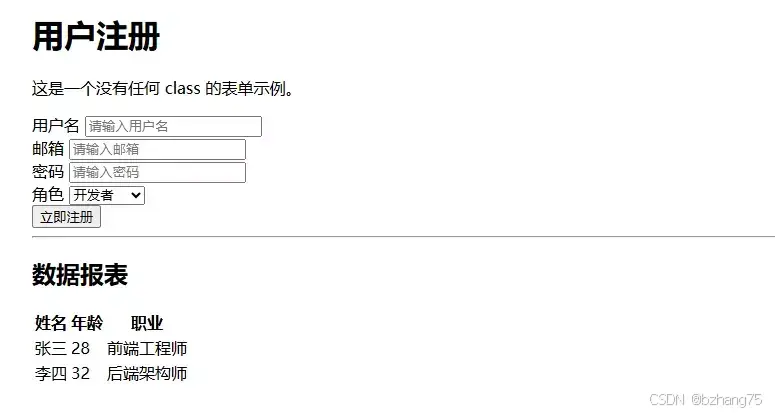
界面看起来可以说是非常的古老。
那 Oat UI 怎么使用呢?你只需要在 HTML 的 <head> 标签中引入它的 CSS 和 JS 文件:
javascript
<link rel="stylesheet" href="https://unpkg.com/@knadh/oat/oat.min.css">
<script src="https://unpkg.com/@knadh/oat/oat.min.js" defer></script>
这样就可以了,其它的不用改,再看看效果图:
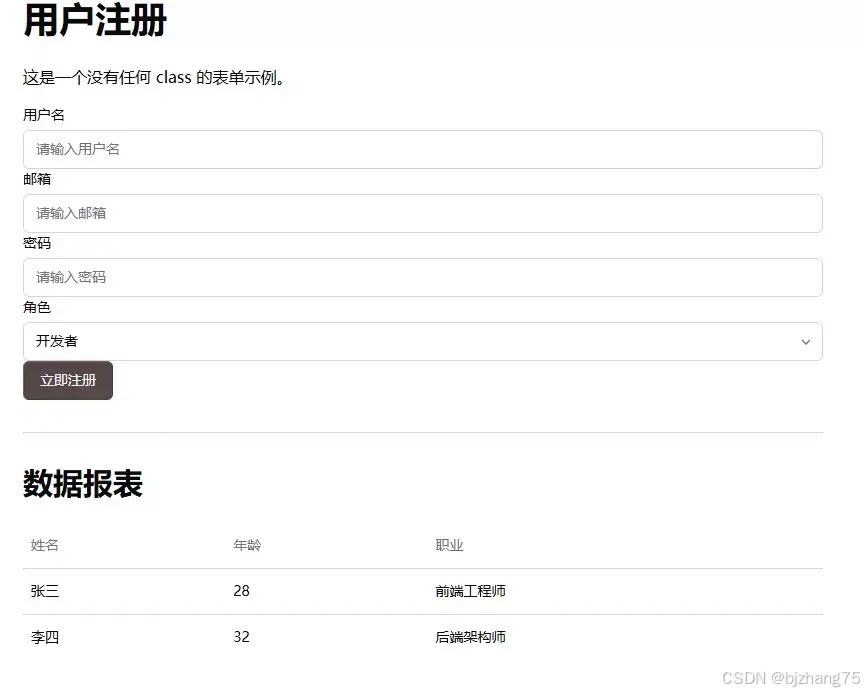
可以说是非常的方便。
Oat UI 的作者 Kailash Nadh 创建这个项目的初衷,就是因为受够了 JavaScript 生态系统中过度设计的臃肿和依赖地狱。
这整个 ui 库只有 6KB 的 CSS + 2.2KB 的 JS(压缩后),轻得像一片燕麦,这也是它名字的由来。
Oat UI 虽然轻量,但组件种类非常齐全:
| 类别 | 组件 |
|---|---|
| 布局 | Grid 网格、Card 卡片、Sidebar 侧边栏 |
| 表单 | Button 按钮、Switch 开关、Form 表单元素 |
| 导航 | Tabs 标签页、Breadcrumb 面包屑、Pagination 分页 |
| 反馈 | Alert 警告框、Toast 通知、Progress 进度条、Spinner 加载 |
| 数据展示 | Table 表格、Badge 徽章、Avatar 头像 |
| 交互 | Accordion 折叠面板、Dropdown 下拉菜单、Tooltip 提示、Dialog 对话框 |
二、快速上手指南
方法一:CDN 引入(推荐,最快)
html
<!DOCTYPE html>
<html lang="zh-CN">
<head>
    <meta charset="UTF-8">
    <meta name="viewport" content="width=device-width, initial-scale=1.0">
    <title>Oat UI 示例</title>

    <!-- 引入 Oat UI CSS -->
    <link rel="stylesheet" href="https://unpkg.com/@knadh/oat/oat.min.css">
</head>
<body>
    <!-- 在这里写你的页面内容 -->

    <!-- 引入 Oat UI JS -->
    <script src="https://unpkg.com/@knadh/oat/oat.min.js" defer></script>
</body>
</html>
方法二:npm 安装
bash
npm install @knadh/oat
javascript
// 方式一:导入全部
import '@knadh/oat/oat.min.css';
import '@knadh/oat/oat.min.js';

// 方式二:按需导入(如果你使用构建工具)
import '@knadh/oat/css/oat.min.css';
import '@knadh/oat/js/oat.min.js';
三、详细代码示例
1. 按钮组件
html
<!-- 基础按钮 -->
<button>默认按钮</button>
<button data-variant="secondary">次要按钮</button>
<button data-variant="danger">危险操作</button>

<!-- 样式变体 -->
<button class="outline">轮廓按钮</button>
<button data-variant="danger" class="outline">危险轮廓</button>
<button class="ghost">幽灵按钮</button>
<button disabled>禁用状态</button>

<!-- 尺寸 -->
<button class="small">小按钮</button>
<button>中按钮</button>
<button class="large">大按钮</button>

<!-- 按钮组 -->
<menu class="buttons">
    <li><button class="outline">左</button></li>
    <li><button class="outline">中</button></li>
    <li><button class="outline">右</button></li>
</menu>
2. 表单组件
html
<form>
    <!-- 文本输入 -->
    <label data-field>
        用户名
        <input type="text" placeholder="请输入用户名" />
    </label>

    <!-- 邮箱输入 -->
    <label data-field>
        邮箱
        <input type="email" placeholder="you@example.com" />
    </label>

    <!-- 密码输入 -->
    <label data-field>
        密码
        <input type="password" placeholder="请输入密码" aria-describedby="pwd-hint" />
        <small id="pwd-hint">密码至少8位</small>
    </label>

    <!-- 下拉选择 -->
    <div data-field>
        <label>角色</label>
        <select>
            <option value="">请选择</option>
            <option value="admin">管理员</option>
            <option value="user">普通用户</option>
        </select>
    </div>

    <!-- 多行文本 -->
    <label data-field>
        简介
        <textarea placeholder="请输入简介..."></textarea>
    </label>

    <!-- 单选 -->
    <fieldset class="hstack">
        <legend>性别</legend>
        <label><input type="radio" name="gender"> 男</label>
        <label><input type="radio" name="gender"> 女</label>
    </fieldset>

    <!-- 多选 -->
    <label data-field>
        <input type="checkbox" /> 同意用户协议
    </label>

    <!-- 开关 -->
    <label>
        <input type="checkbox" role="switch" /> 接收推送通知
    </label>

    <!-- 提交按钮 -->
    <button type="submit">提交</button>
</form>
3. 卡片组件
html
<article class="card">
    <header>
        <h3>文章标题</h3>
        <p>这是一段描述文字</p>
    </header>
    <p>卡片的主要内容区域,可以包含任意 HTML 元素。</p>
    <footer class="hstack">
        <button class="outline">取消</button>
        <button>确定</button>
    </footer>
</article>
4. 警告框(Alert)
html
<div role="alert" data-variant="success">
    <strong>✅ 成功!</strong> 您的操作已成功完成。
</div>

<div role="alert" data-variant="warning">
    <strong>⚠️ 警告!</strong> 请在继续之前检查所有信息。
</div>

<div role="alert" data-variant="error">
    <strong>❌ 错误!</strong> 发生了未知错误,请重试。
</div>

<div role="alert">
    <strong>💡 提示</strong> 这是一条普通的消息通知。
</div>
5. 表格组件
html
<div class="table">
    <table>
        <thead>
            <tr>
                <th>姓名</th>
                <th>邮箱</th>
                <th>角色</th>
                <th>状态</th>
            </tr>
        </thead>
        <tbody>
            <tr>
                <td>张三</td>
                <td>zhangsan@example.com</td>
                <td>管理员</td>
                <td><span class="badge success">活跃</span></td>
            </tr>
            <tr>
                <td>李四</td>
                <td>lisi@example.com</td>
                <td>编辑</td>
                <td><span class="badge">活跃</span></td>
            </tr>
            <tr>
                <td>王五</td>
                <td>wangwu@example.com</td>
                <td>访客</td>
                <td><span class="badge secondary">待审核</span></td>
            </tr>
        </tbody>
    </table>
</div>
6. 标签页(Tabs)
html
<ot-tabs>
    <div role="tablist">
        <button role="tab" aria-selected="true">账户</button>
        <button role="tab">安全</button>
        <button role="tab">通知</button>
    </div>

    <div role="tabpanel">
        <h3>账户设置</h3>
        <p>在这里管理您的账户信息...</p>
    </div>

    <div role="tabpanel" hidden>
        <h3>安全设置</h3>
        <p>修改密码和安全设置...</p>
    </div>

    <div role="tabpanel" hidden>
        <h3>通知设置</h3>
        <p>配置您的通知偏好...</p>
    </div>
</ot-tabs>
7. 对话框(Dialog)
html
<!-- 打开对话框的按钮 -->
<button commandfor="my-dialog" command="show-modal">打开对话框</button>

<!-- 对话框 -->
<dialog id="my-dialog" closedby="any">
    <form method="dialog">
        <header>
            <h3>编辑资料</h3>
            <p>修改您的个人信息</p>
        </header>
        <div class="vstack">
            <label>姓名 <input name="name" required></label>
            <label>邮箱 <input name="email" type="email"></label>
        </div>
        <footer>
            <button type="button" commandfor="my-dialog" command="close" class="outline">取消</button>
            <button type="submit" value="save">保存</button>
        </footer>
    </form>
</dialog>

<script>
    // 处理对话框返回值
    const dialog = document.querySelector("#my-dialog");
    dialog.addEventListener('close', (e) => {
        if (dialog.returnValue === 'save') {
            console.log('用户点击了保存');
        }
    });
</script>
8. Toast 通知
html
<button onclick="showSuccess()">显示成功通知</button>
<button onclick="showError()">显示错误通知</button>

<script>
    // 成功通知
    function showSuccess() {
        ot.toast('操作已完成', '成功', { variant: 'success' });
    }

    // 错误通知
    function showError() {
        ot.toast('发生了错误', '失败', { variant: 'danger', placement: 'top-center' });
    }

    // 自定义通知配置
    ot.toast('新消息', '通知中心', {
        variant: 'warning',           // success | danger | warning
        placement: 'bottom-right',     // top-left | top-center | top-right | bottom-left | bottom-center | bottom-right
        duration: 5000                 // 显示时间(毫秒),0 为永久
    });
</script>
9. 进度条和加载指示器
html
<!-- 进度条 -->
<progress value="60" max="100"></progress>
<progress value="30" max="100"></progress>
<progress value="90" max="100"></progress>

<!-- 加载指示器 -->
<div class="hstack" style="gap: 2rem;">
    <div aria-busy="true" data-spinner="small"></div>
    <div aria-busy="true"></div>
    <div aria-busy="true" data-spinner="large"></div>
</div>

<!-- 带遮罩的加载状态 -->
<article class="card" aria-busy="true" data-spinner="large overlay">
    <header>
        <h3>卡片标题</h3>
        <p>卡片描述</p>
    </header>
    <p>内容区域会被遮罩</p>
</article>
10. 网格布局
html
<div class="container">
    <div class="row">
        <div class="col-4">col-4</div>
        <div class="col-4">col-4</div>
        <div class="col-4">col-4</div>
    </div>

    <div class="row">
        <div class="col-6">col-6</div>
        <div class="col-6">col-6</div>
    </div>

    <div class="row">
        <div class="col-3">col-3</div>
        <div class="col-6">col-6</div>
        <div class="col-3">col-3</div>
    </div>

    <!-- 带偏移的布局 -->
    <div class="row">
        <div class="col-4 offset-2">col-4 offset-2</div>
        <div class="col-4">col-4</div>
    </div>
</div>
四、适合哪些场景?
虽然 Oat UI 很好用,但它不是万能的。如果你要开发复杂的交互应用,还是得请出 Vue/React。
但以下场景,Oat UI 绝对是首选:
- 内部工具后台:给公司写个简单的数据查询页,没必要搭脚手架,一个 HTML 文件搞定。
- 产品原型/MVP:当你有个点子,想花 1 小时弄个 Demo 给老板或客户看时,不要在 CSS 上浪费时间。
- 学习与教学:刚入门后端开发,不想学前端框架,只想让页面"能看"的时候。
五、如何定制主题?
如果你想调整 Oat UI 的样式,只需要覆盖 CSS 变量即可:
css
:root {
    --primary: #3498db;           /* 主色调 */
    --background: #ffffff;         /* 背景色 */
    --text: #2c3e50;              /* 文字颜色 */
}
暗色主题会根据系统偏好自动切换,你也可以手动控制。
写在最后
在如今前端工程化日益复杂的今天,Oat UI 让我们回到了 Web 开发的初心:HTML 才是网页的骨架。
当你只是想快速做一个产品的时候,这种轻量方案,往往比复杂的框架更加高效。
GitHub地址: