当你的PDF文件包含重要内容时,一定要使用它自带的 "限制功能",这个功能可以精准管控打印、编辑、复制等操作,既不影响正常查看,又能从不同方面保护PDF。下面我们一起来学习PDF的各种限制功能,让你的文档安全无忧。
需要提醒一下,普通免费PDF阅读器只能查看被限制的文档,无法创建或修改限制。PDF的限制功能需要使用专业软件才能设置,比如PDF编辑器、WPS等。下面我们以PDF编辑器为例看看具体如何操作。
一、如何设置PDF限制保护?
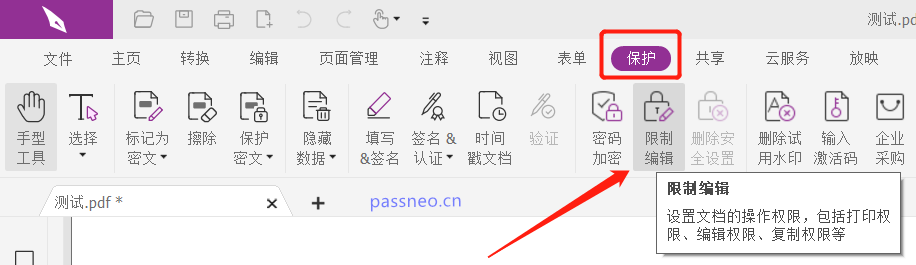
1、通过PDF编辑器(比如Foxit)打开PDF文件,点击菜单选项卡【保护】→【限制编辑】。
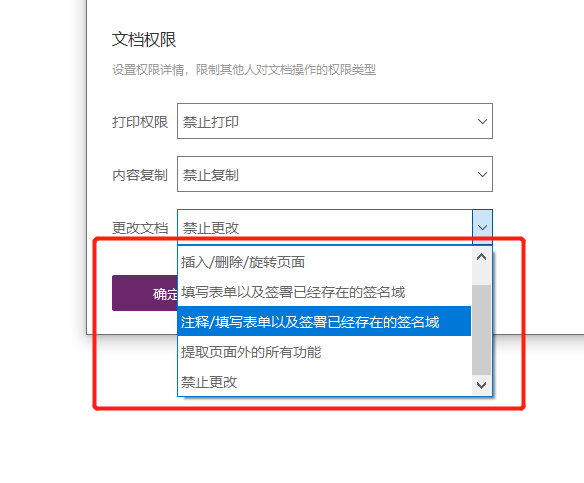
2、弹出对话框后,在密码栏里输入并确认密码,然后在【文档权限】区选择你需要限制的功能。
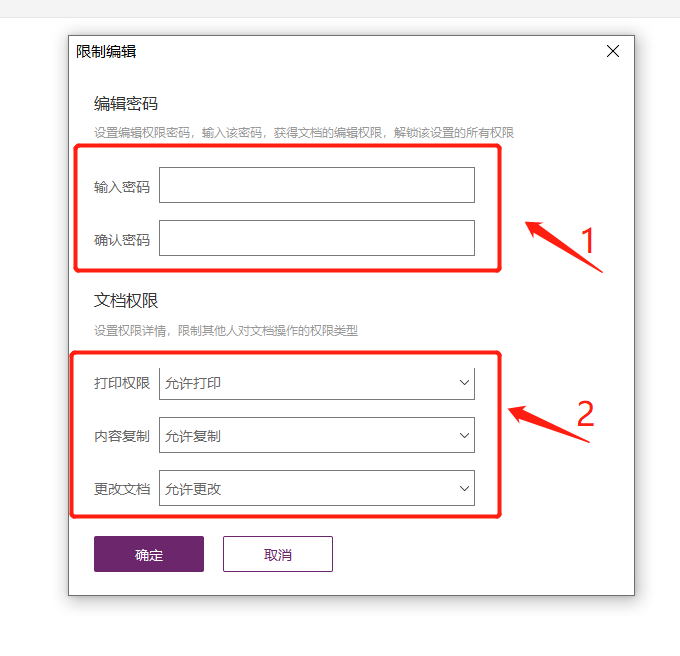
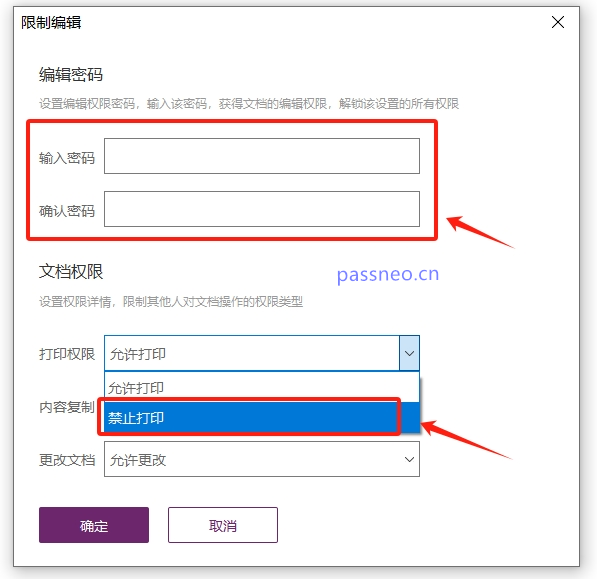
从【允许打印】下拉菜单中,可选择【允许打印】或者【禁止打印】。
有些版本,还可以选择"低分辨率"或"高分辨率"打印。
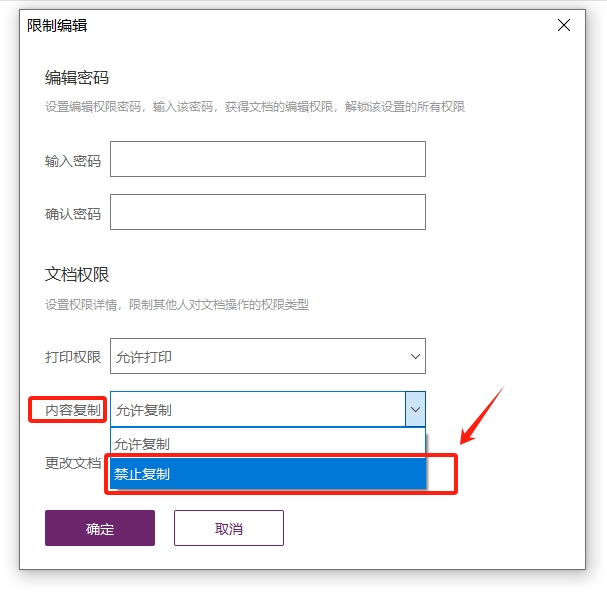
从【内容复制】下拉菜单中,可选择【允许复制】或者【禁止复制】。
从【更改文档】下拉菜单中,可选择
-
插入、删除和旋转页面:允许调整页面结构
-
填写表单字段和签名:只允许填写表单
-
注释、填写表单和签名:允许添加注释
-
提取页面外的所有功能:较宽松的限制,除了提取页面,其他都可以操作
-
禁止更改:完全禁止任何修改
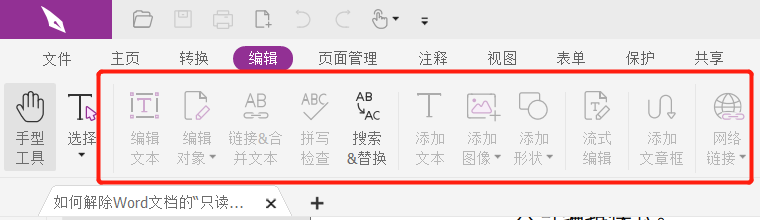
3、输入密码并设置选项后,点击【确定】即可。保存文件后,限制功能立即生效。他人打开后,根据你设置的选项,打印、编辑、复制等按钮会变成灰色不可用。
二、如何解除PDF限制保护?
如果你想要恢复相关权限,需要解除限制保护才可以,下面分享两种方法。
方法1:使用PDF编辑器
PDF编辑器也有解除限制保护的功能,前提是你需要知道原本设置的限制密码。
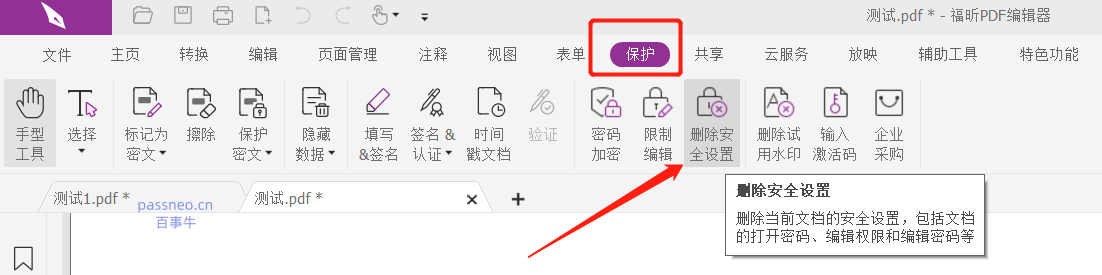
1、通过PDF编辑器打开PDF文件,点击菜单选项卡【保护】→【删除安全设置】。
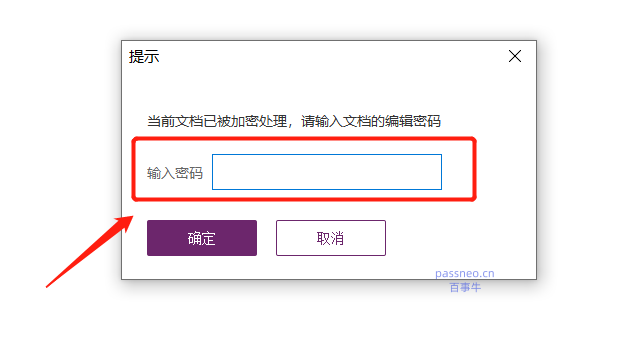
2、弹出对话框后,输入你原本设置的密码,再点击【确定】,PDF的限制保护就解除了。
无论你设置多少项限制,都会全部一起解除。
方法2:使用第三方工具
如果你不小心忘记了PDF限制密码,建议使用第三方工具。
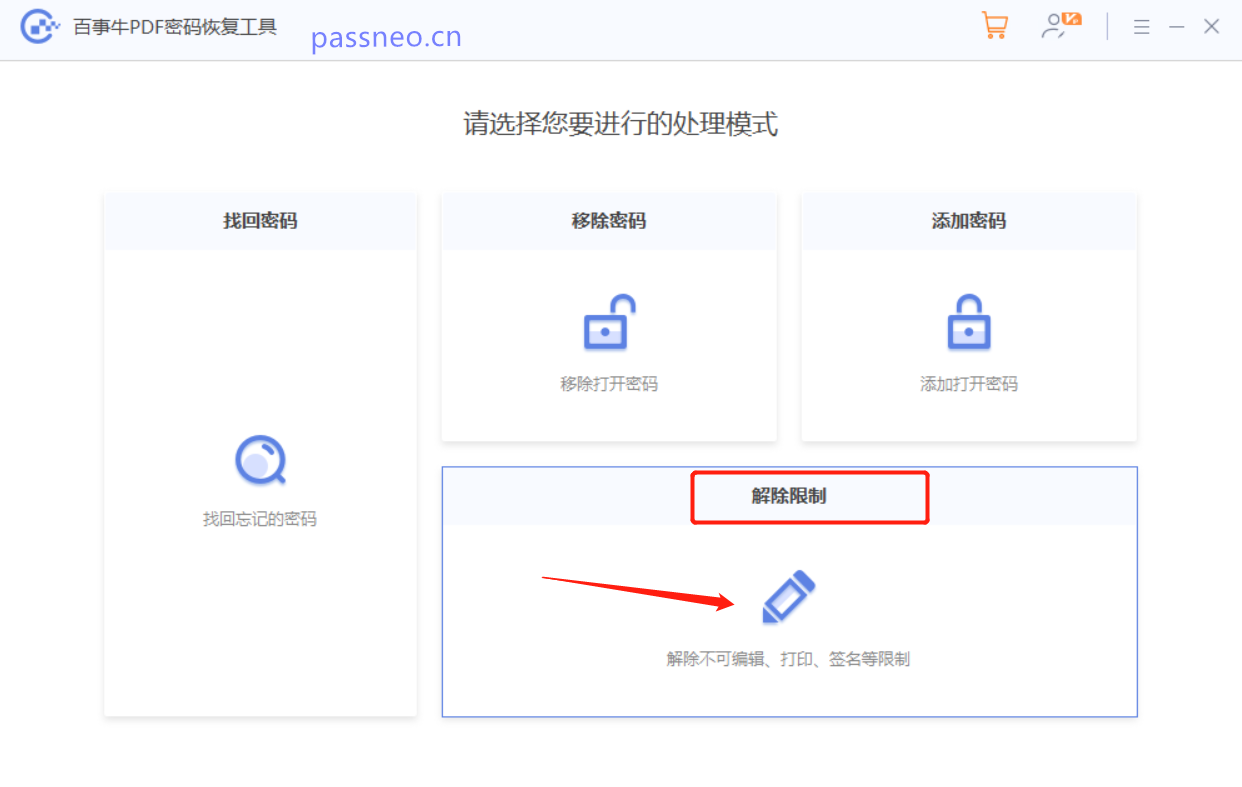
比如小编使用的PDF工具,工具里的【解除限制】模块,可以直接解除PDF的各种限制,无需使用密码。
PDF的限制功能就像为文档配备了一位智能管家------它可以确保每个人只能在允许的范围内操作。掌握这些功能,你就能精准的保护好你的PDF文件了。