ETestDEV是一款面向测试系统的测试软件开发环境,主要应用于嵌入式软件测试、快速原型验证、硬件在环测试、工业自动化测试等场景。本教程针对ETestDEV5的使用方法进行详细说明。若有疑问,欢迎留言。
文章目录
- [1 新增模块](#1 新增模块)
- [2 针对模块的操作](#2 针对模块的操作)
-
- [2.1 新增子模块](#2.1 新增子模块)
- [2.2 编辑](#2.2 编辑)
- [2.3 删除](#2.3 删除)
- [3 新增用例](#3 新增用例)
- [4 编辑用例](#4 编辑用例)
- [5 用例执行](#5 用例执行)
- [6 其他](#6 其他)
-
- [6.1 json导入用例](#6.1 json导入用例)
- [6.2 导出用例](#6.2 导出用例)
测试设计是指根据测试需求,制定测试策略,设计测试用例,并规划测试方法的过程。本软件测试设计部分主要包含以下两个模块。
1)用例库:支持模块的新增、删除、编辑,支持用例的新增、删除、编辑、执行、导入、导出
2)测试序列:支持测试序列的新增、删除、编辑、执行、调试
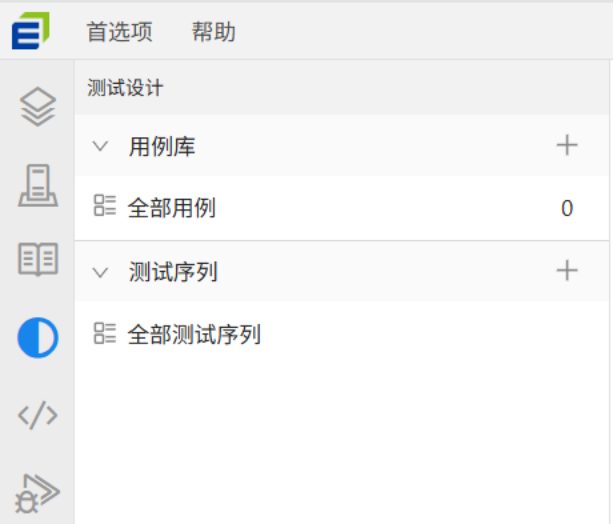
侧边栏中点击对应的图标进入【测试设计】模块,如下图所示,【测试设计】模块包含【用例库】、【测试序列】两个导航菜单。
1 新增模块
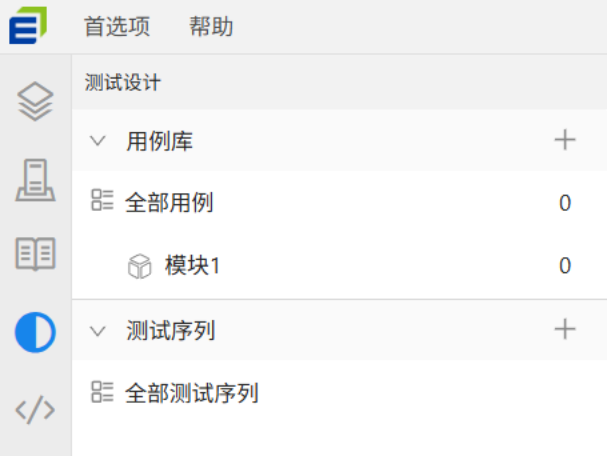
在【测试设计】导航菜单下,点击【用例库】菜单右侧的"+"图标,如下图所示,然后输入"模块名称",按下回车,列表显示刚创建的模块,新增后的模块。
2 针对模块的操作
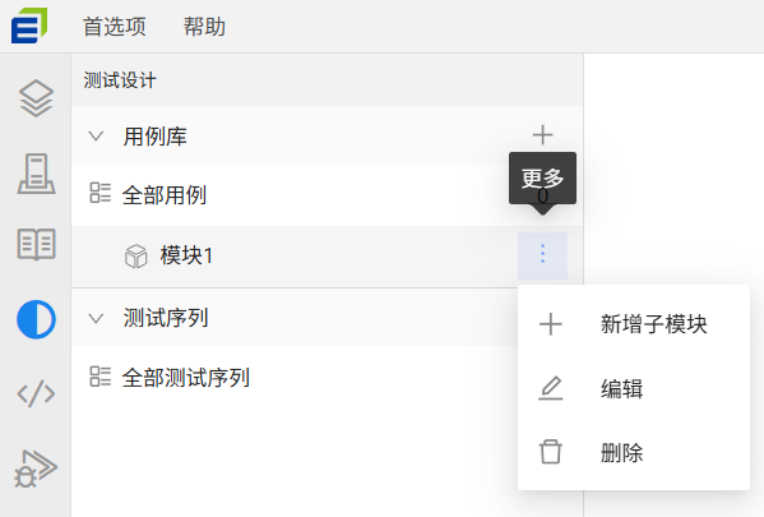
在【测试设计】导航菜单下,将鼠标悬浮在【模块1】上,点击右侧显示的图标,弹出悬浮框,如下图所示。对于模块及其子模块,悬浮菜单内容一致,均提供"新增子模块"、"编辑"、"删除"三个菜单选项。
2.1 新增子模块
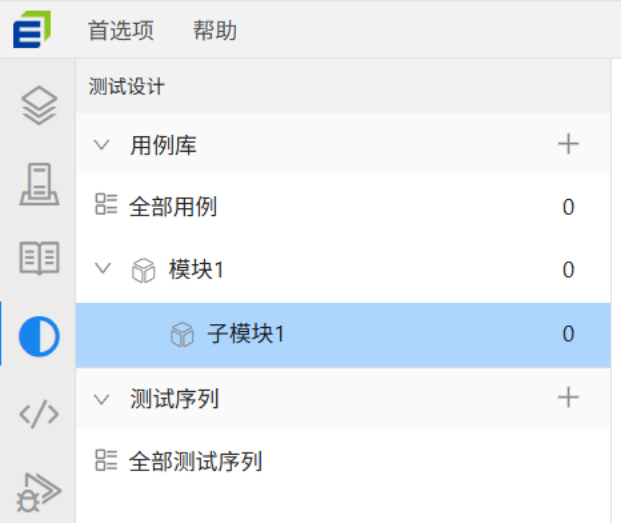
在悬浮框中选择【新增子模块】菜单,然后输入"子模块名称",按下回车,列表显示刚创建的模块,如下图所示。
2.2 编辑
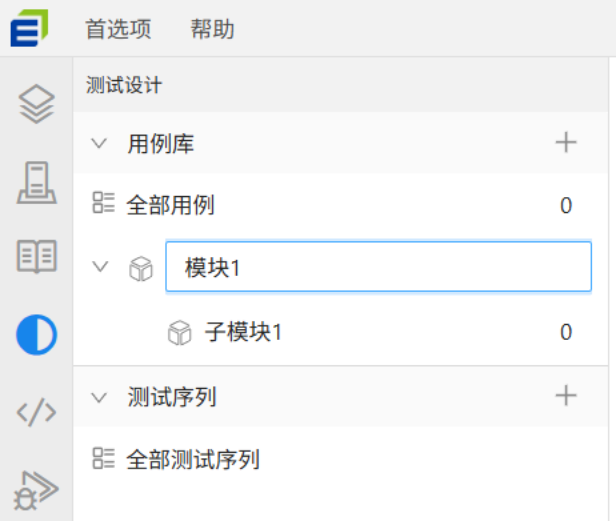
在悬浮框中选择【编辑】菜单,模块名称变为可编辑,可修改模块名称,如下图所示。
2.3 删除
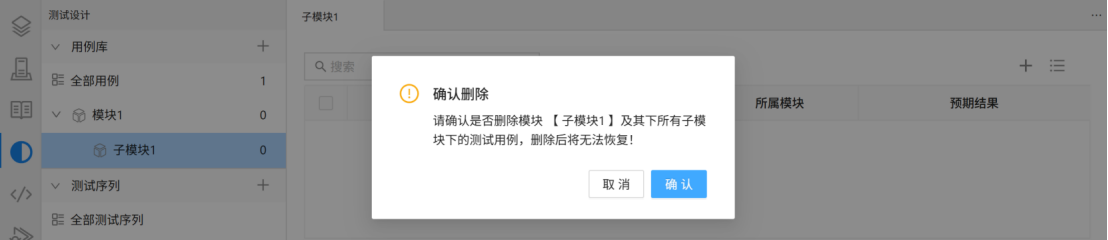
在【测试设计】导航菜单下,将鼠标悬浮在【子模块1】上,点击右侧显示的图标,弹出悬浮框,在悬浮框中选择【删除】菜单,系统自动弹出是否确认删除的提示框,点击确认即可删除当前模块及其子模块,如下图所示。
3 新增用例
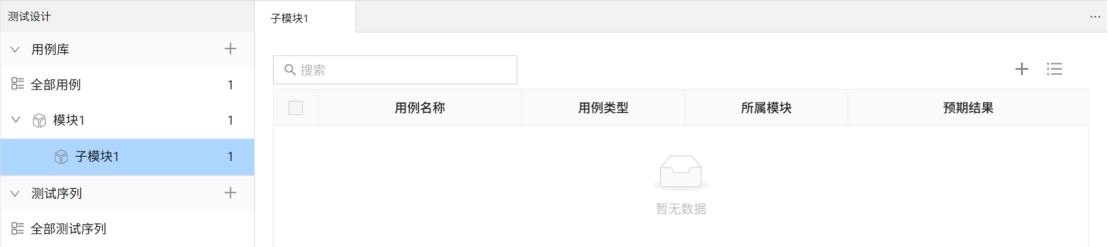
选中【用例库】中的【模块1】菜单,系统会在右侧工作区自动打开该模块详情页,如下图所示。详情页包含用例列表、搜索框、"+"按钮及"更多"操作按钮。用例列表展示用例名称、用例类型、所属模块及预期结果等信息。
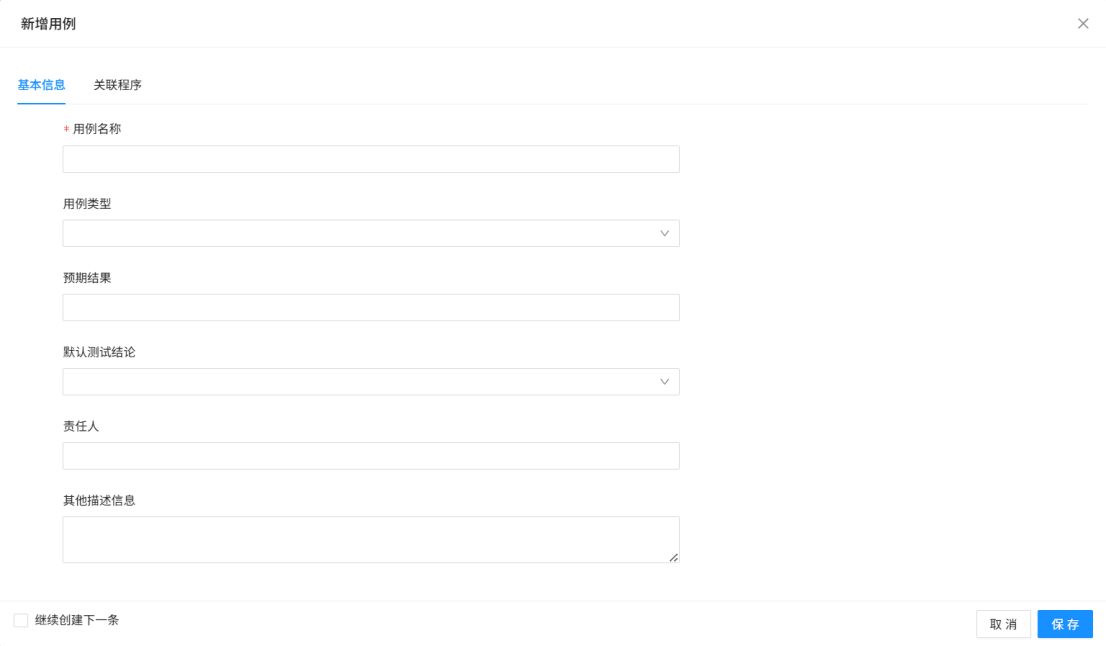
点击右上角的"+"图标,弹出新增用例窗口,如下图所示,编辑用例名称为"用例1",其他信息根据需要填写。
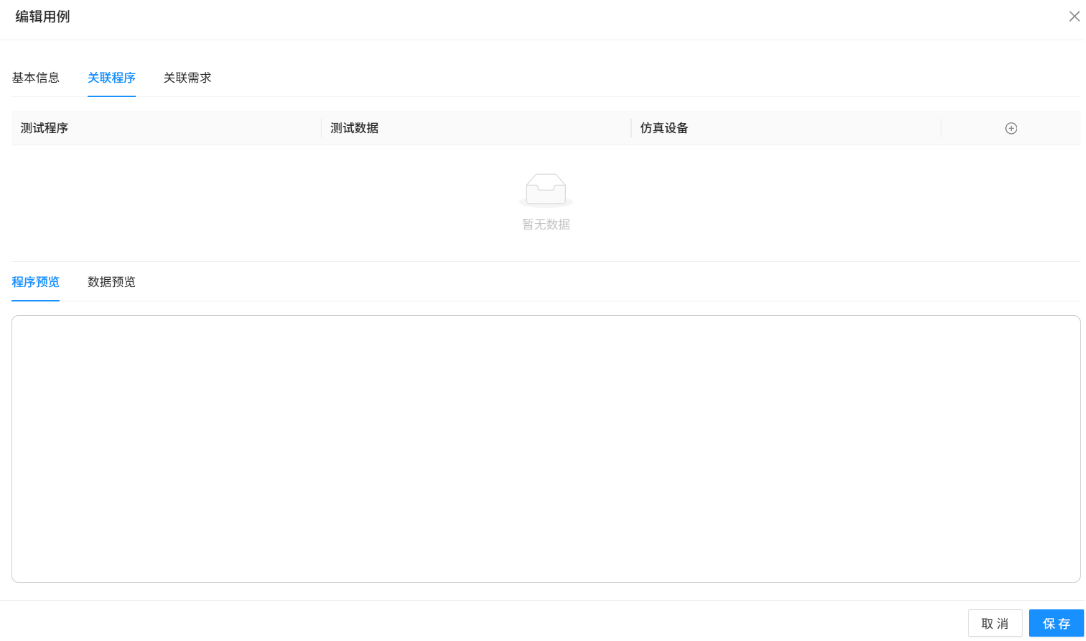
填写基本信息后点击关联程序可进入关联程序页面,如下图所示。
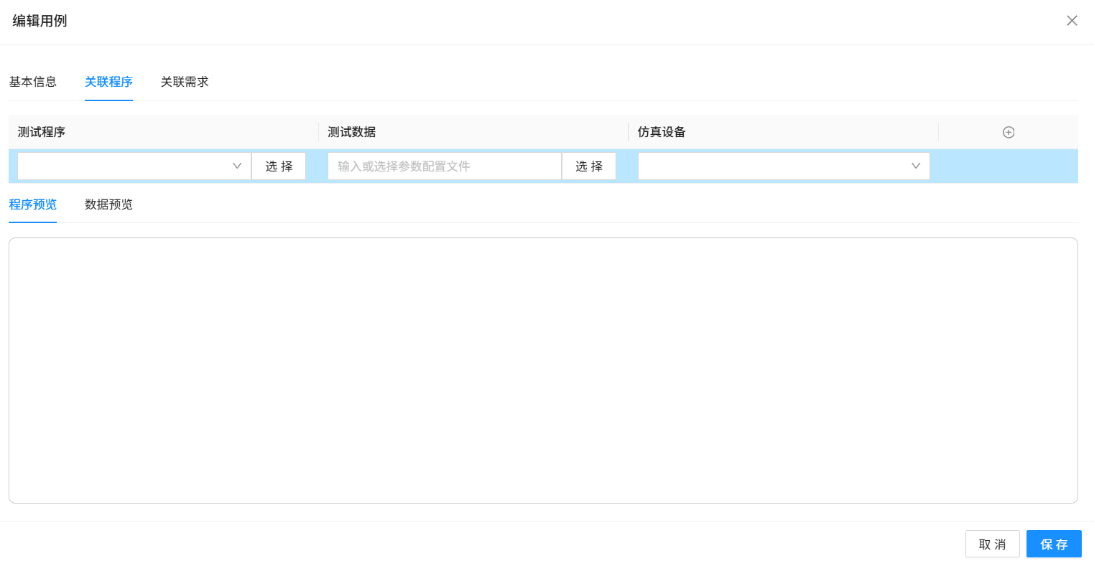
点击右上角"+"号会新增一条记录可以选择测试程序、测试数据、仿真设备,可绑定多个程序并行运行,如下图所示。
关联程序后点击关联需求可进入关联需求页面,如下图所示。
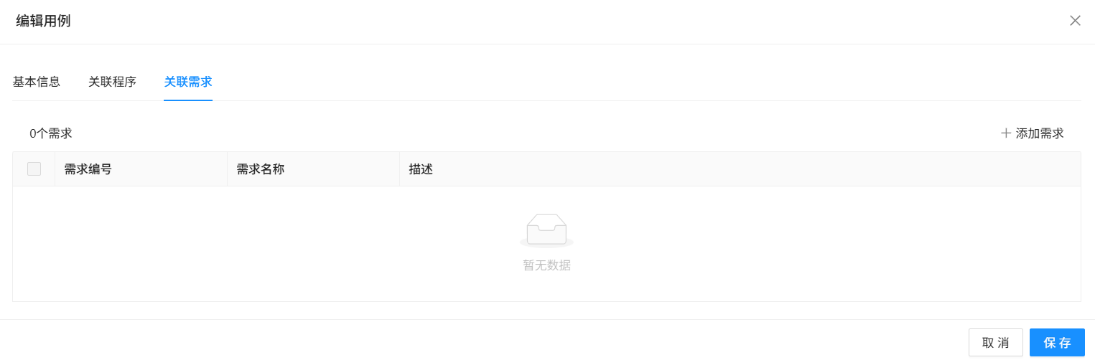
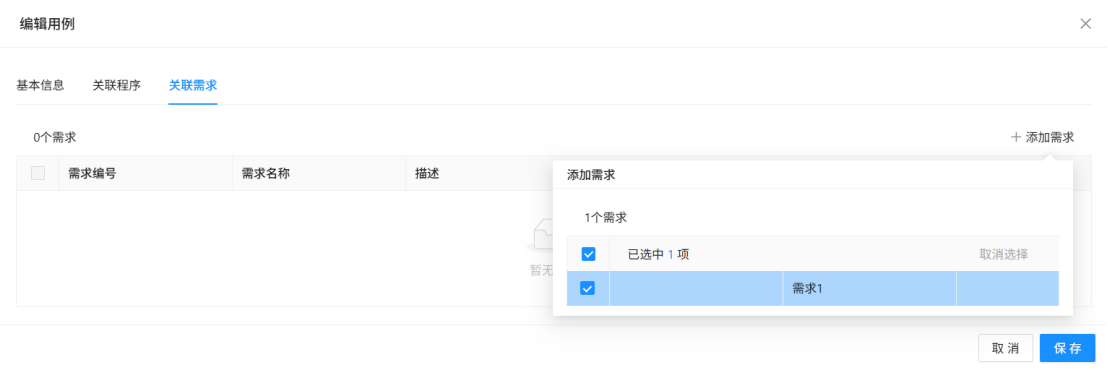
点击右上角"+"弹出添加需求子页面,选择想要添加的需求后点击主页面空白处可添加需求,如下图所示。
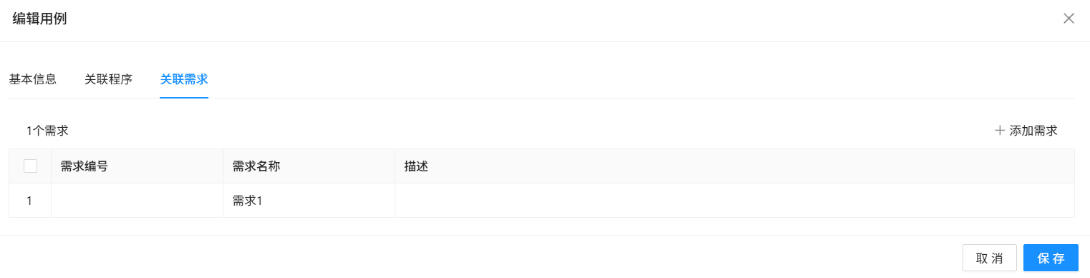
添加完需求点击右下角的保存按钮即可完成用例的新增,如下图所示。
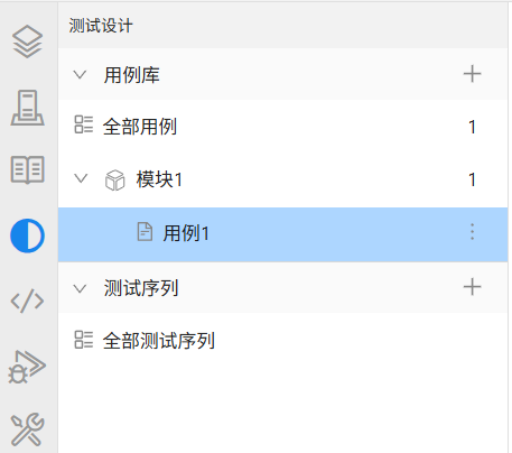
添加完用例后,系统自动在【用例库】的【模块1】下新增【用例1】菜单,如下图所示。
4 编辑用例
系统支持两种编辑用例入口。
- 用例库导航菜单
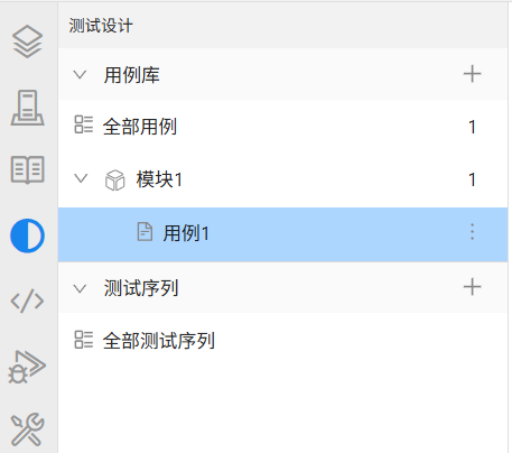
在左侧【用例库】导航菜单下,点击对应用例,如下图所示。
可打开用例详情页面进行编辑,如下图所示。
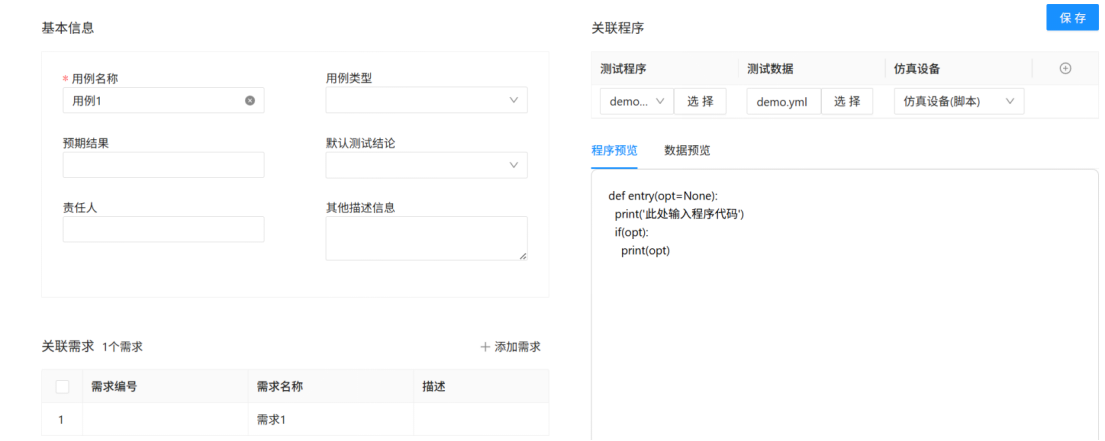
- 模块详情页面的用例列表
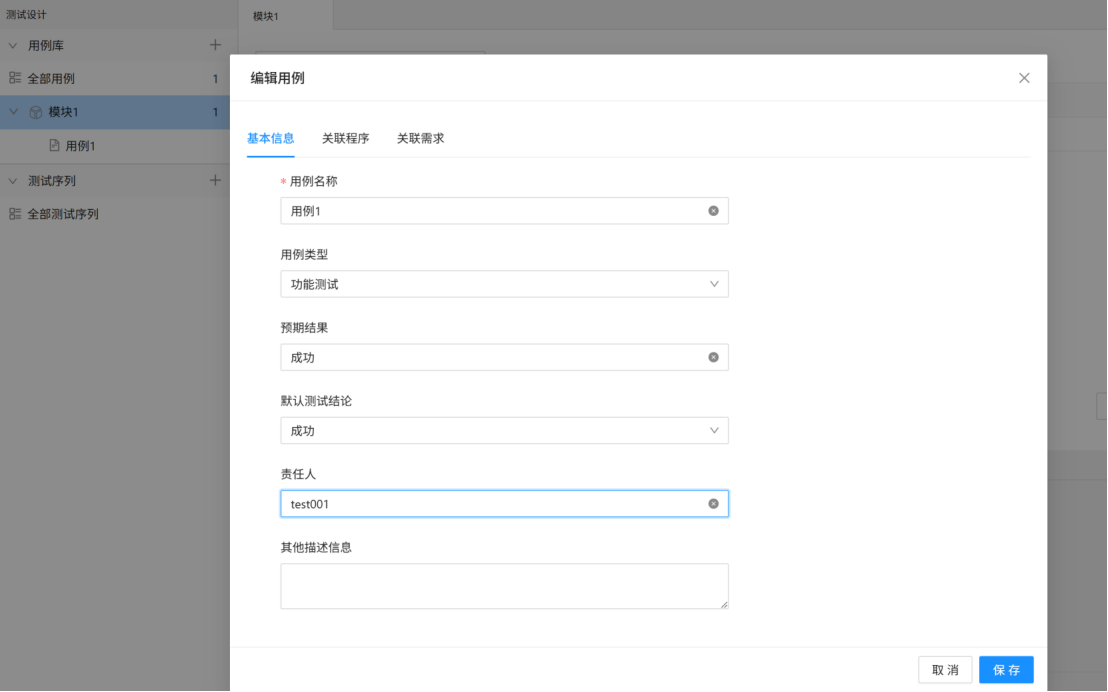
在模块详情页的用例列表中,点击对应的用例名称,如下图所示。

完成点击后,可弹出用例编辑弹窗,如下图所示,编辑方式与新增相同。
5 用例执行
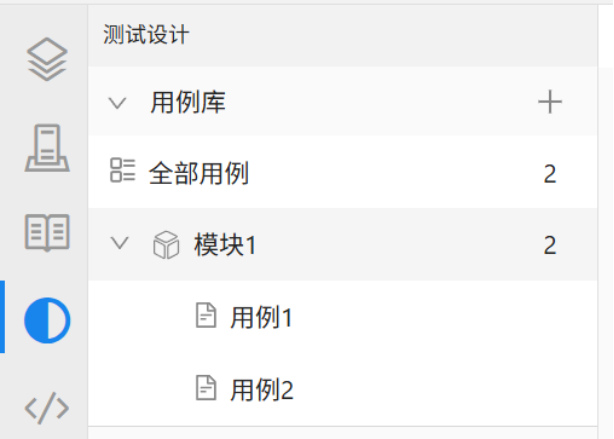
点击全部用例下模块左侧的展开按钮,显示本模块下的用例列表。如下图所示。
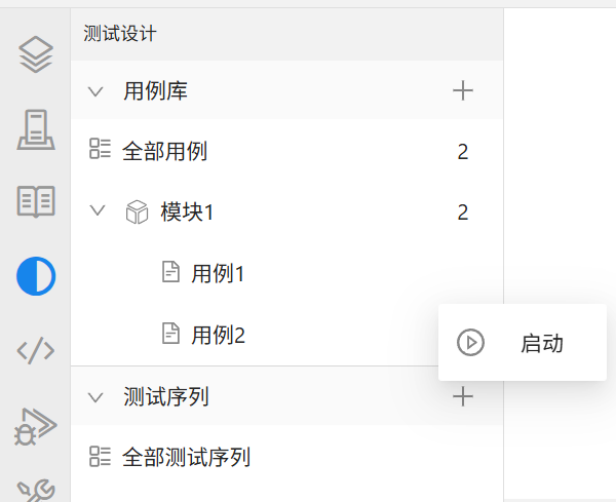
点击用例右侧的更多,点击启动即可执行用例,如下图所示。
6 其他
6.1 json导入用例
点击【全部用例】,右侧页面展示所有的用例。如下图所示。

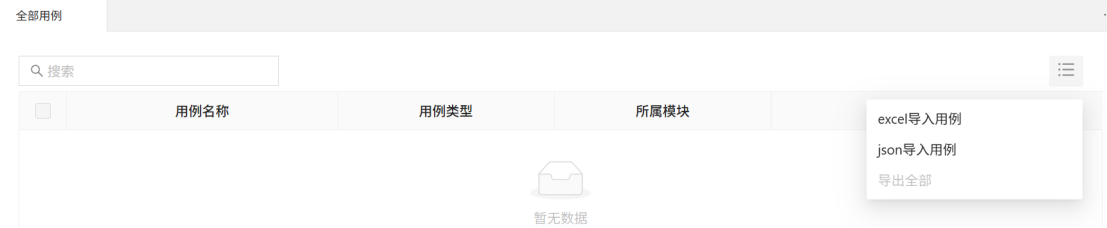
点击右上角的列表图标,在弹出的菜单中点击json导入,如下图所示。
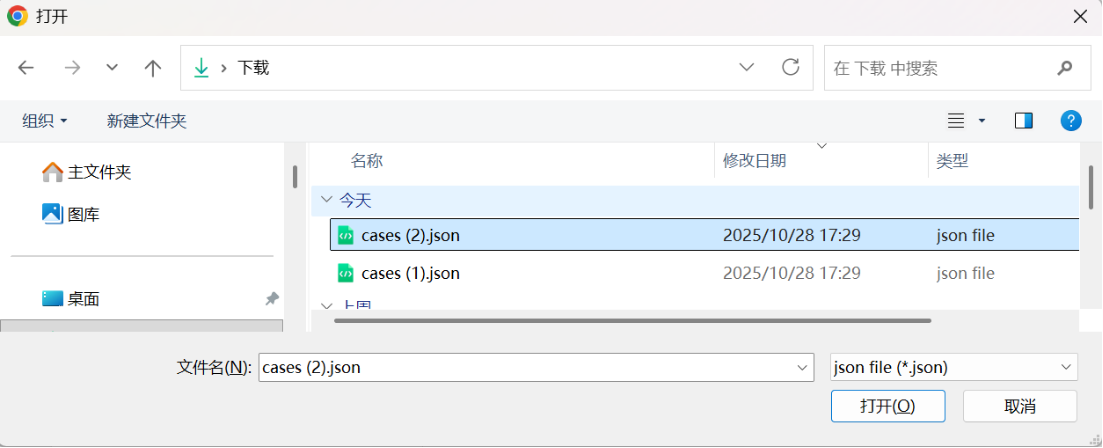
弹出文件选择框,选择要导入的文件点击打开即可导入用例,如下图所示。
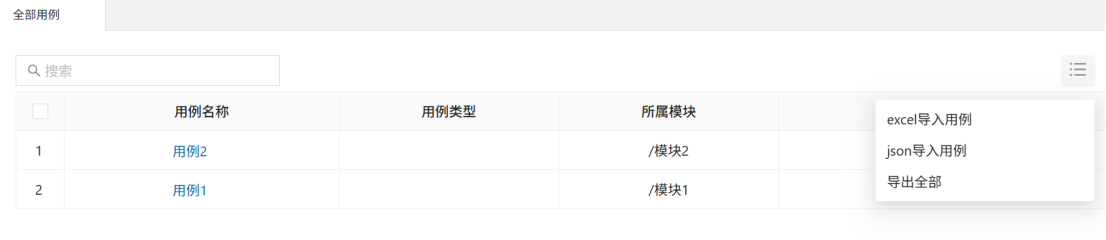
导入后如下图所示。

按模块导入则点相应模块再进行导入操作。
6.2 导出用例
点击【全部用例】,右侧页面展示所有的用例。如下图所示。

点击右上角的列表图标,在弹出的菜单中点击导出全部则可将全部用例导出,如下图所示。
导出的文件会保存在浏览器默认的下载目录中,文件内容为当前所选模块下的全部用例。若需要某个模块整体导出,只需选择对应模块并详情页面执行导出操作。
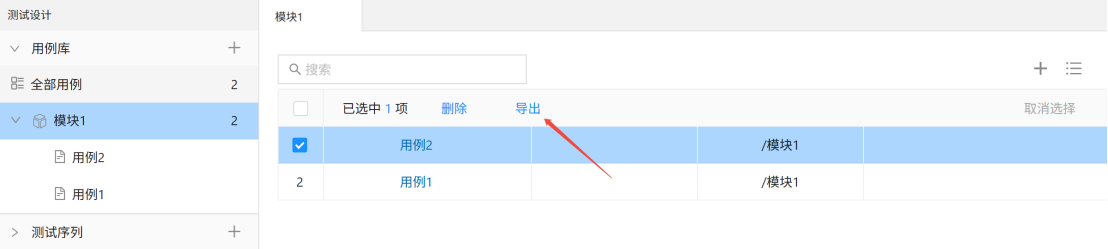
当仅需导出部分用例时,可在用例列表中将鼠标悬停在目标用例前的序号位置,序号会自动切换为复选框。勾选所需用例后,点击列表上方的"导出"按钮即可完成导出,如下图所示。