文章目录
-
-
- [VSCode 离线安装插件全攻略](#VSCode 离线安装插件全攻略)
-
- [️ 方法一:单文件手动安装(最常用)](#️ 方法一:单文件手动安装(最常用))
- 方法二:批量自动化部署(进阶)
- [️ 核心难点:依赖管理与避坑指南](#️ 核心难点:依赖管理与避坑指南)
- [️ 常见问题排查](#️ 常见问题排查)
- 参考文档
-
VSCode 离线安装插件全攻略
在网络受限的内网或封闭开发环境中,无法直接通过 VSCode 的扩展市场安装插件是常见的痛点。本教程将带你掌握从获取 .vsix 安装包到解决依赖问题的全套技能,助你在离线环境下也能打造高效的开发工具链。
️ 方法一:单文件手动安装(最常用)
这是最基础也是最直接的方法,适用于安装少量插件。
第一步:获取 .vsix 安装包
你需要先在有网络 的机器上下载插件的离线包(.vsix 文件)。
- 访问官方市场 :打开浏览器访问 Visual Studio Code Marketplace。
- 搜索插件:找到你需要的插件(例如 Python 或 C++)。
- 下载文件 :
- 进入插件详情页。
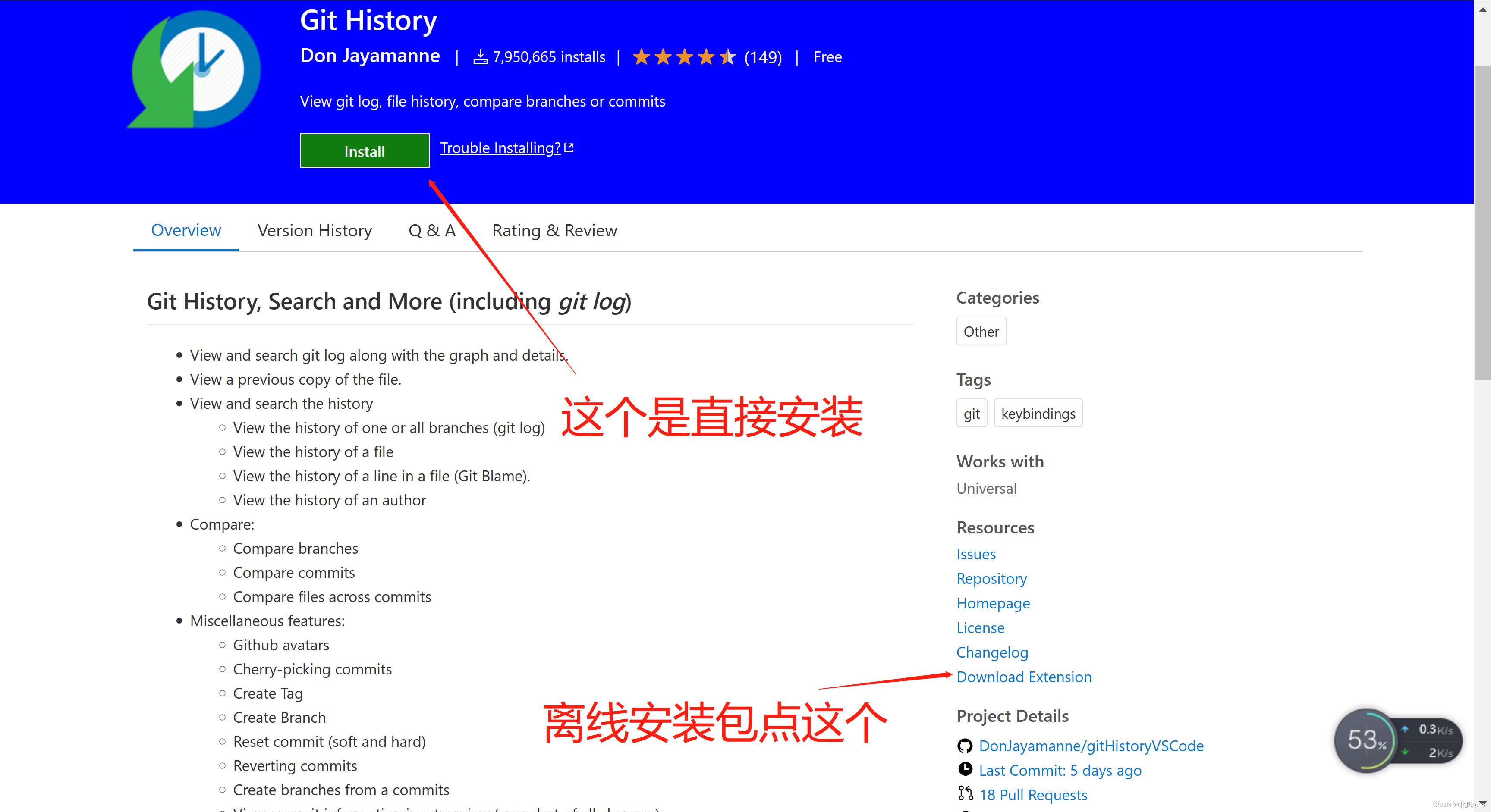
- 在右侧资源栏找到并点击 "Download Extension" 按钮。
- 浏览器会下载一个
.vsix后缀的文件。
** 提示**:建议将下载的文件重命名,加上版本号(如
python-2023.8.0.vsix),方便后续管理。
第二步:在离线机器上安装
将下载好的 .vsix 文件通过 U 盘或内网传输到目标机器,然后使用以下任一方式安装:
-
方式 A:图形界面安装(简单)
- 打开 VSCode,点击左侧的 "扩展" 图标。
- 点击扩展面板右上角的 "..."(更多操作)按钮。
- 选择 "从 VSIX 安装..."。
- 在弹出的文件选择器中,找到并选中你的
.vsix文件,点击安装。
-
方式 B:命令行安装(高效)
-
打开终端(Windows 下可用 PowerShell 或 CMD)。
-
确保
code命令已添加到环境变量(如果提示找不到命令,请参考下文"常见问题")。 -
执行安装命令:
bashcode --install-extension /path/to/your-plugin.vsix例如:
code --install-extension D:\extensions\python.vsix
-
方法二:批量自动化部署(进阶)
如果你需要为团队或新机器配置一整套开发环境,手动一个个安装效率太低。我们可以通过脚本实现"一键安装"。
第一步:导出插件列表(在已配置好的机器上)
如果你有一台已经装好所有插件的机器,可以先导出列表:
bash
code --list-extensions > vscode-extensions.txt这会生成一个包含所有插件 ID(如 ms-python.python)的文本文件。
第二步:批量下载(在有网机器上)
你可以编写一个简单的脚本(如 Python 或 Shell)来批量下载。以下是一个 Python 脚本思路,利用官方 API 下载:
python
import requests
import os

# 读取插件列表
with open("vscode-extensions.txt", "r") as f:
    extensions = [line.strip() for line in f if line.strip()]

os.makedirs("vsix-downloads", exist_ok=True)

for ext_id in extensions:
    publisher, name = ext_id.split(".")
    # 构建官方下载链接
    url = f"https://marketplace.visualstudio.com/_apis/public/gallery/publishers/{publisher}/vsextensions/{name}/latest/vspackage"
    print(f"Downloading {ext_id}...")

    resp = requests.get(url)
    with open(f"vsix-downloads/{ext_id}.vsix", "wb") as f:
        f.write(resp.content)
第三步:一键安装(在离线机器上)
将所有下载好的 .vsix 文件放入同一个文件夹,然后编写一个 Shell 或 Batch 脚本进行安装。
-
Windows (install.bat):
batch@echo off for %%f in (*.vsix) do ( code --install-extension "%%f" ) echo 安装完成! pause -
macOS/Linux (install.sh):
bash#!/bin/bash for file in *.vsix; do code --install-extension "$file" done echo "安装完成!"
️ 核心难点:依赖管理与避坑指南
离线安装最大的坑在于插件依赖。很多插件(如 Python)并非独立运行,而是依赖其他插件(如 Pylance)。
1. 依赖缺失问题
- 现象:安装主插件后,功能无法使用,或者提示"激活失败"。
- 原因:插件 A 依赖 插件 B,但你只安装了 A。在线市场会自动下载 B,但离线不会。
- 解决 :
- 在安装前,去插件的官方市场页面查看 "Extension Dependencies" 字段。
- 将所有依赖项(如
ms-python.python依赖ms-python.vscode-pylance)都下载下来。 - 安装顺序:先安装依赖插件,再安装主插件。
2. 版本兼容性
- 现象 :提示
Extension is not compatible with current version of VS Code。 - 原因:你下载的插件版本太新,要求更高版本的 VSCode 引擎。
- 解决 :
- 在离线机器上运行
code --version查看 VSCode 版本。 - 在插件市场页面点击 "Version History" ,下载与你 VSCode 版本匹配的旧版
.vsix文件。
- 在离线机器上运行
3. 架构不匹配
- 注意 :部分包含原生代码的插件(如 C/C++ 工具链)区分操作系统和架构(x64 vs ARM64)。请确保下载的
.vsix是针对你当前系统的。
️ 常见问题排查
Q: 提示"code: command not found"或"不是内部或外部命令"?
- Windows 解决 :
- 在 VSCode 中按
Ctrl+Shift+P。 - 输入并执行
Shell Command: Install 'code' command in PATH。 - 重启终端。
- 在 VSCode 中按
- 手动添加 :将 VSCode 安装目录下的
bin文件夹路径添加到系统的环境变量 PATH 中。
Q: 提示"Extension is not signed"?
- 这通常发生在非官方渠道下载的插件。如果是企业内部自建源,可能需要在启动 VSCode 时添加参数
--disable-extension-signature-verification(仅限可信环境)。