前言
在现代后端开发中,NestJS `凭借优雅的架构、TypeScript 强类型支持成为企业级 Node.js 框架首选;Prisma 7 作为新一代 ORM,彻底解决了传统数据库操作的类型不安全、语法繁琐问题。
本文从零到一,超完整讲解 NestJS 集成 Prisma 7 的全流程:安装、初始化、配置、CRUD 实战、连接池优化、生产环境配置,一步到位直接落地项目。
什么是 Prisma 7 ORM?
ORM(Object-Relational Mapping)的本质是把数据库表映射为代码中的对象,让开发者用面向对象方式操作数据库,不用手写原生 SQL。Prisma 7 不是传统 ORM 的 "升级版",而是重构式新一代 ORM:
- 核心架构:完全抛弃 Rust 查询引擎,重写为纯 TypeScript 运行时 + 查询编译器,消除 JS 与 Rust 跨进程通信瓶颈,适配 Serverless / 边缘环境(Cloudflare Workers、Vercel Edge)Prisma
- 工作流:Schema 优先(Schema-First) ------ 用 Prisma Schema 定义数据模型 → 自动生成类型安全的 Prisma Client → 用 Client 做 CRUD → 自动生成数据库迁移 → 可视化管理数据
- 核心价值:全程 TypeScript 类型安全、零冗余 SQL、版本化迁移、极简 API、全环境兼容
ORM 说白了就是:不用写复杂的数据库 SQL 语句,用写代码的方式操作数据库。
你可以把它理解成:
- 一个自动帮你建表、改表的工具
- 一个自动帮你写 SQL的工具
- 一个自带智能提示、几乎不会写错代码的工具
- 一个自带可视化面板,能直接看库里数据的工具
安装教程
一、环境准备
开始前确保本地已安装必备环境:
- Node.js:v18.18.0+ /v20+(LTS 版本)
- 包管理器:npm /yarn/pnpm(本文以 npm 为例)
- 数据库:MySQL / PostgreSQL / SQLite
二、创建 NestJS 项目
如果没有NestJS 项目,首先初始化一个全新的 NestJS 项目:
bash
# 创建项目
npx create-next-app@latest 你的项目名称

# 进入项目目录
cd 你的项目名称
等待依赖安装完成,项目基础结构就搭建好了。
三、安装 Prisma
Prisma 7 分为两部分:
- prisma:开发依赖,用于生成客户端、执行迁移
- @prisma/client:生产依赖,项目中操作数据库的核心
bash
# 安装 Prisma 7(开发依赖)
npm install prisma --save-dev

# 安装 Prisma Client(生产依赖)
npm install @prisma/client --save
这个prisma依赖安装可能会需要一些时间
四、初始化 Prisma
在 Nest 项目中初始化 Prisma,自动生成配置文件:
bash
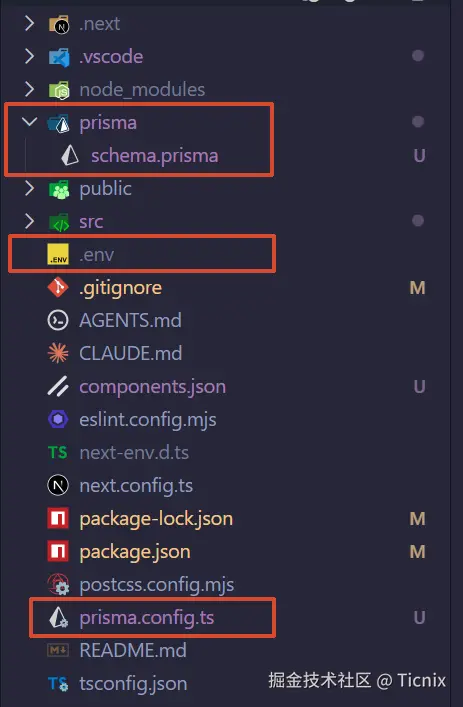
npx prisma init初始化成功后,项目根目录会生成:
-
prisma 文件夹
schema.prisma:Prisma 核心配置文件(数据源、模型、生成器)
-
.env 环境变量文件(如果没有这个文件可以手动添加,注意要跟src在同级目录)
- 存储数据库连接地址
-
prisma.config.ts 配置文件
-
指定
schema.prisma文件路径 -
配置种子文件、格式化、生成器等全局选项
-
让
prisma命令自动读取配置,不用每次手动传参
-
五、配置 Prisma Schema
1. 配置数据源(database)
打开 prisma/schema.prisma,这是 Prisma 的核心文件,打开会发现系统已经自动生成好了基础的配置,只需按照自己的需求调整一下就好了,在datasource db中选择需要的数据类型,本文用postgresql作为演示。
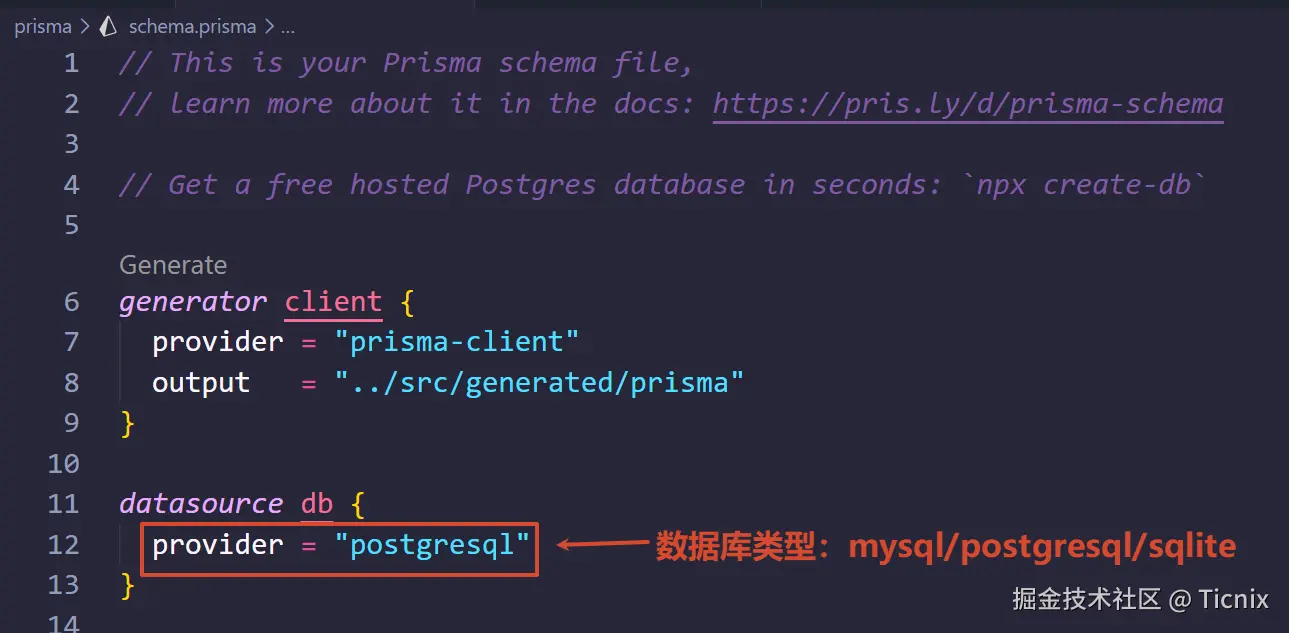
这是 Prisma 数据库工具 的两个核心配置说明(辅助大家理解每一个配置的含义):
1. generator client
作用:告诉 Prisma 如何生成「Prisma Client」------ 这是你在代码里用来操作数据库的 TypeScript/JavaScript 客户端库。
- 关键字段说明:
1、provider = "prisma-client":指定使用官方的 Prisma Client 生成器(唯一官方选项)。
2、output = "../src/generated/prisma":自定义生成的客户端代码的输出路径(默认是 ./node_modules/.prisma/client,这里改到了项目源码目录,方便本地开发调试)。
- 执行时机 :运行
npx prisma generate命令时,Prisma 会根据这个配置,基于你定义的数据模型,生成类型安全的数据库操作代码
2. datasource db
作用:告诉 Prisma 你要连接的数据库类型和连接信息,是 Prisma 与数据库通信的入口。
- 关键字段说明:
provider = "postgresql" :指定数据库类型,支持 mysql、postgresql、sqlite、sqlserver、mongodb 等(图中标注了常见的 3 种)。
- 执行时机 :所有 Prisma 命令(
prisma migrate dev、prisma db push、prisma studio等)都会读取这个配置,来连接目标数据库。
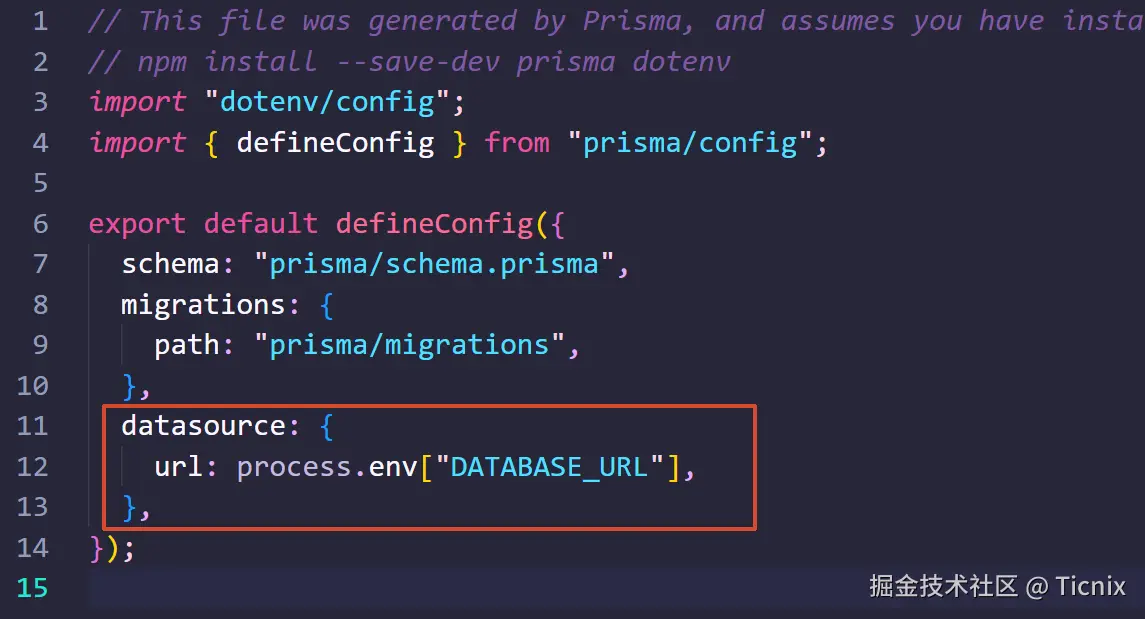
注意:这里不要加url(从环境变量读取数据库连接字符串)这个配置,不然会报错,Prisma 7的url配置已经在 prisma.config.ts 里自动配置好了,不需要再手动配置,这是安装Prisma 7依赖时自动生成的,如果没有这个文件的同学可以按照我这个配置手动添加上去。
2. 修改 .env 数据库连接地址
打开根目录 .env 文件,修改为 PostgreSQL 配置:
env
# PostgreSQL 配置
# DATABASE_URL="postgresql://用户名:密码@localhost:5432/数据库名?schema=public"

# SQLite 配置(备用)
DATABASE_URL="file:./dev.db"

# MySQL 配置(备用)
# DATABASE_URL="mysql://用户名:密码@localhost:3306/数据库名?schema=public"
3. 创建数据模型(Model)
我们以最常用的 User 表为例,在 schema.prisma 末尾添加模型:
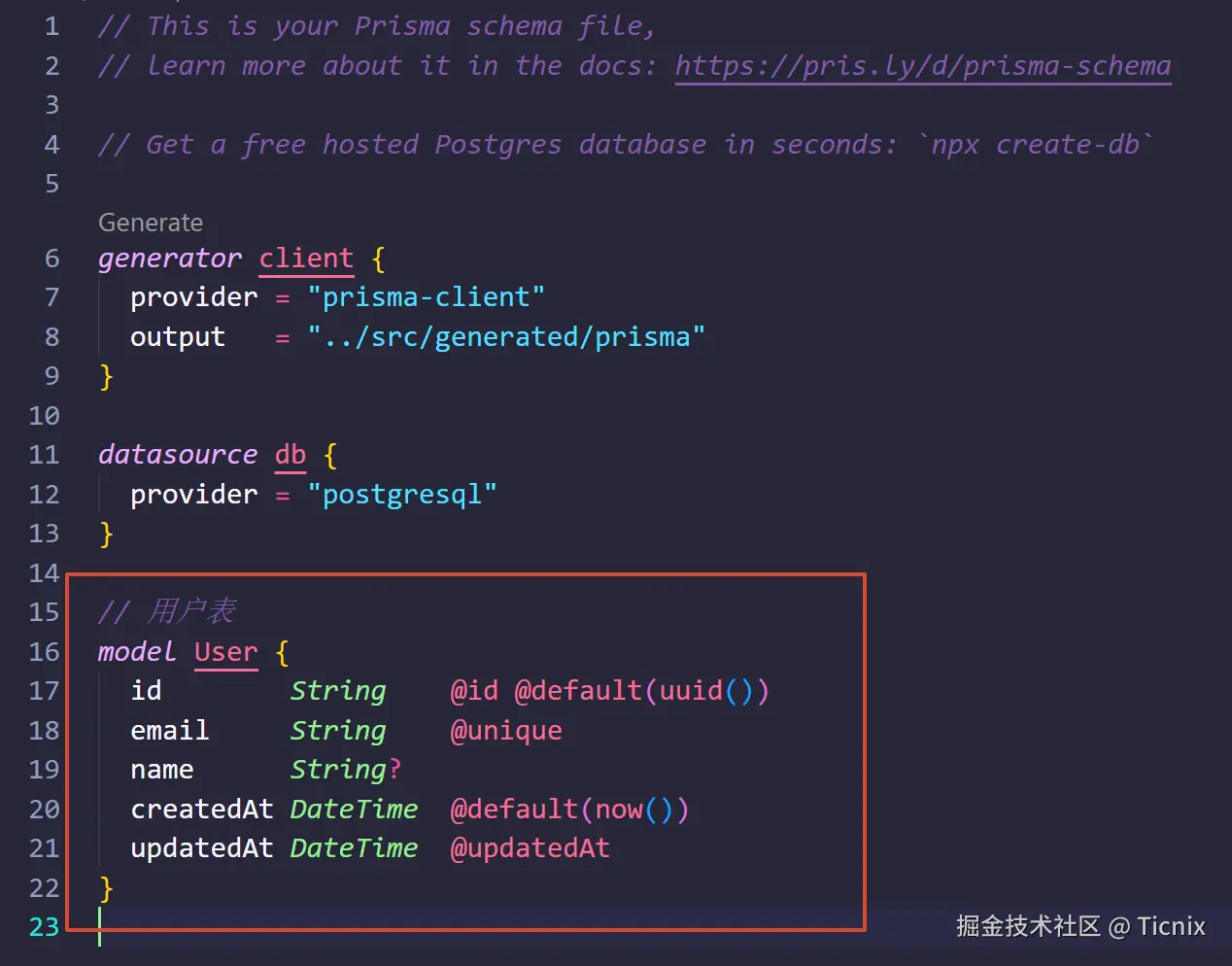
模型写完后,后续所有数据库操作都有完整的 TypeScript 类型提示。
六、生成 Prisma Client
模型定义完成后,生成 TypeScript 客户端:
bash
npx prisma generate执行成功后,@prisma/client 会自动生成对应模型的类型和方法,直接在代码中调用。 注意:每次修改了数据模型以后,都需要重新运行这个命令,及时更新客户端代码。
七、创建 Prisma 模块与服务(Nest 标准写法)
Nest 推崇模块化,我们需要创建一个 Prisma 全局模块,方便整个项目调用。 (这一步不一定按照我的写法,自己想怎么调用就怎么调用就行,这里只是给个例子,也跟后续的数据库连接无关)
1. 创建 Prisma Service
创建文件 src/prisma/prisma.service.ts:
ts
import { Injectable, OnModuleInit, OnModuleDestroy } from '@nestjs/common';
import { PrismaClient } from '@prisma/client';

@Injectable()
export class PrismaService
  extends PrismaClient
  implements OnModuleInit, OnModuleDestroy
{
  // 模块初始化时连接数据库
  async onModuleInit() {
    await this.$connect();
  }

  // 模块销毁时断开连接
  async onModuleDestroy() {
    await this.$disconnect();
  }
}
2. 创建 Prisma Module
创建文件 src/prisma/prisma.module.ts:
ts
import { Global, Module } from '@nestjs/common';
import { PrismaService } from './prisma.service';

// 声明为全局模块,无需在其他模块重复导入
@Global()
@Module({
  providers: [PrismaService],
  exports: [PrismaService], // 导出服务,供全项目使用
})
export class PrismaModule {}
3. 注册到根模块
打开 src/app.module.ts,导入 Prisma 模块:
ts
import { Module } from '@nestjs/common';
import { AppController } from './app.controller';
import { AppService } from './app.service';
import { PrismaModule } from './prisma/prisma.module';

@Module({
  imports: [PrismaModule], // 注册 Prisma 全局模块
  controllers: [AppController],
  providers: [AppService],
})
export class AppModule {}至此,Prisma 7 在 NestJS 中配置完成!
八、数据库迁移(创建表)
我们定义的 User 模型需要同步到数据库,执行迁移命令:
bash
# 生成迁移文件并同步到数据库
npx prisma migrate dev --name init
执行成功后:
prisma/migrations生成版本化迁移文件(可追踪表结构变更)- 数据库自动创建
User表 - PostgreSQL 生成
dev.db文件
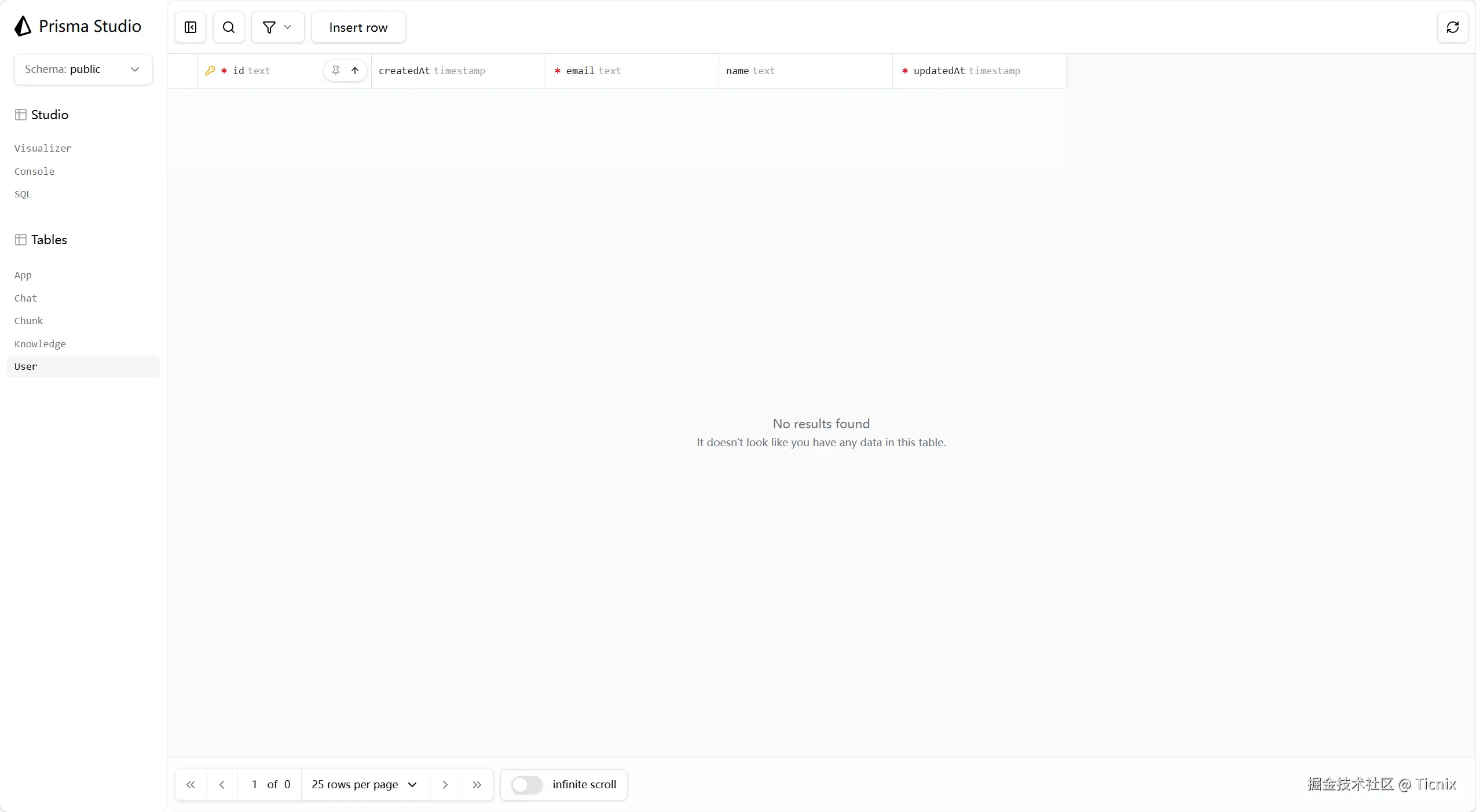
小技巧:执行
npx prisma studio可打开可视化数据库工具,直接查看 / 编辑数据。
可能出现的错误
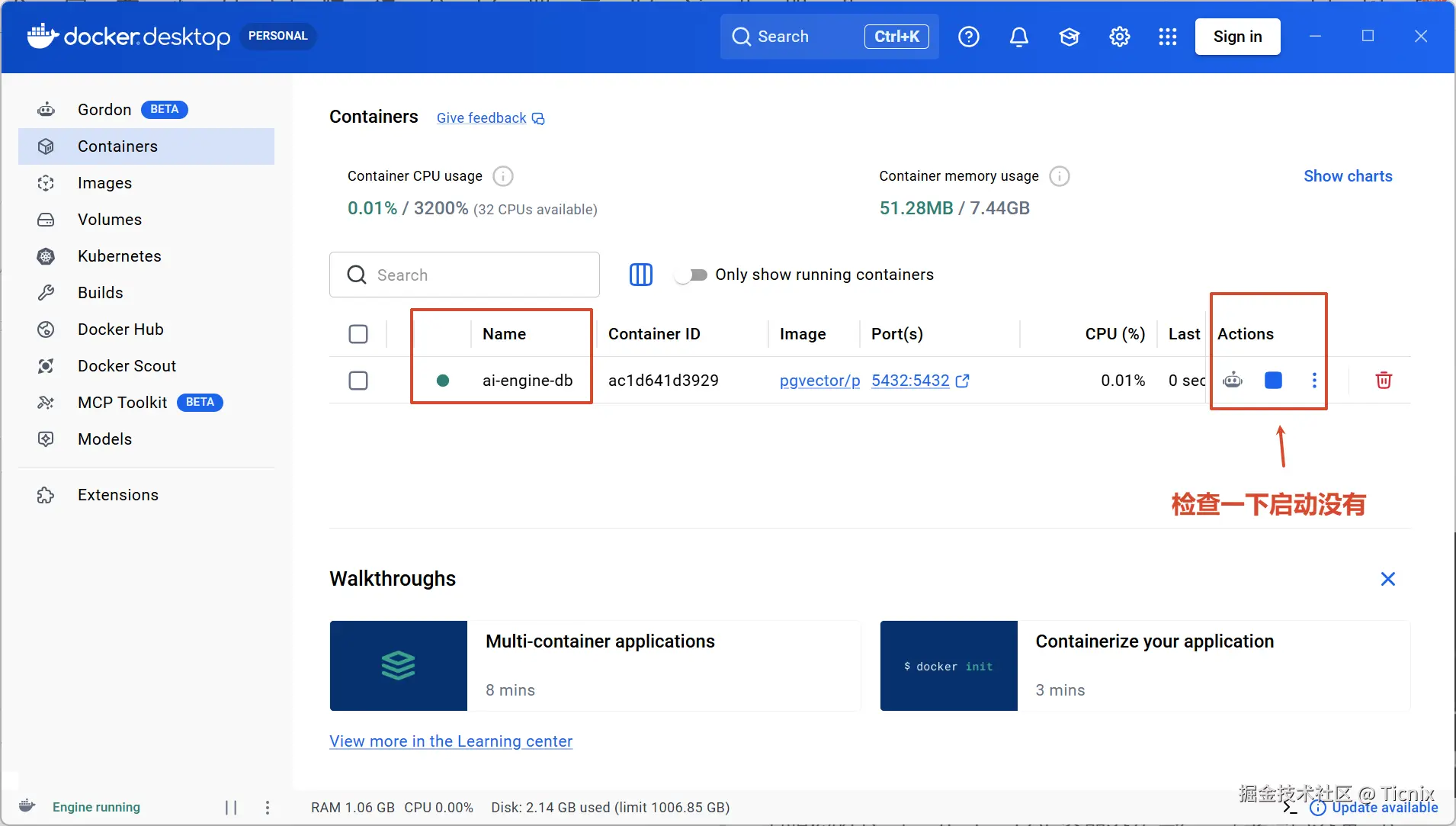
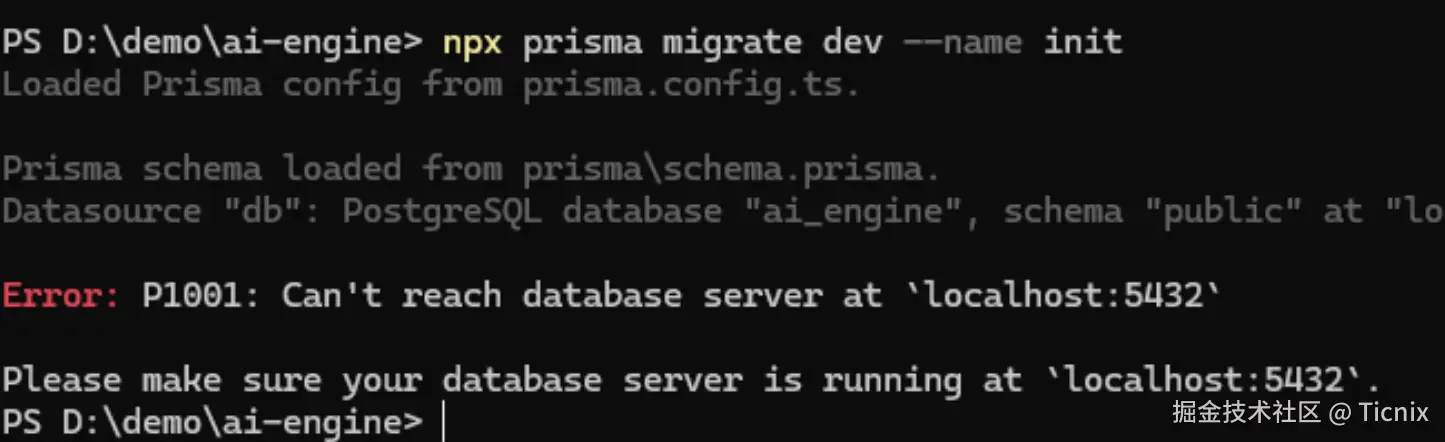 说明你的 Docker PostgreSQL 容器没在运行,或者端口没通,Prisma 连不上数据库 所以迁移的时候别忘检查一下Docker 里的
 你的项目名称-db 容器启动没,确保打开以后再运行一遍迁移命令
也可以用命令查看Docker的运行状态
1、打开 CMD / PowerShell,执行:
bash
docker ps-
如果看不到
ai-engine-db容器,说明容器没运行 -
如果能看到 ,但状态不是
Up,说明容器异常
- 启动容器(如果没运行)
bash
# 启动之前创建的容器
docker start ai-engine-db- 再次检查状态
bash
docker ps具体操作过程如下:
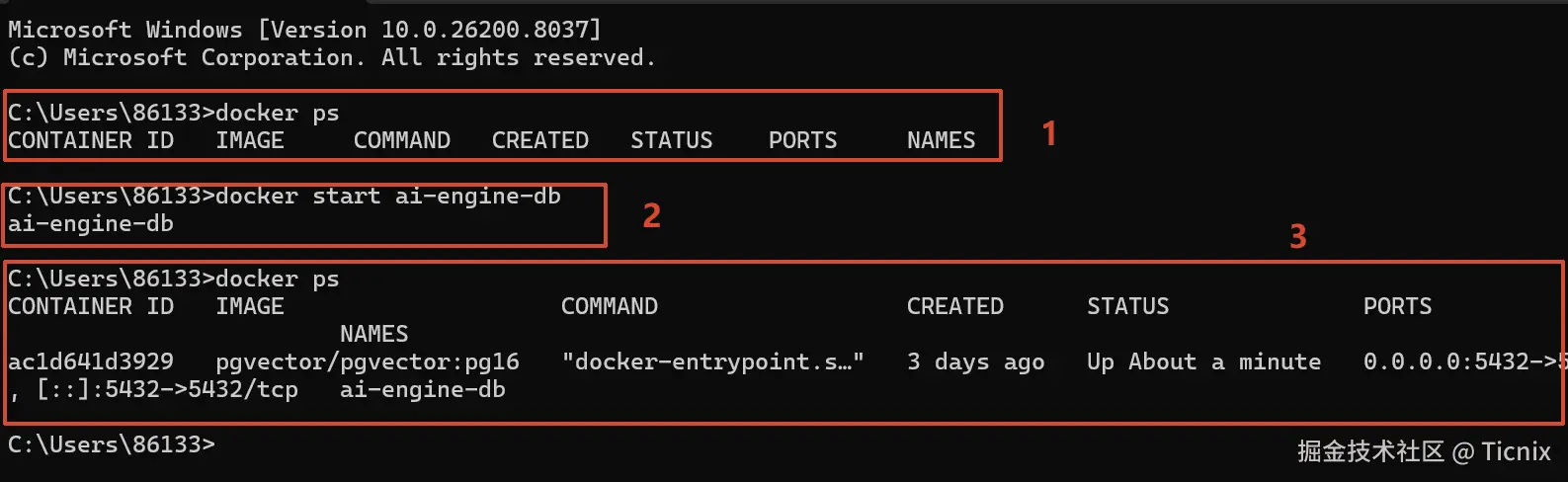
看到 ai-engine-db 状态为 Up,端口 0.0.0.0:5432->5432/tcp,说明数据库正常运行了
容器启动后,回到项目终端,重新执行迁移命令:
bash
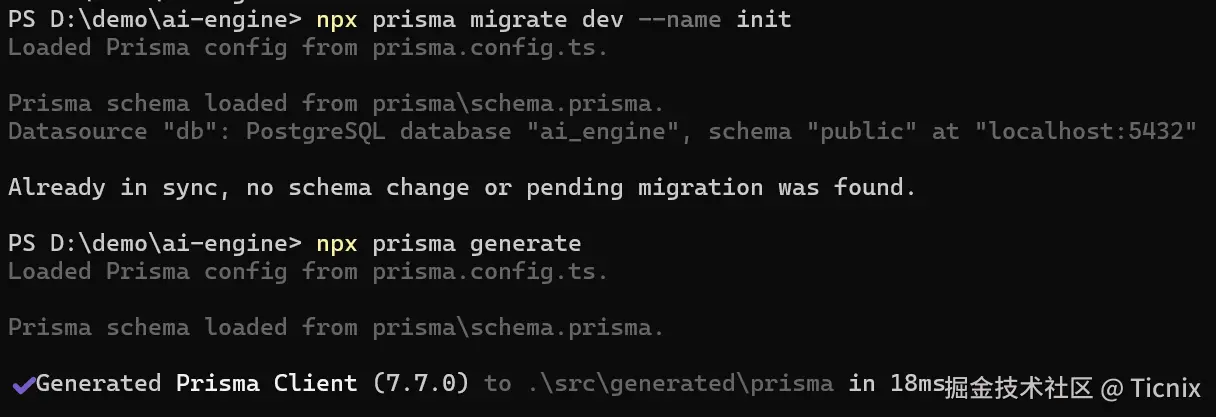
npx prisma migrate dev --name init成功后会看到:
dart
Your database is now in sync with your schema.直到没有新的数据需要迁移
 补充:如果容器被误删,重新创建
cmd
docker run -d --name ai-engine-db -p 5432:5432 -e POSTGRES_USER=postgres -e POSTGRES_PASSWORD=123456 -e POSTGRES_DB=ai_engine pgvector/pgvector:pg16一键重建数据库容器,然后再执行迁移命令。
排查完这些问题
Prisma 7的安装与数据库配置就已经全部成功了