如果PDF能打印的话。使用浏览器另存为,移除权限限制。
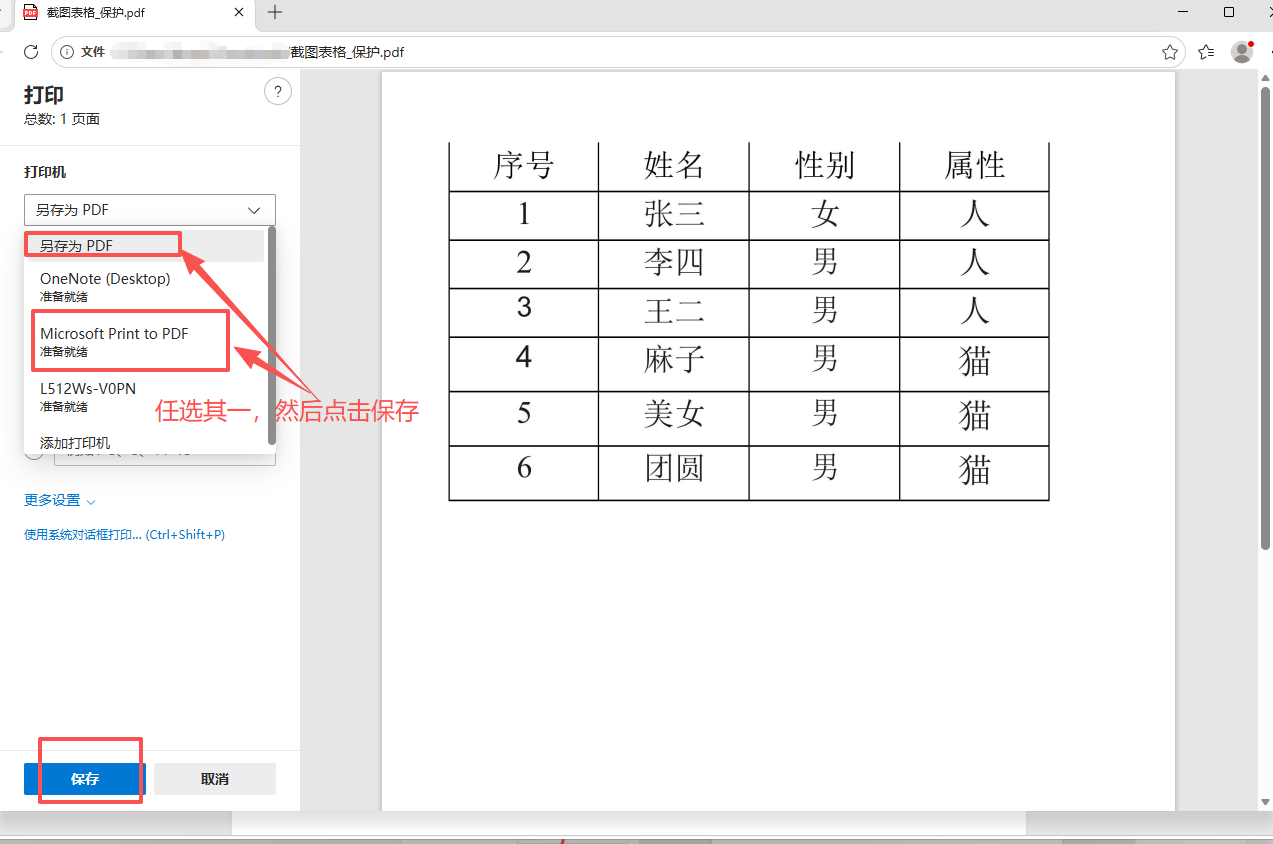
右键待移除权限的PDF文件,使用浏览器打开文件,点击【打印 】按钮。选择【另存为PDF 或 Microsoft Print to PDF 】,点击【保存】。转换后的文件为图片型PDF,没法复制内容,不介意的话,可以使用这方法。
如果PDF打印功能也被限制了,则使用在线工具解决。
iLoveOFD在线工具
📍iLoveOFD在线工具:PDF移除限制
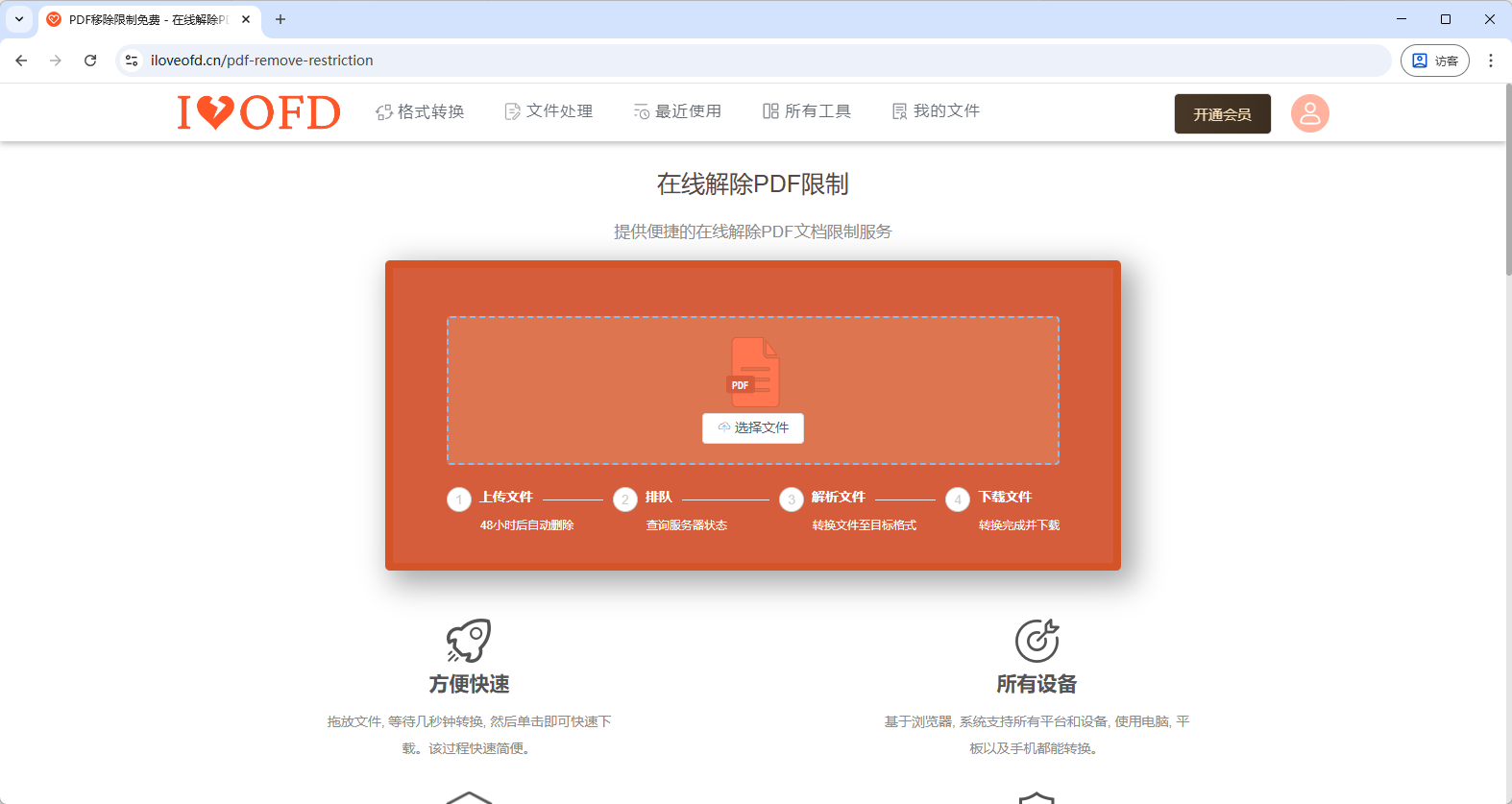
一、浏览器打开以上链接,点击【选择文件】,将需移除限制的PDF文件上传。
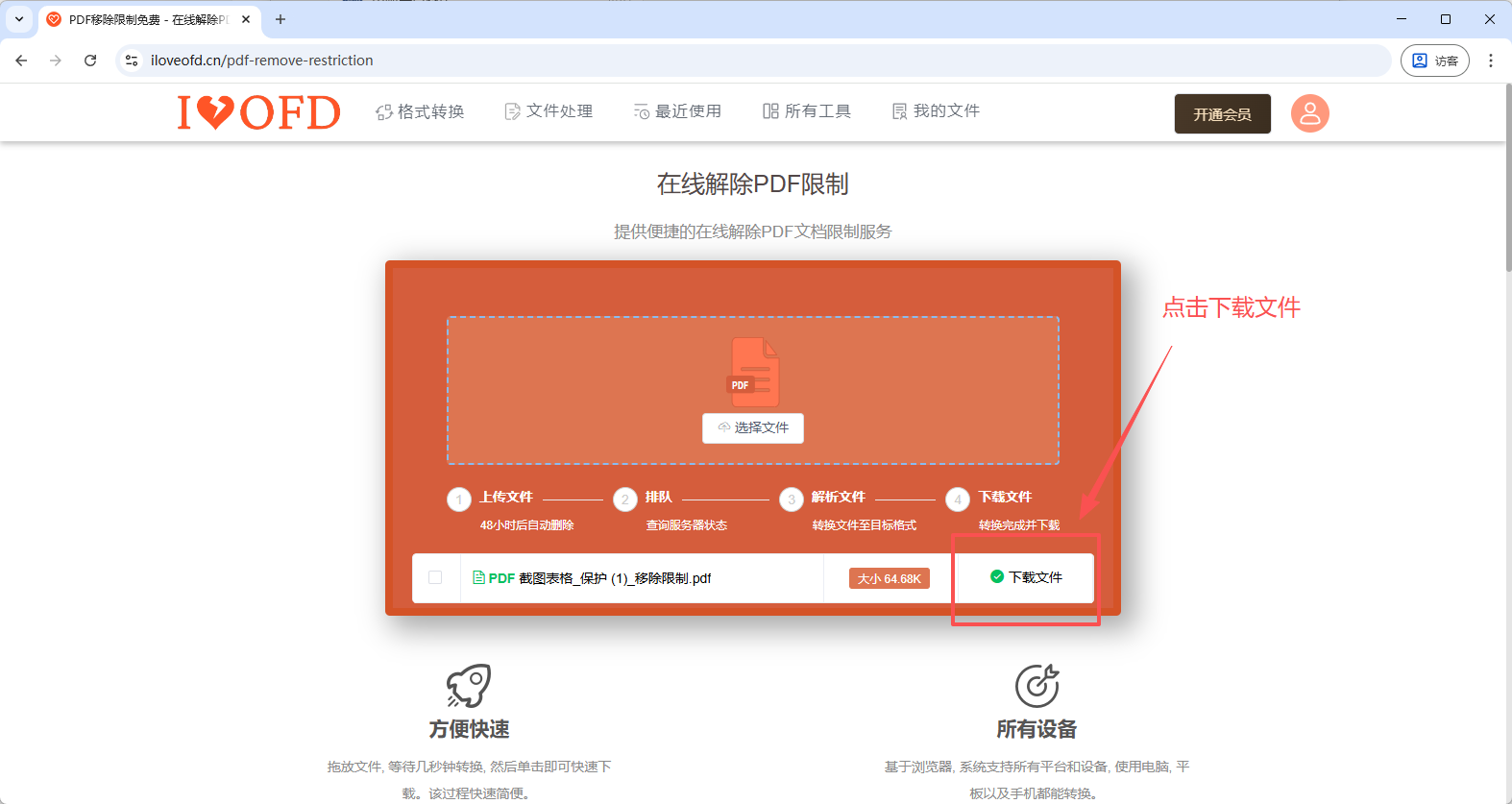
二、文件PDF权限移除结束后展示以下页面,点击【下载文件】。
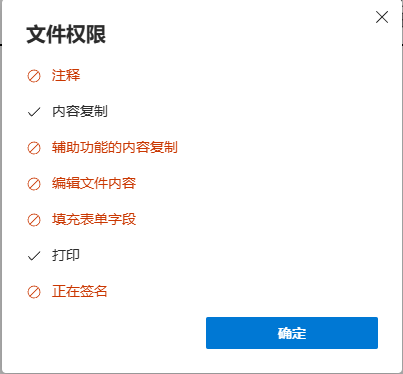
PDF移除权限的效果,左图文件编辑、打印等受限;右图受限操作权限都已恢复。
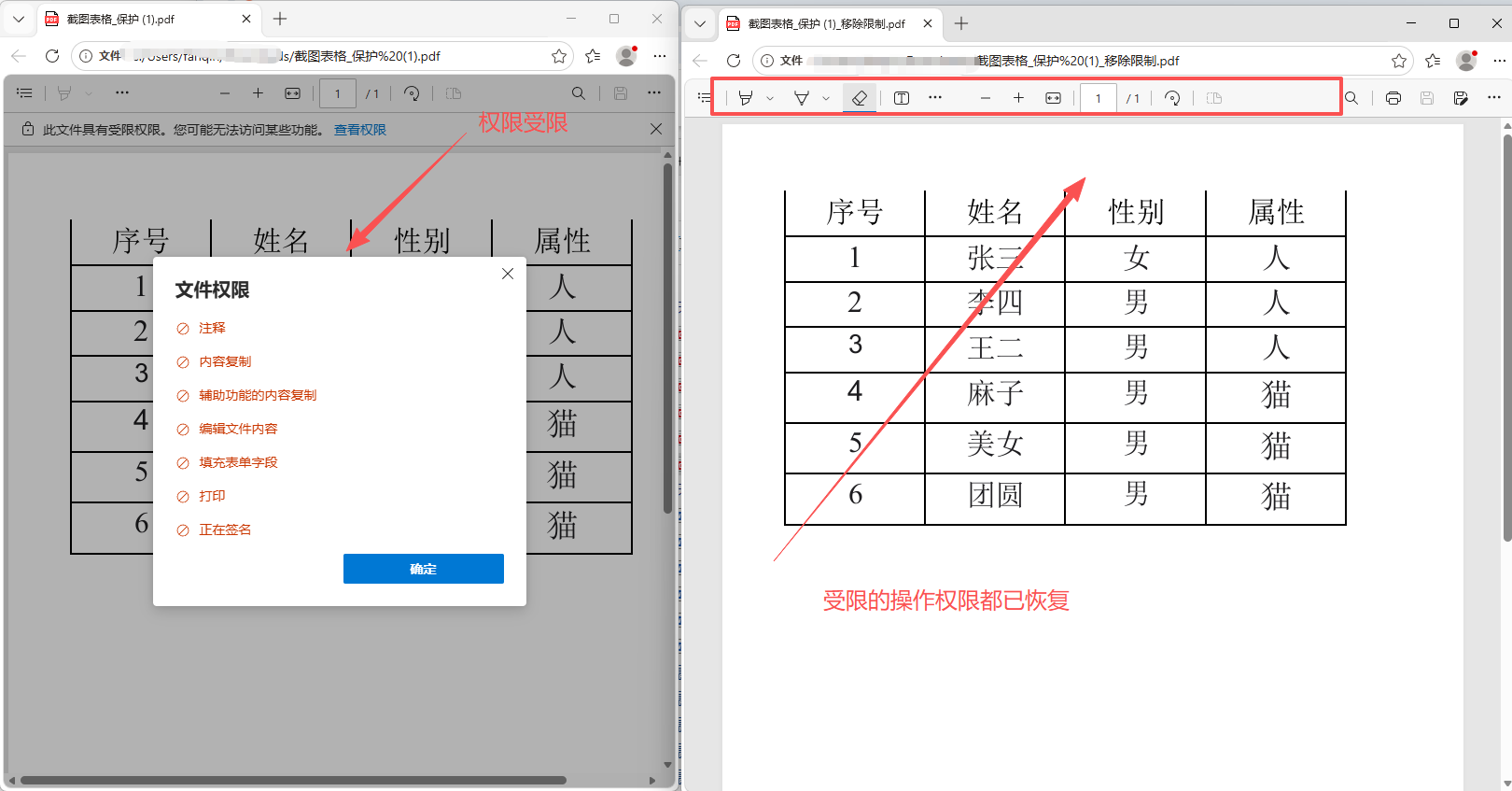
优点:操作简单,方便快捷。PDF能复制,不是图片型PDF。
注意:在线网站,不要上传敏感文件。
实际使用中,除了移除PDF权限,有时还需要进行其他操作,操作步骤类似。
📍网站首页:iLoveOFD在线工具
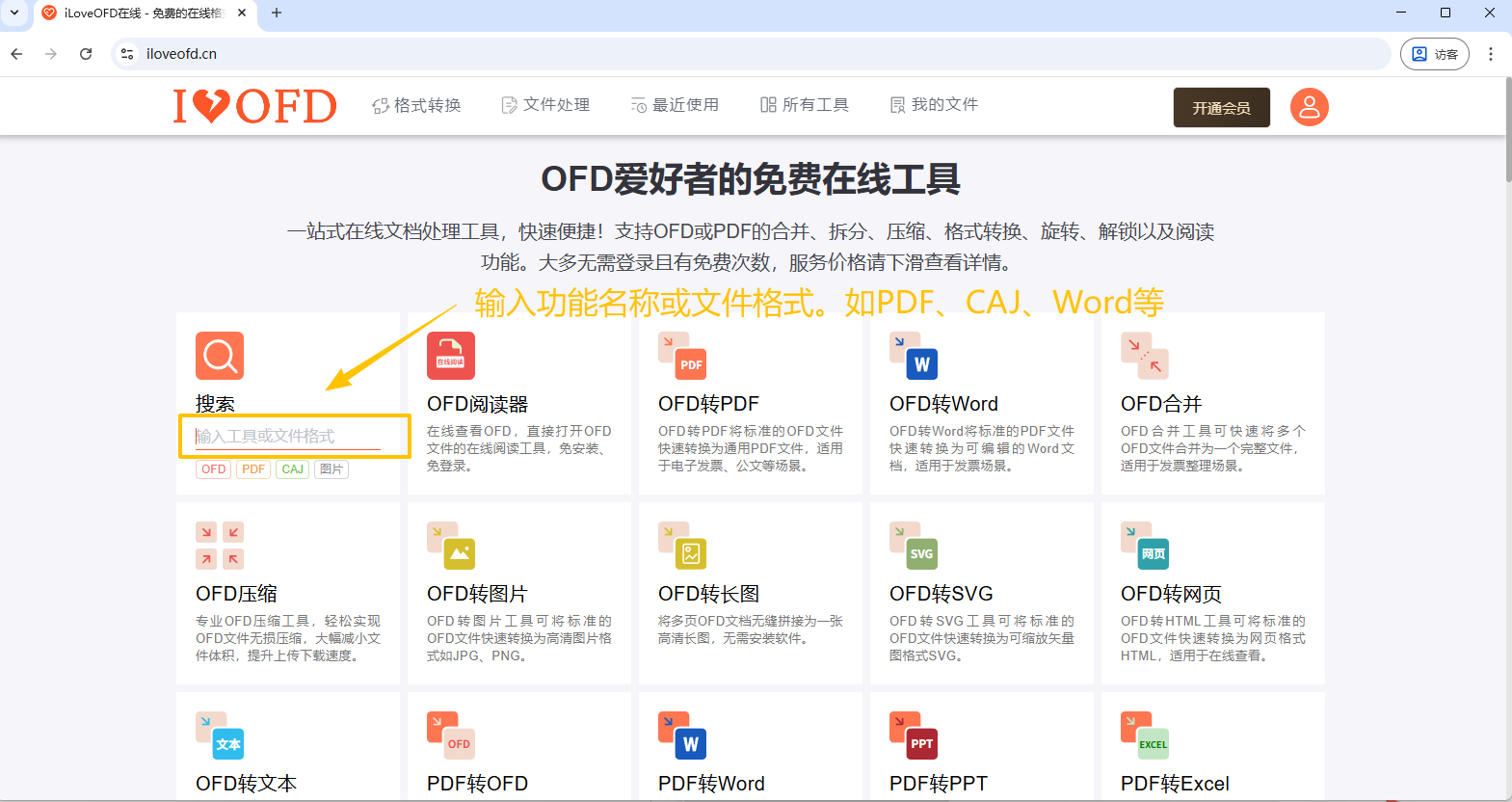
点击"i❤OFD"的logo,回到首页 ,点击【搜索】,搜索文件格式或者功能名称。比如:
搜索PDF、CAJ或Word 等格式和PDF添加限制 、PDF加密 、PDF合并 、PDF压缩 、Word合并 、Word压缩等功能。
PDF添加限制:当文件不想被其他人修改时,可以使用PDF添加限制,添加密码和限制编辑打印权限。
PDF合并:当文件份数非常多时,不宜管理,可将多份PDF合并为一份文件,以满足网站上传或存储需求。
拆分PDF:当文件页数过多时,可将其拆分为多个小文件,便于管理和使用。
删除PDF页面:当PDF文件包含废页或敏感信息页面时,可删除对应页面,生成新的PDF文件。
PDF转图片:当Word插入PDF,无法显示PDF文件的内容时,可将PDF转为图片,通过插入图片来进行展示。
PDF文字OCR:将图片型PDF文中文字识别,便于复制粘贴。
⚠️ 最后一句提醒
以上所有方法仅用于解除PDF的限制权限(打印、复制、编辑)。如果文件设置了打开密码(打开就需要输密码),则需要先输入正确的密码解锁,然后再执行上方操作。