这是一份在 VSCode 中配置 LaTeX 环境的保姆级教程。我的目标是确保即使是零基础的新手,只要能一步步跟着操作,就一定能成功搭建起专业、高效的学术排版环境。
🎯 第一部分:核心概念------我们要做什么?
在开始前,请先分清两个关键概念-48:
- VSCode:是"编辑器",负责让你方便地写代码。
- TeX 发行版(如 TeX Live/MacTeX):是"编译器",负责把你写的代码编译成 PDF。
我们的任务就是:安装一个编译器(TeX Live/MacTeX),并在 VSCode 这个编辑器里安装好控制它的插件(LaTeX Workshop),让两者能顺畅地协同工作。
💻 第二部分:安装 LaTeX 核心引擎(编译器)
这是最关键的一步。请根据你的操作系统,从下方选择一个安装。
📥 通用推荐:TeX Live 2025(跨平台)
TeX Live 是一个完整的 TeX 系统,包含了编译所需的一切,功能最全-1。
-
Windows 用户 :
- 下载 :建议从国内镜像站(如 清华大学 TUNA 镜像站)下载
texlive.iso文件(约4GB),速度更快-27。 - 安装 :下载完成后,右键挂载 ISO 镜像文件。在虚拟光驱里找到
install-tl-windows.bat,右键选择 "以管理员身份运行" -27。 - 设置 :安装界面启动后,你只需确认以下两项:
- 安装路径 :默认是
C:\texlive\2025。如果你有多个硬盘,可以改到空间充足的地方(如D:\TeXLive\2025),路径中 不要包含中文或空格 -27。 - 修改注册表:确保"修改注册表设置"选项是勾选状态。
- 安装路径 :默认是
- 等待 :点击"安装 TeX Live"。这个过程通常需要 1-2 小时 ,请耐心等待。安装完成后,点击"完成"即可-27。
- 下载 :建议从国内镜像站(如 清华大学 TUNA 镜像站)下载
-
macOS 用户 :
-
Linux (Ubuntu/Debian) 用户 :
1.sudo apt update sudo apt install texlive-full- 其他发行版:请使用对应的包管理器命令。
⚡ Windows 备选:MiKTeX(轻量级)
如果硬盘空间不足(TeX Live 需约 8GB),可以选择 MiKTeX。它的特点是"按需安装",首次编译时会自动下载缺失的宏包-1。
- 下载 :访问 MiKTeX 官网 下载 Windows 安装程序。
- 安装 :运行安装程序,建议选择"为所有用户安装",并按提示操作。为获得最佳体验,推荐选择"完全安装 (Complete) ",避免后续频繁下载宏包-1。
✅ 验证安装是否成功
安装完成后,请务必验证一下环境。
- Windows :按下
Win + R,输入cmd并回车,在打开的终端中输入xelatex -v。如果能看到版本信息,就说明安装成功了-1。 - macOS/Linux :打开"终端"(Terminal),输入同样的
xelatex -v命令进行验证。
🔌 第三部分:安装 VSCode 编辑器与插件
- 安装 VSCode :如果还没安装,请前往 VSCode 官网 下载并安装。
- 安装核心插件 :
🛠️ 第四部分:关键配置 (settings.json)
为了让 LaTeX Workshop 更好地工作(特别是支持中文),我们需要进行一些配置。
- 打开 settings.json :
- 按快捷键
Ctrl+Shift+P(Windows/Linux) 或Cmd+Shift+P(macOS) 打开命令面板-12。 - 输入
Open User Settings (JSON)并选择它,这会打开你的 VSCode 全局配置文件settings.json。
- 按快捷键
- 粘贴配置代码 :将以下配置代码完整地 复制并粘贴到
settings.json文件的大括号{ }中(如果文件里已有其他配置,请确保代码块之间用逗号,隔开)。
{
    // ==================== LaTeX Workshop 核心配置 ====================
    // 1. 定义编译工具
    "latex-workshop.latex.tools": [
        {
            "name": "latexmk",
            "command": "latexmk",
            "args": [
                "-synctex=1",
                "-interaction=nonstopmode",
                "-file-line-error",
                "-pdf",
                "-xelatex",   // 关键:使用 xelatex 引擎
                "-outdir=%OUTDIR%",
                "%DOC%"
            ]
        },
        {
            "name": "xelatex",
            "command": "xelatex",
            "args": [
                "-synctex=1",
                "-interaction=nonstopmode",
                "-file-line-error",
                "-shell-escape", // 允许执行 shell 命令,部分宏包需要
                "%DOC%"
            ]
        }
    ],
    // 2. 定义编译链 (recipes)
    "latex-workshop.latex.recipes": [
        {
            "name": "latexmk (xelatex)", // 推荐,最自动化
            "tools": ["latexmk"]
        },
        {
            "name": "xelatex -> bibtex -> xelatex*2", // 处理参考文献的链
            "tools": ["xelatex", "bibtex", "xelatex", "xelatex"]
        },
        {
            "name": "xelatex",
            "tools": ["xelatex"]
        }
    ],
    // 设置默认编译链为最推荐的 latexmk
    "latex-workshop.latex.recipe.default": "latexmk (xelatex)",

    // ==================== 编译与清理设置 ====================
    // 保存文件时自动编译
    "latex-workshop.latex.autoBuild.run": "onSave",
    // 编译失败时自动清理临时文件
    "latex-workshop.latex.autoClean.run": "onFailed",
    // 清理临时文件的类型
    "latex-workshop.latex.clean.fileTypes": [
        "*.aux", "*.bbl", "*.blg", "*.idx", "*.ind", "*.lof",
        "*.lot", "*.out", "*.toc", "*.acn", "*.acr", "*.alg",
        "*.glg", "*.glo", "*.gls", "*.ist", "*.fls",
        "*.log", "*.fdb_latexmk", "*.bcf", "*.run.xml"
    ],

    // ==================== PDF 预览设置 ====================
    // 在 VSCode 新标签页中打开 PDF
    "latex-workshop.view.pdf.viewer": "tab",
    // 启用正向和反向搜索 (按住 Ctrl/Cmd 并点击PDF可跳转到代码)
    "latex-workshop.view.pdf.internal.synctex.keybinding": "ctrl-click",

    // ==================== 辅助功能 ====================
    // 在资源管理器侧边栏显示结构
    "latex-workshop.showContextMenu": true,
    // 生成章节等环境的代码补全提示
    "latex-workshop.intellisense.citation.backend": "biblatex",
    "latex-workshop.intellisense.citation.format": "latex",
    // 让错误弹窗更简洁
    "latex-workshop.message.error.show": false,
    "latex-workshop.message.warning.show": false
}
配置说明 :上述代码配置了一个使用
xelatex引擎的latexmk编译链,这对中文支持最好--45。同时开启了保存时自动编译、内置 PDF 预览等功能-6。
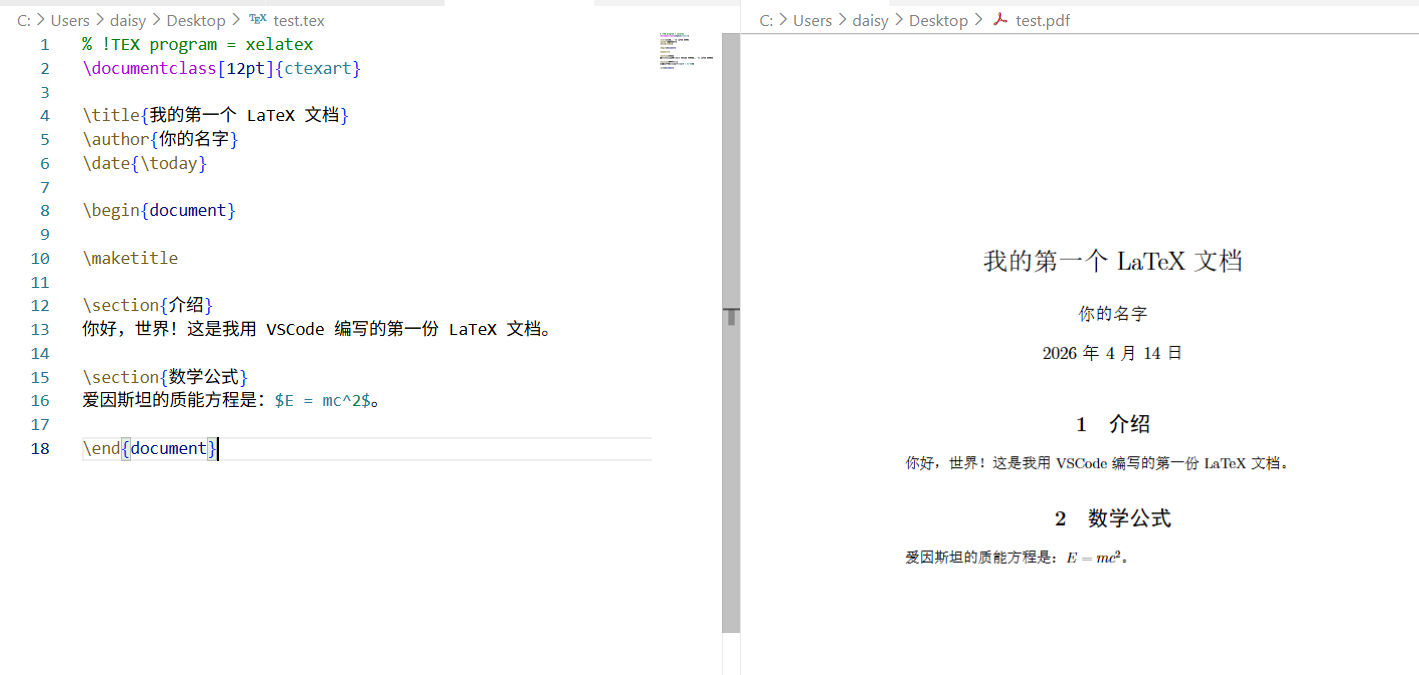
✍️ 第五部分:创建第一个文档并编译
% !TEX program = xelatex
\documentclass[12pt]{ctexart}

\title{我的第一个 LaTeX 文档}
\author{你的名字}
\date{\today}

\begin{document}

\maketitle

\section{介绍}
你好,世界!这是我用 VSCode 编写的第一份 LaTeX 文档。

\section{数学公式}
爱因斯坦的质能方程是:$E = mc^2$。

\end{document}- 编译文档 :
- 方法一 (推荐) :保存文件 (
Ctrl+S),因为配置了"onSave",插件会自动开始编译。 - 方法二 (手动) :按快捷键
Ctrl+Alt+B(Windows/Linux) 或Cmd+Alt+B(macOS) 来手动编译-5。
- 方法一 (推荐) :保存文件 (
- 查看 PDF :编译成功后,VSCode 的右侧或下方会出现一个 PDF 预览窗口-6。如果没出现,可以点击
.tex文件右上角的"放大镜"图标,或按Ctrl+Alt+V(Windows/Linux) /Cmd+Alt+V(macOS) 来打开-6。
🚀 第六部分:进阶技巧与常见问题
💡 进阶技巧
- 正向/反向搜索 :在生成的 PDF 中,按住
Ctrl(Mac 上是Cmd) 并用鼠标点击文字,VSCode 会自动跳转到对应的.tex代码行。反之,在.tex代码中按住Ctrl/Cmd点击相应位置,也能跳转到 PDF,这能让修改和校对变得非常方便-5-6。 - 模板与代码片段 :
- 多文件项目 :对于长篇文档,可以使用
\input{chapters/intro}将不同章节放在不同文件中。记得在主文件.tex开头用注释% !TEX root = main.tex声明根文件,这样无论编辑哪个子文件,编译命令都会指向主文件-5。
🐛 常见问题排查
- "
latexmk: command not found" :这表明系统没找到latexmk。这通常是因为 TeX Live 安装时,环境变量没有自动配置好。- Windows :找到 TeX Live 的安装目录下的
bin\win32文件夹(如C:\texlive\2025\bin\win32),将该路径添加到系统的 PATH 环境变量中,然后重启 VSCode-27。 - macOS/Linux :在终端中运行
echo $PATH,确认 TeX Live 的bin路径(如/usr/local/texlive/2025/bin/x86_64-linux)是否在其中。如果没有,需要手动将其添加到你的 shell 配置文件中(如.bashrc或.zshrc)。
- Windows :找到 TeX Live 的安装目录下的
- 中文显示为空白或方框 :这表示字体未正确加载。请确认
.tex文件使用了ctexart文档类,并改用xelatex编译-3。如果问题依旧,可能需要安装或配置中文字体,最简单的方法是使用\setCJKmainfont{SimSun}指定一个系统中存在的字体(如 Windows 的"宋体")。 I found no \bibdata等参考文献报错 :请检查.bib文件路径是否正确,并确保编译链中包含了bibtex-。例如,使用上面配置中的"xelatex -> bibtex -> xelatex*2"这个编译链。
至此,你的 VSCode + LaTeX 环境就搭建完成了,之后就可以专注于文档的写作和排版了。
在 LaTeX Workshop 插件中,其实就是通过配置实现的"保存时自动编译 "-。配置好之后,你每次按 Ctrl+S (或 Cmd+S) 保存修改,插件就会自动在后台帮你编译文档,让你几乎立即就能在 PDF 预览中看到最新效果-。