
🌸你好呀!我是断弦承露
🌟感谢陪伴~ 小白博主在线求友
🌿 跟着小白学/Java/软件设计/鸿蒙开发/芯片开发
📖专栏汇总:
《软件设计师》专栏 | 《Java》专栏 | 《 RISC-V 处理器实战》专栏 | 《Flutter鸿蒙实战》专栏 | 《React Native开发》专栏 ------|CSDN|------

文章目录
- 浏览器扩展全生命周期实战指南:从安装到企业级管理
-
- [📌 核心摘要](#📌 核心摘要)
- [🧩 一、扩展安装全流程(多浏览器适配,新手必看)](#🧩 一、扩展安装全流程(多浏览器适配,新手必看))
-
- [1.1 🛡️ Chrome浏览器安装指南(最常用)](#1.1 🛡️ Chrome浏览器安装指南(最常用))
- [1.2 🔵 Edge浏览器安装指南(兼容Chrome扩展)](#1.2 🔵 Edge浏览器安装指南(兼容Chrome扩展))
- [1.3 🍎 Safari浏览器安装指南(macOS专属)](#1.3 🍎 Safari浏览器安装指南(macOS专属))
- [1.4 🛡️ 360安全浏览器安装指南(国内用户友好)](#1.4 🛡️ 360安全浏览器安装指南(国内用户友好))
- [⚙️ 二、核心扩展配置与优化(进阶必备)](#⚙️ 二、核心扩展配置与优化(进阶必备))
-
- [2.1 🔒 权限管理最佳实践(安全第一)](#2.1 🔒 权限管理最佳实践(安全第一))
- [2.2 🚫 广告拦截扩展深度配置(以uBlock Origin为例)](#2.2 🚫 广告拦截扩展深度配置(以uBlock Origin为例))
- [2.3 📊 性能监控与优化(解决浏览器卡顿)](#2.3 📊 性能监控与优化(解决浏览器卡顿))
- [🛠️ 三、企业级扩展部署方案(管理员专属)](#🛠️ 三、企业级扩展部署方案(管理员专属))
-
- [3.1 🌐 组策略配置(Windows系统,批量部署)](#3.1 🌐 组策略配置(Windows系统,批量部署))
- [3.2 📱 移动设备扩展管理(安卓Chrome)](#3.2 📱 移动设备扩展管理(安卓Chrome))
- [❓ 四、常见问题解决方案(踩坑必看)](#❓ 四、常见问题解决方案(踩坑必看))
-
- [4.1 扩展图标消失(最常见)](#4.1 扩展图标消失(最常见))
- [4.2 网页显示异常(扩展干扰)](#4.2 网页显示异常(扩展干扰))
- [4.3 扩展冲突排查(多扩展共存问题)](#4.3 扩展冲突排查(多扩展共存问题))
- [🎯 五、扩展推荐与资源汇总(实用不踩坑)](#🎯 五、扩展推荐与资源汇总(实用不踩坑))
-
- [5.1 必备扩展清单(2026最新,无冗余)](#5.1 必备扩展清单(2026最新,无冗余))
- [5.2 优质扩展资源站(安全可信,无恶意扩展)](#5.2 优质扩展资源站(安全可信,无恶意扩展))
- [🔍 六、安全防护终极指南(重中之重)](#🔍 六、安全防护终极指南(重中之重))
-
- [6.1 扩展安全审计清单(每月执行一次)](#6.1 扩展安全审计清单(每月执行一次))
- [6.2 高危扩展识别特征(一眼避坑)](#6.2 高危扩展识别特征(一眼避坑))
- [📈 结语与进阶学习](#📈 结语与进阶学习)
浏览器扩展全生命周期实战指南:从安装到企业级管理
📌 核心摘要
本文系统讲解浏览器扩展的全生命周期管理,涵盖5大主流浏览器安装方法、10+实用扩展推荐、企业级安全配置及常见故障排查,全程干货无冗余。无论是新手入门(零基础安装),还是进阶用户(深度配置、性能优化),亦或是企业管理员(批量部署、权限管控),都能找到对应解决方案。
通过本文你将掌握:
-
✅ 跨浏览器扩展安装的标准化流程(避开90%新手踩坑点)
-
✅ 广告拦截/密码管理等核心功能的深度配置(实操可复制)
-
✅ 扩展性能优化与安全防护的专业技巧(提升浏览器运行速度)
-
✅ 企业级扩展部署与权限管控方案(适配Windows/移动设备)
🧩 一、扩展安装全流程(多浏览器适配,新手必看)
不同浏览器的扩展安装路径略有差异,但核心逻辑一致:官方商店安装(优先,最安全)→ 离线/本地安装(备用,适用于无法访问官方商店场景),以下分浏览器详细拆解,步骤清晰可对照操作。
1.1 🛡️ Chrome浏览器安装指南(最常用)
官方商店安装(推荐,安全无风险)
标准安装步骤(全程30秒搞定):
-
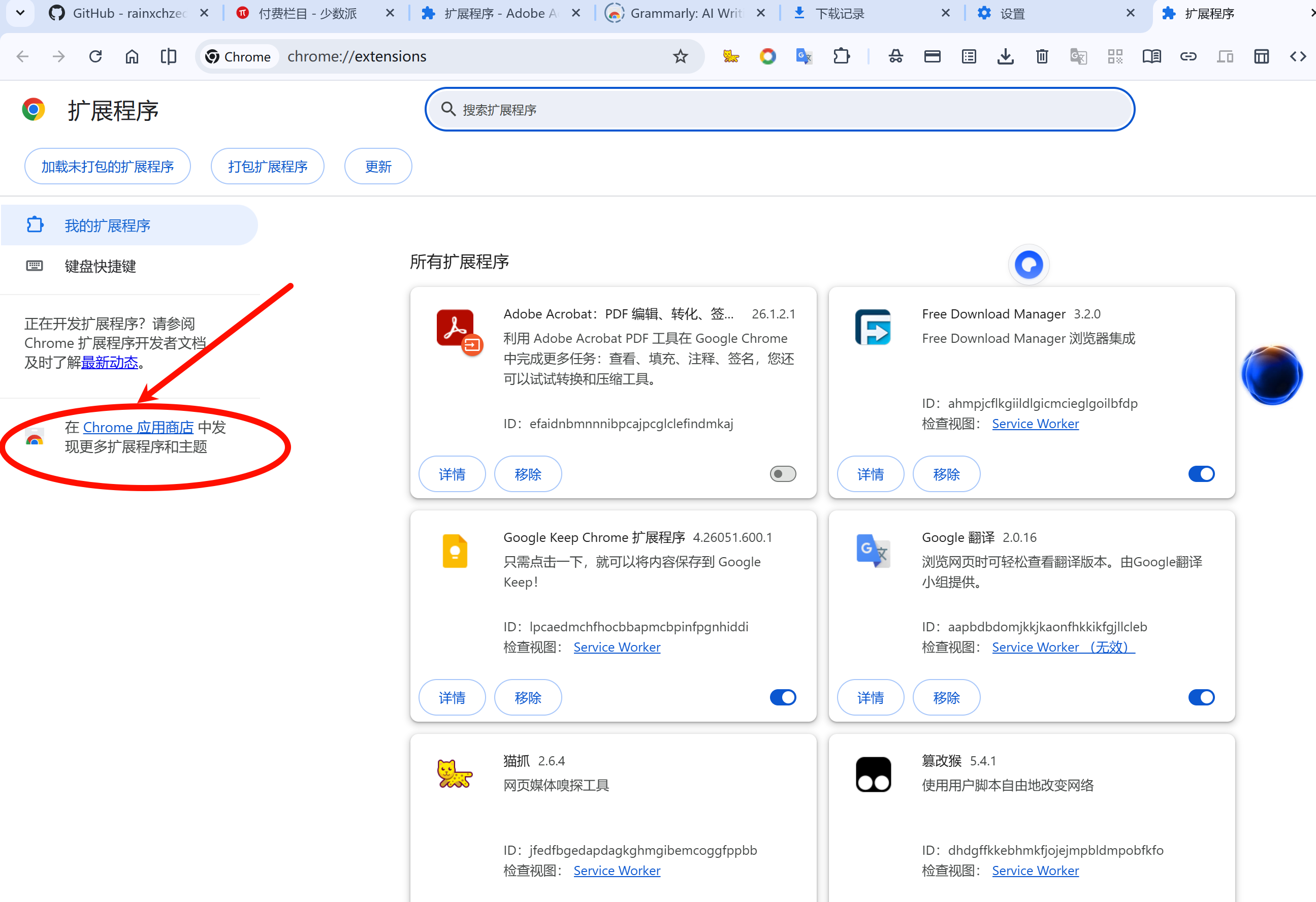
访问Chrome网上应用店 (需科学上网,无法访问可跳过,看下方离线安装);
-
在搜索框输入目标扩展名称(如广告拦截神器「uBlock Origin」);
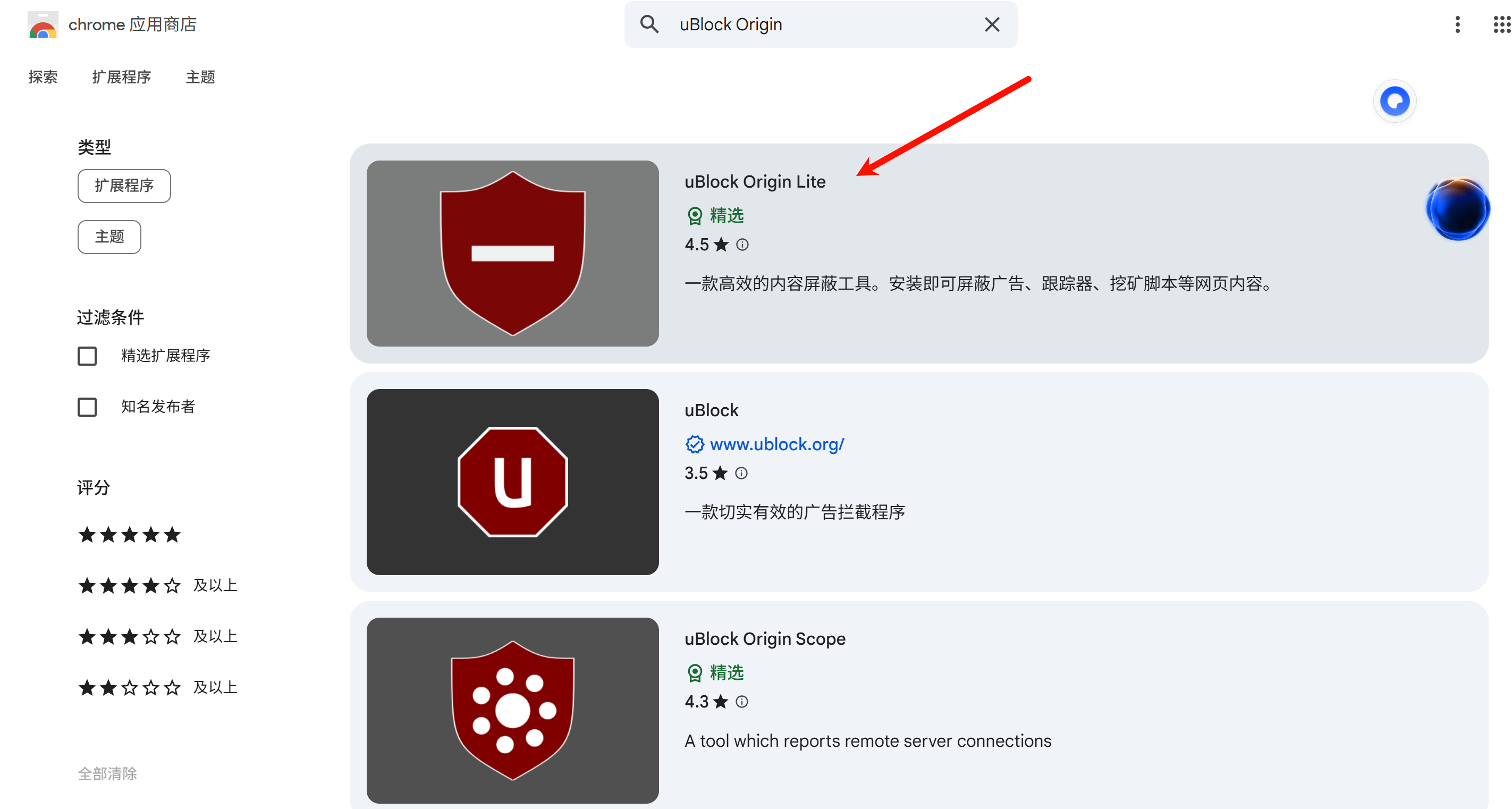
uBlock Origin Lite 是基于浏览器最新扩展接口打造的内容屏蔽工具,能屏蔽广告等内容 ,而第三个 uBlock Origin Scope 是报告远程服务器连接的工具,不是用于屏蔽广告等功能的 。
-
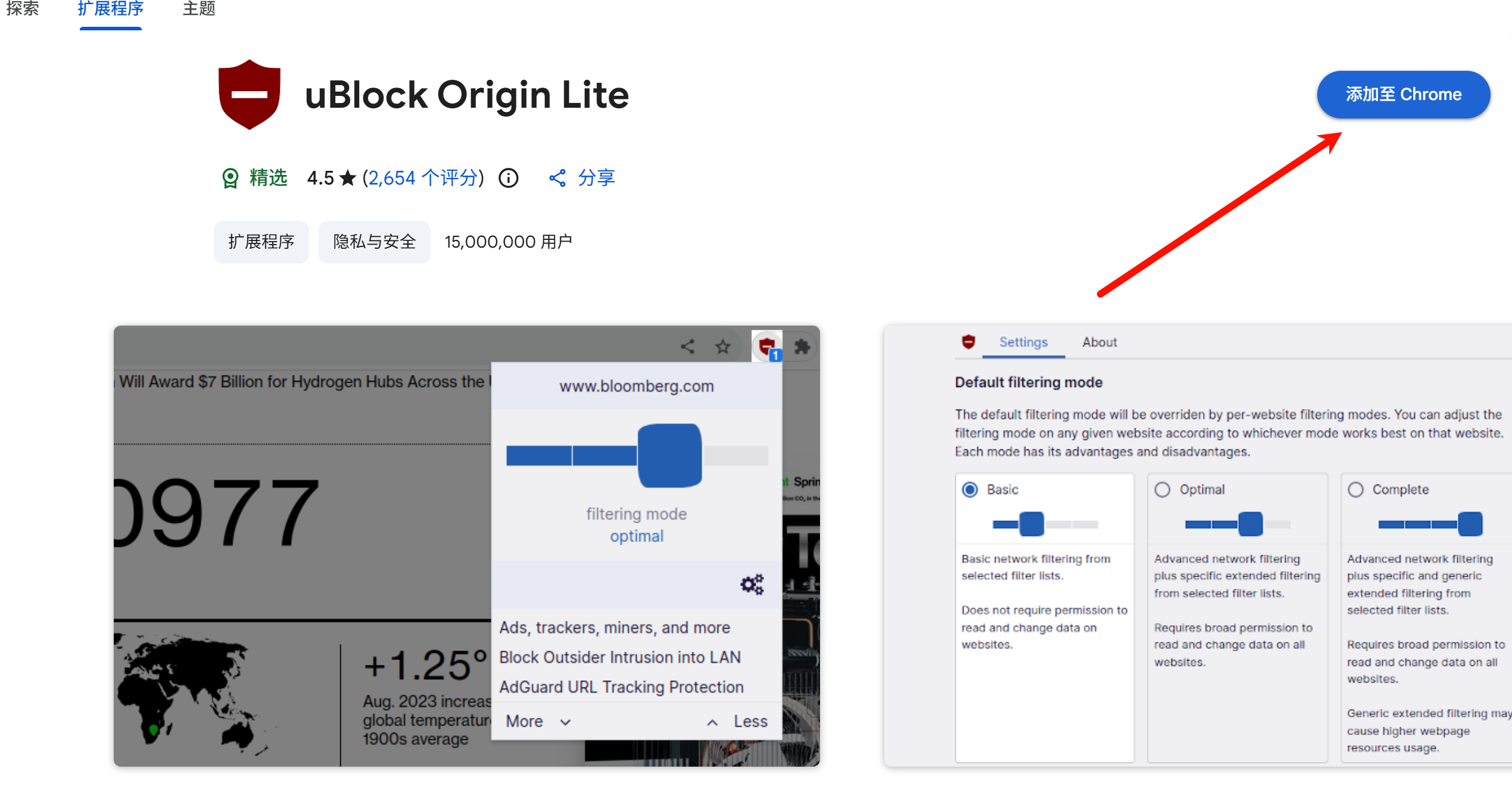
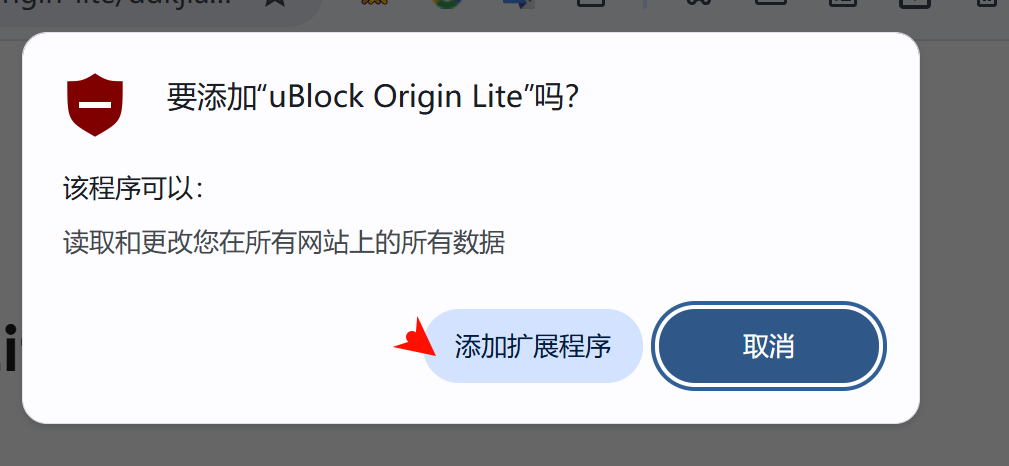
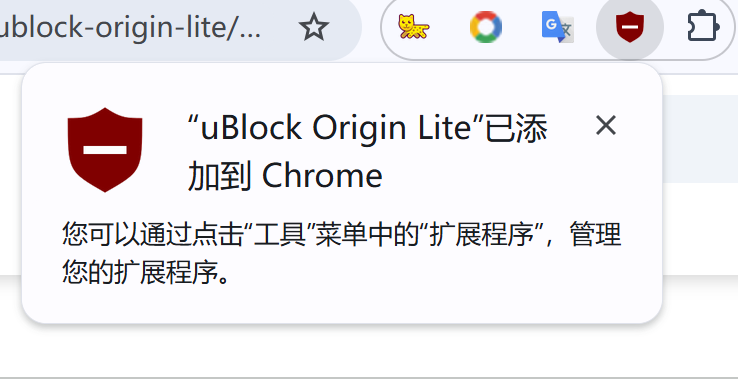
点击页面中的「添加到Chrome」,弹出权限请求弹窗,点击「添加扩展程序」;
-
安装完成后,扩展图标会自动显示在浏览器右上角,点击即可启用/配置。
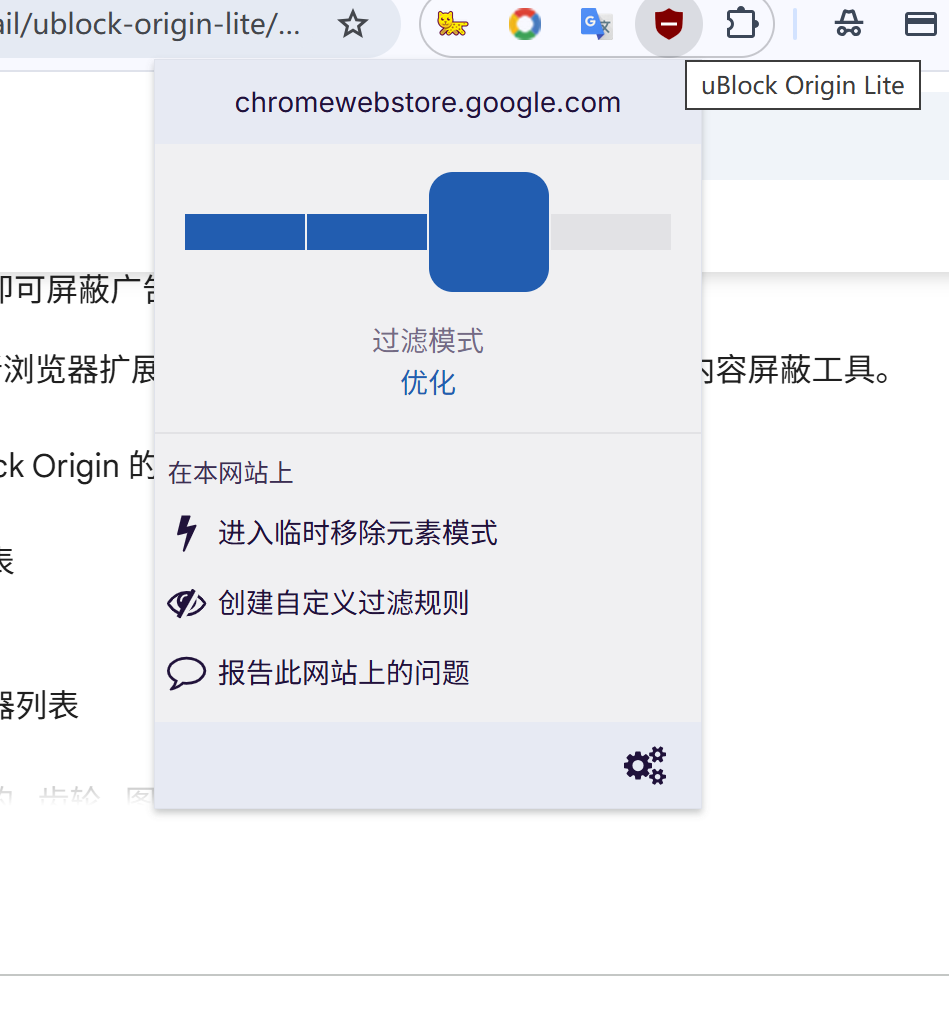
权威参考 :Chrome扩展安装官方指南
离线安装(开发者模式,备用方案)
适用场景:无法访问Chrome官方商店,已下载扩展CRX文件。
-
将下载的CRX文件,重命名为ZIP格式,然后解压到指定文件夹(记住解压路径);
-
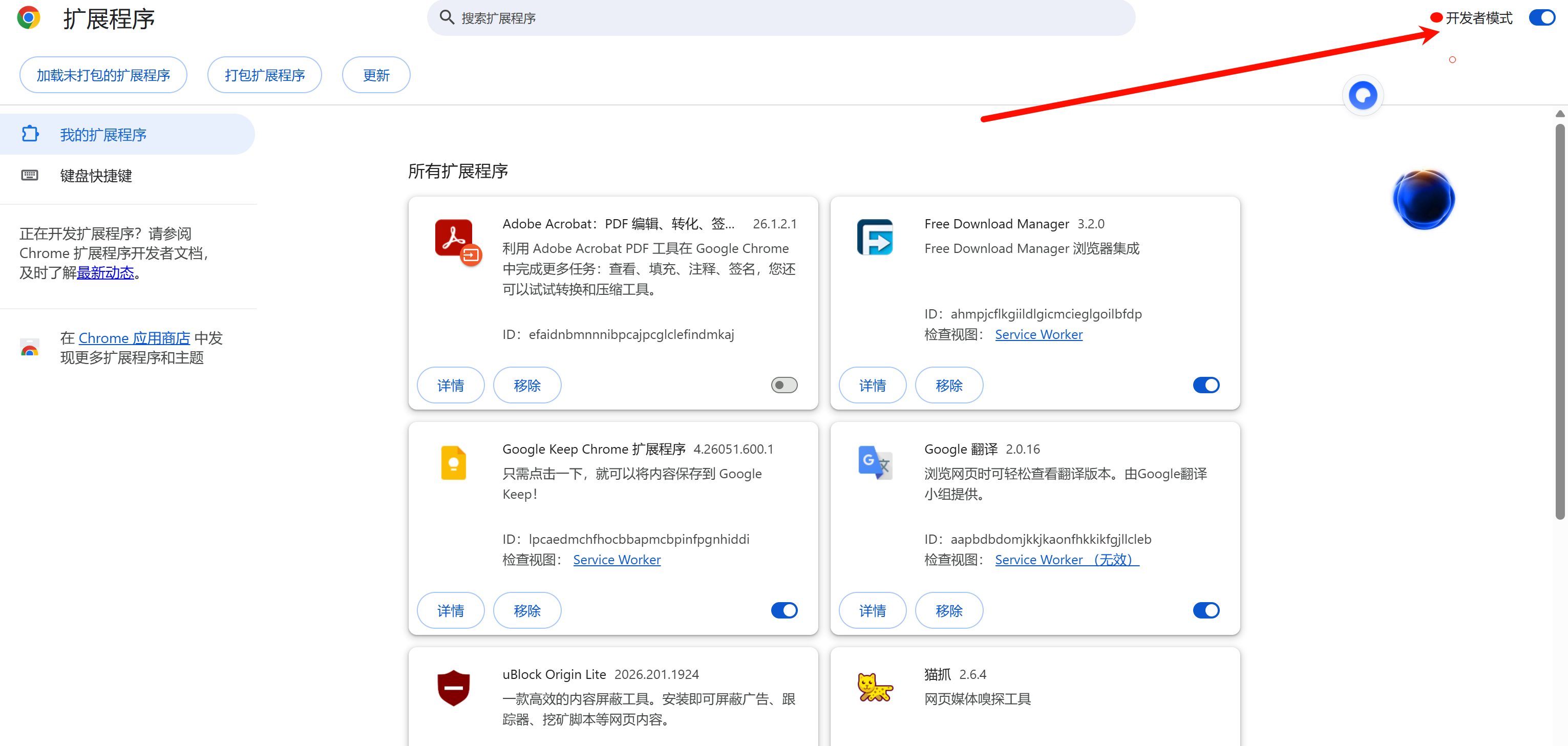
打开Chrome浏览器,在地址栏输入
chrome://extensions/,进入扩展管理页面;
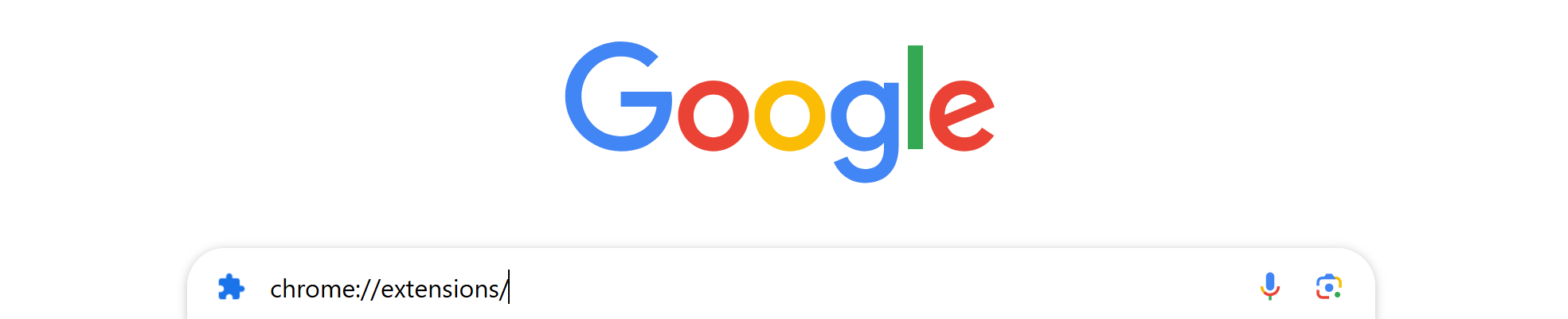
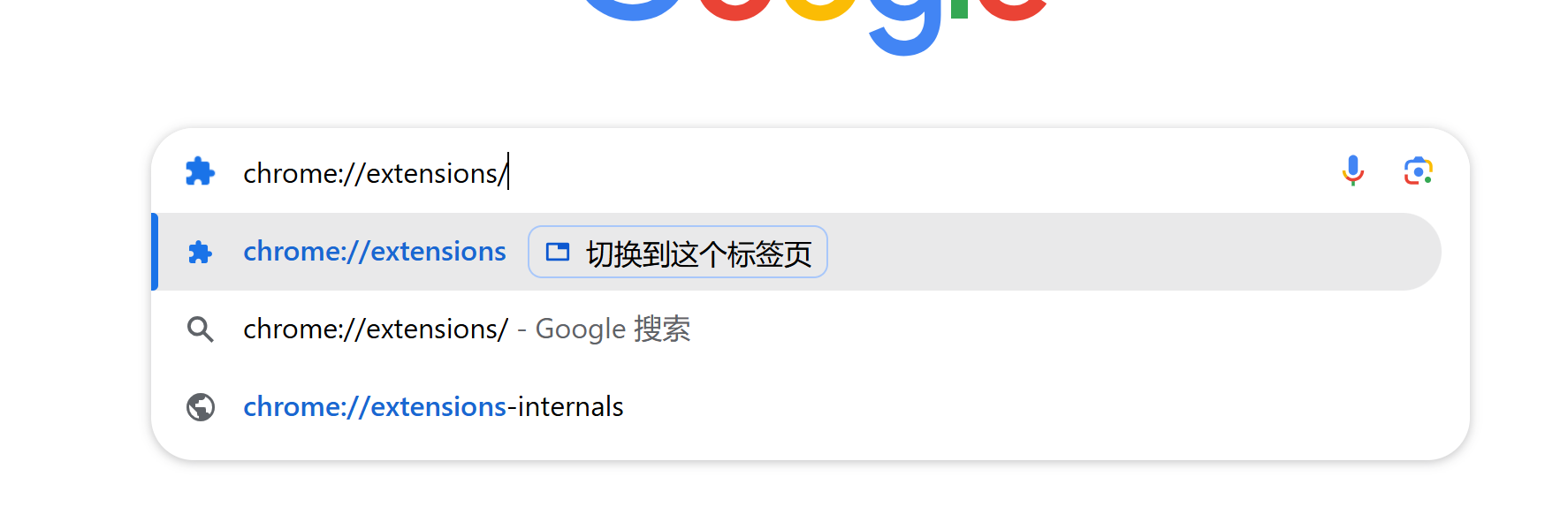
或在 设置 页面 点击进入 扩展程序
-
点击页面右上角的「开发者模式」开关,开启开发者模式(灰色变蓝色);
-
点击页面中的「加载已解压/未打包的扩展程序」,选择刚才解压的文件夹,即可完成安装。
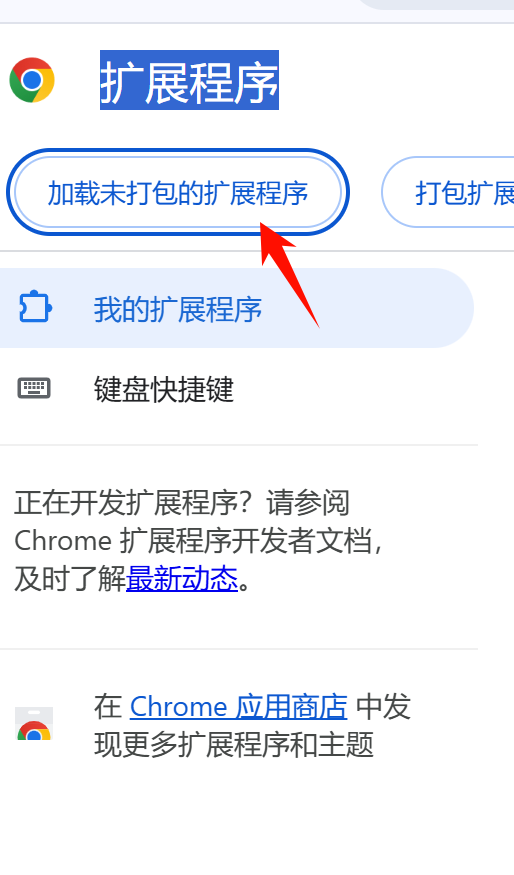
直接右键将文件拖入该界面也可
安全提示 :仅对可信来源(如官方网站、知名技术社区)的扩展启用开发者模式,避免安装恶意扩展,参考Chrome扩展安全白皮书。
1.2 🔵 Edge浏览器安装指南(兼容Chrome扩展)
官方商店安装(首选)
-
在搜索框输入目标扩展,找到后点击「获取」,弹出确认弹窗,点击「添加扩展」;
-
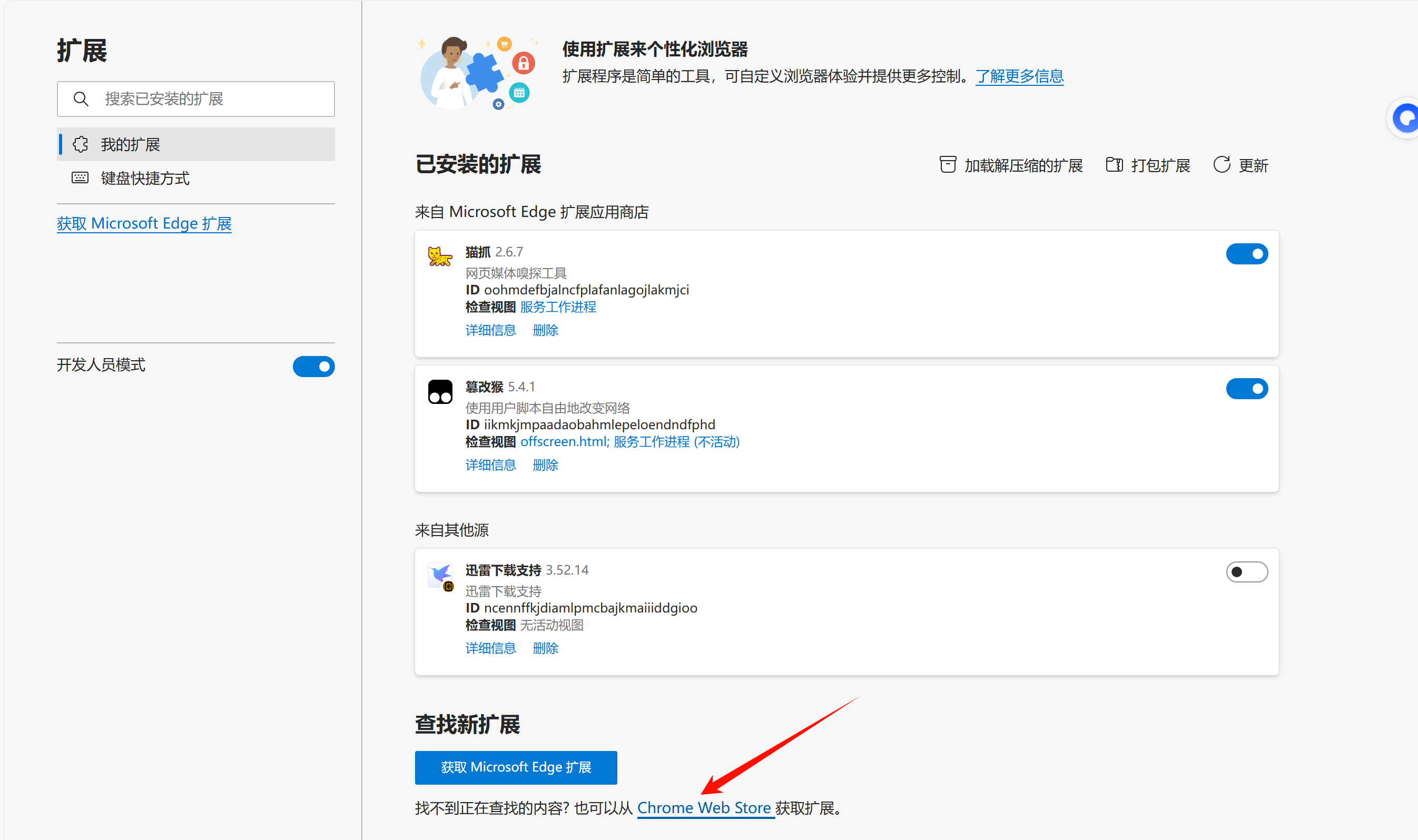
补充技巧:Edge支持直接安装Chrome商店的扩展,需先开启「允许来自其他应用商店的扩展」(设置→扩展→打开开关)。
本地扩展加载(CRX文件安装)
-
下载扩展CRX文件,记住文件保存路径;
-
打开Edge浏览器,地址栏输入
edge://extensions/,进入扩展管理页; -
开启右上角「开发人员模式」,然后将CRX文件直接拖拽到该页面;
-
弹出「添加扩展程序」确认弹窗,点击「添加」,即可完成安装。
1.3 🍎 Safari浏览器安装指南(macOS专属)
系统要求:macOS 14+ / Safari 17+(低于该版本可能无法安装部分扩展)
官方教程 :Safari扩展安装指南
-
打开Safari浏览器,点击顶部菜单栏「Safari浏览器」,选择「Safari浏览器扩展」;
-
自动跳转至Mac App Store的扩展页面,在搜索框输入目标扩展,点击「获取」完成安装;
-
安装完成后,地址栏输入
safari://extensions/,进入扩展管理页,可开启/禁用、配置已安装扩展。
1.4 🛡️ 360安全浏览器安装指南(国内用户友好)
360安全浏览器自带扩展中心,操作简单,无需额外配置,适合国内新手用户。
-
打开360安全浏览器,点击顶部工具栏的「扩展中心」图标(一般是拼图形状);
-
在扩展中心搜索框输入目标扩展,找到后点击「立即安装」;
-
安装完成后,右键点击浏览器右上角的扩展图标,选择「管理扩展」,可进行详细配置。
特色功能 :支持一键安装广告拦截、截图、翻译等实用扩展,无需手动配置,参考360扩展中心官方文档。
⚙️ 二、核心扩展配置与优化(进阶必备)
安装扩展后,合理配置权限、优化设置,既能发挥扩展的最大作用,又能避免占用过多浏览器资源、泄露隐私。以下重点讲解权限管理、核心扩展配置、性能优化3个关键模块。
2.1 🔒 权限管理最佳实践(安全第一)
浏览器扩展的权限决定了其能访问的浏览器数据、网页内容,权限越高,安全风险越大。以下是常见权限的安全等级及适用场景,建议按需开启,不滥用高危权限。
| 权限类型 | 安全等级 | 适用场景 | 注意事项 |
|---|---|---|---|
| activeTab | ✅ 安全 | 仅访问当前标签页(如网页截图、临时翻译) | 无风险,可放心开启 |
| storage | ✅ 安全 | 保存扩展自身设置(如广告拦截规则、密码管理配置) | 仅保存扩展相关数据,不涉及隐私泄露 |
| <all_urls> | ⚠️ 警惕 | 需要全站访问的扩展(如广告拦截、全局翻译) | 仅对可信扩展开启,避免恶意扩展抓取全站数据 |
| debugger | 🚫 高危 | 调试浏览器进程、获取浏览器核心数据 | 仅信任官方扩展使用,非必要不开启,开启后立即检查扩展来源 |
| 配置技巧:访问浏览器扩展管理页(如Chrome:chrome://extensions/),点击扩展「详细信息」,可手动开启/关闭对应权限,定期检查权限配置,删除不必要的高危权限。 |
2.2 🚫 广告拦截扩展深度配置(以uBlock Origin为例)
uBlock Origin是目前最轻便、高效的广告拦截扩展,支持自定义过滤规则,默认配置不够适配国内网站,以下是优化后的配置方案,可直接复制使用。
推荐过滤列表配置(适配国内网站)
json
{
  "filterLists": [
    "EasyList",          // 基础广告过滤(拦截全球通用广告)
    "EasyPrivacy",       // 隐私保护(拦截跟踪脚本、Cookie窃取)
    "ChinaList+EasyList" // 国内网站优化(拦截国内视频、网页广告)
  ]
}
具体配置步骤(实操可复制)
-
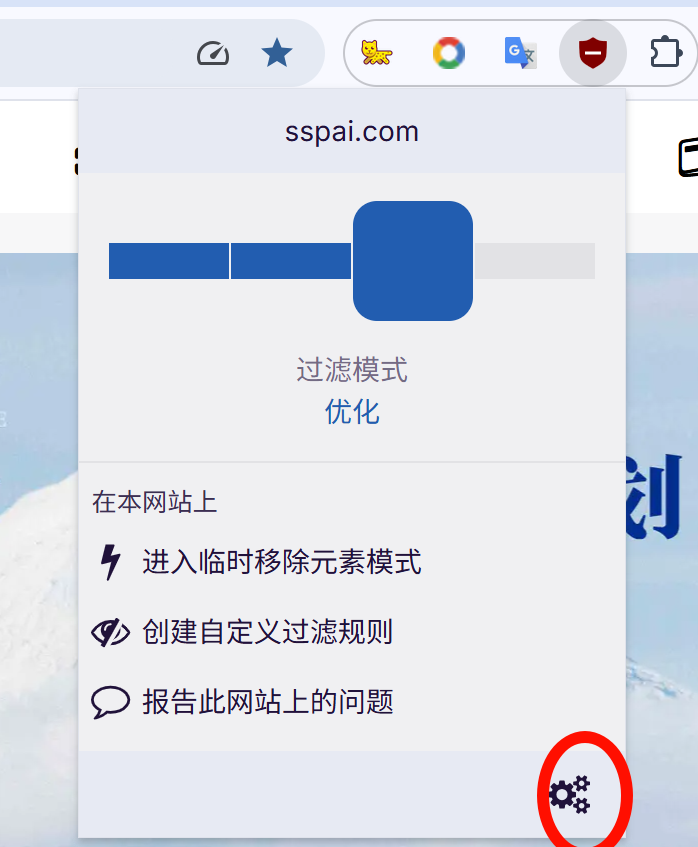
点击浏览器右上角的uBlock Origin扩展图标(盾牌形状);
-
在弹出的面板中,点击右上角的「设置」图标(齿轮形状),打开设置面板;
-
切换到「过滤器列表」标签页,找到上述3个过滤列表,勾选对应选项;
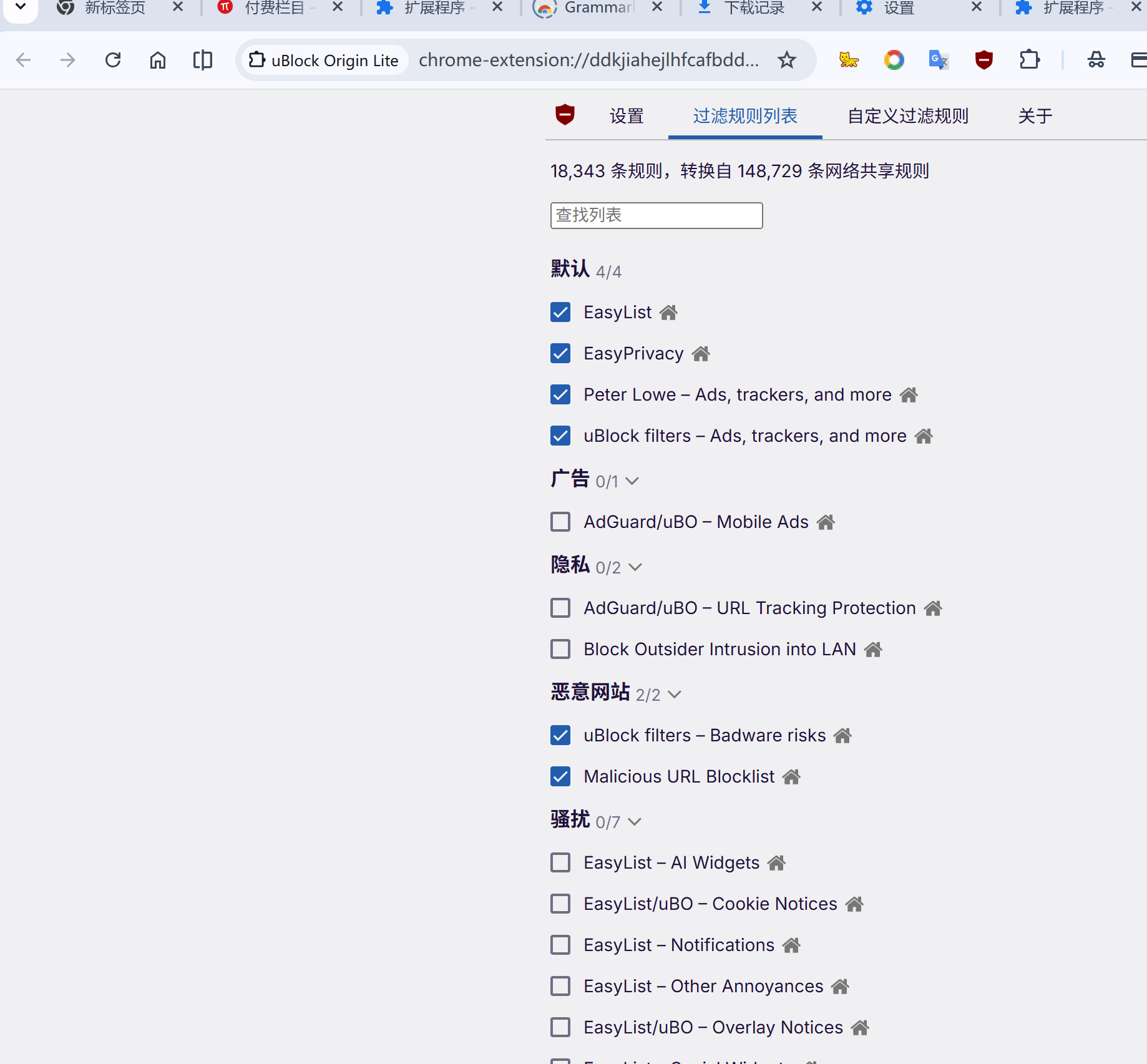
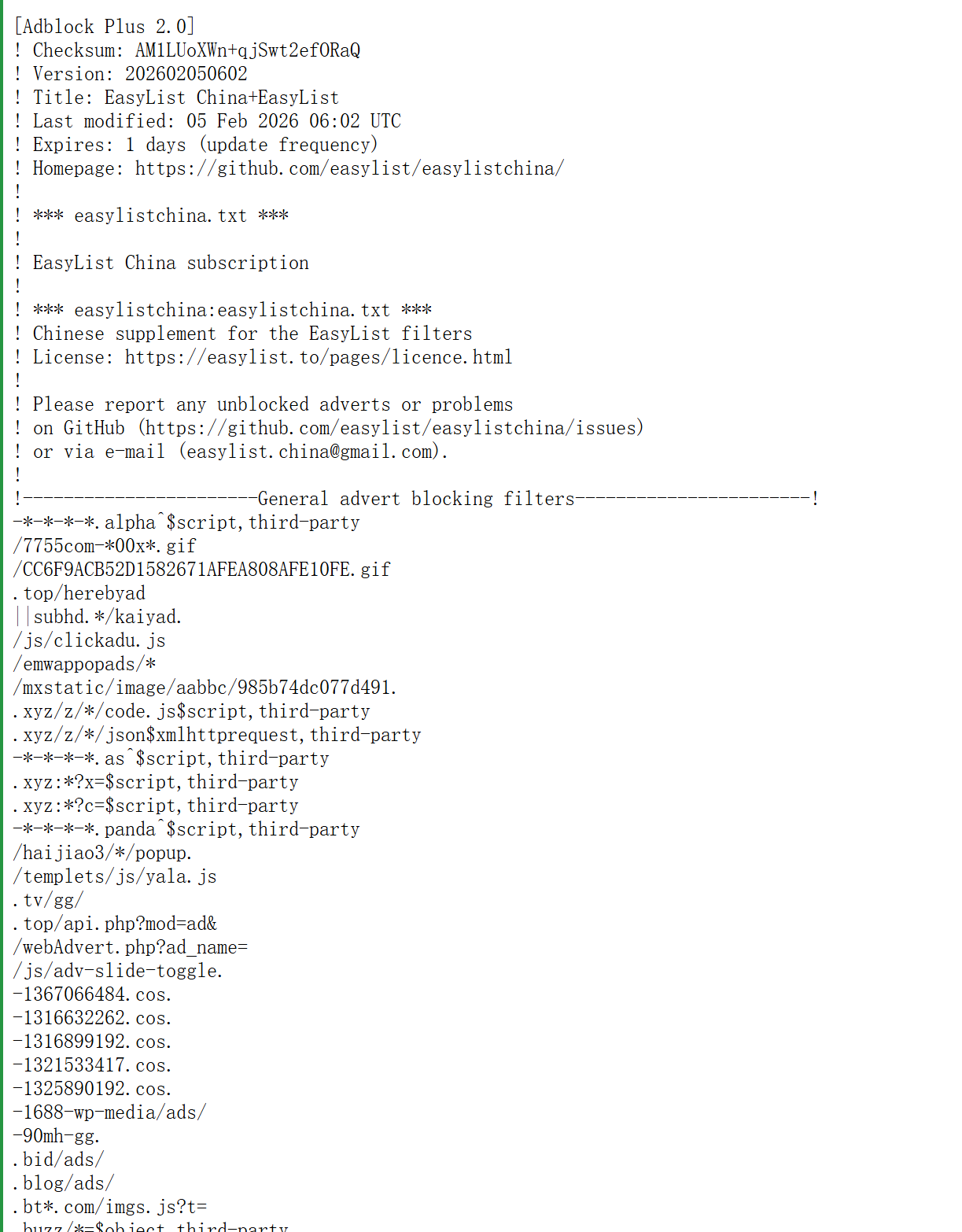
?找不到ChinaList+EasyList------>打开开发者模式,自己配:https://easylist-downloads.adblockplus.org/easylistchina+easylist.添加后更新规则即可
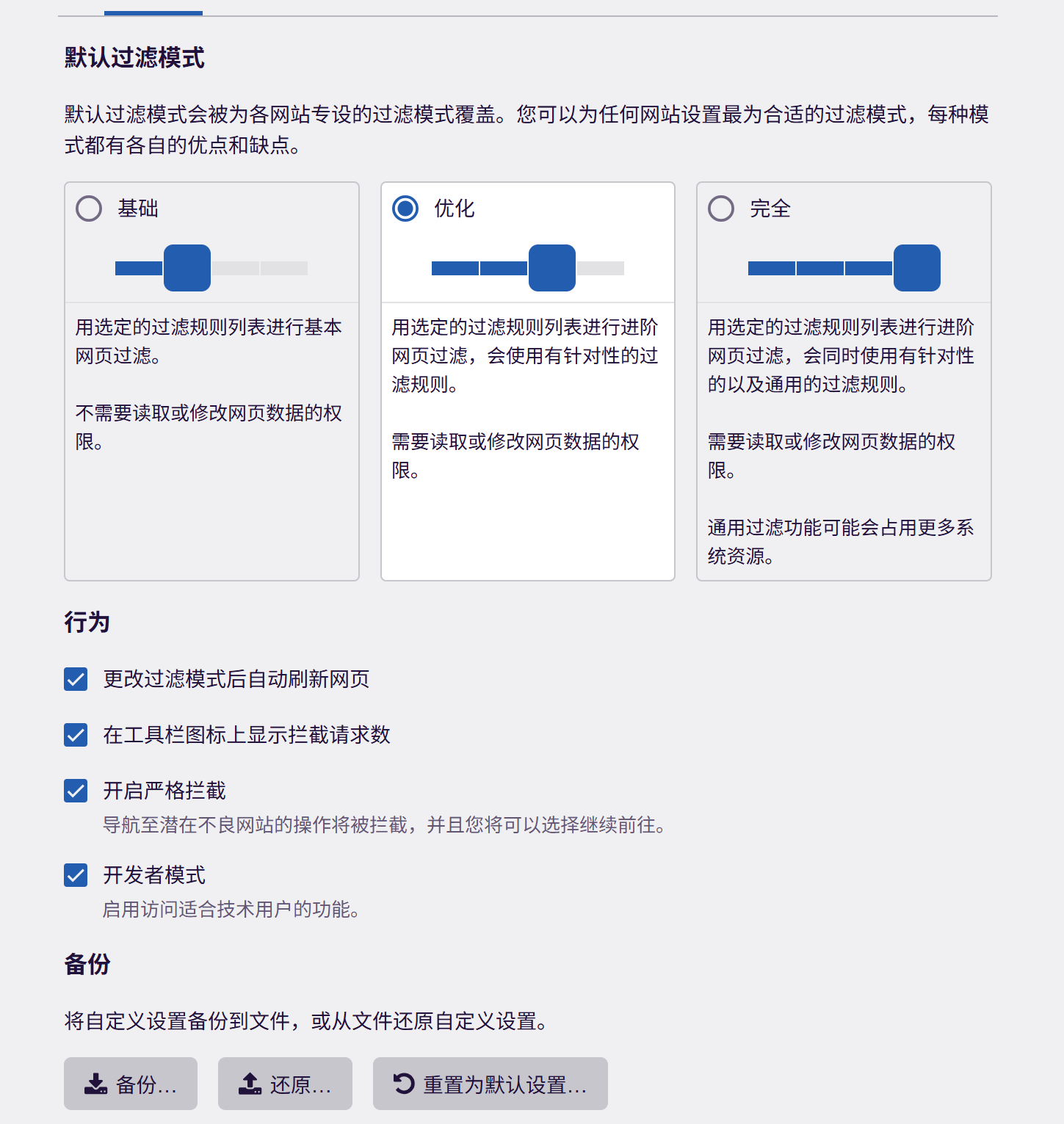
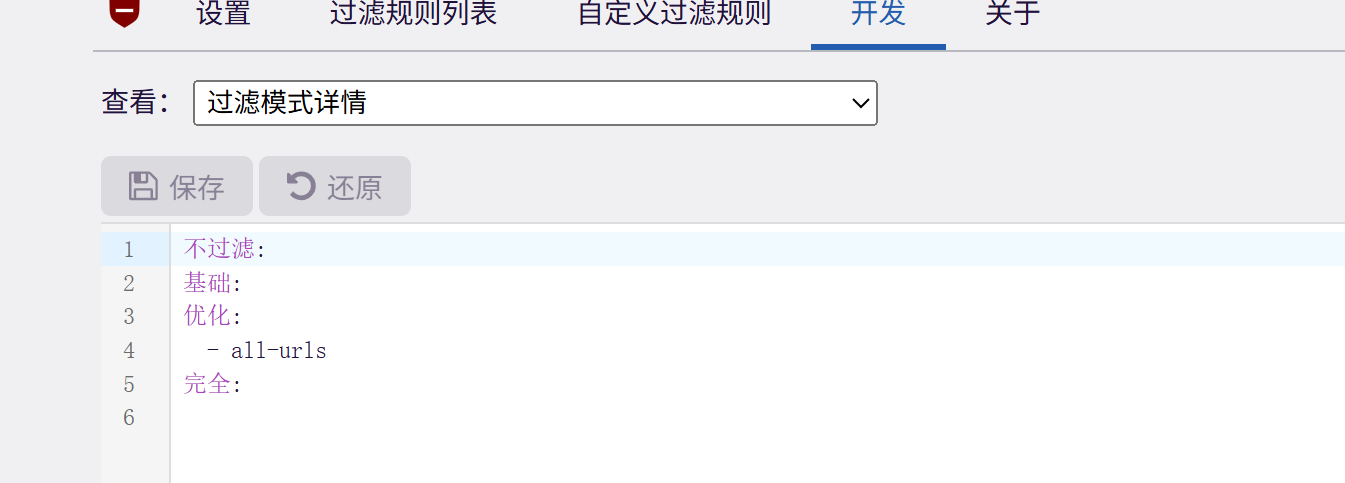
- 勾选完成后,点击页面底部的「应用更改」,然后启用「动态过滤」功能(设置面板→动态过滤→打开开关),提升广告拦截效率。
补充技巧:若遇到某网站广告未被拦截,可点击扩展图标,选择「拾取元素」,手动选中广告区域,点击「创建过滤规则」,即可自定义拦截该广告。
实现时有部分差异可能是插件版本不同或设置差异
2.3 📊 性能监控与优化(解决浏览器卡顿)
很多人安装过多扩展后,会发现浏览器卡顿、加载缓慢,核心原因是扩展占用过多内存和CPU,以下是性能监控和优化的具体方法,可定期操作。
第一步:检测扩展资源占用
-
打开对应浏览器的扩展管理页(Chrome:chrome://extensions/;Edge:edge://extensions/);
-
找到目标扩展,点击「详细信息」,进入扩展详情页;
-
在详情页中,查看「内存占用」和「CPU使用率」,识别高占用扩展。
第二步:优化操作(立竿见影)
-
禁用闲置扩展:长期不使用的扩展(如超过1个月未打开),直接禁用或卸载,减少资源占用;
-
清理扩展数据:部分扩展会积累大量缓存数据(如翻译扩展、下载扩展),在扩展详情页,点击「清除数据」,清理缓存;
-
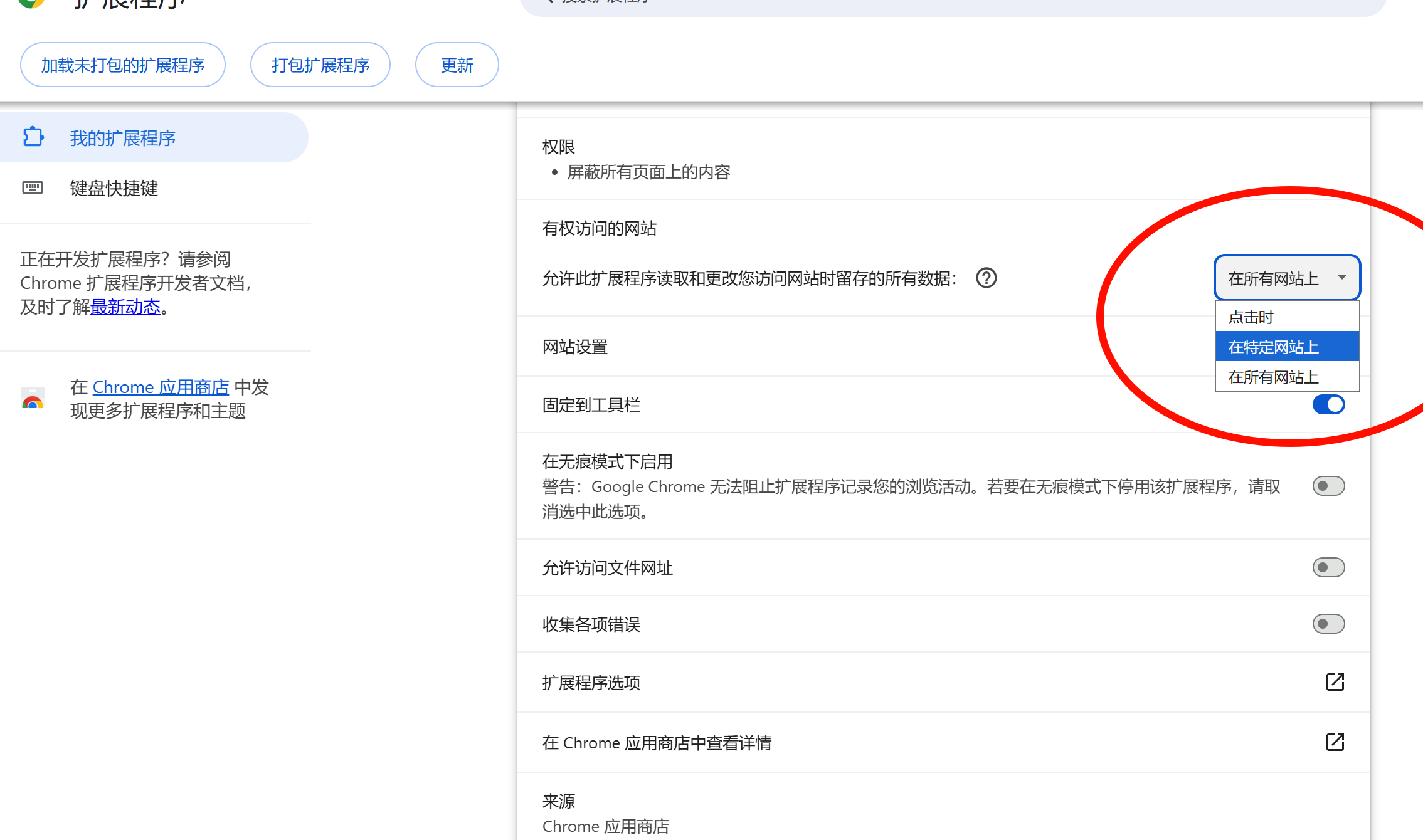
限制扩展运行场景:对高占用扩展(如广告拦截),设置「仅在特定网站运行」,而非全站运行(扩展详情页→站点访问→选择「特定站点」)。
性能基准 :单扩展内存占用建议控制在50MB以内,若超过100MB,建议替换为更轻便的替代扩展,参考Chrome扩展性能优化指南。
🛠️ 三、企业级扩展部署方案(管理员专属)
企业场景中,需要批量部署可信扩展、管控扩展权限,避免员工安装恶意扩展泄露企业数据,以下是Windows组策略部署和移动设备管理的具体方案,可直接套用。
3.1 🌐 组策略配置(Windows系统,批量部署)
适用场景:企业内多台Windows电脑,需要强制安装可信扩展、禁止安装未授权扩展。
强制安装可信扩展示例(Chrome浏览器)
xml
<policy name="ExtensionInstallForcelist">
  <value>
    <item>
      <value>cjpalhdlnbpafiamejdnhcphjbkeiagm;https://clients2.google.com/service/update2/crx</value>
      <!-- 说明:cjpalhdlnbpafiamejdnhcphjbkeiagm是uBlock Origin的扩展ID,可替换为企业所需扩展ID -->
    </item>
  </value>
</policy>
部署路径(详细步骤)
-
在企业管理电脑上,按下「Win+R」,输入「gpedit.msc」,打开组策略编辑器;
-
依次展开路径:计算机配置\管理模板\Google\Chrome\扩展程序(若没有Chrome文件夹,需先安装Chrome浏览器并更新组策略);
-
找到「配置强制安装的扩展程序」(对应policy名称:ExtensionInstallForcelist),双击打开;
-
选择「已启用」,点击「显示」,将上述扩展配置代码中的内容粘贴进去,点击「确定」;
-
更新组策略:按下「Win+R」,输入「gpupdate /force」,回车执行,即可批量应用到企业内所有电脑。
3.2 📱 移动设备扩展管理(安卓Chrome)
安卓Chrome浏览器支持安装扩展,但需手动配置,适合企业移动办公场景,步骤如下:
-
访问 Chrome for Android扩展支持页面,下载所需扩展的APK文件(仅可信来源);
-
在安卓设备上,开启「未知来源安装」(设置→安全→打开「允许安装来自未知来源的应用」);
-
安装下载的扩展APK文件,然后打开Chrome浏览器;
-
点击Chrome右上角的「菜单」(三个点),选择「扩展程序」,点击「加载已解压的扩展程序」,选择扩展安装路径,完成启用。
参考教程 :安卓Chrome扩展安装指南
❓ 四、常见问题解决方案(踩坑必看)
使用扩展过程中,难免遇到图标消失、网页异常、扩展冲突等问题,以下是高频问题的解决方案,无需复杂操作,新手也能快速解决。
4.1 扩展图标消失(最常见)
-
点击浏览器右上角的「拼图」图标(扩展管理入口);
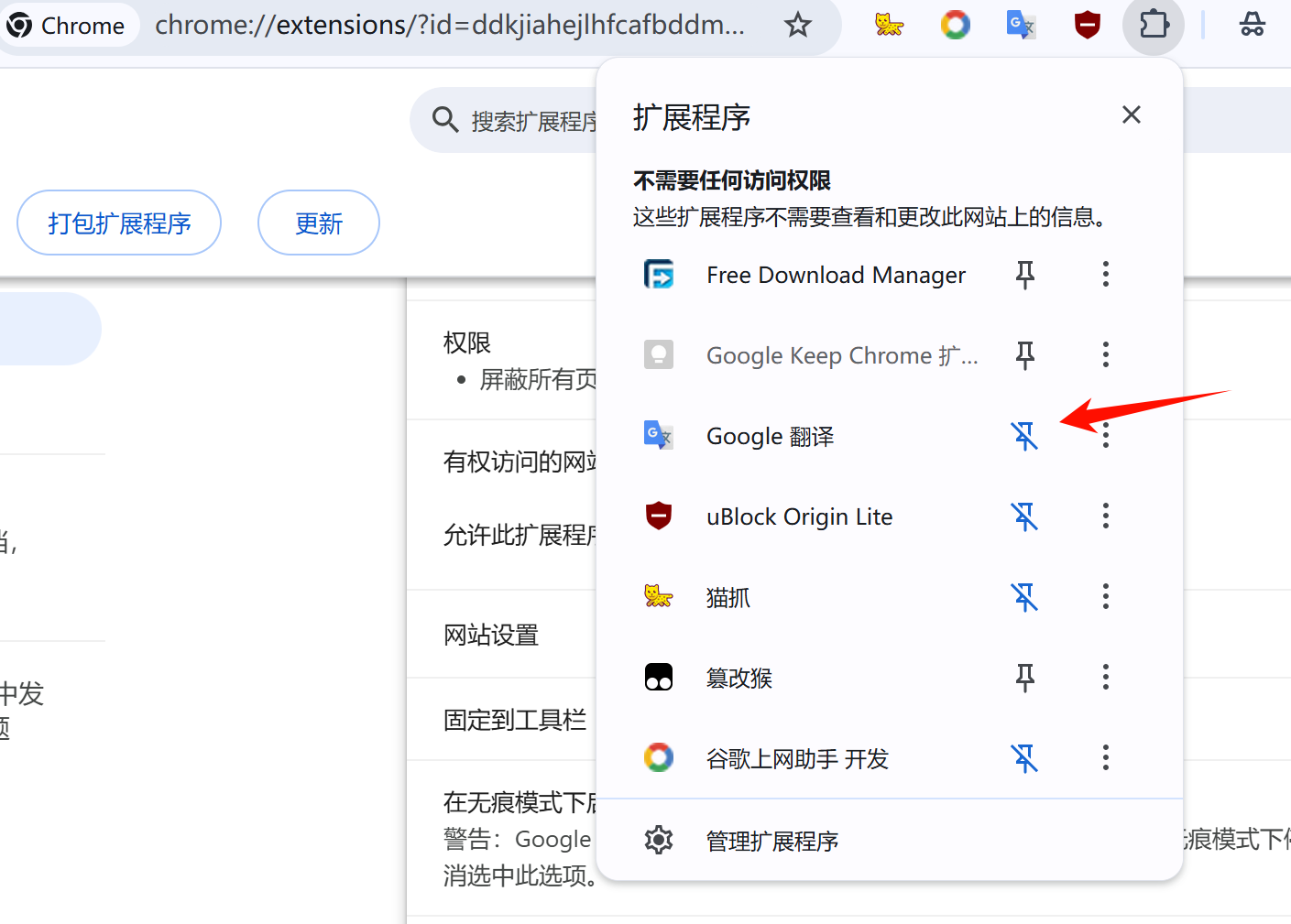
-
在弹出的扩展列表中,找到目标扩展,点击扩展名称右侧的「图钉」图标,即可将扩展固定到浏览器右上角;
-
若扩展被禁用,点击「启用」按钮,或访问扩展管理页(如chrome://extensions/),找到该扩展,开启「启用」开关。
4.2 网页显示异常(扩展干扰)
症状:网页错乱、按钮无法点击、视频无法播放,大概率是扩展过滤规则冲突或权限过高导致。
-
临时禁用扩展:点击拼图图标,批量禁用所有扩展,然后刷新网页,若网页恢复正常,说明是扩展问题;
-
排查具体扩展:逐一启用扩展,刷新网页,找到导致异常的扩展;
-
解决冲突:对异常扩展,要么卸载替换,要么调整配置(如广告拦截扩展,暂时关闭该网站的过滤规则);
-
备用测试:使用浏览器无痕模式打开网页(无痕模式默认禁用所有扩展),排除扩展干扰。
4.3 扩展冲突排查(多扩展共存问题)
症状:多个扩展同时启用时,浏览器卡顿、崩溃,或部分扩展功能失效。
-
访问扩展管理页(如chrome://extensions/),点击「全部禁用」,然后逐一启用扩展;
-
每启用一个扩展,测试浏览器功能和扩展功能,找到冲突的两个/多个扩展;
-
解决方案:保留核心扩展,卸载冗余扩展;或调整扩展运行顺序(扩展管理页→拖拽扩展排序);
-
终极方案:若冲突无法解决,重置浏览器设置(设置→高级→重置,重置后扩展需重新安装,谨慎操作)。
🎯 五、扩展推荐与资源汇总(实用不踩坑)
整理了10+必备扩展(覆盖广告拦截、密码管理、效率提升等场景),以及优质扩展资源站,避免大家盲目搜索,节省时间。
5.1 必备扩展清单(2026最新,无冗余)
-
广告拦截 :uBlock Origin(轻便高效,无广告、无捆绑,本文重点配置的扩展,官网:https://ublockorigin.com/);
-
密码管理 :Bitwarden(开源免费,跨平台同步,支持多设备共用密码,官网:https://bitwarden.com/);
-
网页截图:FireShot(支持长截图、滚动截图,可编辑、导出多种格式,解决浏览器默认截图不全问题);
-
翻译工具 :沉浸式翻译(支持网页全局翻译、划词翻译,适配国内网站,无广告,官网:https://immersivetranslate.com/);
-
效率提升:OneTab(将多个标签页合并为一个,解决标签页过多卡顿问题,节省内存);
-
隐私保护:Privacy Badger(自动拦截跟踪脚本,保护网页隐私,避免被网站追踪)。
5.2 优质扩展资源站(安全可信,无恶意扩展)
-
Greasy Fork:用户脚本社区,可下载各类自定义脚本(如网页去广告、视频倍速),https://greasyfork.org/zh-CN;
-
Chrome网上应用店:Google官方扩展市场,扩展最全面,安全有保障(需科学上网);
-
Microsoft Edge扩展商店:微软官方扩展平台,支持Chrome扩展,无需科学上网,https://microsoftedge.microsoft.com/addons/;
-
360扩展中心:国内用户友好,扩展适配国内网站,操作简单,https://ext.se.360.cn/。
🔍 六、安全防护终极指南(重中之重)
浏览器扩展是一把「双刃剑」,既能提升效率,也可能成为隐私泄露、恶意攻击的入口,以下是安全防护的核心方法,建议定期执行。
6.1 扩展安全审计清单(每月执行一次)
-
审查已安装扩展的权限范围:进入扩展管理页,逐一检查每个扩展的权限,删除不必要的高危权限(如debugger、<all_urls>);
-
卸载长期未使用的扩展:超过1个月未打开、未使用的扩展,直接卸载,减少安全隐患;
-
开启自动更新:在扩展管理页,打开「自动更新扩展」开关,及时修复扩展的安全漏洞(部分浏览器默认开启);
-
检查扩展来源:确认所有扩展均来自官方商店或可信来源,若有未知来源的扩展,立即卸载并扫描浏览器。
6.2 高危扩展识别特征(一眼避坑)
-
权限异常:要求开启debugger、proxy、<all_urls>等高危权限,且无合理理由;
-
信息不全:无明确的开发者信息、隐私政策,扩展描述模糊,无官方网站;
-
评价较差:在扩展商店中,近期大量用户差评、投诉(如隐私泄露、恶意弹窗、强制捆绑);
-
行为异常:安装后自动弹出广告、修改浏览器主页、收集用户数据且未告知。
紧急响应 :发现可疑扩展,立即卸载该扩展,然后清除浏览器缓存、Cookie,重启浏览器;若出现隐私泄露、浏览器异常,可重置浏览器并进行系统安全扫描,参考Chrome扩展安全警报。
📈 结语与进阶学习
浏览器扩展是提升工作、学习效率的绝佳工具,核心是「按需安装、合理配置、重视安全」------ 不盲目追求多扩展,保留核心实用的扩展;不忽视权限管理,守住隐私安全底线;定期优化、审计,保证浏览器流畅运行。
最后给大家3个核心建议:
-
✅ 优先使用官方商店扩展,拒绝未知来源的CRX文件;
-
✅ 定期审查扩展权限和使用情况,做到「少而精」;
-
✅ 关注扩展更新日志,及时修复安全漏洞,了解新功能。
进阶资源(想深入学习可参考)
-
Chrome扩展开发文档:https://developer.chrome.com/docs/extensions/
-
Mozilla扩展安全指南:https://developer.mozilla.org/zh-CN/docs/Mozilla/Add-ons/WebExtensions/Security_best_practices
-
扩展性能优化白皮书:https://developer.chrome.com/docs/extensions/performance/whitepaper/
如果本文对你有帮助,欢迎点赞👍、收藏⭐、评论💬、关注➕!
个人领域:C++/java/Al/软件开发/芯片开发
个人主页:「一名热衷协作的开发者,在构建中学习,期待与你交流技术、共同成长。」座右铭:「与其完美地观望,不如踉跄地启程」