电脑使用久了,你是不是遇到过这些情况:开机后要等很久才能操作;安装新软件时频繁报错;右键菜单里塞满了早已卸载的程序残留;系统动不动就弹出"找不到某某文件"的提示。这些问题,很可能都是Windows注册表"生病"了。注册表是系统的核心数据库,一旦变得臃肿、混乱,电脑性能就会直线下降。但手动修改注册表既危险又繁琐。RegOrganizer注册表管理与优化工具 正是解决这一难题的专业软件,它提供注册表清理、碎片整理、深层搜索、软件卸载、启动项管理等一站式功能。本文将围绕注册表优化 和系统优化工具的实际应用,教你如何用Reg Organizer安全、高效地让电脑恢复流畅。
 分享 :网盘
说明:本文聚焦技术问题的解决。
一、注册表为什么会变慢?------理解问题根源
Windows注册表是一个庞大的数据库,记录着系统硬件、软件配置、用户设置等信息。每次安装软件、调整设置,都会写入注册表。当卸载软件时,很多程序并不会彻底删除自己的注册表项,日积月累,无效条目越来越多。此外,注册表文件(如C:\Windows\System32\config\SOFTWARE)在频繁增删操作下会产生碎片,导致系统读取注册表时变慢。后果包括:
-
开机启动变慢(系统需要加载大量无用注册表项)。
-
软件打开卡顿(程序运行时需查询注册表)。
-
右键菜单出现失效项。
-
系统报错或蓝屏(关联错误)。
因此,定期进行注册表优化是维护电脑健康的重要环节。
二、Reg Organizer核心功能简介
Reg Organizer是一款功能全面的系统优化工具,重点模块包括:
-
注册表清理:自动扫描无效、错误的注册表项,支持安全删除。
-
注册表碎片整理:压缩并重组注册表文件,提升读写速度。
-
注册表搜索与编辑:支持高级查找、批量替换,比regedit强大。
-
软件卸载:强制卸载顽固软件,并清理残留注册表。
-
启动项管理:禁用不必要的开机自启程序。
-
磁盘清理:删除临时文件、缓存等垃圾。
三、实战:如何安全清理注册表并优化系统
场景1:清理无效注册表项,解决软件卸载残留
问题:之前卸载了一款软件,但右键菜单里还有它的选项,或者打开文件时提示"找不到应用程序"。
操作步骤:
-
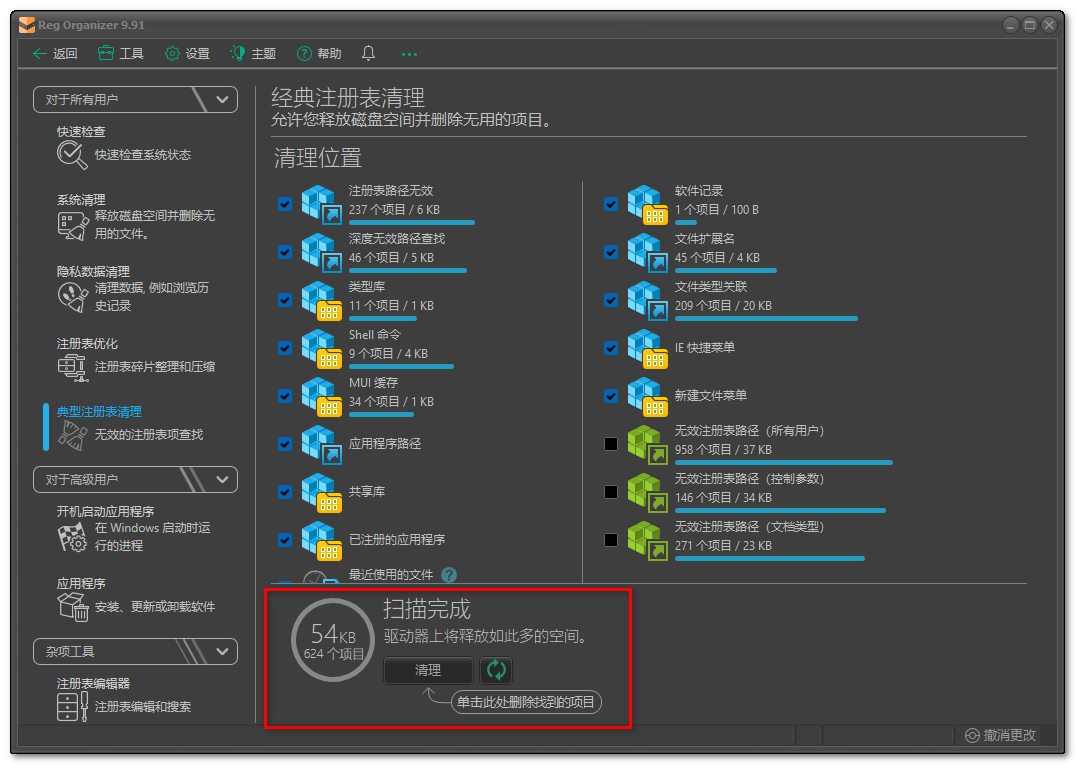
打开Reg Organizer,点击主界面上的"典型注册表清理"按钮。
-
软件会自动扫描注册表,查找无效的类ID、文件关联、卸载信息、应用程序路径等。
-
扫描完成后,显示结果列表,分为"安全删除"和"可能危险"两类。建议只勾选"安全"类。
-
点击"清理",软件会先提示自动备份(强烈建议保留备份)。清理后,问题通常解决。
-
如果清理后系统异常,可通过"还原"功能恢复。
场景2:注册表碎片整理,加快系统响应速度
问题:电脑配置不低,但开机和软件启动总是慢半拍。
操作步骤:
-
点击"注册表优化" → "注册表碎片整理"。
-
软件会分析注册表文件的碎片程度,并显示当前大小和预计压缩后大小。
-
点击"整理"按钮,需要重启电脑完成操作(因为注册表文件正在被系统占用)。
-
重启后,注册表被重新写入连续空间,读取速度提升。
注意:此操作安全无数据丢失风险,但建议提前备份重要数据。
场景3:深度搜索注册表,手动修复特定问题
问题:某个程序提示"无法找到某某键值",需要手动修改注册表。
操作步骤:
-
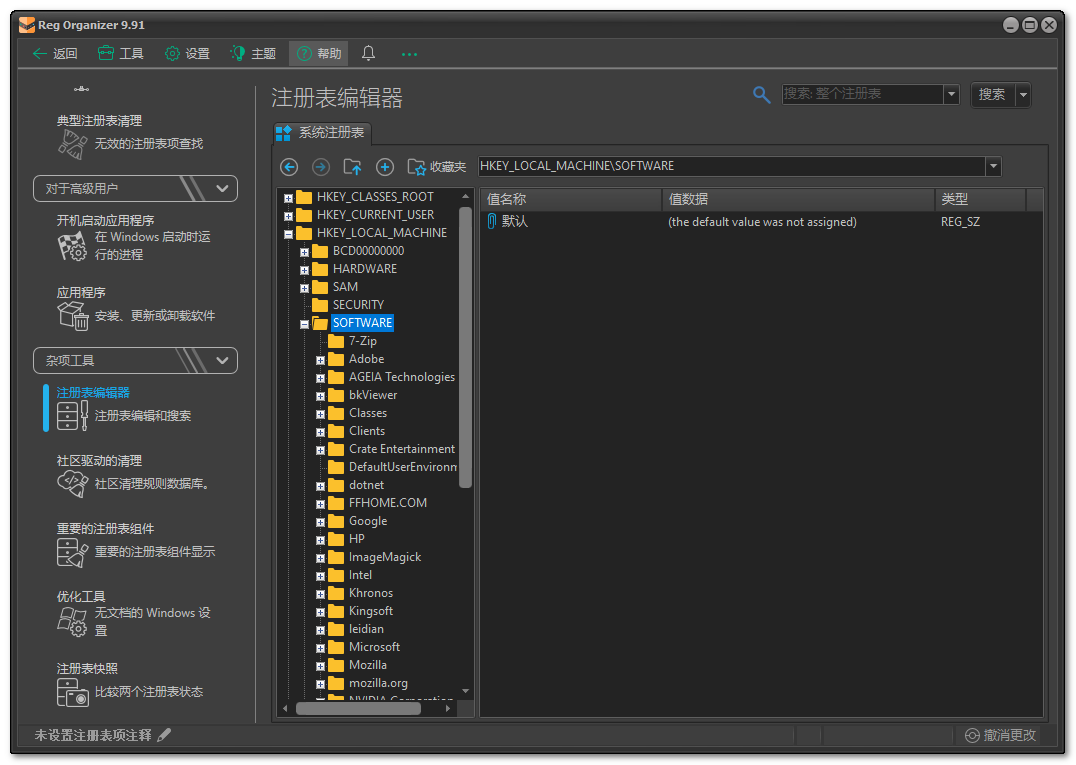
点击"注册表编辑器"(或按F6),打开Reg Organizer内置的增强注册表编辑器。
-
在搜索框中输入关键词(如软件名称、CLSID)。
-
支持"全字匹配"、"区分大小写"、"搜索值数据"等高级选项,比Windows自带regedit更强大。
-
找到目标项后,可以修改、删除或导出备份。
-
建议修改前右键选择"导出"该分支,以便恢复。
场景4:管理启动项和卸载顽固软件
问题:开机启动项太多,电脑启动慢;某个软件无法通过控制面板卸载。
操作步骤:
-
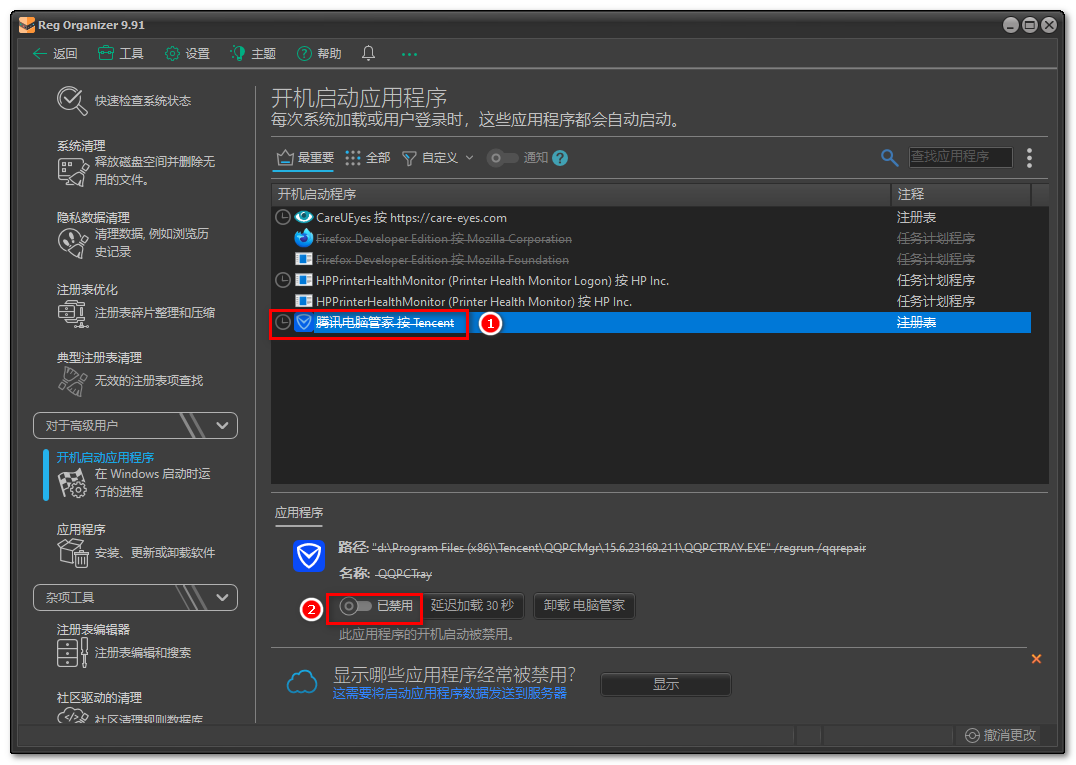
点击"系统优化" → "启动项管理",列出所有开机自启程序。
-
禁用不必要的项(如影音播放器的后台更新、云盘同步等)。不确定的项可以查看文件路径和数字签名。
-
对于顽固软件,点击"软件卸载",选择目标程序,点击"强制卸载"。软件会自动扫描并删除残留文件和注册表项。
四、常见问题与解答
Q1:清理注册表会损坏系统吗?
A:Reg Organizer经过严格测试,默认只清理公认安全的无效项。且清理前自动备份,支持一键还原。只要不手动删除系统关键项,基本无风险。
Q2:注册表碎片整理多久做一次?
A:建议每3-6个月一次,或每次大规模安装卸载软件后进行一次。
Q3:免费版和付费版有什么区别?
A:免费版可以扫描和查看问题项,但清理、整理、卸载等功能需要付费激活。试用版通常有30天全功能试用。
Q4:除了注册表优化,这个工具还能做什么?
A:还可以管理浏览器插件、调整系统设置、备份还原注册表、查找重复文件等,是一站式系统维护工具箱。
Q5:清理后某些软件设置丢失怎么办?
A:如果清理了软件的最近文件列表或用户设置,可以在软件内重新配置。Reg Organizer不会删除软件的核心配置,通常只清理无效临时数据。
五、与其他系统优化工具的对比
| 功能 | Reg Organizer | CCleaner | Wise Care 365 |
|---|---|---|---|
| 注册表清理 | 深度扫描+备份 | 基础清理 | 基础清理 |
| 注册表碎片整理 | 支持 | 不支持 | 不支持 |
| 注册表高级搜索 | 支持正则表达式 | 不支持 | 不支持 |
| 软件卸载及残留清理 | 强力卸载 | 基础 | 基础 |
| 价格 | 买断制 | 免费版有广告 | 免费版有限制 |
结论:Reg Organizer在注册表专项功能上更为专业,适合对系统深度维护有需求的用户。
六、总结
注册表是Windows系统的"神经中枢",其健康直接影响电脑性能。RegOrganizer注册表管理与优化工具 通过安全清理、碎片整理、深度搜索、强力卸载等功能,帮助用户解决因注册表问题导致的卡慢、报错等困扰。作为一款专业的注册表优化 和系统优化工具,它既适合新手一键清理,也满足高级用户的自定义需求。
如果你正被电脑变慢、软件残留等问题困扰,不妨试试Reg Organizer。希望本文的实战指南能帮你安全、高效地优化系统。
你在注册表维护中还遇到过哪些难题?欢迎在评论区交流。