作为Windows系统管理员 或日常办公用户 ,你是否常被系统运行缓慢 、开机启动项过多 、注册表冗余堆积等问题影响效率?今天分享的这款技术工具,能针对性解决这些实操难题。
【Windows Manager v2.3.0】「适配环境:Windows 10 / Windows 11 | 绿色便携免安装」
Windows Manager是一款专注于Windows系统优化与维护 的集成化工具,核心优势在于多功能合一设计 和无需激活即用 ,能有效解决系统卡顿、隐私泄露风险、无效注册表残留 等问题,适配个人电脑日常维护 、批量部署前系统调优 等高频场景。特别适合希望快速完成系统"瘦身"与安全加固的技术人员使用。
安装准备 → 功能调用 → 参数配置 → 执行验证
1. 工具安装与启动
下载绿色版压缩包(https://pan.baidu.com/s/1G2oPjWYjLVOatUkpq6_ZVA?pwd=385a),解压后直接双击运行 WindowsManager.exe 即可启动,无需管理员权限也可基础操作,但部分深度清理功能需以管理员身份运行。
新手提示 :首次使用建议选择"默认优化模式",避免误删关键配置。
资深用户技巧 :可通过命令行调用指定模块,例如:WindowsManager.exe --module=cleaner --profile=deep实现自动化脚本集成。
2. 一键清理功能实操
打开主界面 → 选择左侧菜单「超级清理」→ 勾选需要扫描的项目(如临时文件、浏览器缓存、回收站残留)→ 点击"开始扫描" → 预览结果后点击"清理"。
- 关键参数说明 :
-
「智能卸载」支持按安装时间排序,便于移除长期未使用的软件;
-
「重复文件查找」支持按大小/名称/类型过滤,避免占用大量磁盘空间;
-
「注册表碎片整理」建议每周执行一次,提升系统响应速度。
-
✅ 清理完成后可在日志中查看删除详情,确保无重要数据误删。
3. 系统优化向导配置
进入「优化向导」模块 → 选择"性能优先"模式 → 自动调整视觉效果、服务项和服务优先级 → 可手动禁用非必要启动项(如厂商预装工具)。
在处理老旧设备时,建议开启"精简动画效果"和"关闭搜索索引"选项,显著降低CPU占用率。
4. 网络与安全工具联动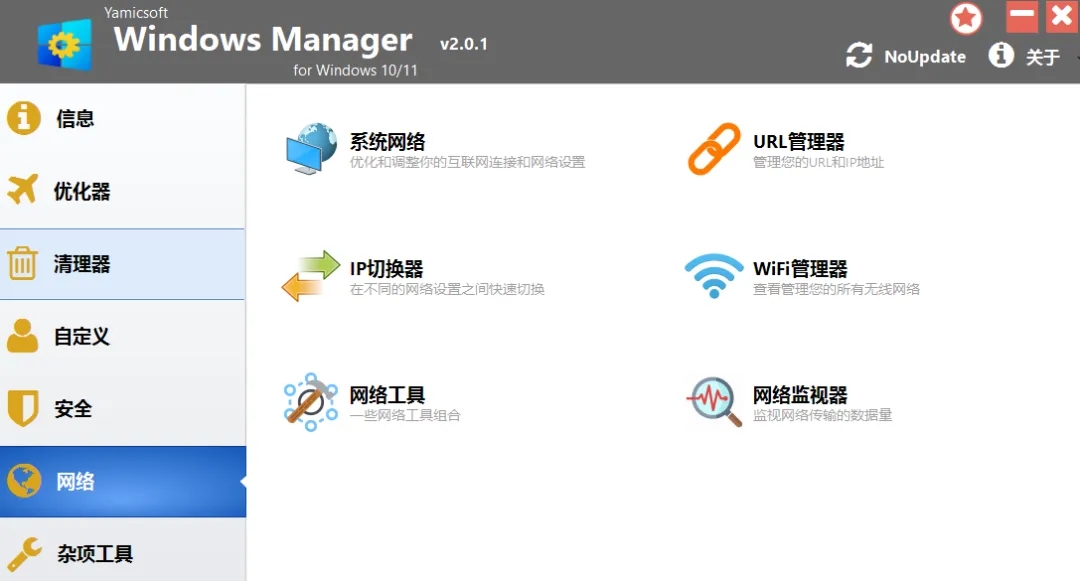
在网络较差环境下,可使用「网络优化」功能进行MTU值自动调节、DNS切换为公共解析(如阿里DNS:223.5.5.5),提升网页加载速度。
同时,在「系统安全保护」中启用"驱动器访问限制"和"隐私保护锁",防止U盘自动运行病毒或敏感目录被非法访问。
进阶场景:结合组策略模板复用功能,实现多台办公机统一安全策略部署。
场景拓展与注意事项
-
进阶使用场景:
-
结合批处理脚本 + Windows Manager CLI调用,实现定时自动清理任务(适用于企业终端管理);
-
在重装系统前使用「系统信息查询」导出硬件驱动列表,便于后续快速恢复。
-
-
常见问题排查:
-
若运行报错提示缺少DLL文件,请安装最新版Visual C++运行库;
-
安装失败时检查杀毒软件是否拦截,建议临时关闭360类防护程序;
-
执行深度清理后若出现应用异常,可通过「系统还原」节点回滚至之前状态。
-
获取方式: https://pan.baidu.com/s/1G2oPjWYjLVOatUkpq6_ZVA?pwd=385a
关注我的CSDN博客,觉得有用的话,欢迎点赞+收藏+关注,后续会持续分享更多提升开发效率的实用工具和技术干货!