如何将PDF以矢量图插入Word?
在撰写论文、报告、标书或技术文档时,你一定遇到过这样的困境:
- 辛苦从 PDF 中提取的图表、流程图或图纸,插入 Word后一放大就模糊发虚,打印出来更是锯齿明显、画质粗糙;
- 想修改颜色或线条,却发现已是位图无法编辑;
- 更糟的是,跨设备打开或导出 PDF 时,图形质量严重下降,直接拉低整个文档的专业度。
这一切问题的根源,在于Word 不支持直接将 PDF 作为矢量图插入------ 默认会将其栅格化为位图(像素图)。而PDF 转矢量图功能,正是解决这一核心痛点的关键,它能让 PDF 中的高清图形以矢量形态完美融入 Word,实现无限缩放不失真、自由编辑、专业印刷的理想效果。
一、为什么图片插入 Word 里需用矢量图?
-
告别模糊:放大、打印、投屏永远清晰
-
可编辑:直接改色、改线、删元素,不用重画
-
兼容稳定:跨设备、导出 PDF 不失效
-
体积更小:文档轻量化,加载更快
二、PDF→矢量→Word
使用iLoveOFD在线工具:PDF转SVG,支持批量转换,将PDF文件转为矢量图SVG,将PDF中的高清图形以矢量形态完美融入 Word,实现无限缩放不失真、自由编辑、专业印刷的理想效果。
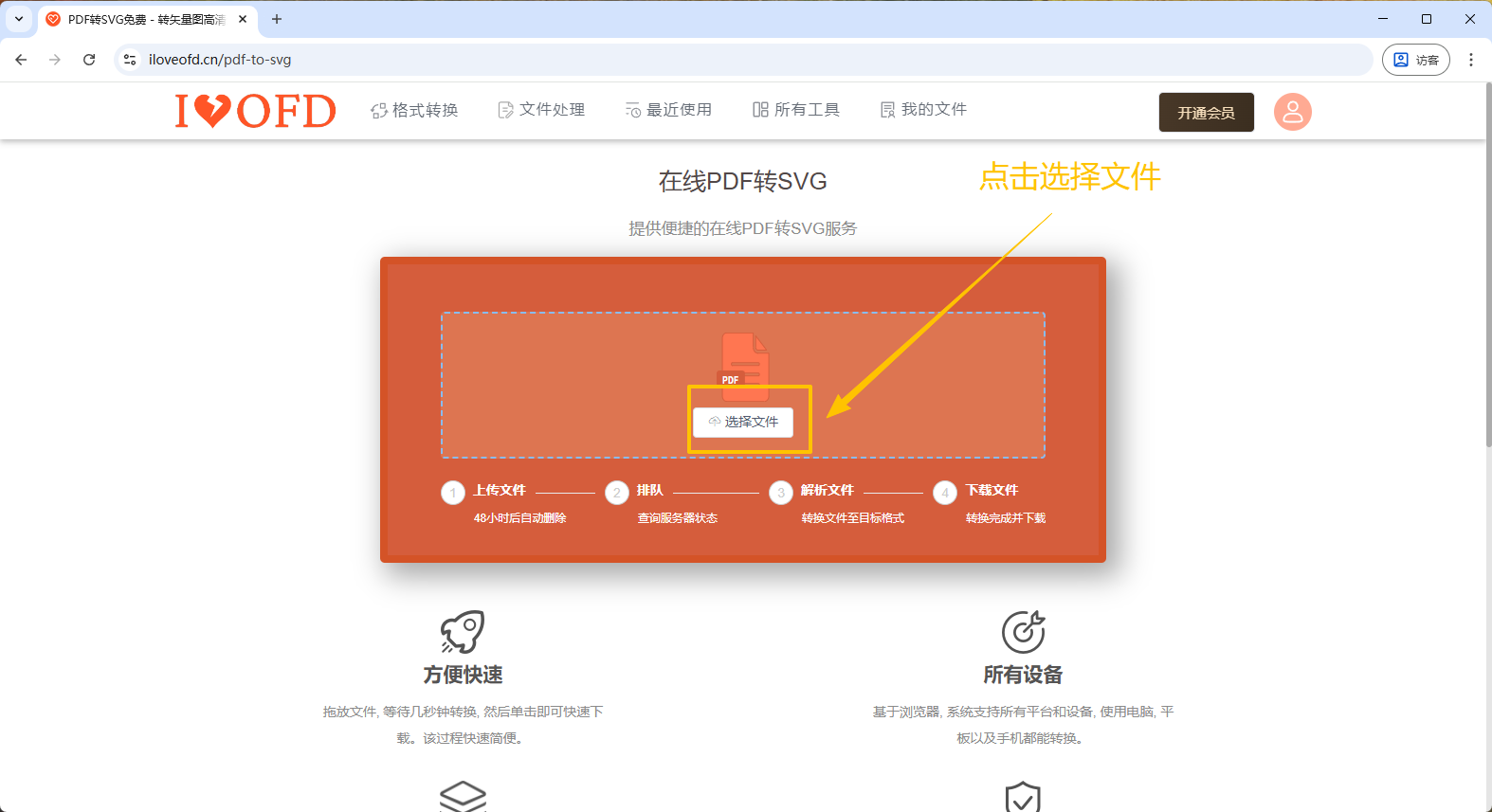
1)找到iLoveOFD在线官网,或者点击PDF转SVG直接进入功能页面,点击【选择文件】。若需批量转换,只需要在上传时,选择多个PDF文件。
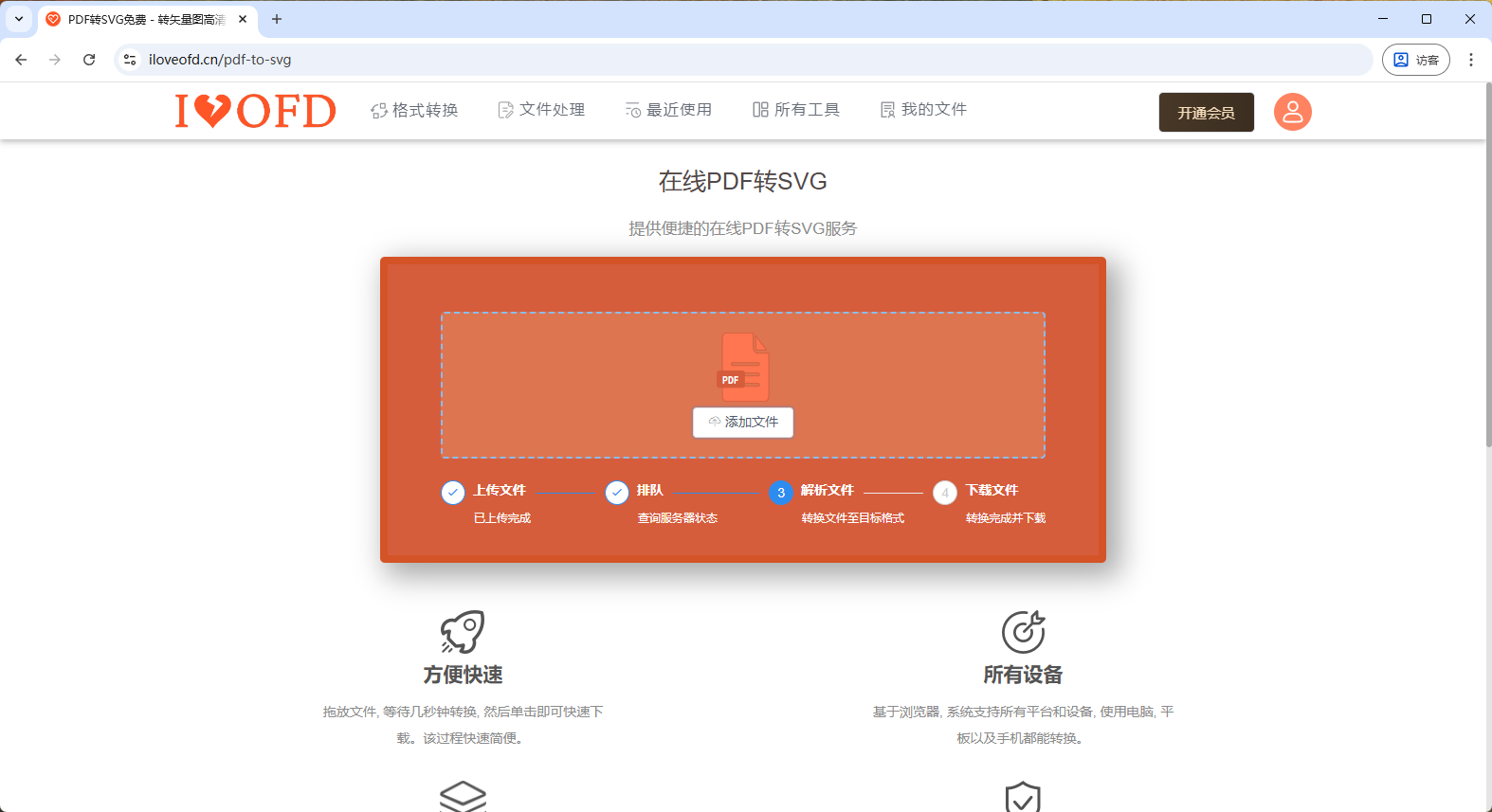
2)上传文件后,等待完成转换,下方可以查看进度。
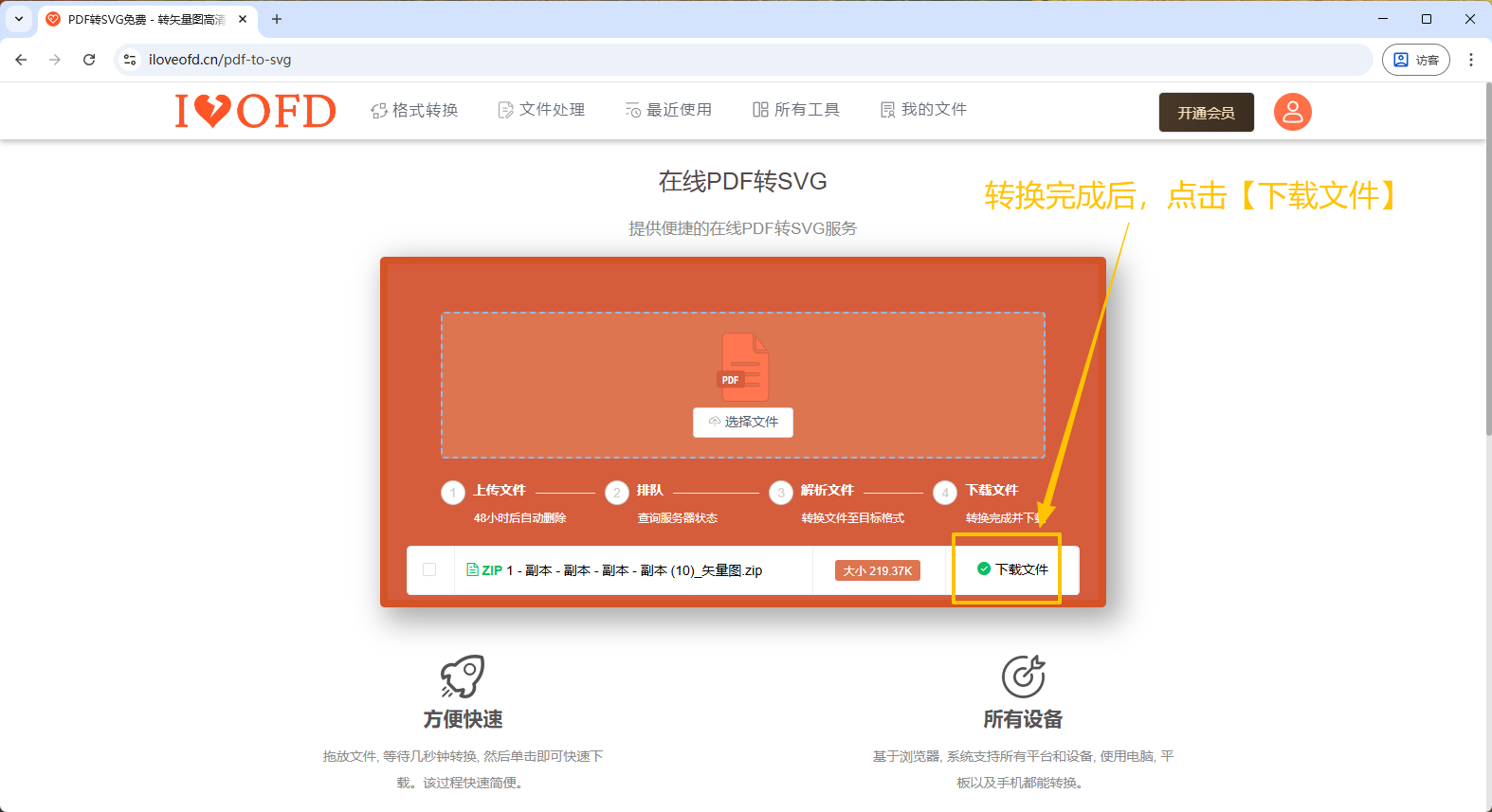
3)转换完成后,会显示【下载文件】,点击【下载文件】即可。
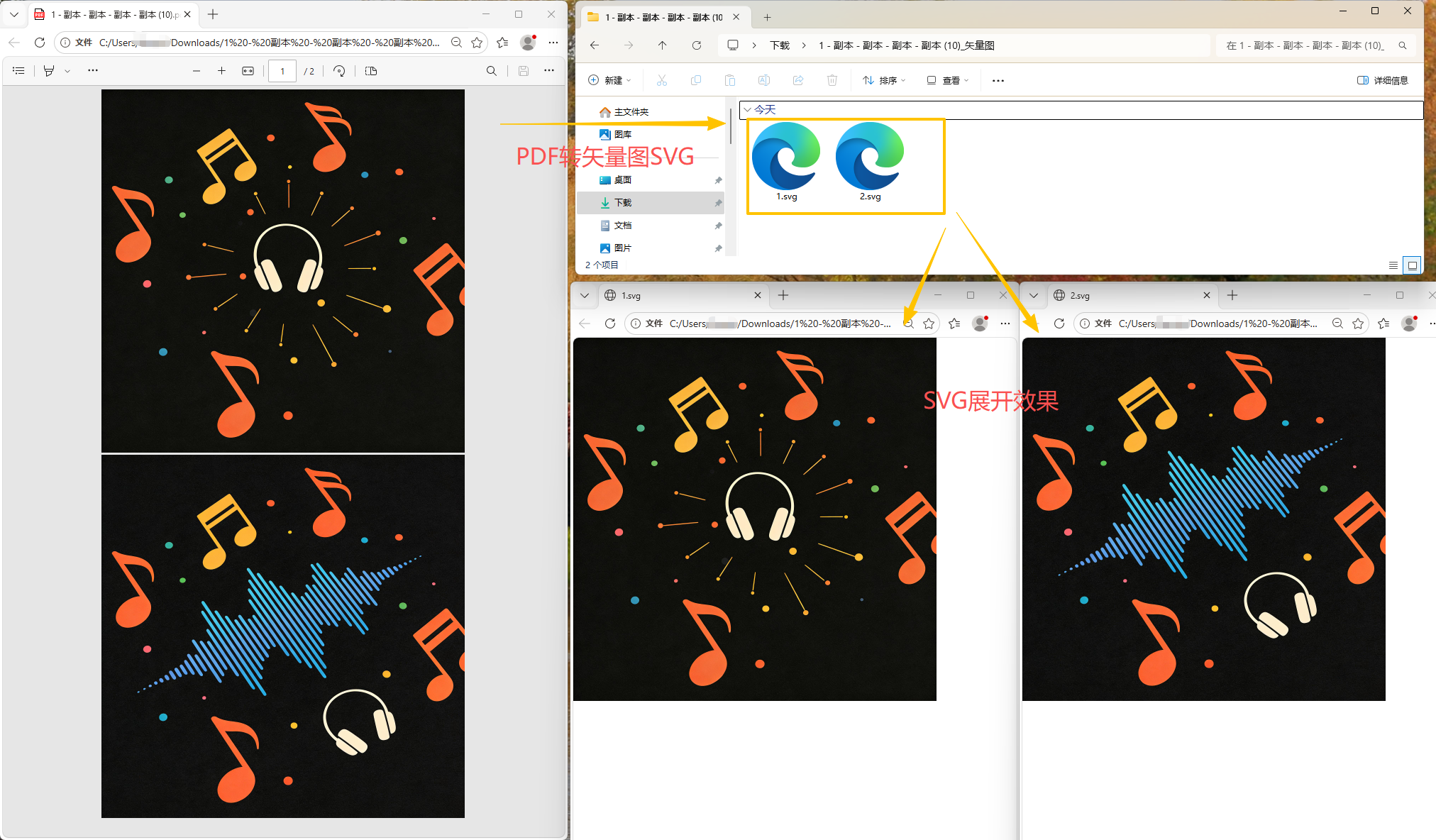
4)转换效果,将PDF文件转换为了SVG格式。
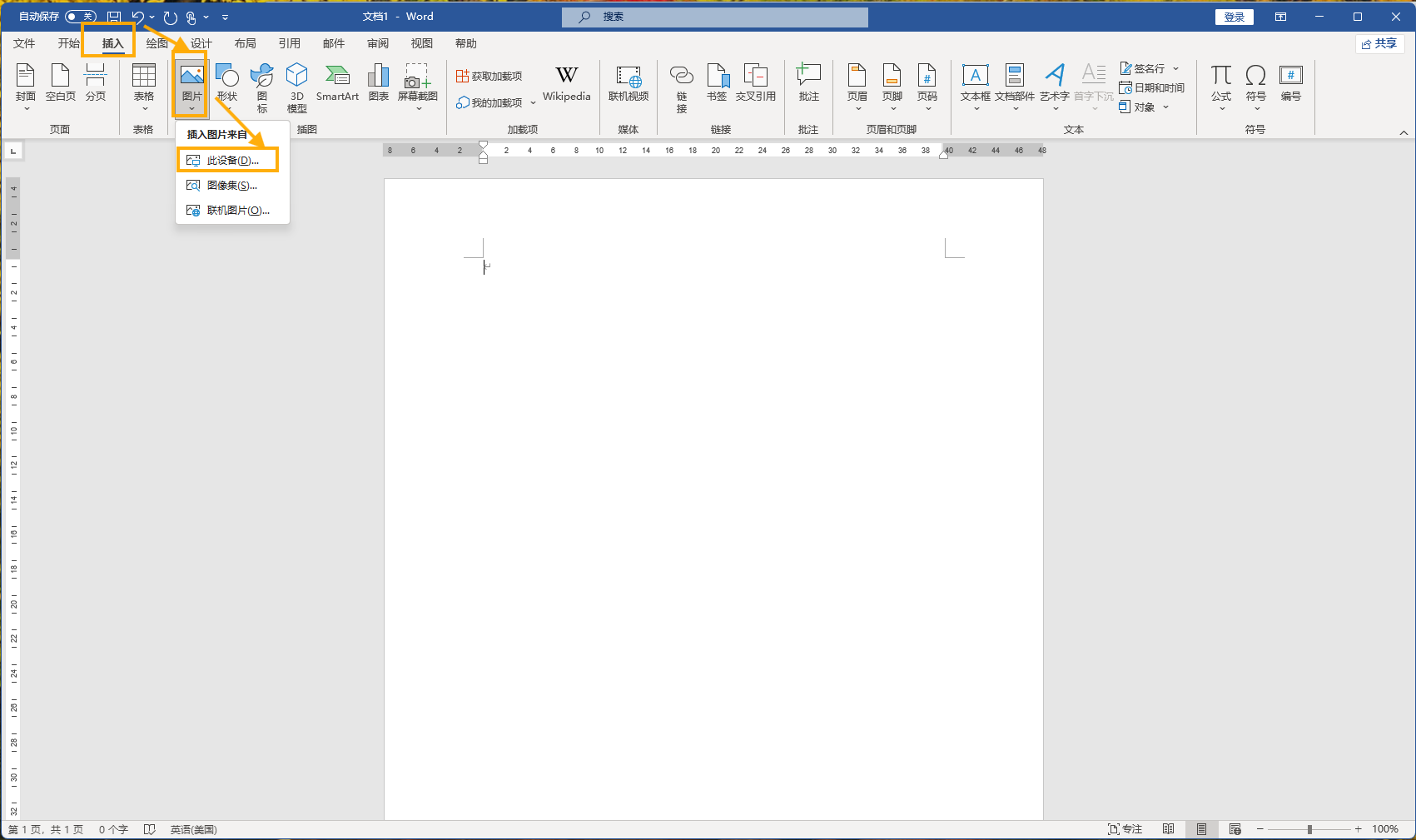
5)当想要将转换后的SVG文件插入至Word中,点击【插入】---【图片】---【此设备】,找到存放的矢量图的文件夹。
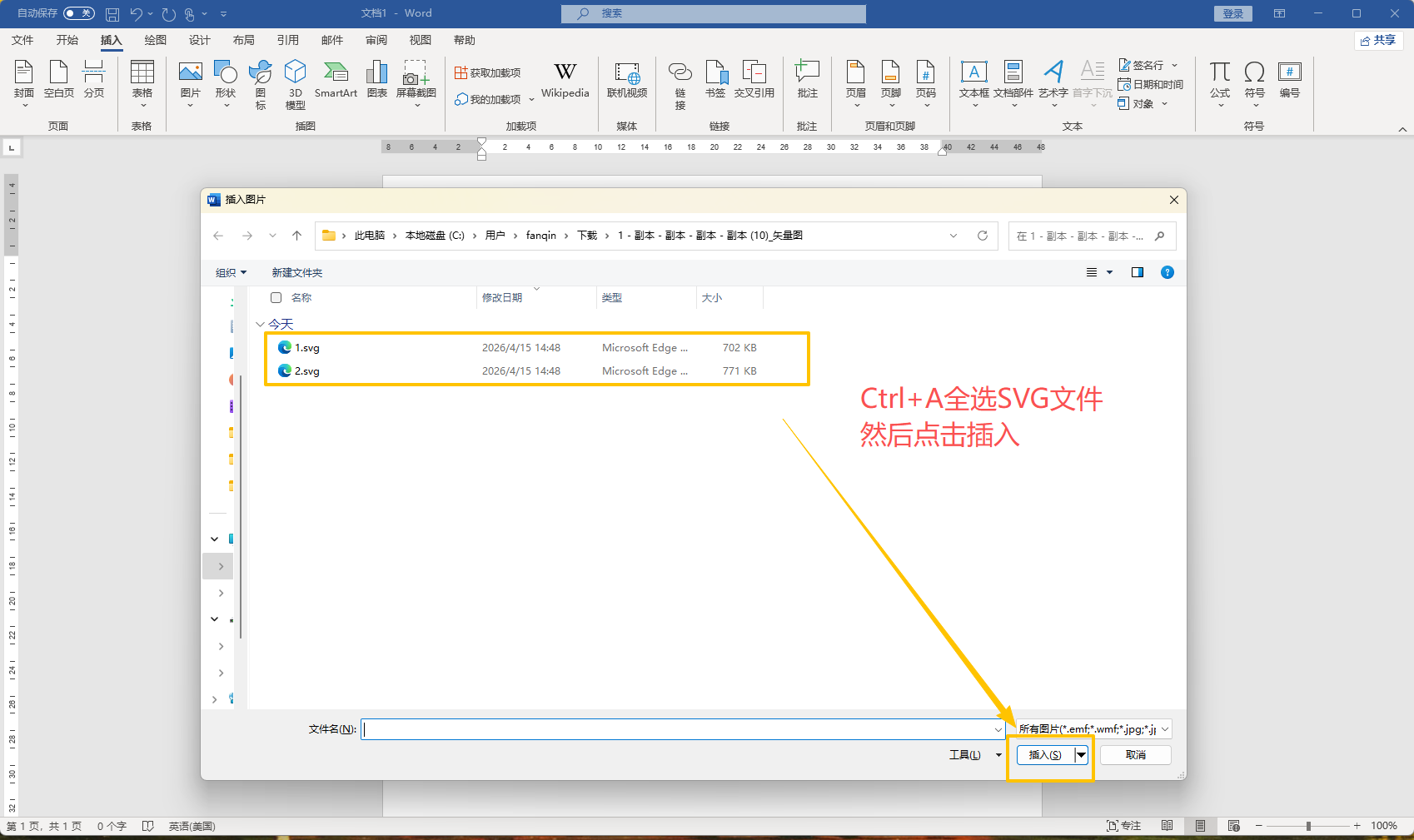
6)如果需要全选图片,Ctrl+A全选SVG文件,然后点击【插入】。
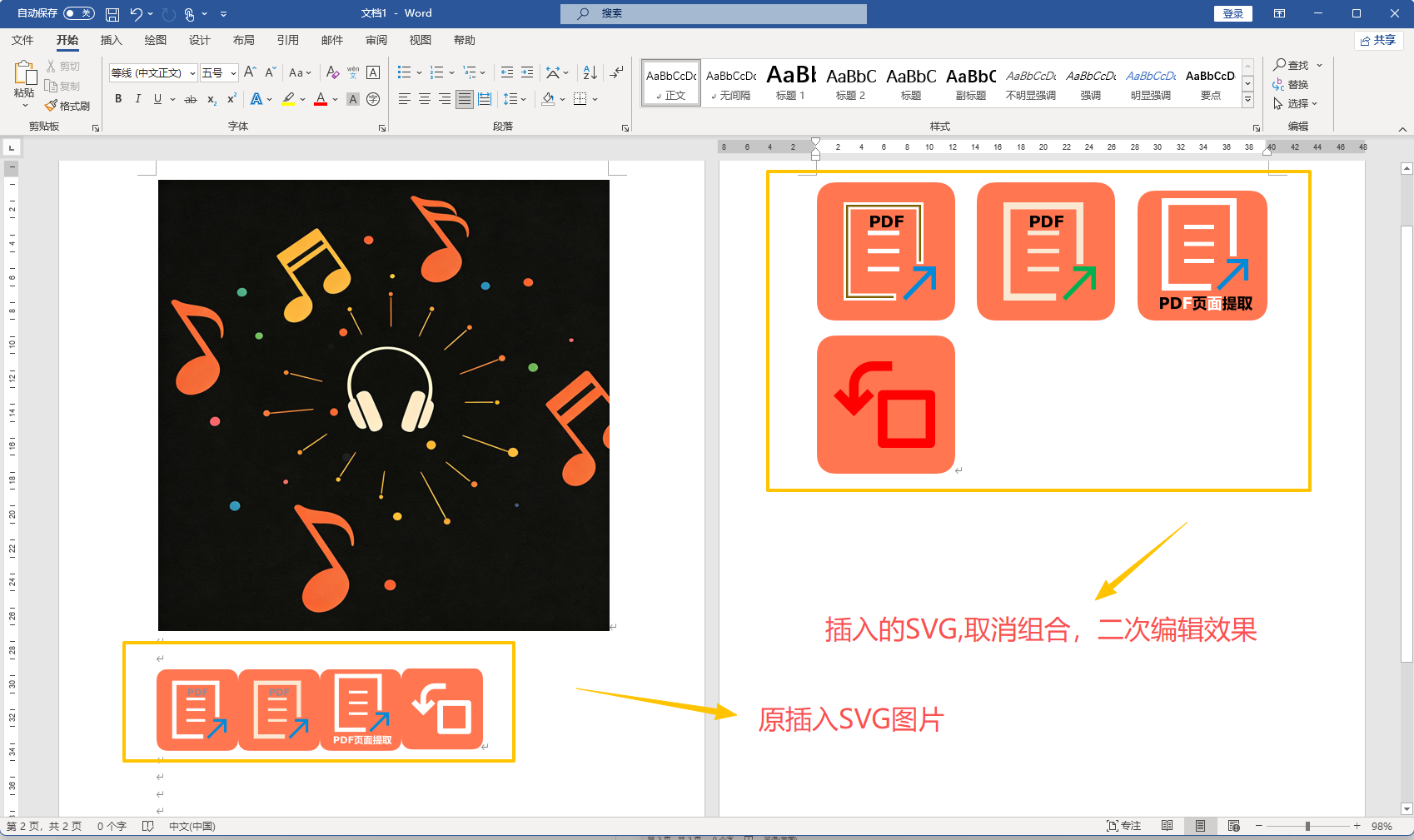
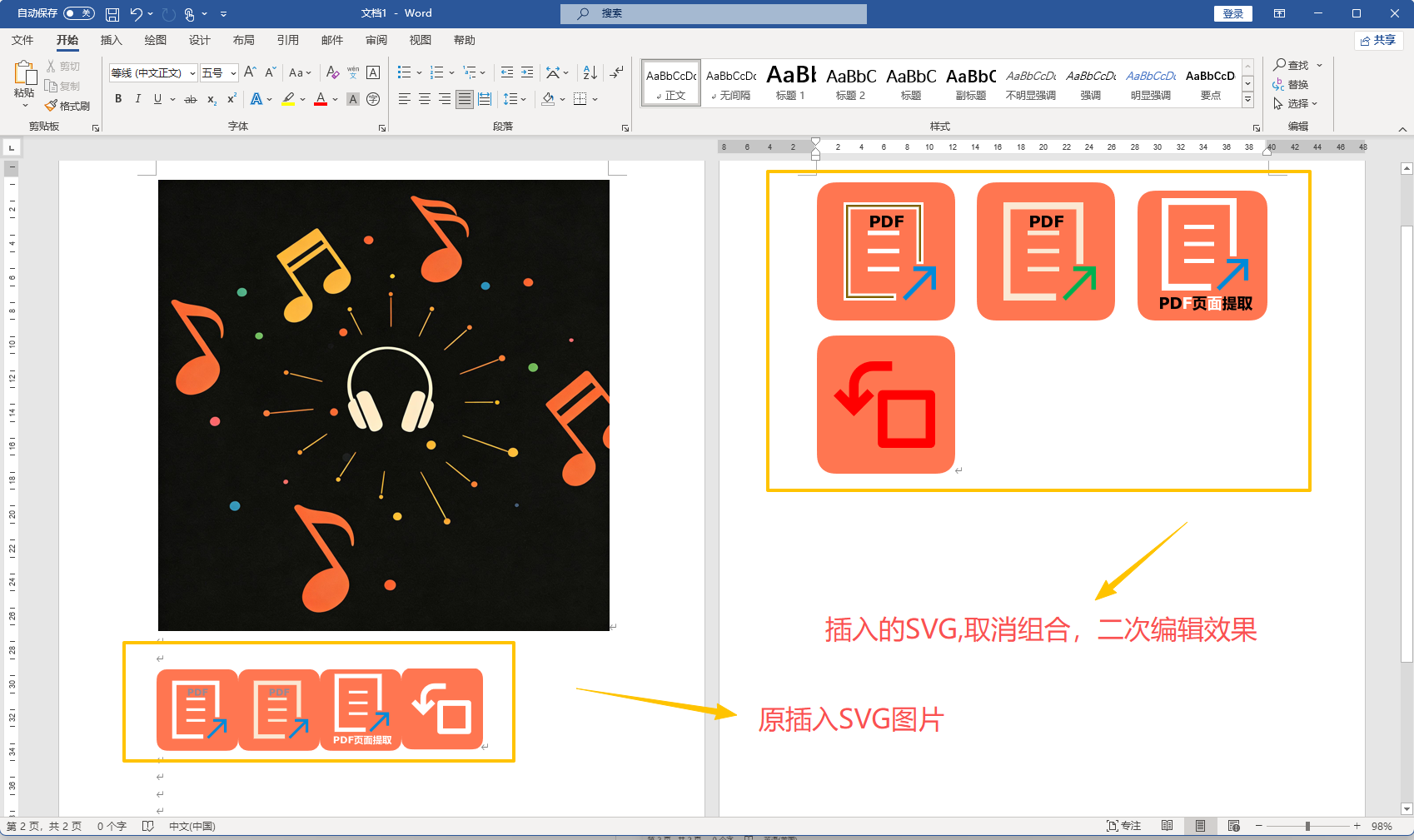
7)以下为将PDF转为矢量图后,再插入Word的效果。
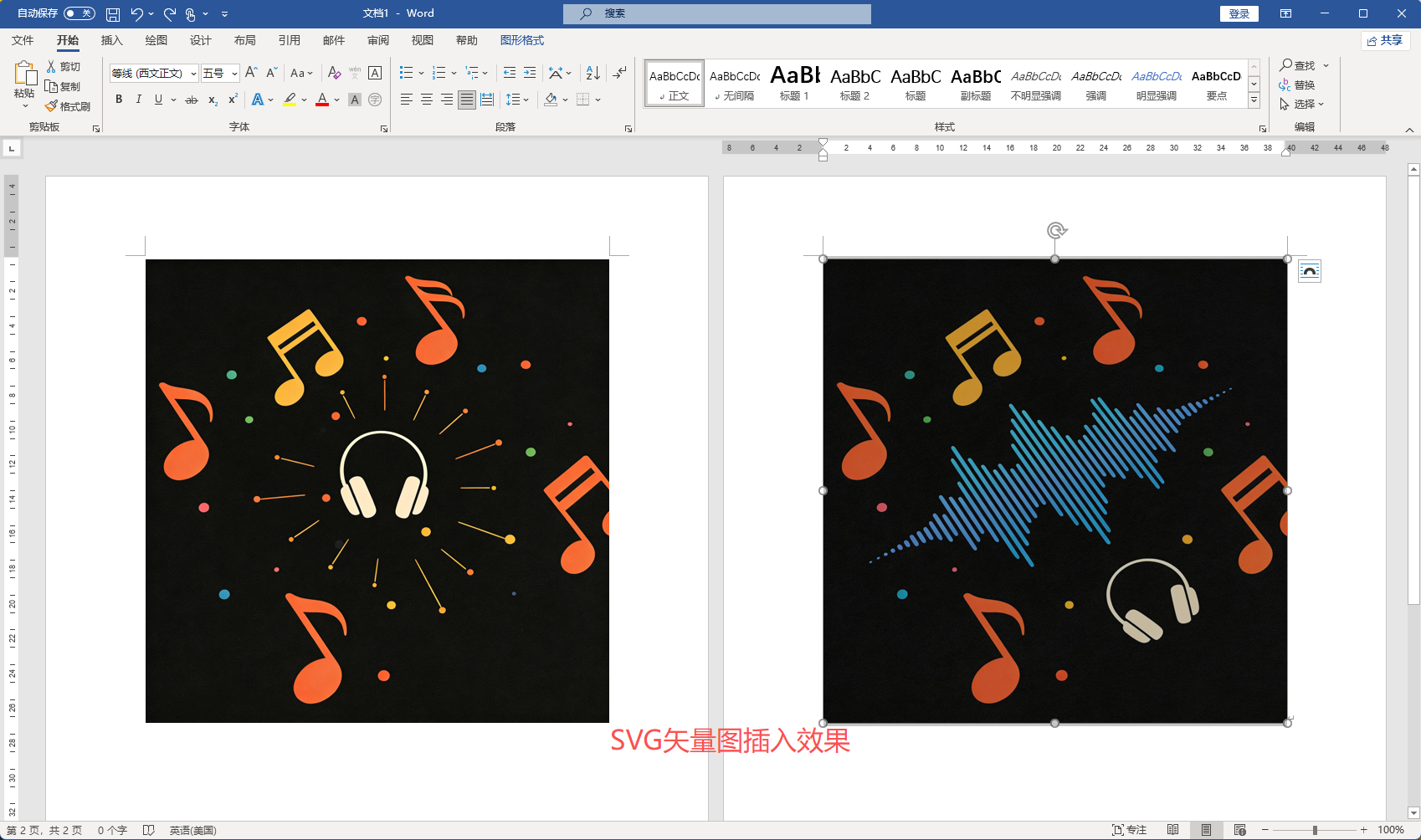
8)当PDF文件为矢量型PDF文件时,转为的SVG插入至PDF中可以进行二次编辑。如填充、改线条、删元素等。
三、iLoveOFD其他功能
iLoveOFD在线工具,不仅支持PDF转SVG功能,还支持其他格式转换。热门常用功能有CAJ转PDF、CAJ转Word、PDF转OFD、OFD转PDF、图片清晰化、音频伴奏提取以及音频人声提取等。
| 文件格式 | 转换/处理功能 | 图片 |
|---|---|---|
| CAJ | CAJ转PDF、TEB转PDF、CAJ转Word、KDH转PDF、NH转PDF | 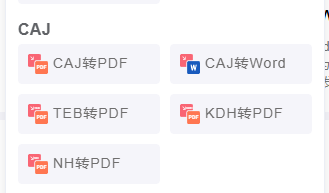 |
| PDF合并、PDF拆分、PDF解密、PDF压缩、PDF文字识别、PDF转Excel、PDF页面删除、PDF页面调整、PDF页面提取、PDF转OFDOFD、PDF转图片、PDF加密、PDF转Word、PDF转PPT、PDF页面裁剪、PDF页面旋转、PDF移除限制、PDF添加限制、PDF转长图、PDF统一宽度、PDF转纯图、PDF翻译、PDF提取图片、PDF转双层PDF、PDF转SVG | 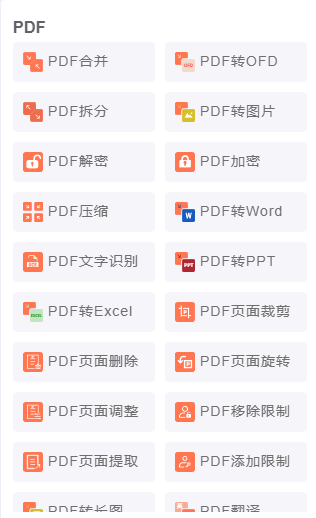 |
|
| OFD | OFD转PDF、OFD转图片、FD转网页、OFD压缩、OFD阅读器、OFD合并、OFD转SVG、D转文本、OFD转Word、OFD转长图 | 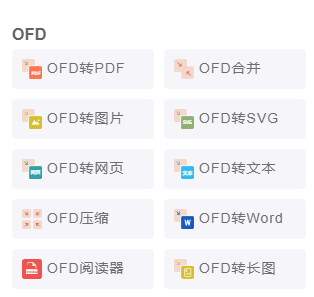 |
| 音频 | 音乐人声提取、音乐伴奏提取、音频转文字 |  |
| 图片 | 图片去除背景、SVG转PDF、图片转Word、图片转PPT、证件照换底色、图片转PDF、图片转OFD、图片转Excel、图片变清晰、图片格式转换 | 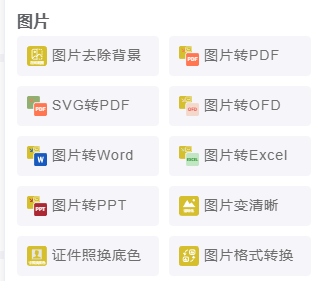 |
| 电子书 | EPUB转PDF、MOBI转EPUB、PDF转MOBI、EPUB转MOBI、MOBI转PDF、PDF转EPUB |  |