
问题描述
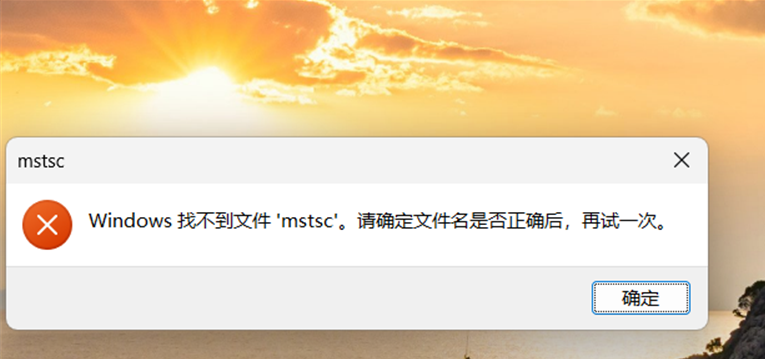
在尝试使用Windows自带的"远程桌面连接"功能时,发现程序无法启动(例如,点击无反应、提示文件丢失等),这通常是因为其核心可执行文件 mstsc.exe损坏或丢失。
解决方案
核心思路是重新安装"远程桌面连接"客户端。
详细步骤
**步骤1:卸载远程桌面连接应用(如果没有远程桌面请看步骤2)
-
打开"开始"菜单,然后键入 "已安装的应用 "。 选择搜索结果中的匹配系统设置条目以打开 "已安装的应用 设置"页。
-
查找或搜索 远程桌面连接 ,选择右侧的三个点,然后选择" 卸载"。
-
通过选择" 卸载"确认要卸载应用。
-
出现提示时,请重新启动计算机以完成安装。
步骤2:确定您的Windows系统架构
这是最关键的一步,下载错误版本的安装包将无法安装。
-
在桌面上找到"此电脑"图标,右键单击并选择"属性"。
-
在弹出的系统信息窗口中,找到"系统类型"一项。
-
您会看到类似以下的信息:
-
64位操作系统,基于 x64 的处理器 -> 请下载 64位 版本。
-
32位操作系统,基于 x86 的处理器 -> 请下载 32位 版本。
-
(对于较新的设备)64位操作系统,基于 ARM 的处理器 -> 请下载 ARM 架构版本。
-
步骤3:下载对应的官方安装包
根据您在上一步中确定的系统类型,点击下方对应的官方下载链接(文档中已提供,可直接使用):
- Windows 64位版本下载
https://drive.weixin.qq.com/s?k=AH4ATgfbACElLDtZfB - Windows 32位版本下载
https://drive.weixin.qq.com/s?k=AH4ATgfbACEBwbBpos - Windows ARM64位版本下载
https://drive.weixin.qq.com/s?k=AH4ATgfbACEDocOHIA
步骤4:安装以修复程序
-
下载完成后,找到下载的安装文件.
-
双击运行该安装程序。
-
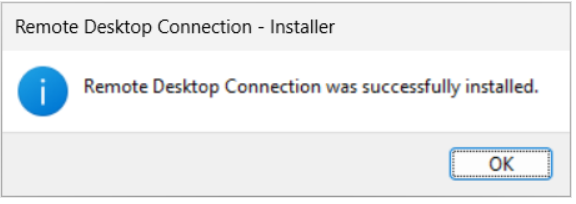
安装完成后,你会收到确认消息 "远程桌面连接"已成功安装 。
步骤5:验证修复是否成功
-
重启电脑后,按下键盘上的
Win + R键,打开"运行"对话框。 -
输入
mstsc并按回车键,或点击"确定"。 -
如果修复成功,此时就能正常弹出"远程桌面连接"的窗口了。