在日常办公中,你是否遇到过这样的困扰:收到一份PDF合同,发现有个错别字却无法修改;需要给多页PDF文档添加"机密"水印,却只能一页页截图粘贴;或者想合并多个PDF文件,却找不到一个简单免费的工具。这些问题,都可以通过MasterPDF多功能PDF编辑软件 来解决。它是一款功能强大的pdf编辑软件 ,支持编辑文本、添加评论、签名加密、合并分割、OCR识别等。本文将围绕实际使用中的几个核心需求,讲解如何用Master PDF Editor高效处理PDF文档,特别是pdf水印怎么加这一常见问题。
 分享 :网盘
说明:本文聚焦技术问题的解决。
一、为什么需要专业的PDF编辑软件?
PDF格式设计初衷是"不可编辑",但实际工作中我们常常需要修改内容、添加标注或保护文档。Adobe Acrobat功能强大但价格昂贵,在线工具又存在隐私泄露风险。Master PDF Editor作为一款桌面软件,兼顾功能与安全,主要优势:
-
直接编辑PDF中的文本、图像,无需转换。
-
支持添加水印、注释、数字签名。
-
可合并、分割、压缩PDF文件。
-
内置OCR(光学字符识别),可将扫描件转为可编辑文本。
-
加密保护,设置权限密码。
二、如何编辑PDF中的文本(像Word一样修改)
问题:PDF文档中有一个错字,或者需要修改一段描述。
操作步骤:
-
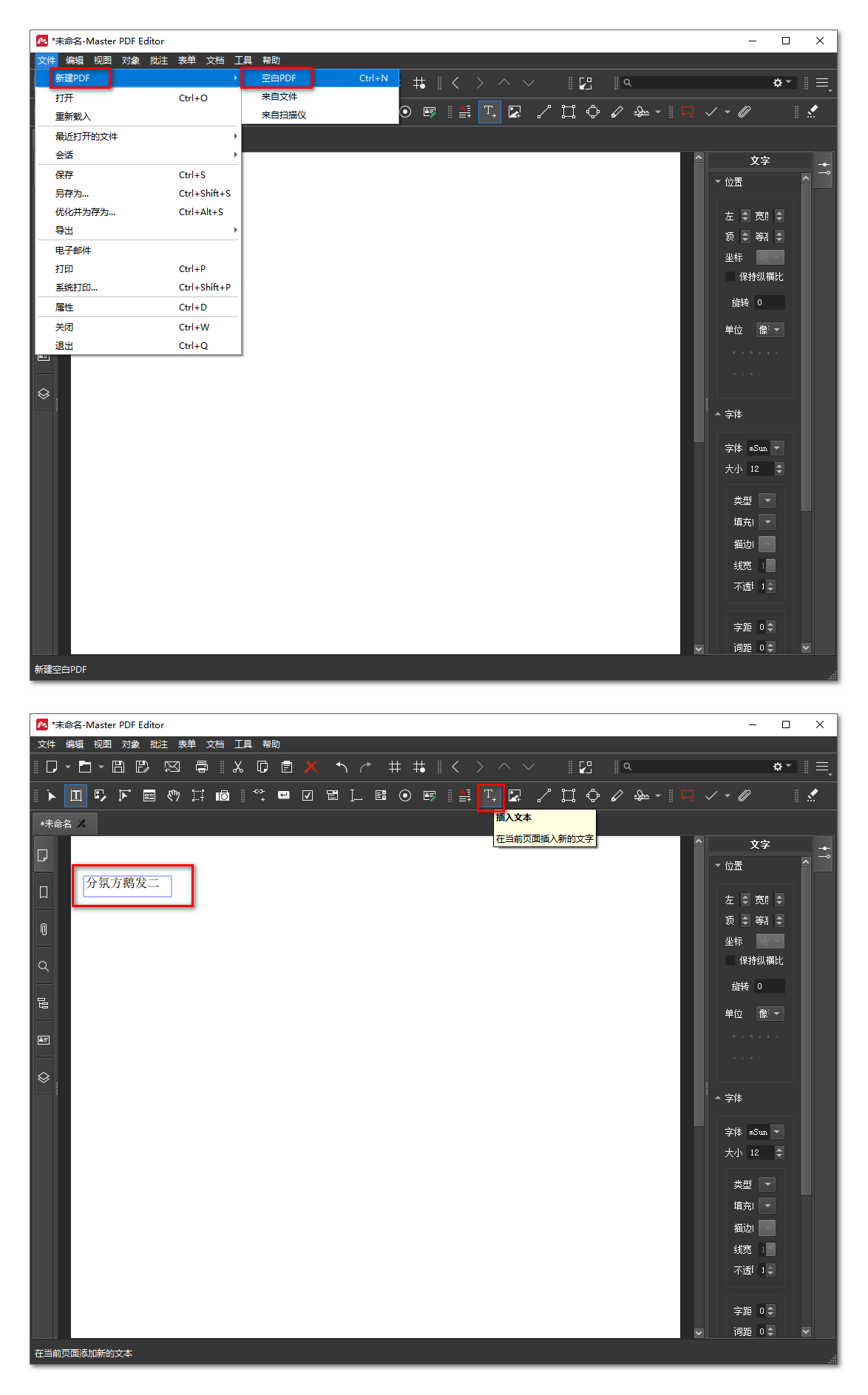
打开Master PDF Editor,点击"打开"选择PDF文件。
-
点击工具栏上的"编辑文本"按钮(通常是一个带有"T"和光标的图标)。
-
直接点击需要修改的文字区域,会出现可编辑的文本框。
-
删除、添加或修改文字,软件会自动调整段落布局。
-
修改完成后,保存文件(Ctrl+S)。
注意:如果PDF是扫描图片生成的,需要先执行OCR识别(工具→OCR),将图片文字转为可编辑文本。
三、如何给PDF添加水印(pdf水印怎么加)
问题:需要给文档每一页加上公司Logo或"草稿"文字。
操作步骤:
-
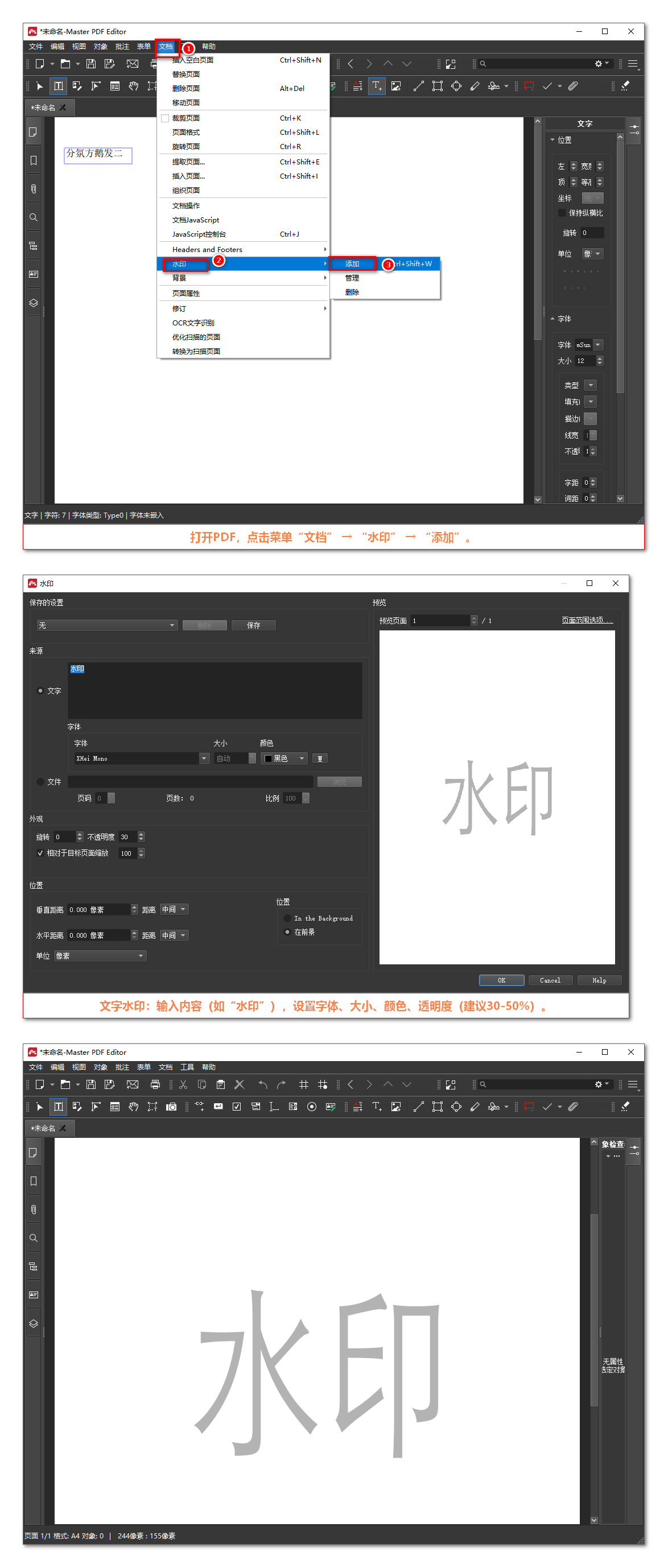
打开PDF,点击菜单"文档" → "水印" → "添加"。
-
在弹出的对话框中,选择水印类型:
-
文字水印:输入内容(如"水印"),设置字体、大小、颜色、透明度(建议30-50%)。
-
图片水印:选择Logo图片,调整缩放比例。
-
-
设置水印位置:居中、平铺、对角线,或自定义坐标。
-
选择应用范围:所有页、当前页或指定页码范围。
-
点击"确定",水印自动添加到每一页。
-
保存文件。
技巧:如果需要批量处理多个PDF,可以使用"工具" → "批量处理"功能。
四、如何合并多个PDF文件或分割文档
场景:你有几个PDF章节需要合并成一个完整文档,或者需要将一个PDF拆分成多个单页文件。
合并操作:
-
点击"文件" → "合并"。
-
点击"添加",选择多个PDF文件(可调整顺序)。
-
可选:设置输出文件名和保存位置。
-
点击"合并",生成新PDF。
分割操作:
-
打开PDF,点击"文档" → "分割"。
-
选择分割方式:
-
按页数:每N页一个文件。
-
按书签:根据书签层级分割。
-
提取指定页面:输入页码范围(如1-5,10-15)。
-
-
点击"分割",保存多个文件。
五、如何给PDF添加注释、高亮和签名
协作审阅场景:需要给同事反馈PDF中的问题。
添加注释:
-
选中文本,右键"添加注释",输入评论内容。
-
或者使用工具栏的"便签"工具,在任意位置添加。
高亮文本:
- 选择"高亮"工具,拖动鼠标选中文字,即可高亮显示。
数字签名:
-
点击"工具" → "签名与证书" → "创建签名"。
-
可以使用手写、键入文字或导入图片作为签名。
-
放置签名到指定位置,保存后签名不可篡改。
六、如何加密PDF(设置密码保护)
场景:敏感文件需要防止未经授权的查看或打印。
操作步骤:
-
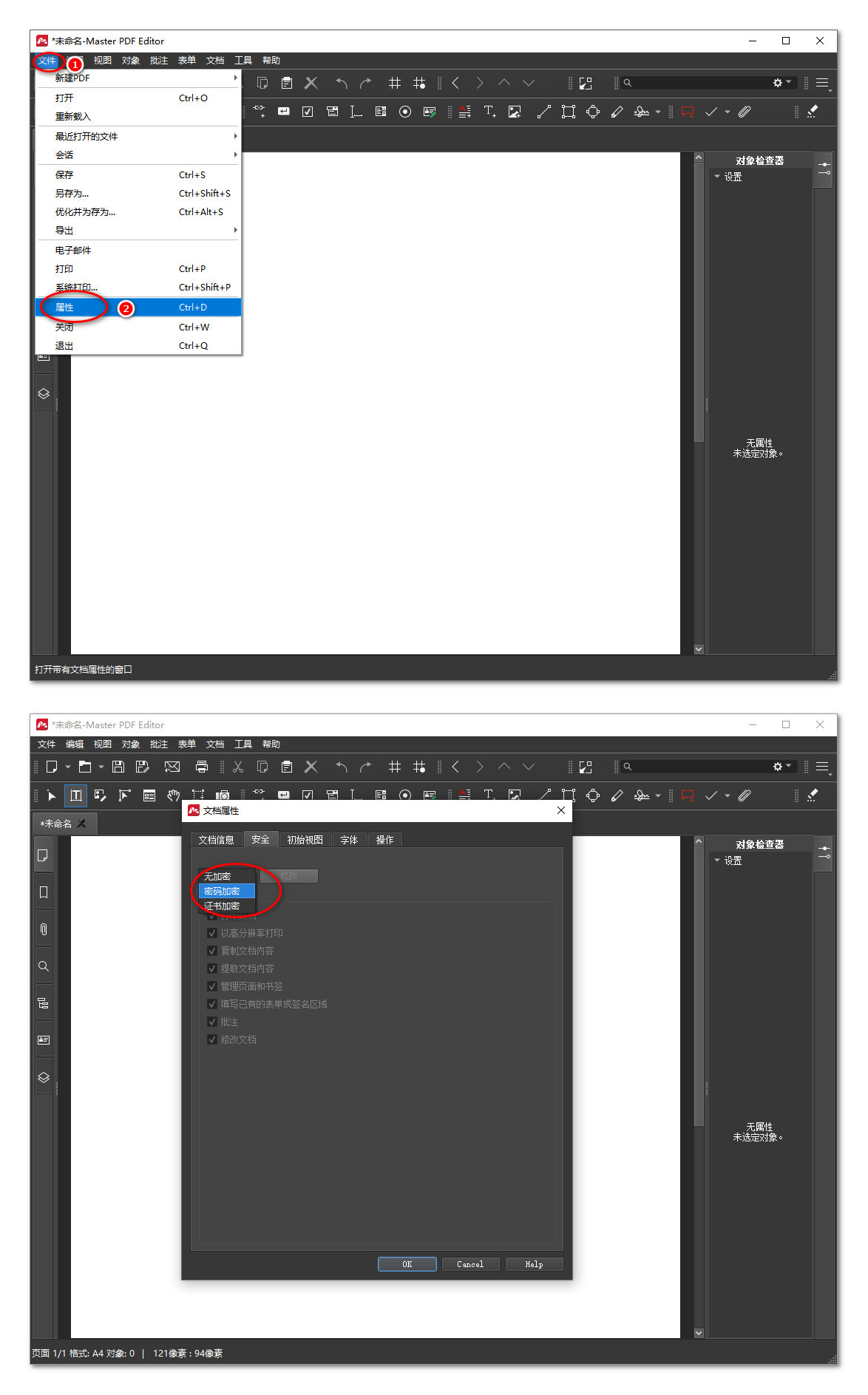
点击"文档" → "安全" → "加密"。
-
设置"用户密码"(打开文档需要密码)和"所有者密码"(限制打印、复制等权限)。
-
选择允许的操作(如仅允许查看,禁止打印)。
-
保存加密后的PDF。
注意:忘记密码将无法恢复,请妥善保管。
七、如何用OCR将扫描件转为可编辑PDF
场景:你有一张纸质文档扫描成的图片PDF,无法选中文字。
操作步骤:
-
打开扫描件PDF。
-
点击"工具" → "OCR" → "识别当前页面"或"识别所有页面"。
-
选择语言(中文简体)。
-
点击"识别",软件将图片中的文字转换为可编辑文本层。
-
识别后即可复制、搜索或编辑文字。
八、常见问题与排查
Q1:免费版有哪些限制?
A:免费版可以试用14天全功能,之后会限制部分高级功能(如编辑保存、批量处理),但仍可用于查看和添加注释。
Q2:编辑文本时字体变了怎么办?
A:Master PDF Editor会尽量保留原字体。如果缺失,可以手动选择相似字体。建议在"编辑" → "偏好设置"中勾选"保留原始字体"。
Q3:添加水印后,部分页面水印不显示?
A:检查水印图层是否被其他元素覆盖。可以调整水印的"混合模式"或"透明度",或尝试将水印置于顶层。
Q4:OCR识别准确率低怎么办?
A:确保扫描分辨率在300DPI以上,图像清晰。识别前可先进行"图像增强"(调整亮度对比度)。
Q5:软件支持中文界面吗?
A:支持。在"选项" → "语言"中选择"简体中文"。
九、总结
Master PDF Editor是一款功能全面的pdf编辑软件 ,它解决了PDF文档修改、水印添加、合并分割、加密签名、OCR识别等常见难题。通过本文介绍的pdf水印怎么加、文本编辑、合并分割等操作,你可以轻松应对日常办公中的PDF处理需求。相比在线工具,它更安全;相比Acrobat,它更轻量实惠。如果你正在寻找一款可靠的PDF编辑工具,Master PDF Editor值得尝试。
你在PDF编辑中还遇到过哪些问题?欢迎在评论区交流。