你是否在多个网站使用相同的密码?一旦某个网站泄露,所有账号都面临风险。你是否经常点击"忘记密码",然后通过邮件重置?这不仅麻烦,而且重置的密码往往简单易猜。又或者你听说过密码管理器,但担心云端存储会被黑客攻击。这些问题的核心在于:人类大脑无法记忆大量复杂且不同的密码。KeePass 正是解决这一矛盾的最佳工具之一------它是一款免费、开源的密码管理器,自2003年发布以来,凭借其本地加密存储、高度可定制和跨平台特性,成为众多安全专家和普通用户的首选。本文将围绕密码管理中的三个常见痛点,讲解如何用KeePass实现安全、便捷的密码管理。
 分享:网盘
分享:网盘
说明 :本文聚焦技术问题解决,不提供下载链接。KeePass为开源软件,可自行从官网获取。
一、为什么需要KeePass?------密码管理的核心痛点
大多数人面临的密码困境:
-
密码复用:为便于记忆,在多个网站使用相同密码。一旦一个网站数据库泄露,攻击者即可用"撞库"方式登录其他网站。
-
弱密码:为了方便,使用生日、123456等简单密码,极易被暴力破解。
-
遗忘频繁:为不同网站设置不同密码后,经常忘记,只能反复重置。
-
云端风险:商业密码管理器虽然方便,但数据存储在云端,存在服务器被攻击或内部泄露的风险。
KeePass采用本地加密数据库 方案,你的所有密码存储在一个加密文件(.kdbx)中,只有你掌握主密码。该文件可以存放在本地硬盘、U盘或自选的云同步文件夹,完全由你控制。
二、实战一:如何创建并安全使用第一个密码数据库
问题:初次使用KeePass,不知如何创建数据库和添加密码。
KeePass解决方案:
-
下载安装:从官方下载KeePass(支持Windows、macOS、Linux、Android、iOS第三方客户端)。安装时选择简体中文。
-
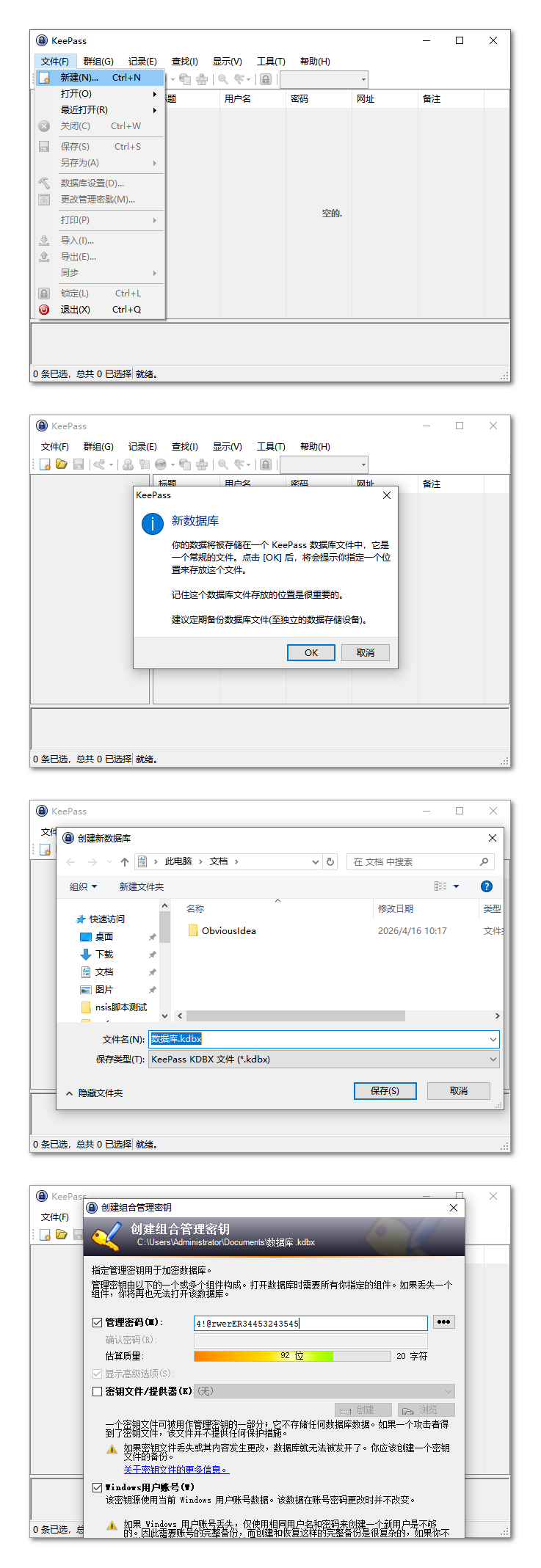
新建数据库 :点击"文件" → "新建",保存为
MyPasswords.kdbx。选择保存位置(建议非系统盘,并定期备份)。 -
设置主密码 :这是最关键的一步。主密码应足够复杂(至少12位,包含大小写字母、数字、特殊符号),且仅由你本人记忆。KeePass会显示密码质量预估。忘记主密码将导致所有数据无法恢复。
-
配置加密选项:默认使用AES-256加密,足够安全。可以增加密钥文件(作为第二因素),但会增加复杂度。
-
添加密码条目 :点击"添加条目"按钮(或按
Insert)。填写标题(如"Gmail")、用户名、密码。KeePass内置密码生成器,可生成随机高强度密码(例如20位,包含各种字符)。点击"确定"保存。 -
使用数据库:每次打开KeePass需要输入主密码。你可以设置"自动锁定"时间,离开时自动锁库。
安全提示:将数据库文件备份到U盘或加密云存储(如Cryptomator加密后再上传)。
三、实战二:如何生成并管理高强度唯一密码(杜绝密码复用)
问题:需要为每个网站设置不同且复杂的密码,但手动想不出来。
KeePass密码生成器:
-
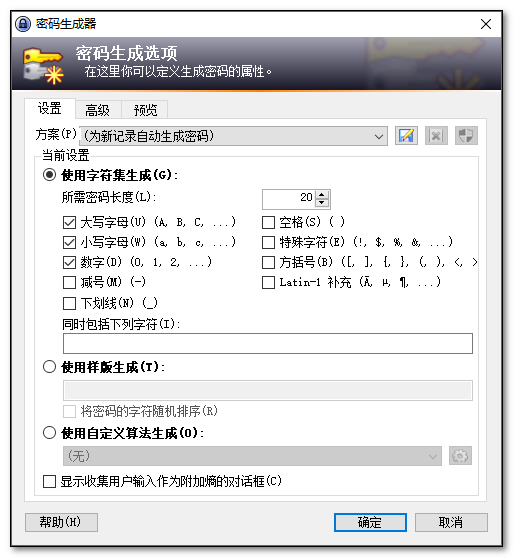
在添加条目时,点击密码框右侧的"..."按钮,打开密码生成器。
-
设置生成规则:
-
长度:推荐16-24位。
-
字符集 :勾选大写字母、小写字母、数字、特殊符号(如
!@#$%)。 -
排除相似字符 :避免
0OIl等易混淆字符。 -
生成数量:可一次生成多个密码供选择。
-
-
点击"确定",密码自动填入。
-
密码历史:如果修改了某个网站的密码,KeePass会保留旧密码记录,方便回溯。
使用技巧:对于不重要的论坛,可以设置12位纯字母数字;对于网银、邮箱,设置20位全字符集。
四、实战三:如何实现多设备同步且不依赖云服务
问题:你在办公室和家用电脑都需要访问密码库,但又不想把数据库放在商业云盘。
KeePass多设备同步方案:
方案A:手动同步(最安全)
-
将
.kdbx文件保存在U盘中,随身携带。在任意电脑上插入U盘,用KeePass打开。修改后保存回U盘。 -
缺点:U盘可能丢失,需备份。
方案B:使用自托管云同步(推荐)
-
使用开源自托管工具如Nextcloud 、Syncthing 或Resilio Sync,将数据库文件同步到自己的服务器或直接点对点同步。
-
以Syncthing为例:在办公室和家用电脑上安装Syncthing,设置共享文件夹,将
.kdbx放入该文件夹。两端自动同步。 -
优势:数据不经过第三方服务器,且实时同步。
方案C:使用加密云存储
- 使用Cryptomator(开源客户端加密)先加密数据库文件,再上传到Dropbox/Google Drive。或者直接信任KeePass本身的加密(数据库文件已加密),但文件名和修改时间仍可见。
方案D:WebDAV(部分客户端支持)
- 某些KeePass客户端(如KeeWeb、Strongbox)支持直接通过WebDAV打开远程数据库文件,可搭配坚果云等支持WebDAV的国内云盘。
注意事项:不要在两个设备上同时编辑数据库,否则会产生冲突。建议编辑前刷新,编辑后立即保存并同步。
五、如何利用KeePass的自动输入和浏览器集成(提高效率)
问题:每次登录网站都要打开KeePass复制粘贴密码,麻烦。
KeePass自动输入方法:
-
全局自动输入 :在KeePass中,设置一个全局快捷键(默认为
Ctrl+Alt+A)。在登录页面,将光标置于用户名输入框,按下快捷键,KeePass会查找当前窗口标题匹配的条目,并自动模拟键盘输入用户名、Tab、密码、回车。 -
配置自定义字符串 :对于非标准登录页面,可以编辑条目的"自动输入"序列(如
{USERNAME}{TAB}{PASSWORD}{ENTER})。 -
浏览器扩展 :KeePass官方推荐使用KeePassHttp 插件配合浏览器扩展(如KeePassXC-Browser),实现类似商业密码管理器的自动填充。但需注意安全配置。
六、常见问题与解答
Q1:KeePass和KeePassXC有什么区别?
A:KeePassXC是KeePass的社区分支,界面更现代,内置浏览器集成,跨平台支持更好。两者数据库格式兼容。新手建议直接使用KeePassXC。
Q2:KeePass是开源软件,安全吗?
A:代码公开,经过全球安全专家审查,无后门。相比闭源商业软件,更透明。但需用户自己保管好主密码和数据库文件。
Q3:手机端如何使用KeePass?
A:Android推荐KeePassDX 或KeePass2Android ;iOS推荐Strongbox 或KeePassium 。它们可以打开相同的.kdbx文件,通过WebDAV或本地文件同步。
Q4:数据库文件损坏了怎么办?
A:KeePass有自动备份功能(默认在数据库同目录下生成.kdbx.bak)。重命名备份文件即可恢复。建议定期手动备份到不同介质。
Q5:如果忘记了主密码,还能找回吗?
A:不能。KeePass设计上无法恢复主密码。请务必记录主密码并妥善保管(如写在纸上锁入保险柜)。
七、总结
在网络安全形势日益严峻的今天,使用密码管理器 是保护个人账户安全的基本实践。KeePass 作为一款免费、开源的密码管理器,以其本地加密存储、透明可审计、高度可定制等特性,成为追求数据自主权用户的首选。通过本文介绍的创建数据库、生成强密码、多设备同步和自动输入等操作,你可以彻底告别密码复用和遗忘的烦恼。
作为一款开源软件,KeePass不仅安全可靠,而且拥有丰富的插件和第三方客户端生态。无论你是普通网民还是安全从业者,KeePass都能满足你的密码管理需求。希望这份指南能帮助你轻松上手,享受安全便捷的数字生活。
你在使用密码管理器时还有哪些困惑?欢迎在评论区交流。