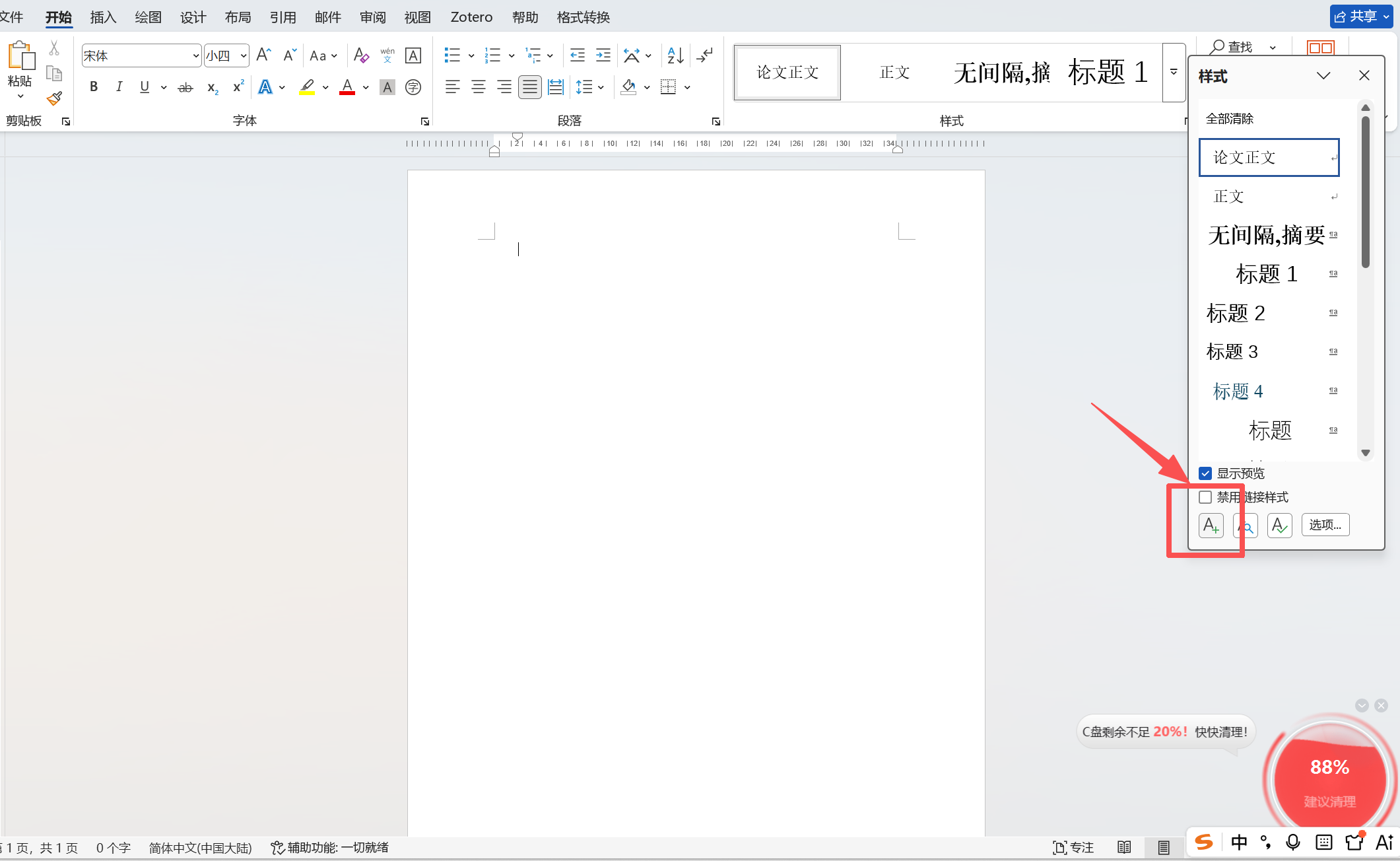
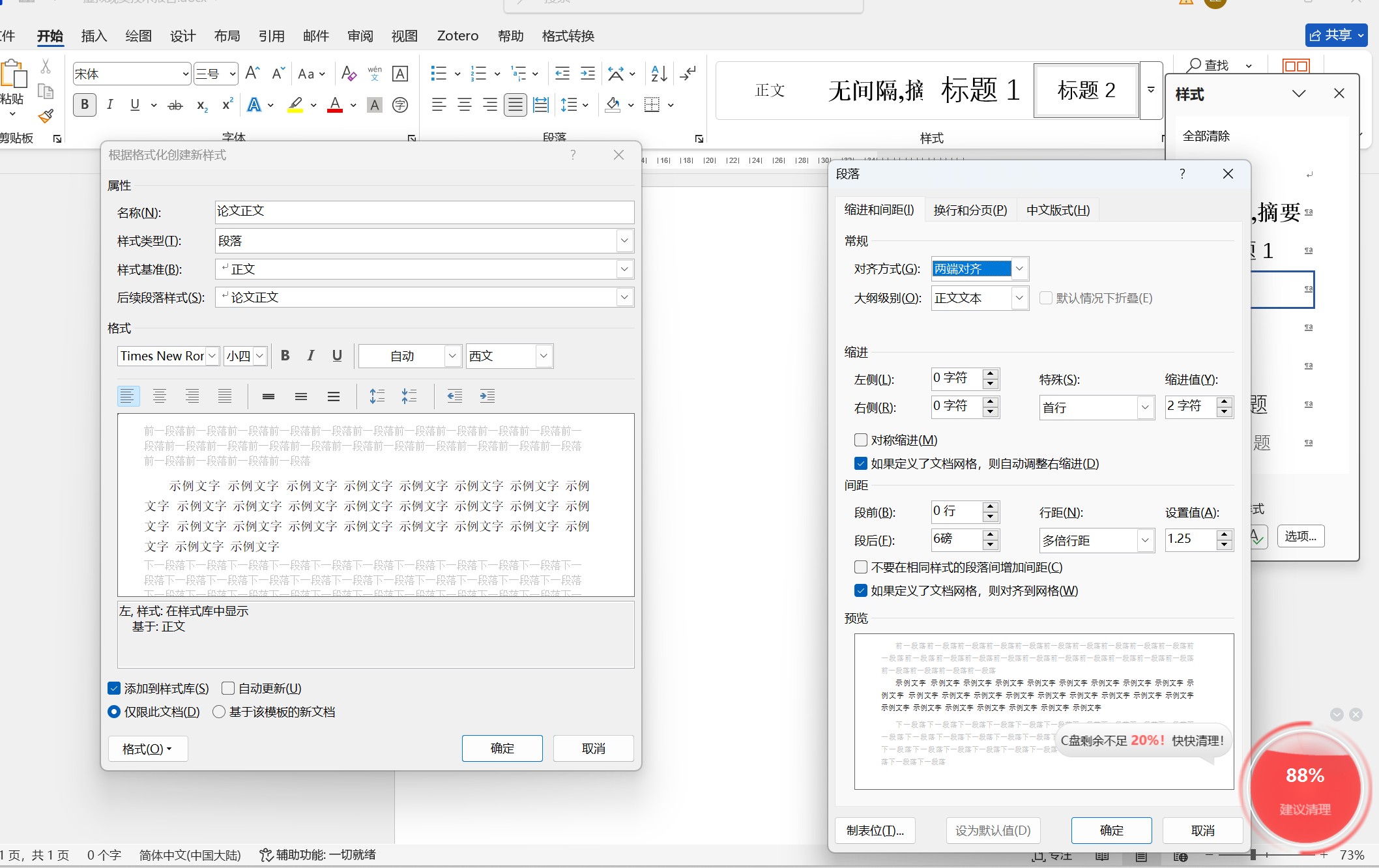
样式设置:
修改正文格式不要直接在这里修改,因为后面的标题全部基于论文格式,一改就全改了。
多级列表:
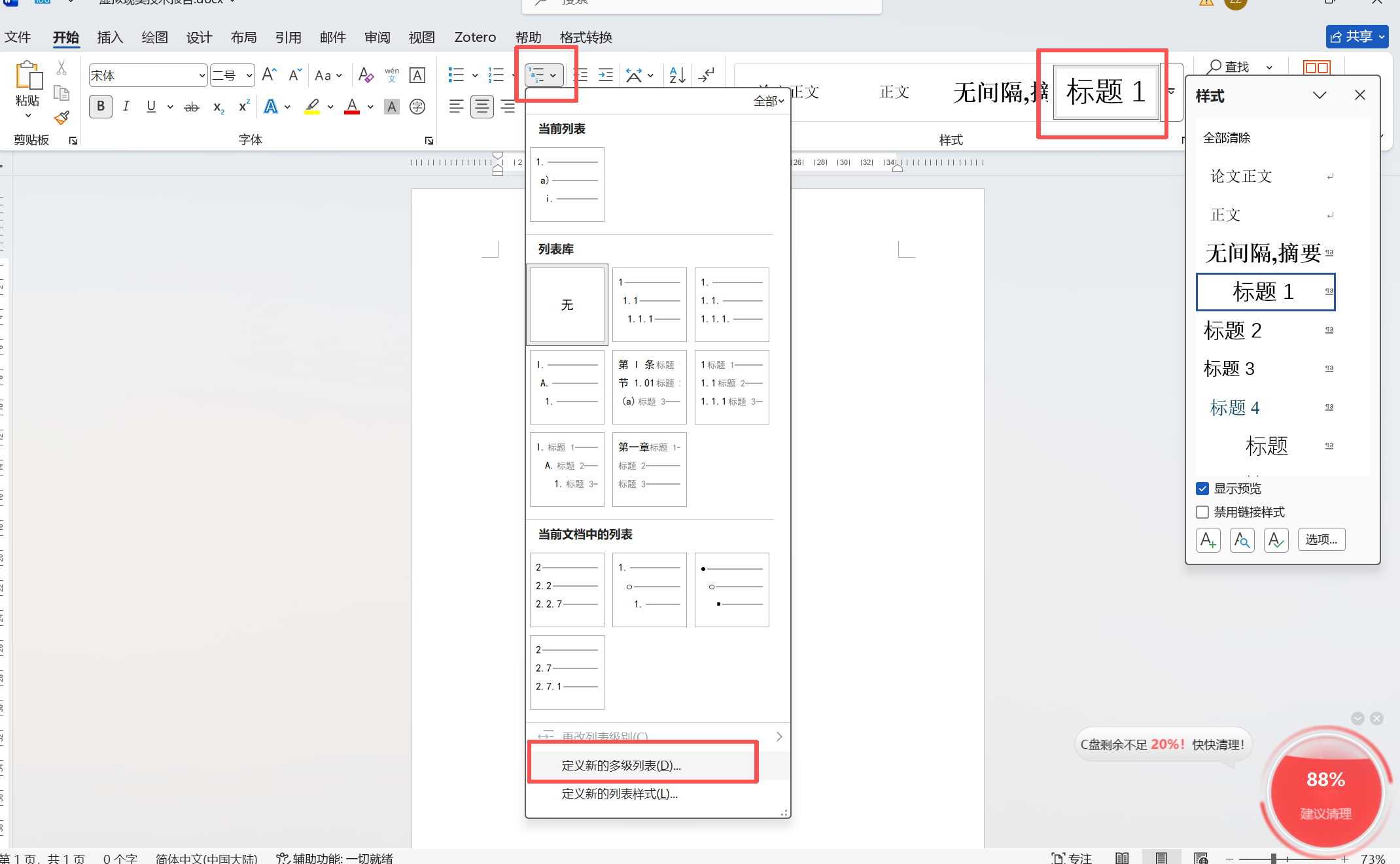
首先点击刚刚设置的标题1,点击定义新的多级列表
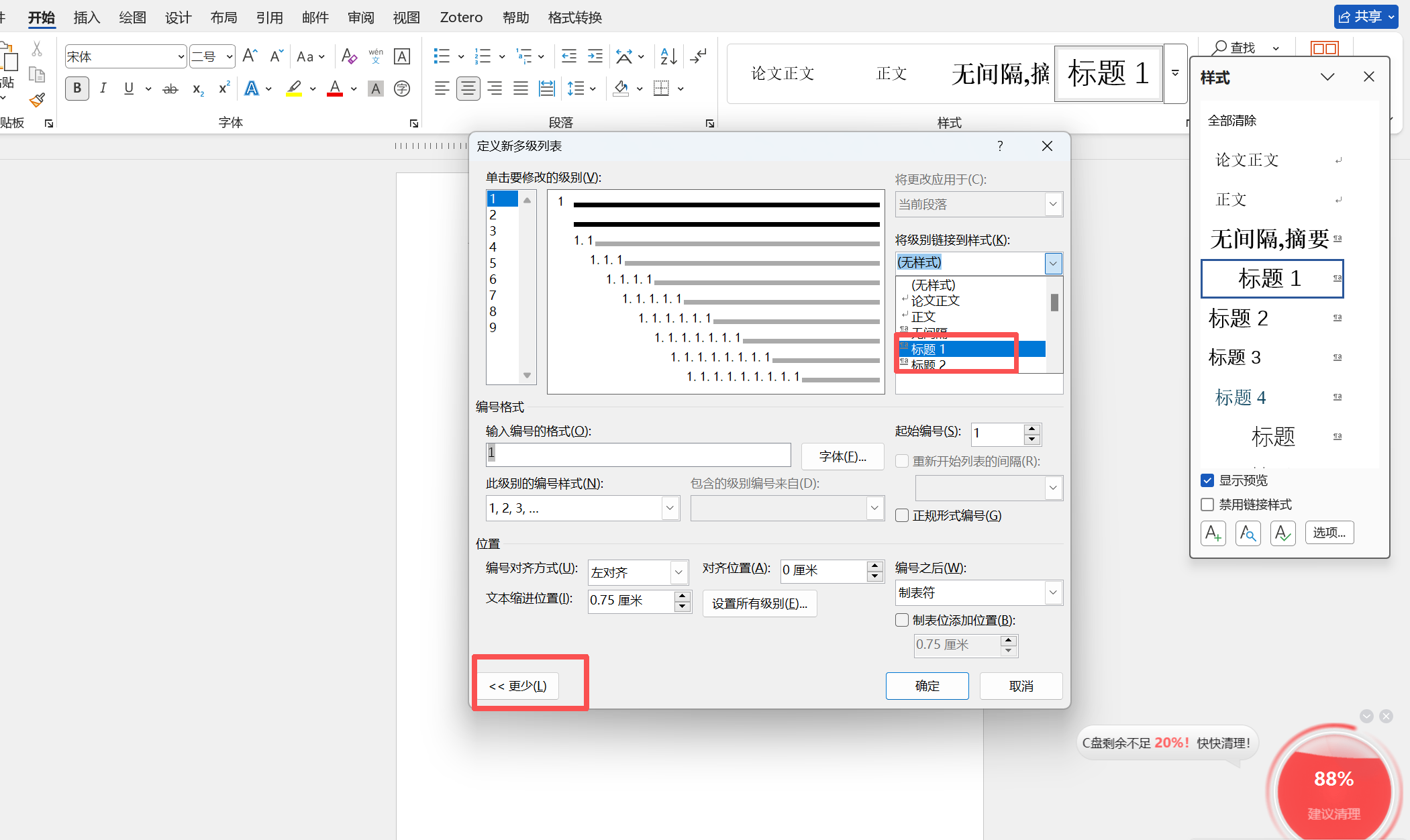
点击更多,链接到标题1
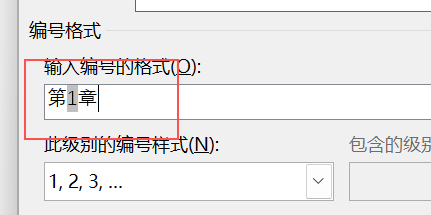
灰色表示变量域,第1章,第2章,第3章依次改变。
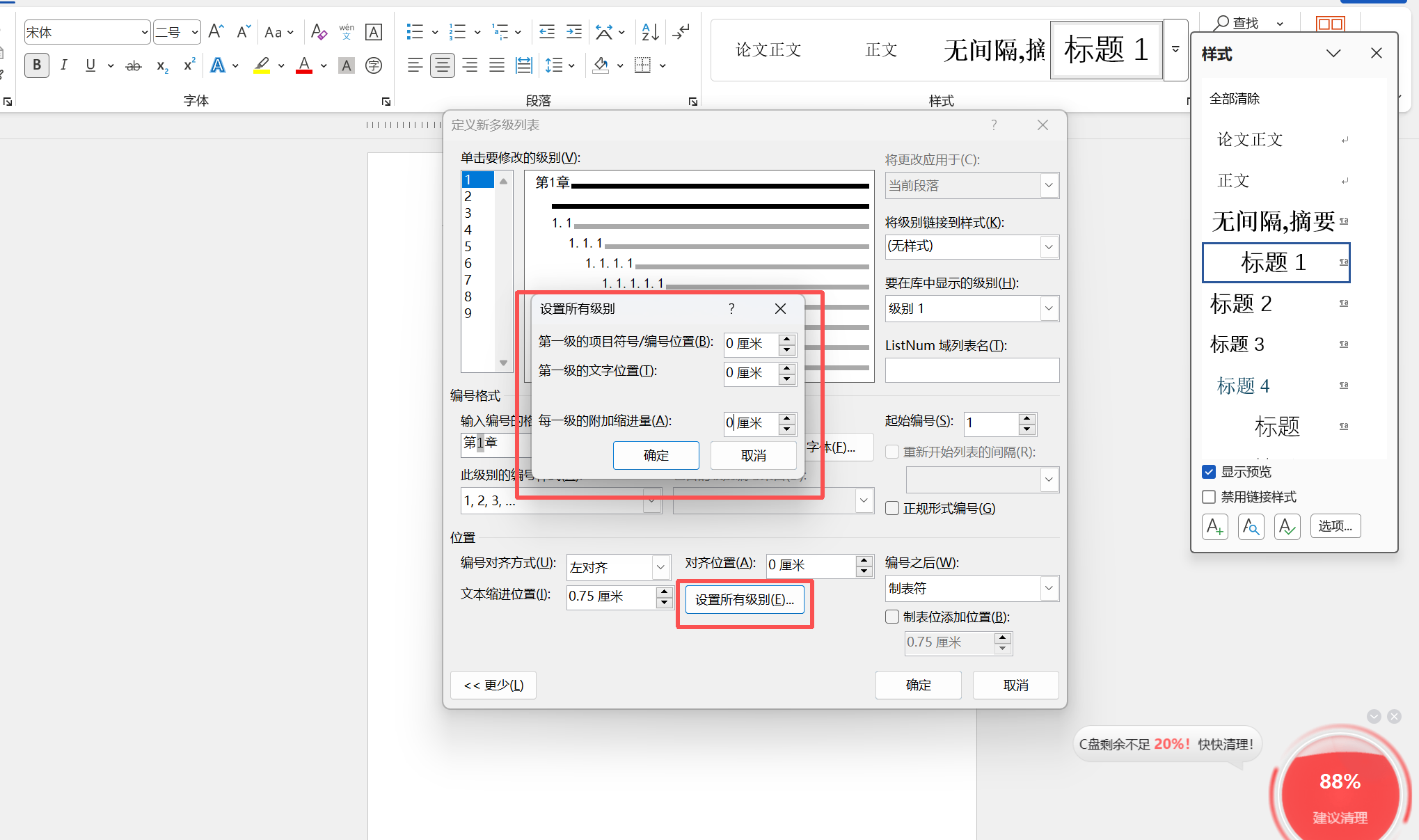
设置所有级别
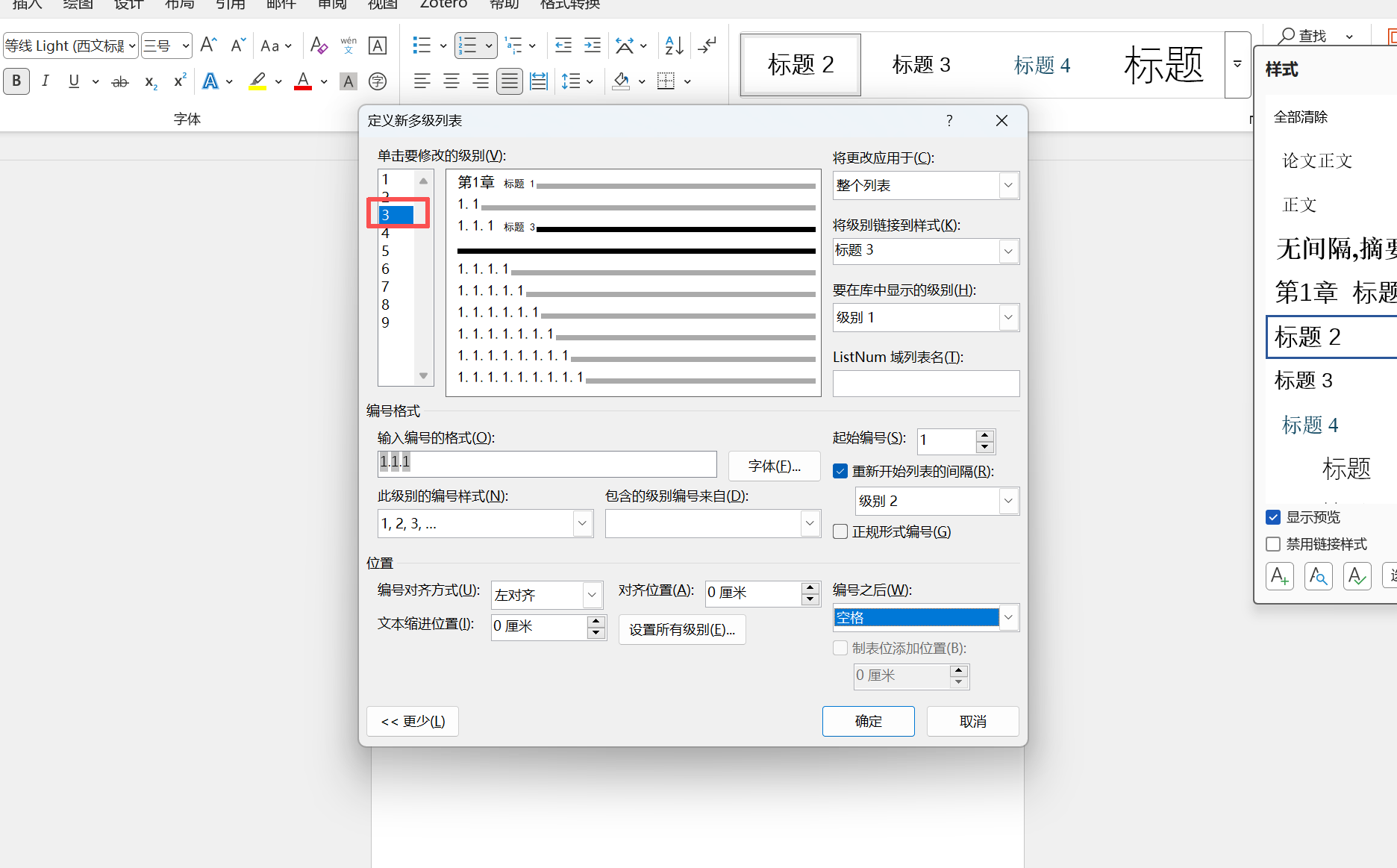
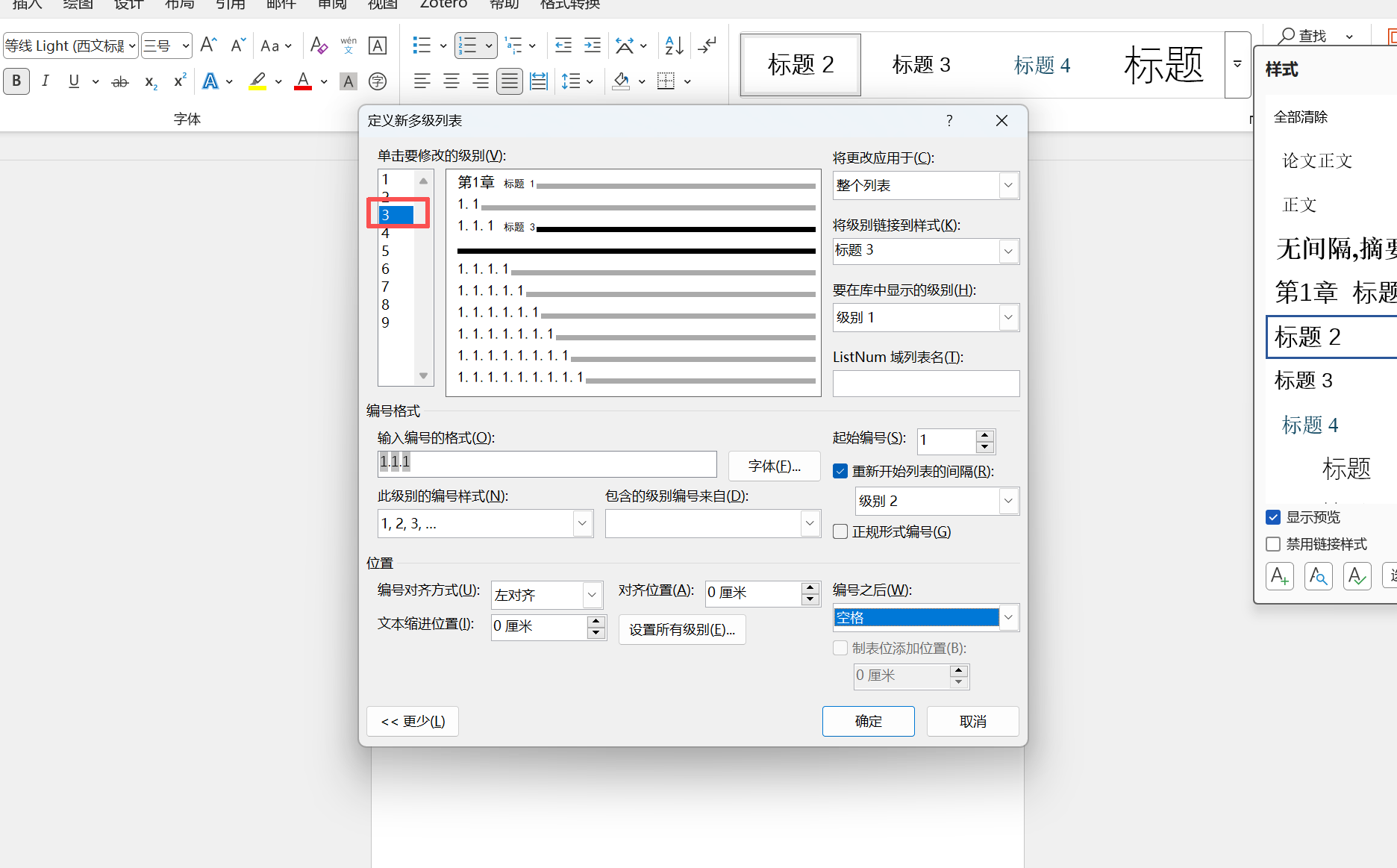
类似的对标题2,标题3进行修改
刚刚我们设置的标题样式是这样的数字形式的第1章,如果想要改成汉字形式
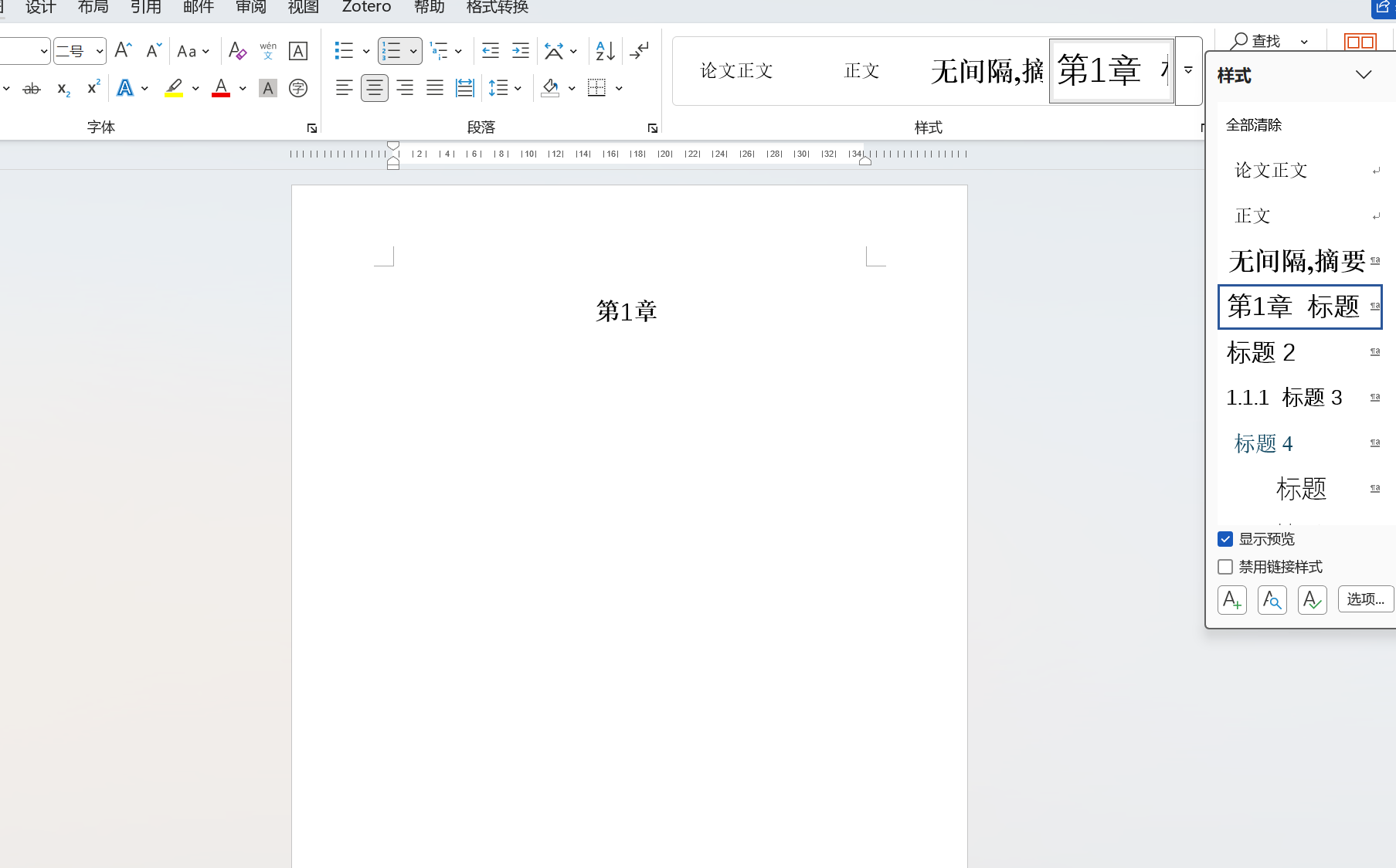
按照下面的设置改为汉字的第一章,同时会发现改了之后箭头所指处变得不规范,
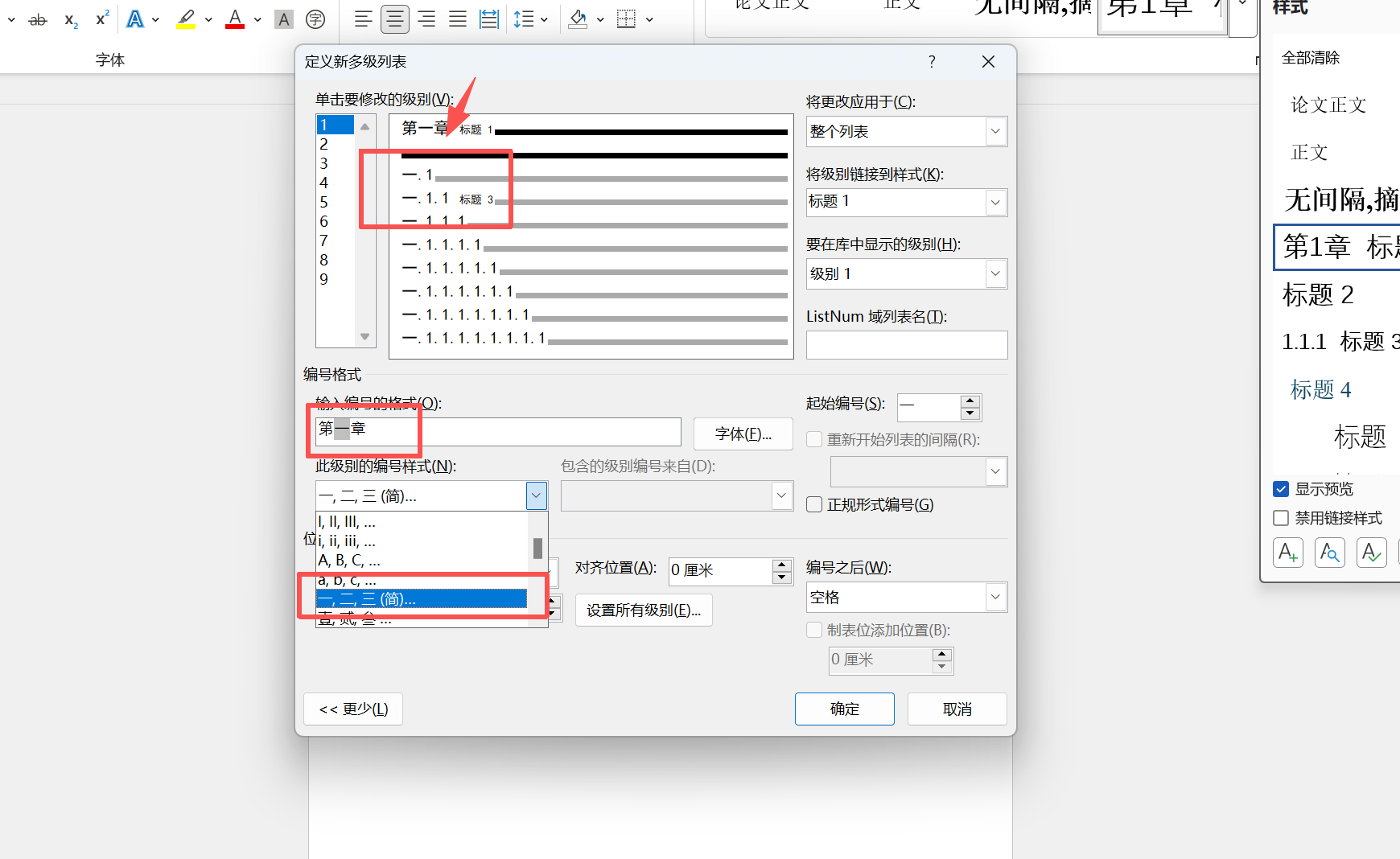
在后面的标题格式中勾选正规形式编号
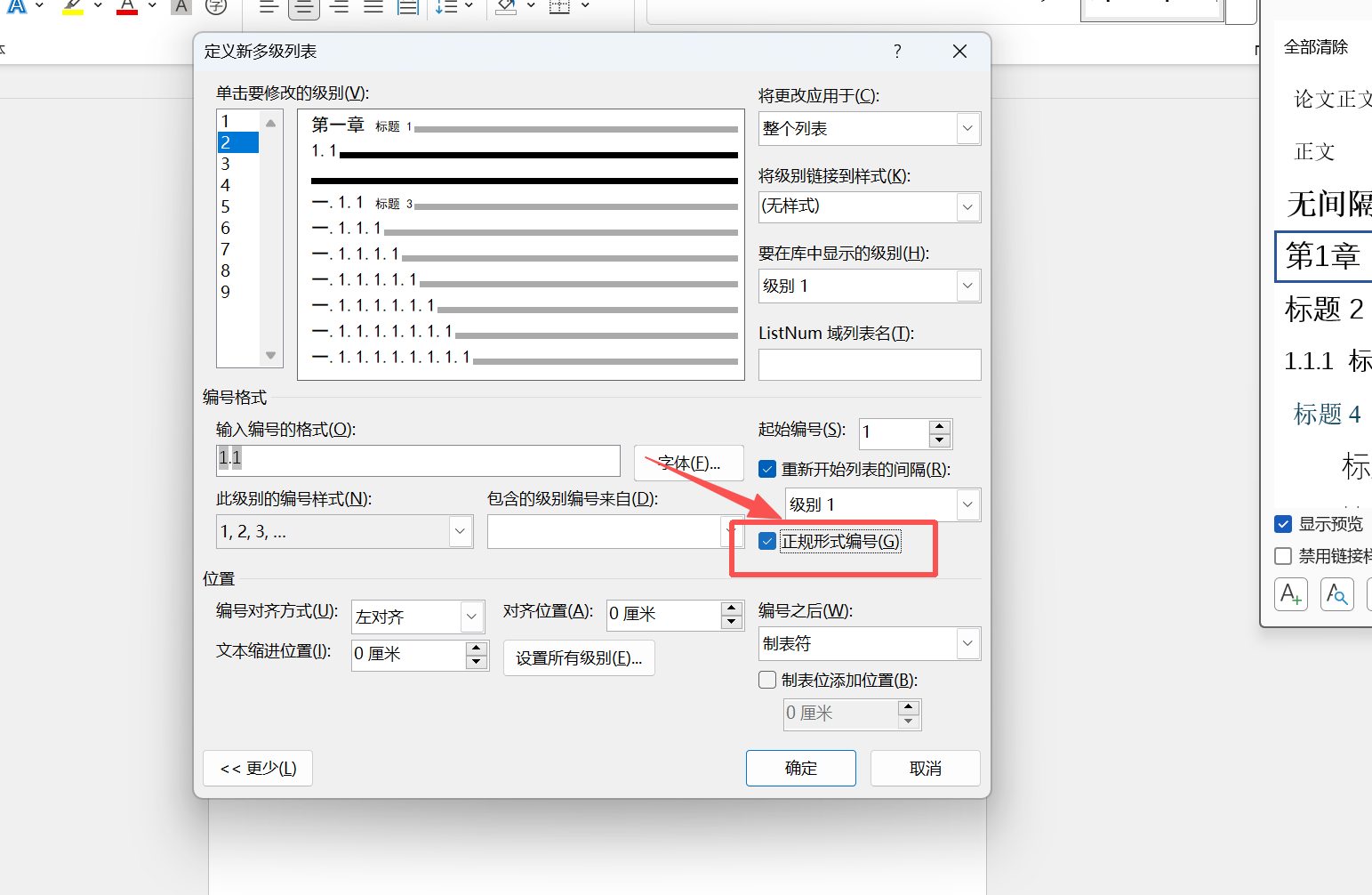
题注交叉引用
表1-1,1-2,1-3,类似这种,不要手动来写,一旦很多表在中间插入新的表,序号去哪不要手动来写。
菜单栏:引用 --- 插入题注
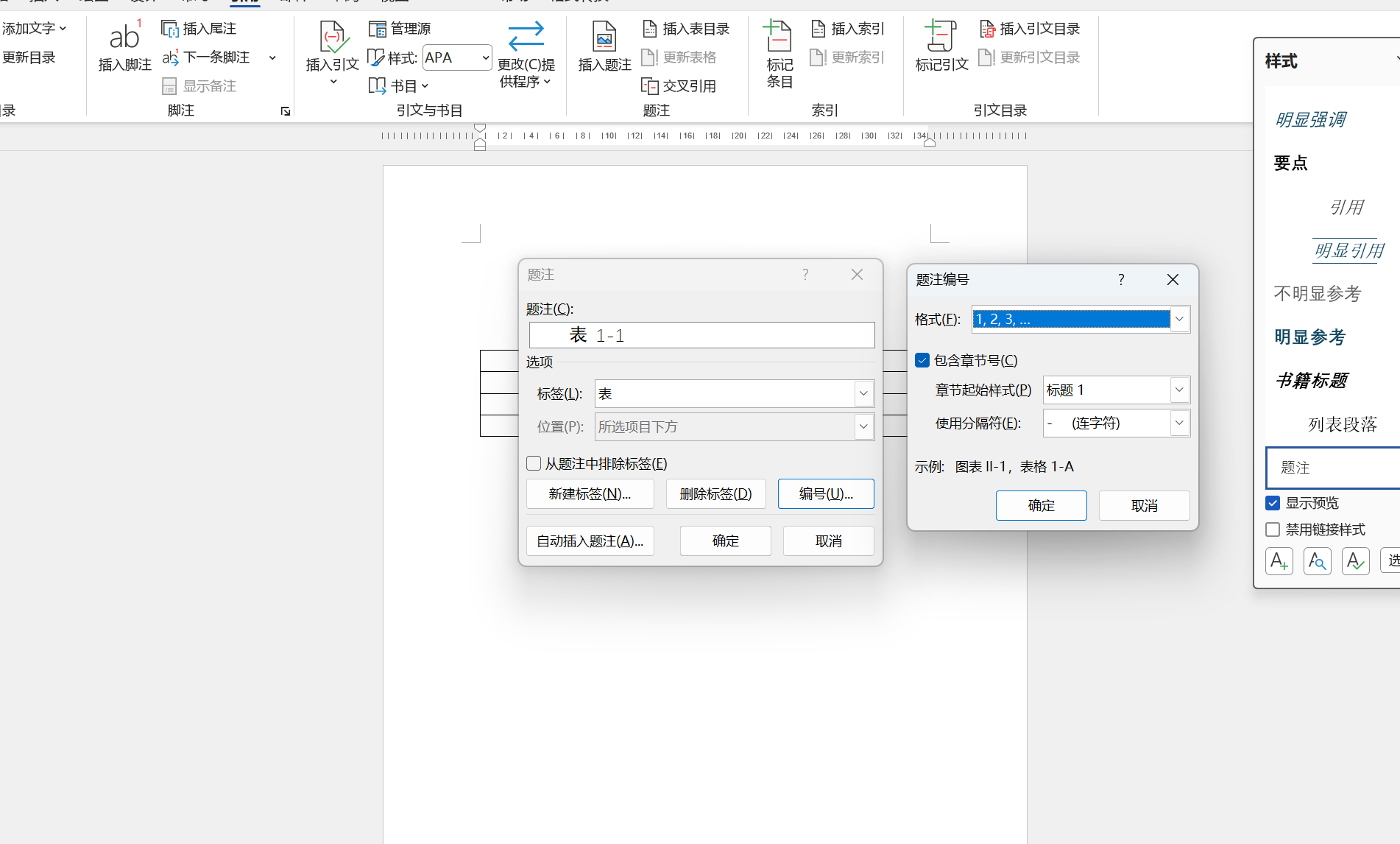
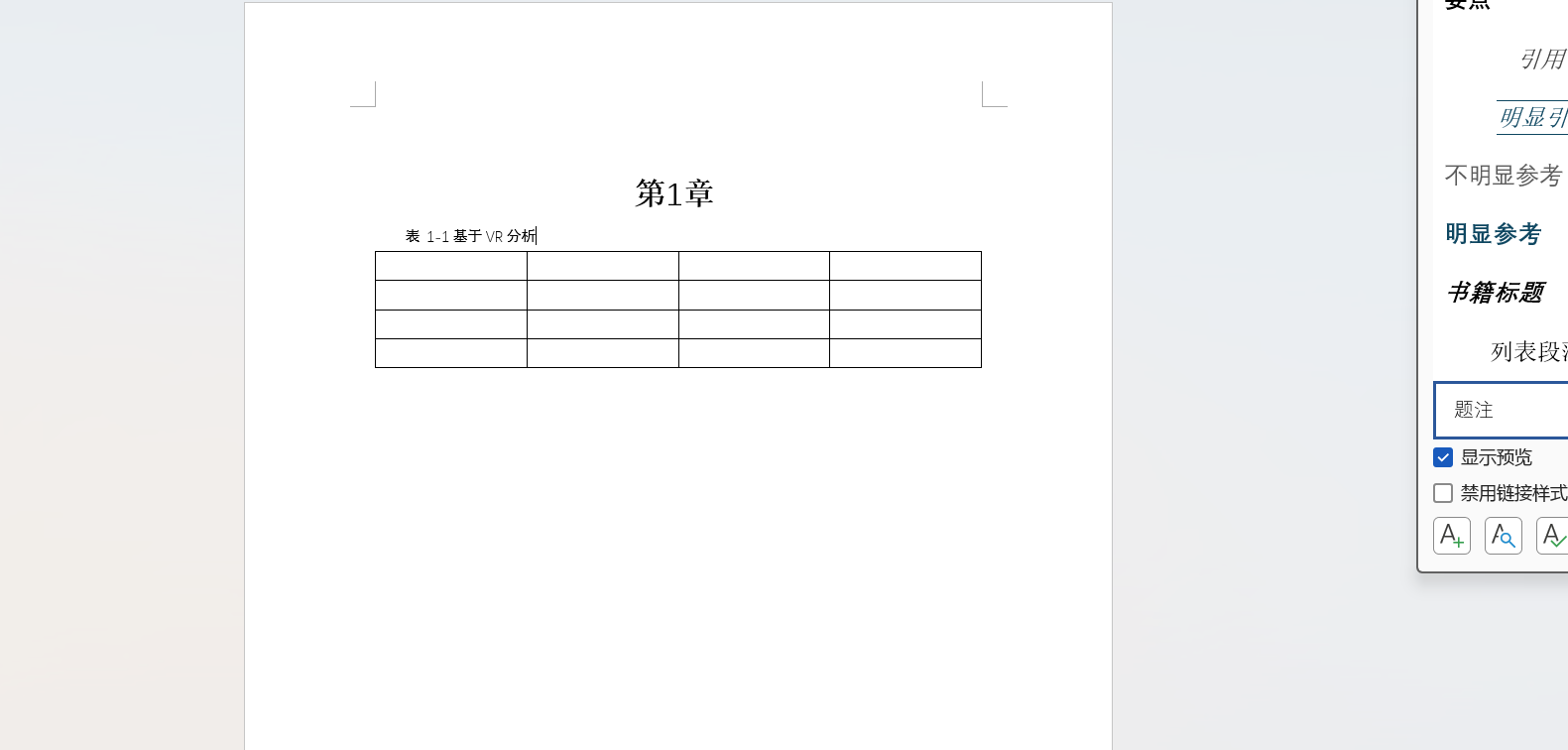
进一步我们应该修改题注的格式,仿宋,小五居中
在开始选项卡,找到题注,右键修改格式。
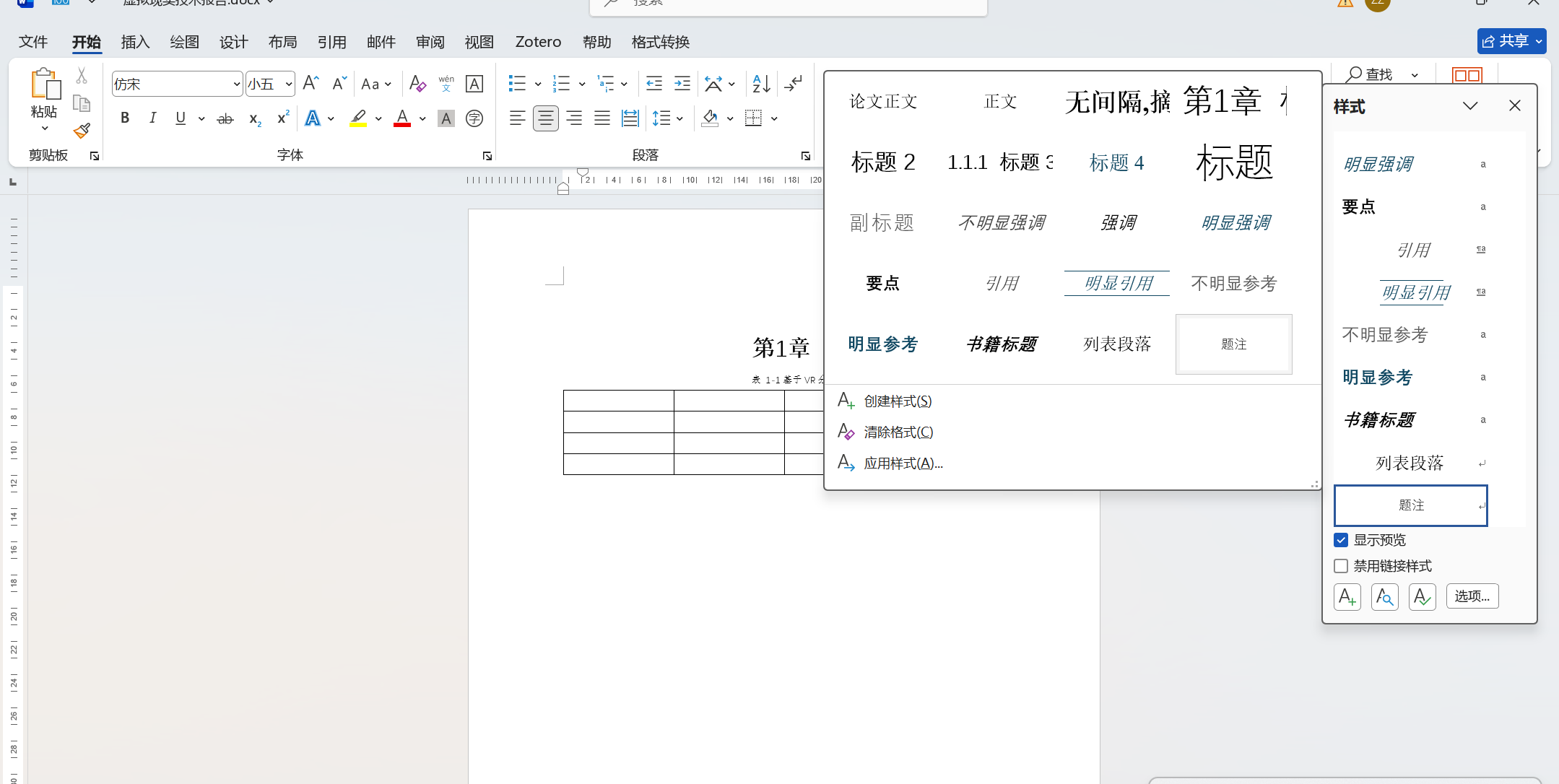
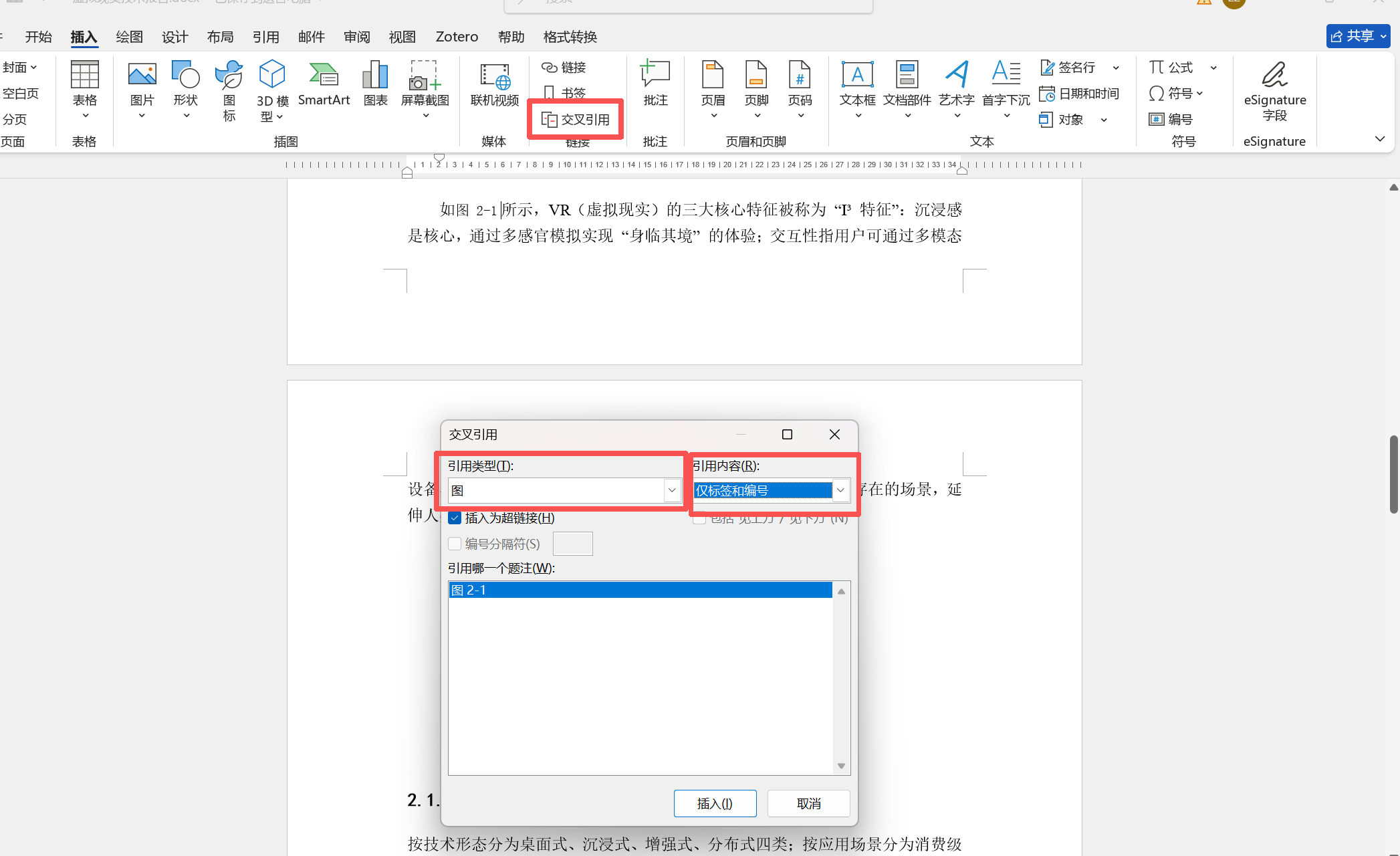
同样,图片也新建题注,类似操作,按F4可以重复上一步的操作。
在正文中引用刚刚的图,点击引用 --- 交叉引用,选择引用类型,引用内容改为仅标签和编号。
论文引用:
在插入这里找到交叉引用
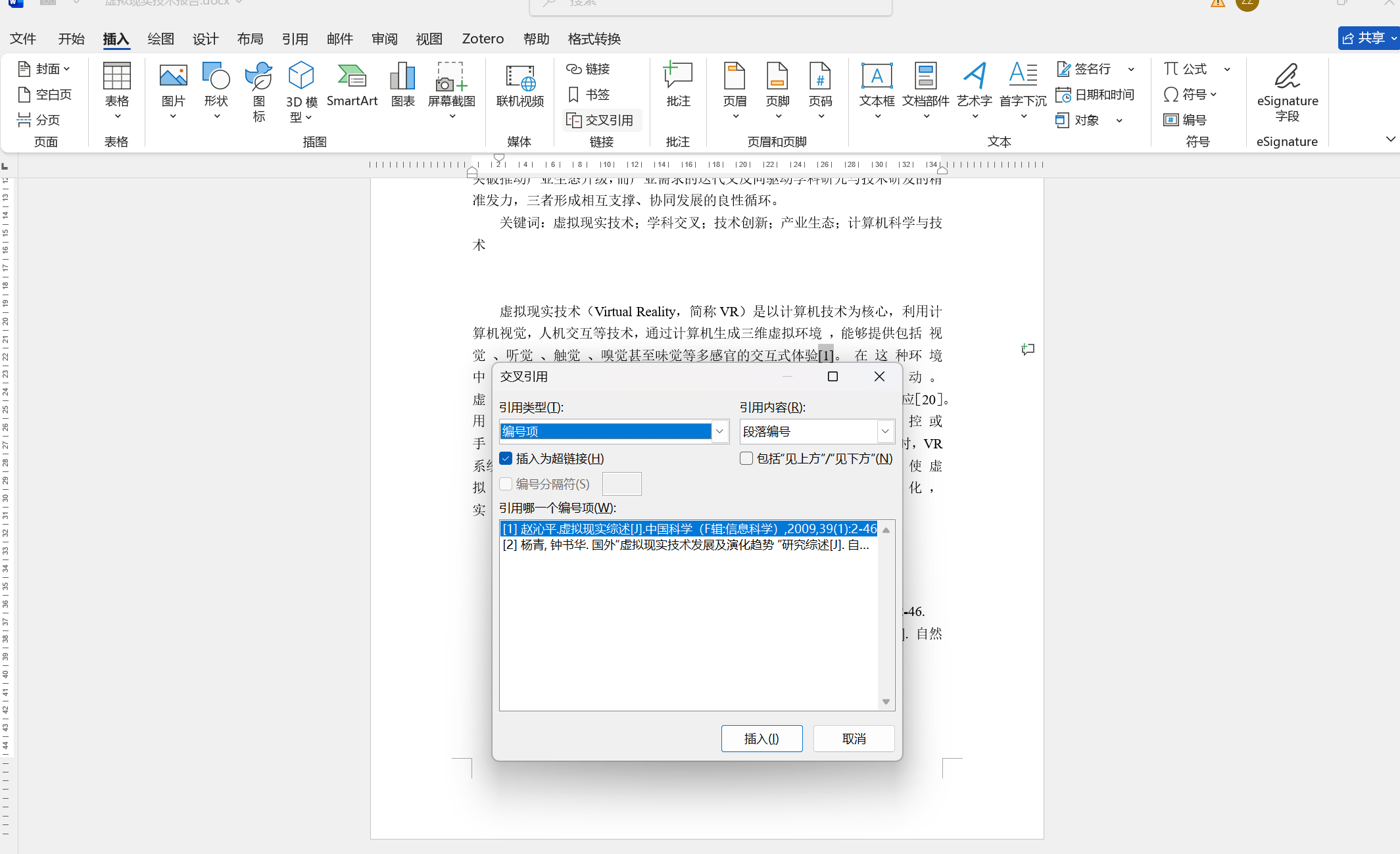
变为上标
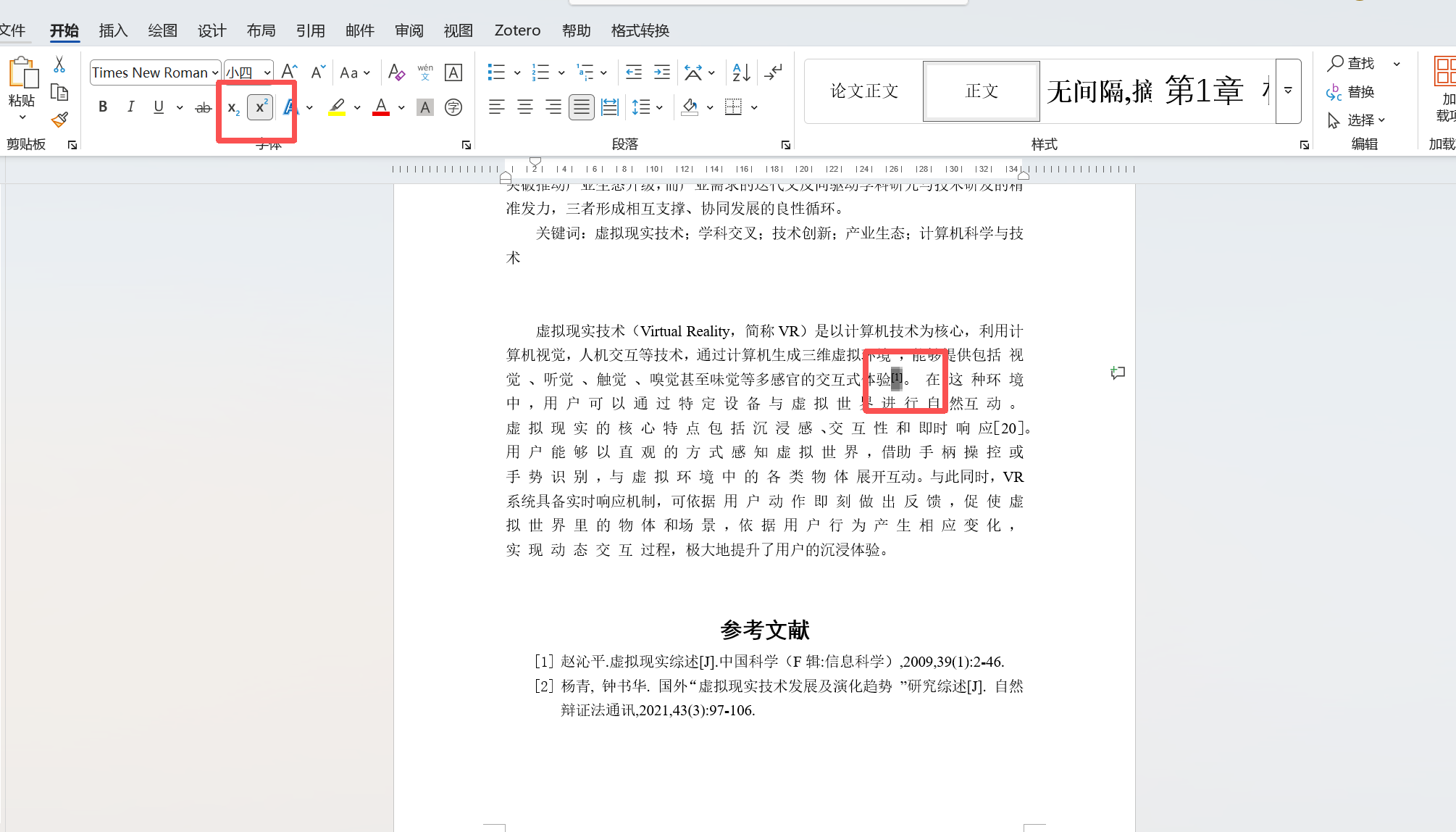
右键全选正文,可以更新整个域,正文自动更新标号
插入1和2两篇文献
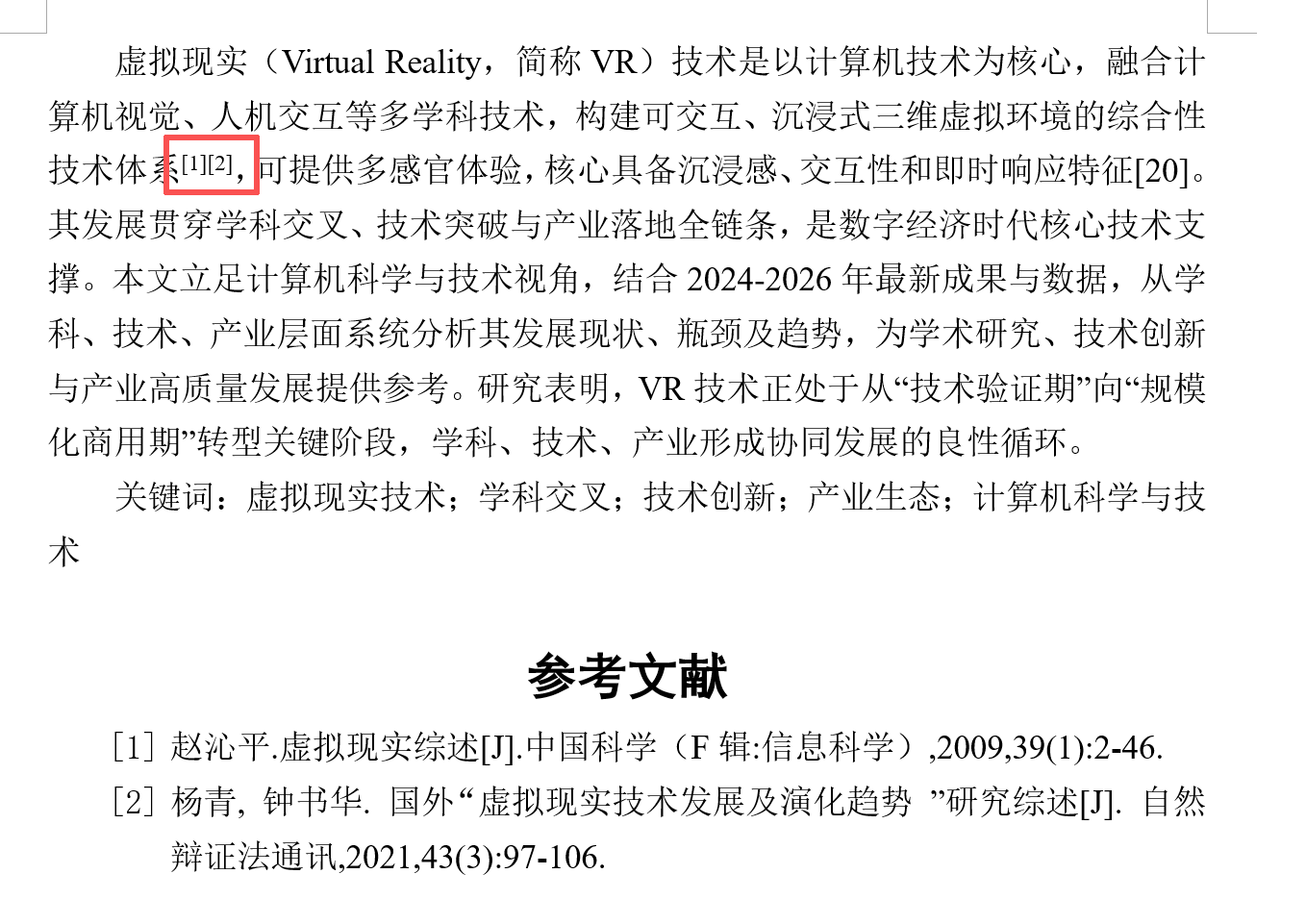
将引用处的1的右括号和2的左括号删除,再加短横线。
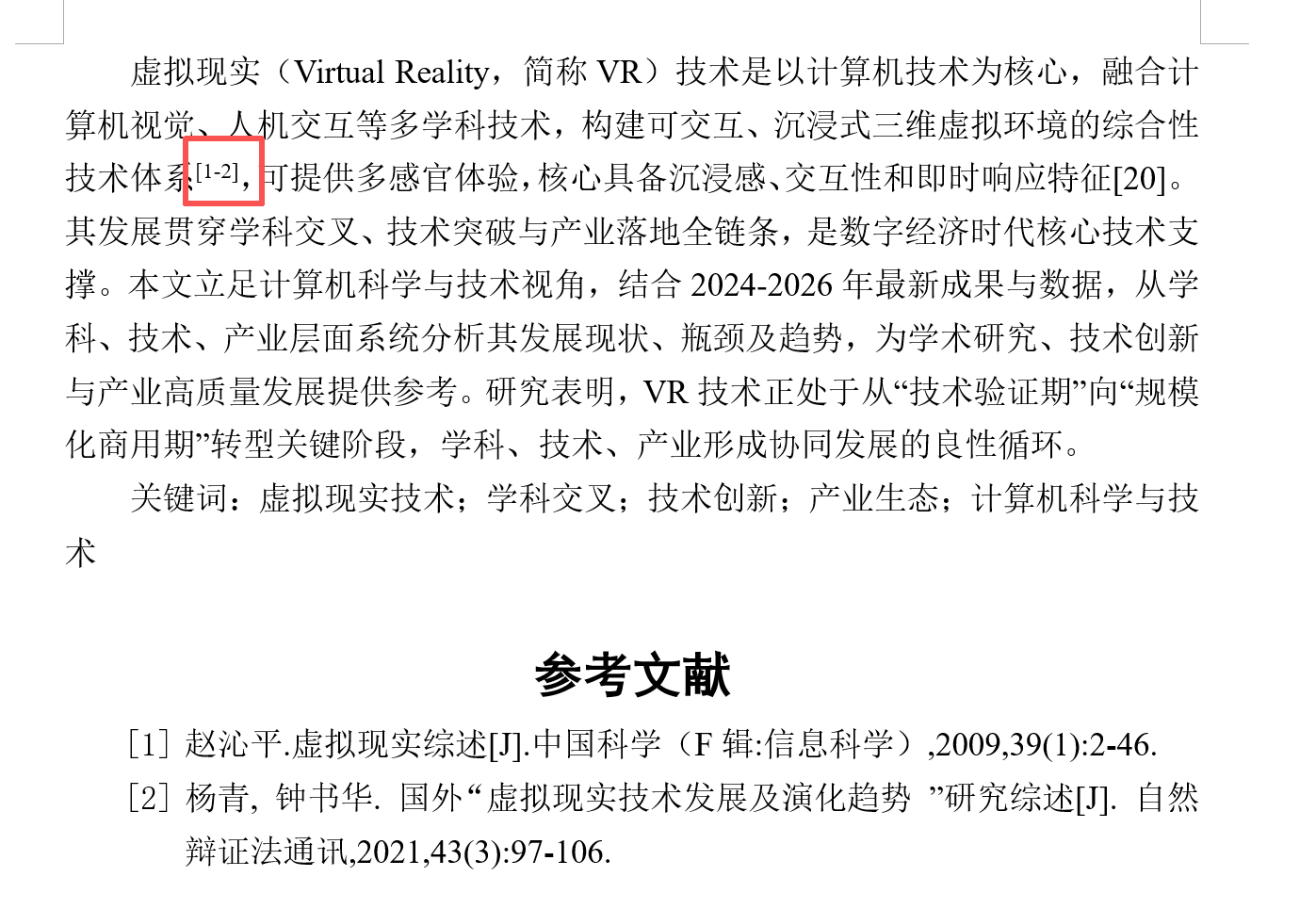
但这样直接导出PDF,还是会变成12这种分开的格式,解决方法是按住Ctrl+A选中全文,再按住Ctrl+F11锁定域,再导出就好了。