在日常办公、数据整理或文件归档场景中,我们常常面临这样的困扰:需要从海量文件中,根据**关键字(而非完整文件名)**批量筛选目标文件------比如从数千个文档中找出包含"项目报告""2026""发票"等关键词的文件,手动逐个搜索不仅耗时耗力,还极易出现遗漏、错选的问题。
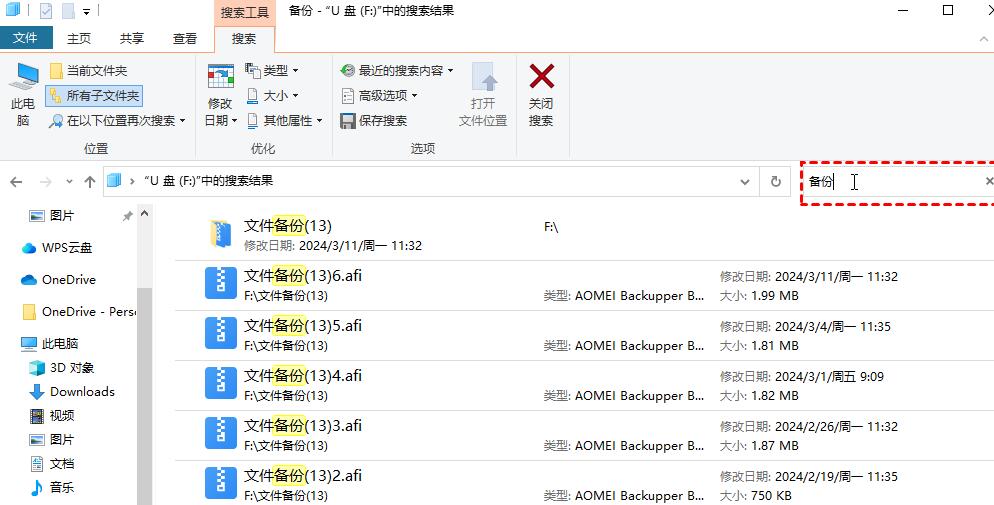
咕嘎批量查找文件移动存储系统(以下简称"咕嘎批量查找系统")作为一款专注于批量文件检索与管理的工具,凭借简洁的操作界面、高效的搜索算法和灵活的匹配模式,能轻松解决这一痛点,无需编写代码,只需简单几步,就能实现非完整文件名的关键字批量搜索、分类与处理。本文将详细拆解其完整操作步骤、实用方法及避坑技巧,助力大家提升文件管理效率,告别手动筛选的繁琐。
一、前置准备:筑牢操作基础,避免后续踩坑
在开始关键字批量搜索前,做好前置准备能大幅提升操作效率,减少中途中断或出错的概率,核心准备工作分为3类,缺一不可。
1. 软件环境准备
确保电脑已安装最新版咕嘎批量查找文件移动存储系统,该软件兼容Windows 7及以上64位系统,安装后建议重启电脑,确保所有功能正常加载。
腾讯云盘:https://share.weiyun.com/ksxQPDcd
百度网盘: https://pan.baidu.com/s/1J8N1vk1YP8vGu6yaWu-uOA?pwd=8866
2. 关键字清单整理
这是核心前提,重点是"一行一个关键字",无需完整文件名,也无需包含文件后缀,具体要求如下:
-
格式规范:新建文本文档(.txt)或表格(.csv),每行仅输入一个关键字,避免多关键字同行导致软件识别失败;示例: 项目报告 2026 发票 CAD图纸
-
校验优化:删除清单中的空行、重复关键字,避免特殊字符(如全角符号、特殊标点),建议用UTF-8编码保存文本文件,防止导入异常;
-
灵活调整:若需精准匹配(如区分"项目"和"项目报告"),可保留关键字的核心片段;若需扩大匹配范围,可使用简洁关键词(如用"合同"替代"2026年度合同")。
3. 存储与路径规划
提前确定两个关键路径,避免操作中途中断:
-
待搜索文件路径:明确目标文件所在的根文件夹(即所有待搜索文件的上级目录),若文件分散在多级子文件夹中,需提前确认文件夹层级,后续便于设置多级扫描;
-
结果保存路径:选择独立的目标文件夹(可是本地磁盘或移动存储设备,如U盘、移动硬盘),确保该路径有足够存储空间,建议预留目标文件总大小1.5倍的空间,避免复制/移动过程中因空间不足中断。
二、详细操作步骤:手把手教你完成关键字批量搜索
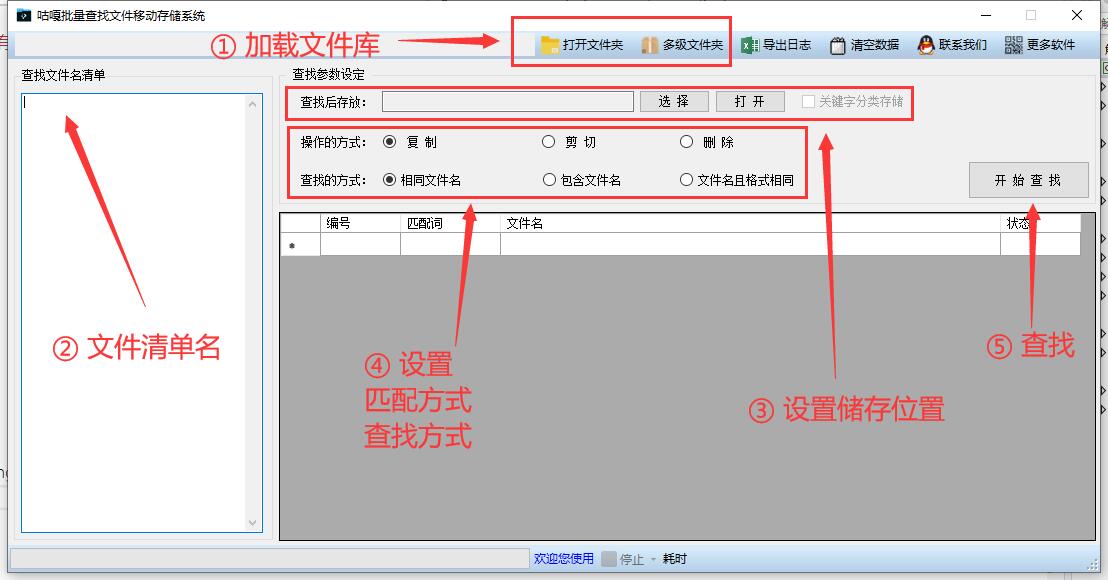
做好前置准备后,进入核心操作环节,全程分为5步,逻辑清晰、操作简单,适合所有新手,每一步都标注了关键注意点,避免踩坑。
步骤1:启动软件,加载待搜索文件库
文件库是软件的搜索范围,加载正确的文件库是搜索成功的基础,具体操作:
-
双击桌面软件图标,启动咕嘎批量查找系统,等待主界面加载完成(首次启动稍慢,耐心等待);
-
在主界面左侧"文件库管理"模块,点击「加载文件库」按钮,弹出文件夹选择窗口;
-
选中提前确定的「待搜索文件根目录」,关键设置:若根目录下包含子文件夹(文件分散在多级目录),务必勾选窗口下方的「多级文件夹扫描」选项,否则软件仅扫描根目录,会导致漏扫;若只需扫描根目录,取消该勾选即可;
-
点击「确认加载」,软件开始初始化文件库,加载完成后,界面下方会显示待扫描文件的总数,可核对数量是否与预期一致,确保文件库加载正确。
步骤2:导入关键字清单,完成校验
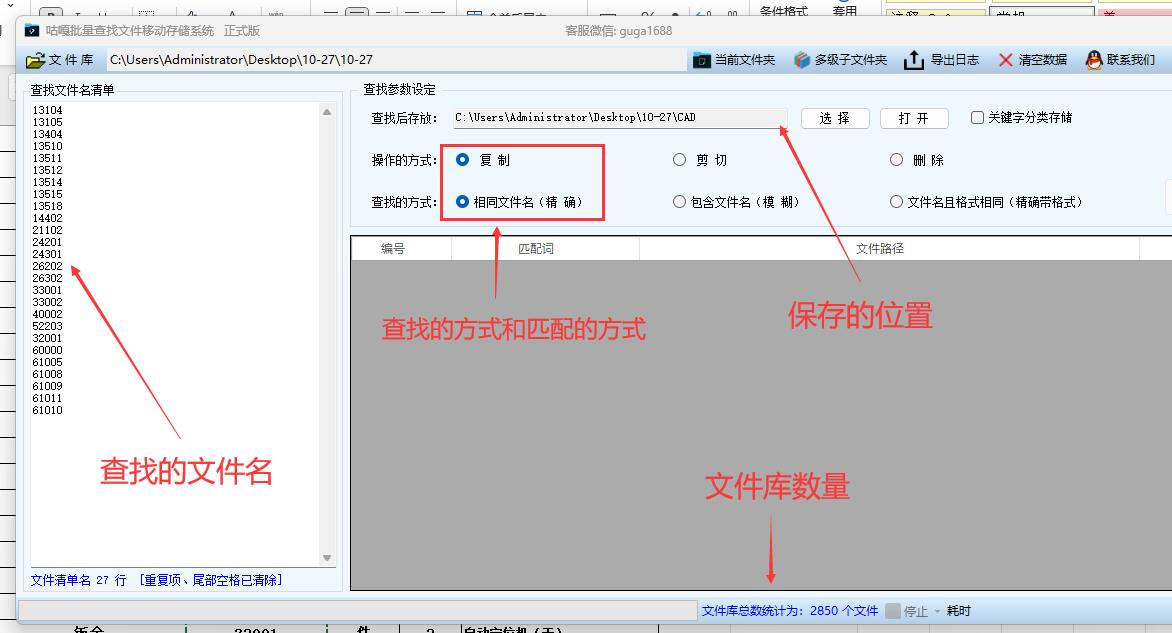
软件支持两种关键字导入方式,可根据清单数量灵活选择,导入后务必校验,避免格式错误:
-
找到主界面中间"查找条件设置"模块的「关键字输入框」;
-
导入方式二选一:
-
手动粘贴:打开提前整理好的关键字文本清单,全选内容(Ctrl+A)→ 复制(Ctrl+C)→ 粘贴(Ctrl+V)到输入框中;
-
文件导入:点击输入框右侧的「导入清单」按钮,选中整理好的.txt或.csv格式清单文件,点击「打开」,软件会自动解析清单内容,批量导入关键字。
-
-
清单校验:导入后仔细检查输入框中的内容,确保无空行、无重复关键字、无格式错乱,若存在空行,直接选中删除即可;若有重复关键字,可手动删除或使用软件内置的"去重"功能(部分版本支持)。
步骤3:配置搜索参数,重点设置"关键字匹配模式"
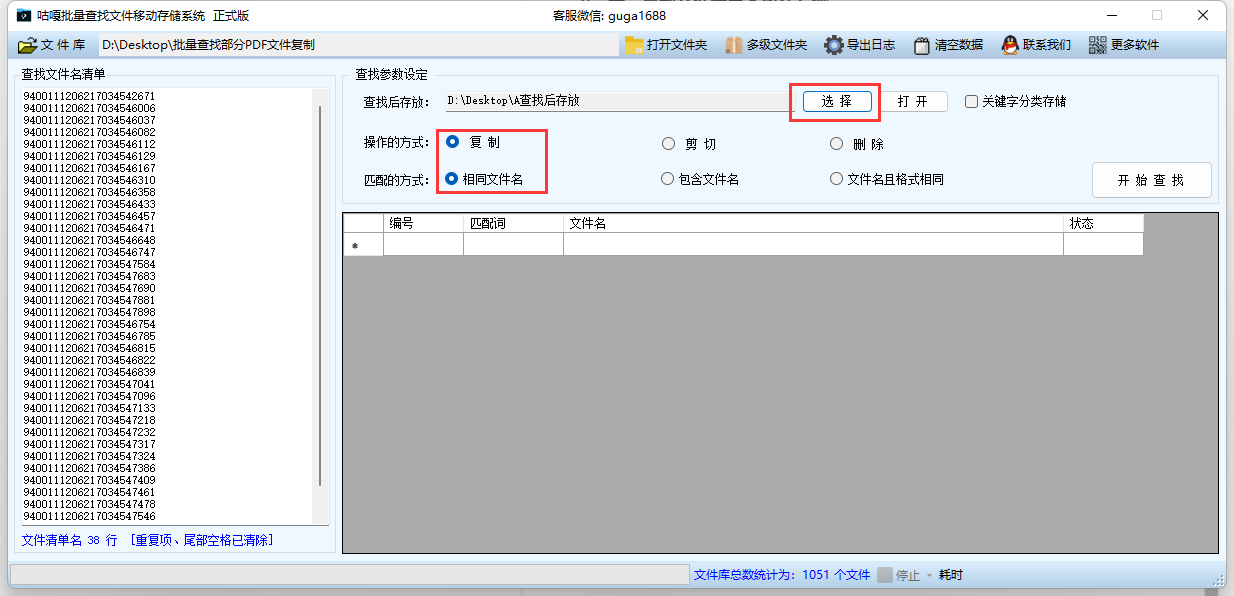
这一步是实现"非完整文件名搜索"的核心,重点调整匹配方式,其他参数按需配置,具体如下:
-
核心参数:「匹配方式」→ 选择「文件名包含」(重点!这是实现关键字模糊匹配的关键,勾选后,软件会自动匹配所有文件名中包含该关键字的文件,无需完整文件名);
-
操作方式:根据需求选择「复制」「剪切」或「删除」(新手建议优先选"复制",保留原文件,避免误操作导致文件丢失;剪切适合需要移动文件的场景;删除慎用,建议提前备份重要文件);
-
保存路径:点击「选择保存路径」,选中提前规划好的目标文件夹,确认路径无误;
-
高级选项(按需勾选):
-
区分大小写:若需精准匹配(如"Project"和"project"视为不同关键字),勾选「区分大小写」;若无需区分,取消勾选;
-
全角半角匹配:若关键字包含数字、字母,需区分全角/半角(如"123"和"123"),勾选「全角半角匹配」;
-
分类存储:若需按关键字自动归类文件(如包含"项目报告"的文件放入一个子文件夹,包含"发票"的放入另一个子文件夹),勾选「分类存储」,软件会自动在保存路径下创建与关键字同名的子文件夹,方便后续整理。
-
提示:参数设置完成后,可快速核对一遍,重点确认「匹配方式」为"文件名包含",避免因参数选错导致搜索失败。
步骤4:执行批量搜索,查看实时进度
参数配置完成后,即可启动搜索,过程无需手动干预,具体操作:
-
点击主界面下方的「开始查找」按钮,软件自动遍历加载的文件库,对比关键字进行批量匹配;
-
实时查看进度:界面会显示已匹配文件数量、查找进度条(如"已搜索500/2000个文件,匹配32个"),若文件库较大(10000+文件),建议耐心等待,避免中途关闭软件或中断操作;
-
搜索完成:软件会弹出"查找完成"提示,同时在「查找结果」模块,以列表形式显示所有匹配的文件,包含文件名、文件路径、文件大小、修改时间等信息,方便核对。
步骤5:结果核对与批量处理
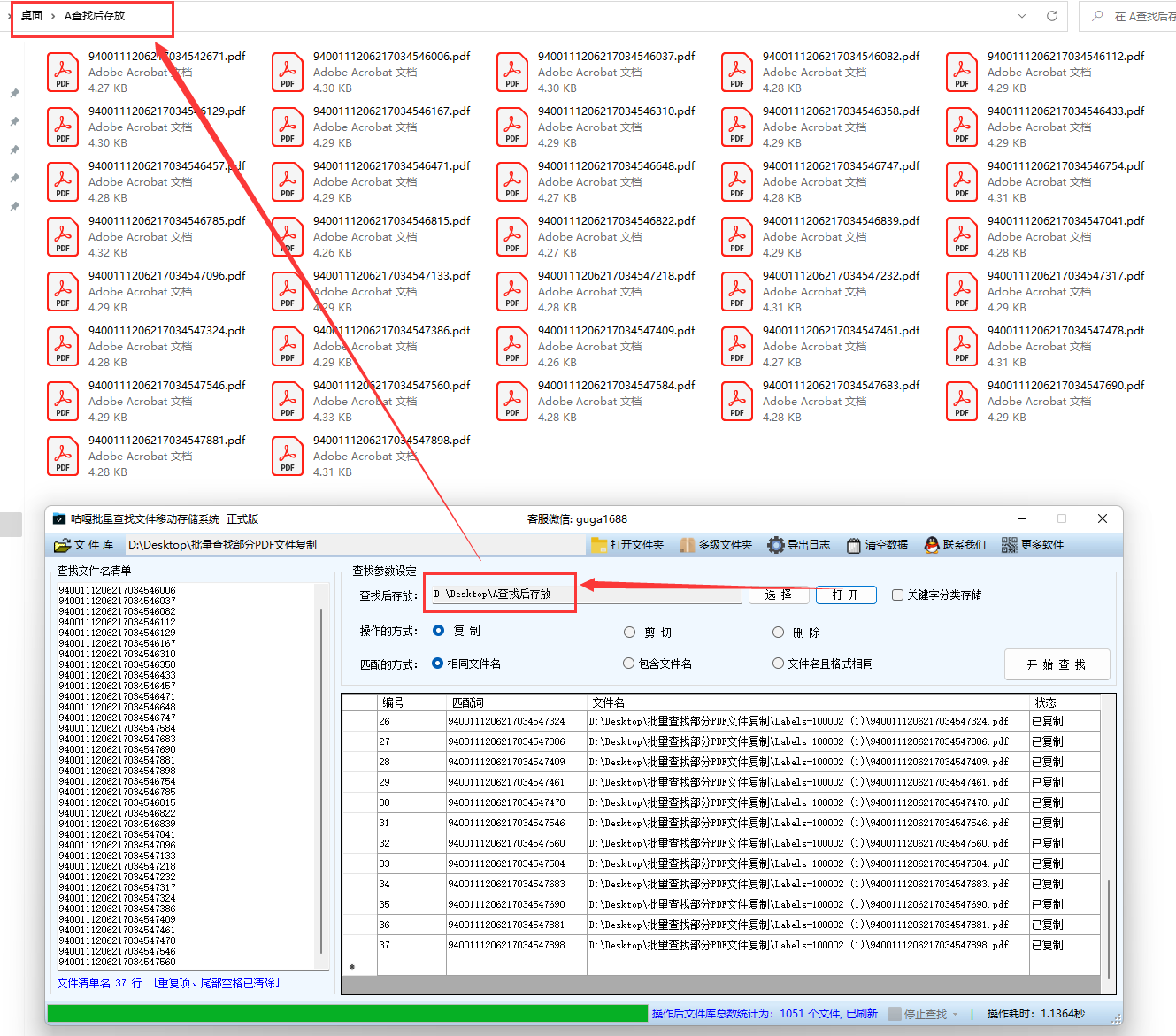
搜索完成后,务必核对结果,确认无误后再进行批量处理,避免错选、漏选:
-
结果核对:逐一查看「查找结果」列表,确认无错配文件(如文件名相似但不包含关键字的文件)、无遗漏文件(可对比关键字清单数量与匹配结果数量,若数量不一致,可排查清单是否有误或未勾选多级扫描);
-
批量处理:若需处理全部匹配文件,点击列表上方的「全选」按钮;若只需处理部分文件,按住Ctrl键点击选中目标文件,然后点击「批量处理」(根据之前选择的"复制/剪切/删除"执行对应操作);
-
结果确认:处理完成后,点击「打开保存路径」,进入目标文件夹,核对文件数量、文件名是否与查找结果一致,确保操作无误;若启用了分类存储,可查看各关键字子文件夹,确认文件归类正确。
三、实用技巧与常见问题排查
掌握以下技巧,能进一步提升搜索效率,避开常见坑,让批量搜索更顺畅。
(一)高效搜索技巧
-
关键字精简:优先使用核心关键字,避免冗余(如用"合同"替代"2026年度合作合同"),既能扩大匹配范围,又能减少错配;
-
分批次搜索:若关键字数量较多(100+)或文件库过大,可分批次导入关键字、分批次搜索,避免软件卡顿、崩溃;
-
提前过滤无关文件:加载文件库前,删除根目录下无关的文件夹或文件,减少软件扫描范围,提升搜索速度;
-
备份优先:无论执行复制、剪切还是删除操作,提前备份重要文件,可复制到临时文件夹,避免误操作导致文件丢失;
-
利用软件优势:咕嘎系统支持PDF、文档、图片、图纸等多种文件格式的关键字搜索,无需区分文件类型,一键扫描所有格式文件。
(二)常见问题排查
-
问题1:搜索结果为空? 排查方向:① 关键字拼写错误(如"项目"误写为"项木");② 匹配方式选错(未选"文件名包含",选了"文件名相同");③ 文件库加载错误(根目录选错);④ 未勾选"多级文件夹扫描",导致子文件夹中的文件未被扫描;⑤ 文件已被移动、删除或隐藏。
-
问题2:关键字导入失败? 排查方向:① 清单文件编码不是UTF-8;② 清单中包含特殊字符(如全角符号、特殊标点);③ 清单文件被其他程序占用(如未关闭的记事本)。
-
问题3:搜索过程卡顿、软件无响应? 排查方向:① 待扫描文件数量过多,分批次搜索;② 电脑内存不足,关闭其他占用内存的程序;③ 软件不是最新版本,卸载后重装最新版。
-
问题4:分类存储失效? 排查方向:① 未勾选「分类存储」选项;② 保存路径权限不足(如保存到系统盘,无写入权限);③ 关键字清单存在空行或重复项。
-
问题5:复制/剪切过程中断? 排查方向:① 目标路径存储空间不足;② 移动存储设备连接不稳定(如U盘松动);③ 部分文件被其他程序占用(如正在打开的文档)。