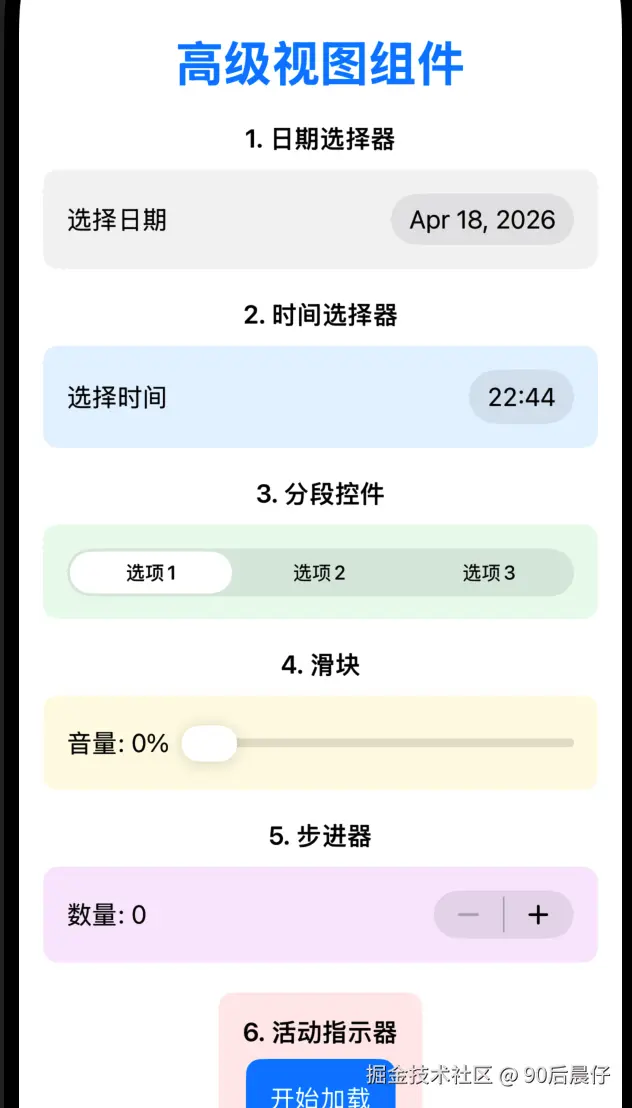
概述
本章介绍 SwiftUI 中的高级视图组件,包括日期选择器、时间选择器、分段控件、滑块、步进器、活动指示器、进度视图和列表分组等。这些组件可以帮助您构建更加丰富和交互性更强的用户界面。
学习目标
- 掌握各种高级视图组件的使用方法
- 了解如何配置和自定义这些组件
- 能够在实际项目中应用这些组件
核心组件
1. 日期选择器 (DatePicker)
功能说明:
- 可以只显示日期部分
- 可以同时显示日期和时间
- 支持多种显示样式
代码示例:
swift
DatePicker(
    "选择日期",
    selection: $selectedDate,
    displayedComponents: .date
)
.padding()
.background(.gray.opacity(0.1))
.cornerRadius(10)
2. 时间选择器 (DatePicker)
功能说明:
- 可以只显示小时和分钟
- 支持24小时和12小时制
代码示例:
swift
DatePicker(
    "选择时间",
    selection: $selectedTime,
    displayedComponents: .hourAndMinute
)
.padding()
.background(.blue.opacity(0.1))
.cornerRadius(10)
3. 分段控件 (Picker)
功能说明:
- 使用
.segmented样式 - 支持多个选项
- 可以绑定到状态变量
代码示例:
swift
Picker("选择选项", selection: .constant(0)) {
    Text("选项1").tag(0)
    Text("选项2").tag(1)
    Text("选项3").tag(2)
}
.pickerStyle(.segmented)
.padding()
.background(.green.opacity(0.1))
.cornerRadius(10)
4. 滑块 (Slider)
功能说明:
- 可以设置最小值和最大值
- 支持步长
- 可以显示当前值
代码示例:
swift
HStack {
    Text("音量: \(Int(progress * 100))%")
    Slider(value: $progress, in: 0...1)
}
.padding()
.background(.yellow.opacity(0.1))
.cornerRadius(10)
5. 步进器 (Stepper)
功能说明:
- 可以设置最小值、最大值和步长
- 可以显示当前值
- 支持自定义标签
代码示例:
swift
Stepper(
    "数量: \(Int(progress * 10))",
    value: $progress,
    in: 0...1,
    step: 0.1
)
.padding()
.background(.purple.opacity(0.1))
.cornerRadius(10)
6. 活动指示器 (ProgressView)
功能说明:
- 可以显示文本
- 可以设置样式
- 适合在异步操作时使用
代码示例:
swift
if isPlaying {
    ProgressView("加载中...")
        .padding()
}
7. 进度视图 (ProgressView)
功能说明:
- 可以设置当前值和总值
- 支持动画效果
- 适合显示下载、上传等进度
代码示例:
swift
ProgressView(value: progress)
    .padding()

Button("更新进度") {
    withAnimation {
        progress = progress < 1.0 ? progress + 0.1 : 0.0
    }
}
8. 列表分组 (List)
功能说明:
- 支持多个分组
- 可以添加分组标题
- 适合显示分类数据
代码示例:
swift
List {
    Section(header: Text("水果")) {
        Text("苹果")
        Text("香蕉")
        Text("橙子")
    }

    Section(header: Text("蔬菜")) {
        Text("西红柿")
        Text("黄瓜")
        Text("土豆")
    }
}
.frame(height: 200)
综合示例
以下是一个完整的高级视图组件演示:
swift
struct AdvancedViewsDemo: View {
    // 状态管理
    @State private var selectedDate = Date()
    @State private var selectedTime = Date()
    @State private var isPlaying = false
    @State private var progress = 0.0

    var body: some View {
        ScrollView {
            VStack(spacing: 20) {
                // 标题
                Text("高级视图组件")
                    .font(.largeTitle)
                    .fontWeight(.bold)
                    .foregroundColor(.blue)

                // 日期选择器
                VStack {
                    Text("1. 日期选择器")
                        .font(.headline)
                        .fontWeight(.semibold)

                    DatePicker(
                        "选择日期",
                        selection: $selectedDate,
                        displayedComponents: .date
                    )
                    .padding()
                    .background(.gray.opacity(0.1))
                    .cornerRadius(10)
                }

                // 其他组件...
            }
            .padding()
        }
    }
}
最佳实践
- 响应式设计:确保组件在不同屏幕尺寸上都能正常显示
- 用户体验:为组件添加适当的标签和提示
- 性能优化 :对于复杂列表,考虑使用
List或ForEach的性能优化技巧 - 可访问性:确保组件支持 VoiceOver 等辅助功能
- 自定义样式:根据应用的设计风格自定义组件的外观
总结
本章介绍了 SwiftUI 中的各种高级视图组件,包括日期选择器、时间选择器、分段控件、滑块、步进器、活动指示器、进度视图和列表分组。这些组件是构建现代 iOS 应用界面的重要工具,掌握它们的使用方法对于开发高质量的 SwiftUI 应用至关重要。
通过本章的学习,您应该能够:
- 熟练使用各种高级视图组件
- 根据实际需求配置和自定义组件
- 构建具有良好用户体验的界面
- 应用最佳实践来提高应用质量
参考资料
- SwiftUI DatePicker documentation
- SwiftUI Picker documentation
- SwiftUI Slider documentation
- SwiftUI Stepper documentation
- SwiftUI ProgressView documentation
本内容为《SwiftUI 进阶学习》第一章,欢迎关注后续更新。