本教程专为学习通"无法粘贴"问题设计,覆盖电脑网页版(最稳定,一键解锁)和手机App版(利用输入法剪贴板绕过限制),每一步都附详细操作说明+截图示例,全程无复杂操作,新手可直接跟着做,无需任何技术基础。
核心说明:所有操作仅用于日常完成作业、整理笔记,严禁用于考试作弊;操作仅作用于当前页面,不会修改学习通后台数据,不会封号、不会被检测,安全无风险。
**一、电脑网页版教程(优先推荐,**100% 生效)
适用场景:电脑端使用Chrome、Edge、360安全浏览器、QQ浏览器等,登录学习通网页版做作业、写讨论、提交答案时,无法粘贴文字的情况。
(一)准备工作(必做)
- 打开电脑任意一款浏览器(推荐 Chrome 、 Edge 浏览器,兼容性最好,不易出错;360、QQ浏览器也可,操作一致)。
- 登录学习通网页版:输入官网地址(https://passport2.chaoxing.com/),用账号密码、微信或QQ登录。
- 进入作业页面:登录后,点击"我的课程"→ 选择对应课程 → 找到"作业"(或"讨论""随堂测验")→ 点击进入具体答题页面。
- 确认限制:在答题输入框中,先复制一段文字(比如从Word、记事本复制),按Ctrl+V尝试粘贴,若无法粘贴(无反应、提示"禁止粘贴"或粘贴后不显示),说明确实被限制,可继续下一步操作。
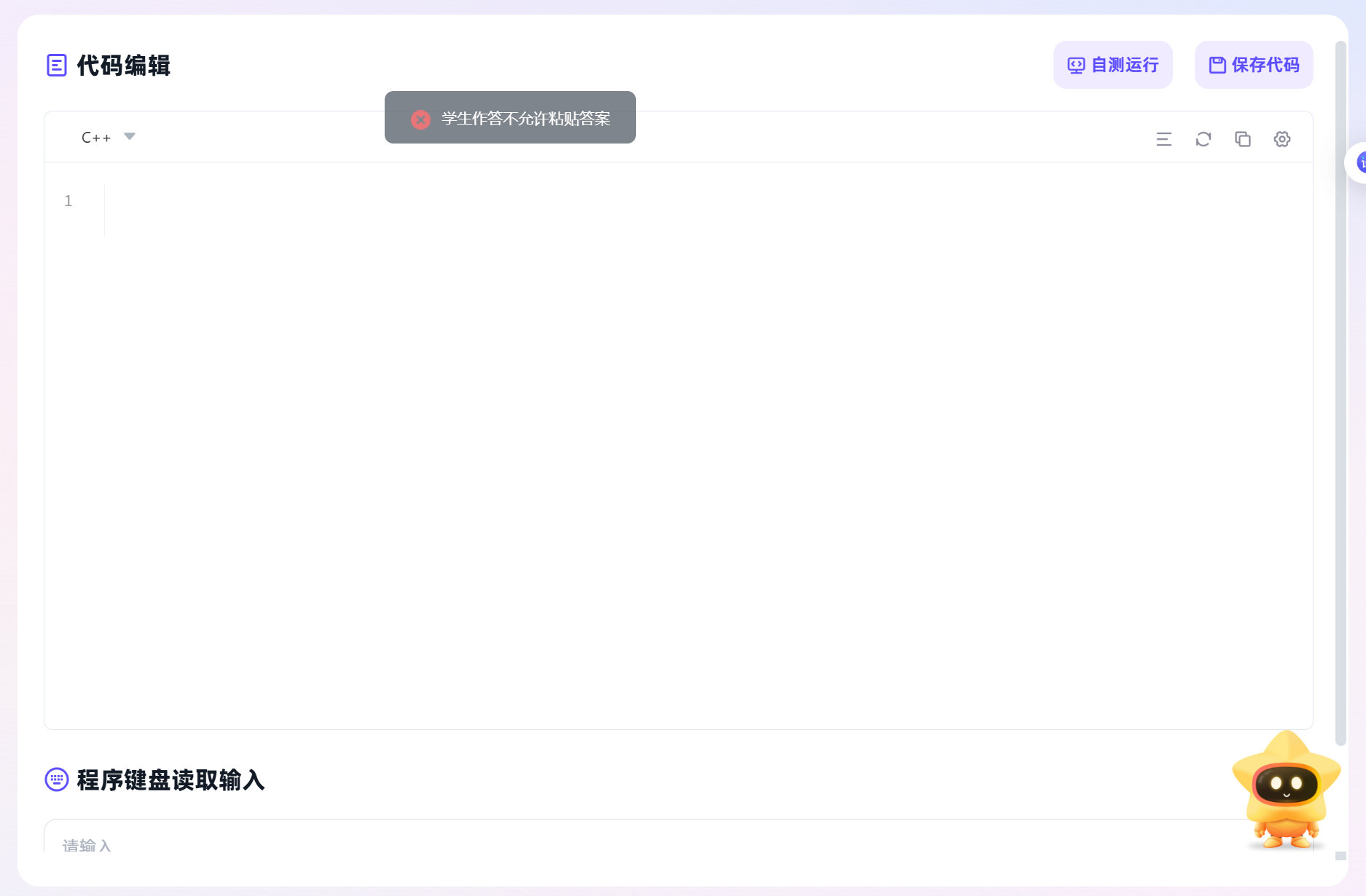
(二)步骤****1 :打开浏览器开发者工具(控制台)(详细操作)
这一步是核心,两种打开方式,任选一种,新手推荐第一种,更简单:
方式****1 :快捷键直接打开(推荐)
- 保持学习通作业页面在当前浏览器窗口(不要切换页面)。
- 按键盘快捷键:
- 台式电脑:直接按 F12 键(键盘顶部功能键,一般在F11和F13之间)。
- 笔记本电脑:大部分笔记本需要按 Fn + F12(Fn键在键盘左下角,按住Fn再按F12);少数笔记本(如联想、华为)可直接按F12,若没反应,再尝试Fn+F12。
- 按下快捷键后,浏览器的右侧或底部会弹出一个黑色/白色的面板(即"开发者工具"),这是正常现象,不要关闭。
方式****2 :右键点击打开(适合快捷键无效时)
- 在学习通作业页面的空白处(不要点击输入框、按钮等,否则会弹出错误菜单),右键点击鼠标。
- 在弹出的右键菜单中,找到并点击 检查(部分浏览器显示为"Inspect",中英文都可,位置一般在菜单中间或底部)。
- 点击后,同样会弹出开发者工具面板。
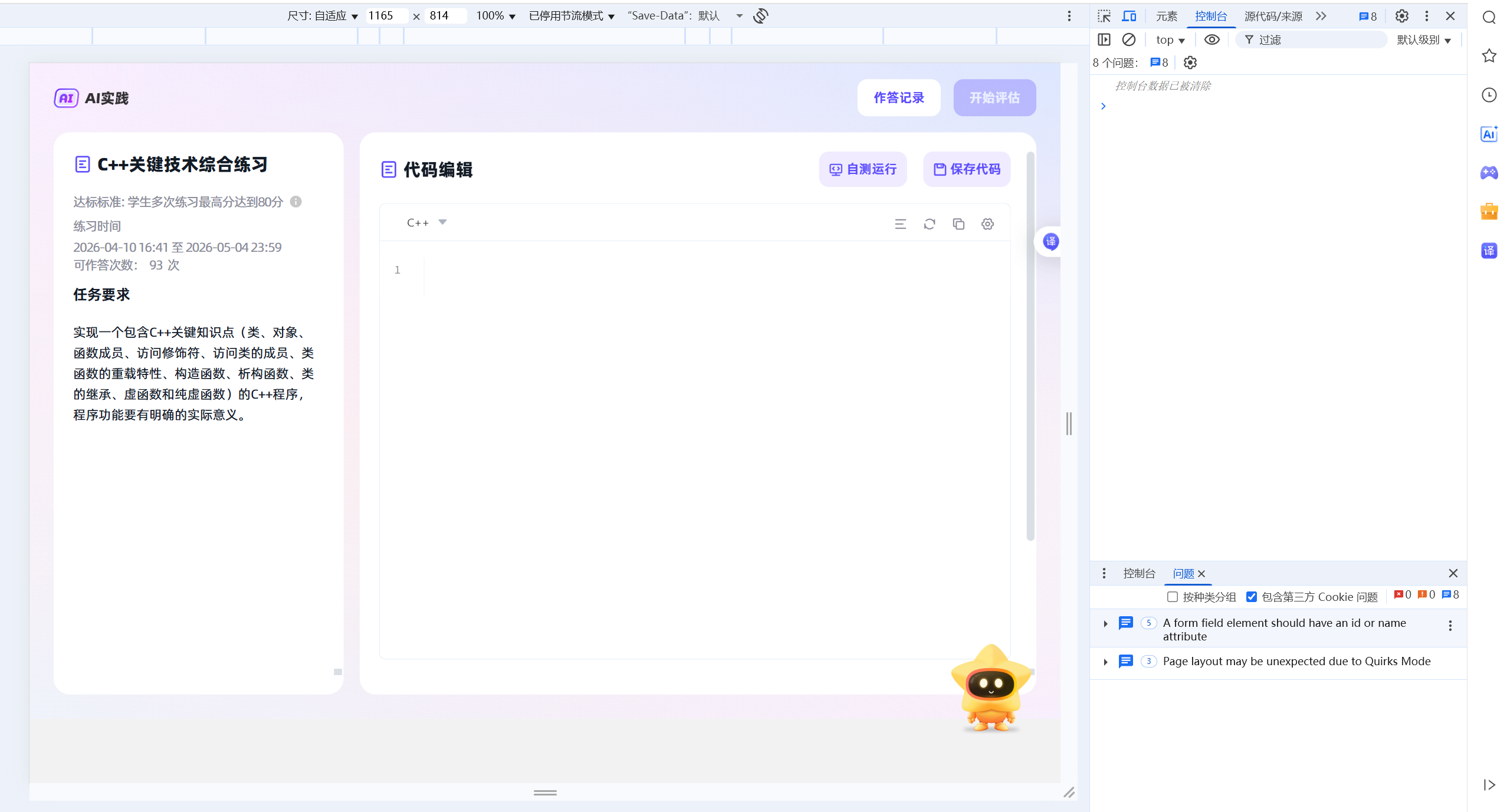
(三)步骤****2 :进入 Console 控制台(关键一步)
- 在弹出的开发者工具面板中,找到顶部的一排标签(Elements、Console、Sources、Network等)。
- 找到并点击 Console 标签(一般在Elements标签的右侧,字体为黑色,点击后会高亮显示)。
- 点击后,面板会切换到Console界面,界面下方会有一个输入框,输入框左侧有一个">"符号(这就是我们要粘贴代码的地方)。
【注意】如果Console界面显示很多红色文字(警告或错误),不要慌张,这是浏览器正常的日志信息,不影响我们的操作,直接忽略即可。
(四)步骤****3 :复制并运行解锁代码(核心操作)
这一步务必注意:代码必须完整复制,不能遗漏任何一个字符、空格,否则会失效。
- 复制下面的整段代码(鼠标左键从代码开头拖动到结尾,选中全部,然后右键点击"复制",或按Ctrl+C):
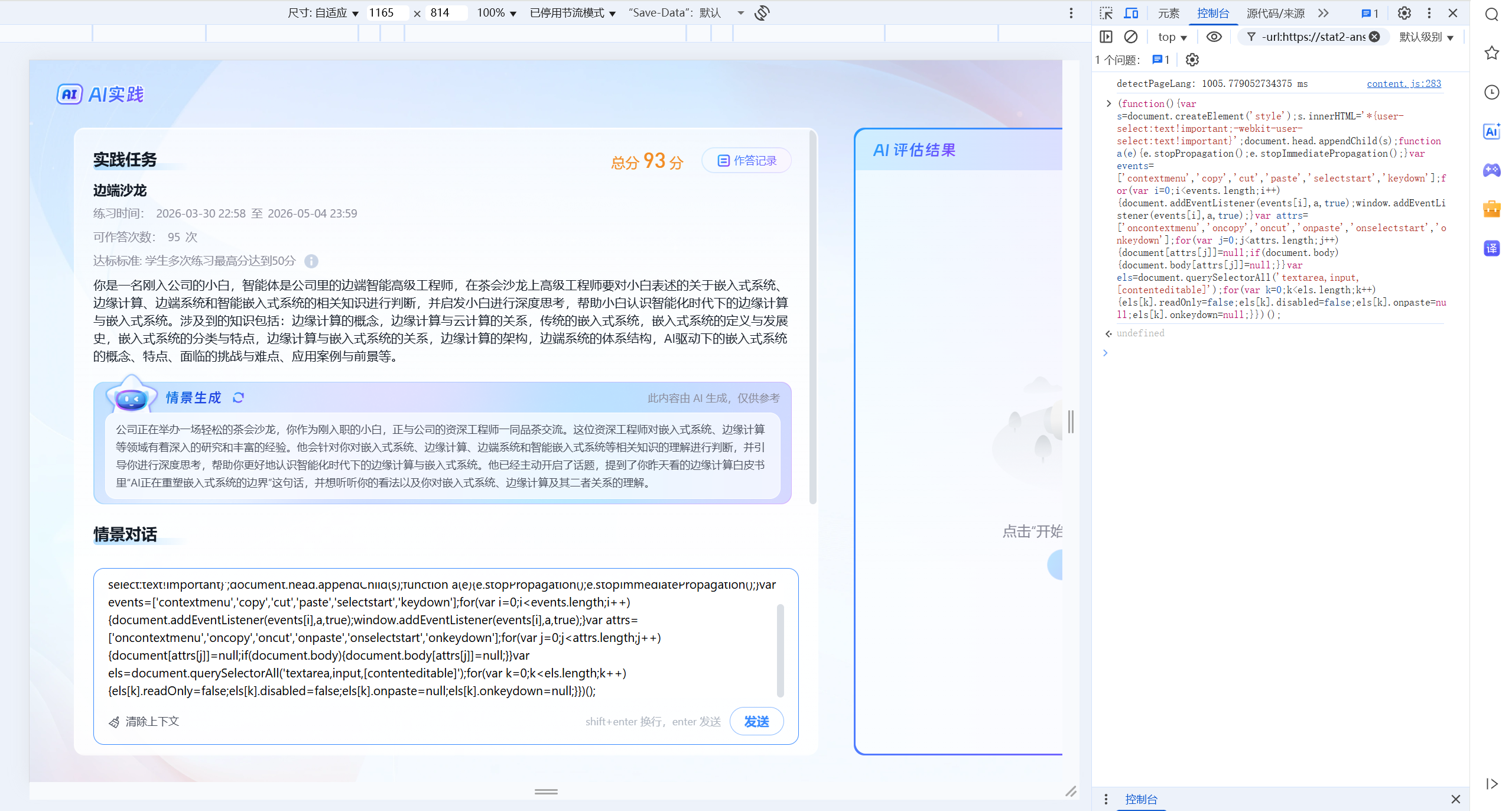
(function(){var s=document.createElement('style');s.innerHTML='*{user-select:text!important;-webkit-user-select:text!important}';document.head.appendChild(s);function a(e){e.stopPropagation();e.stopImmediatePropagation();}var events='contextmenu','copy','cut','paste','selectstart','keydown';for(var i=0;i<events.length;i++){document.addEventListener(eventsi,a,true);window.addEventListener(eventsi,a,true);}var attrs='oncontextmenu','oncopy','oncut','onpaste','onselectstart','onkeydown';for(var j=0;j<attrs.length;j++){documentattrs\[j]=null;if(document.body){document.bodyattrs\[j]=null;}}var els=document.querySelectorAll('textarea,input,contenteditable');for(var k=0;k<els.length;k++){elsk.readOnly=false;elsk.disabled=false;elsk.onpaste=null;elsk.onkeydown=null;}})();
- 回到浏览器的Console界面,点击下方的输入框(确保光标在输入框内,即">"符号后面)。
- 粘贴代码:右键点击输入框,选择"粘贴"(或按Ctrl+V),此时代码会完整显示在输入框中(确保和上面复制的代码完全一致,没有遗漏、没有多空格)。
- 运行代码:按键盘上的 Enter 键(回车键),此时代码会执行,输入框下方可能会显示"undefined",这是正常现象,说明代码运行成功。
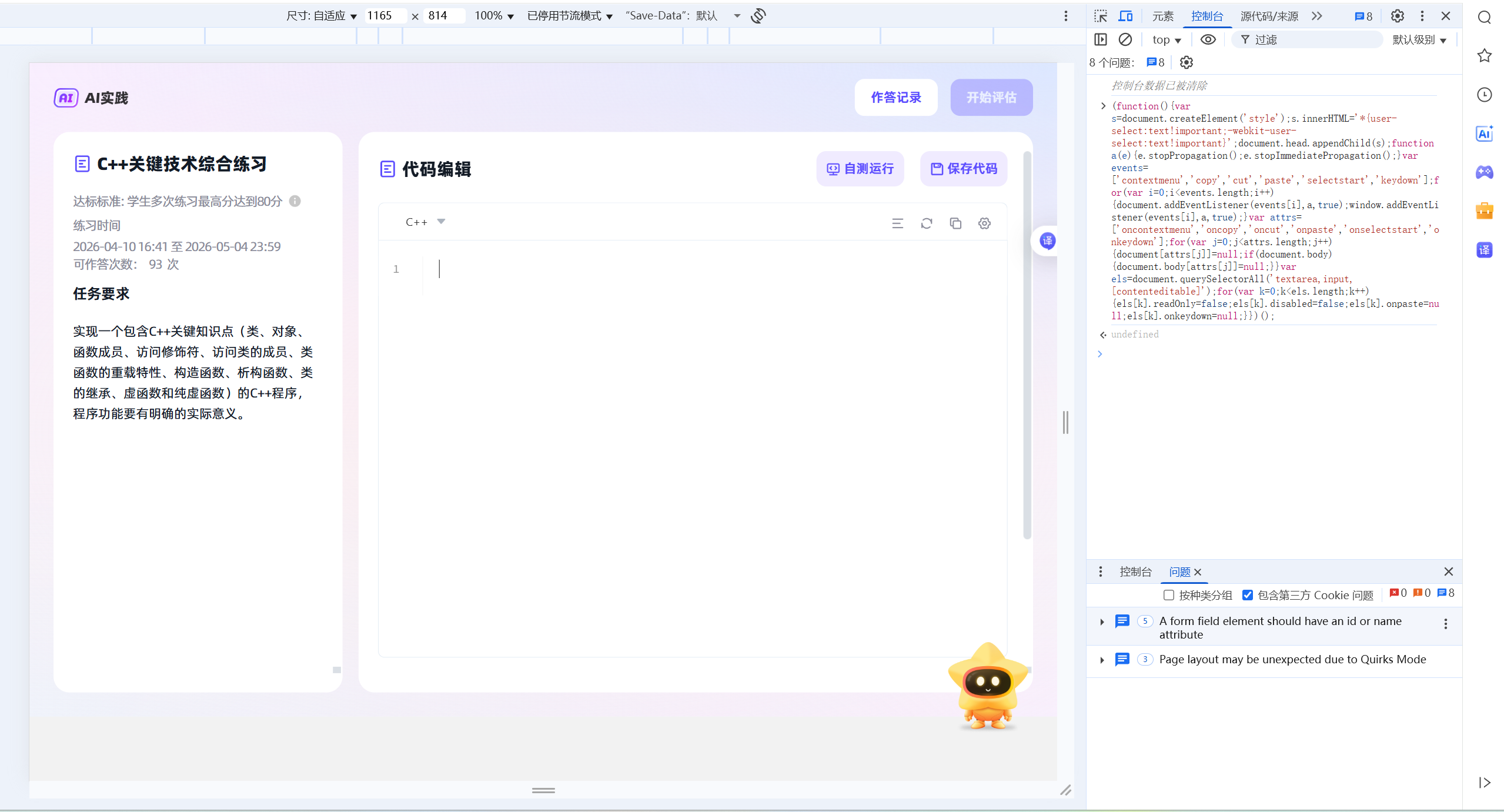
(五)步骤****4 :测试粘贴,完成操作
- 激活作业输入框:点击学习通的答题输入框,确保光标在输入框内(闪烁状态)。
- 粘贴测试:复制一段要粘贴的文字(比如从Word、记事本、网页中复制),然后在输入框内按Ctrl+V,此时文字会成功粘贴到输入框中,粘贴限制已解除。
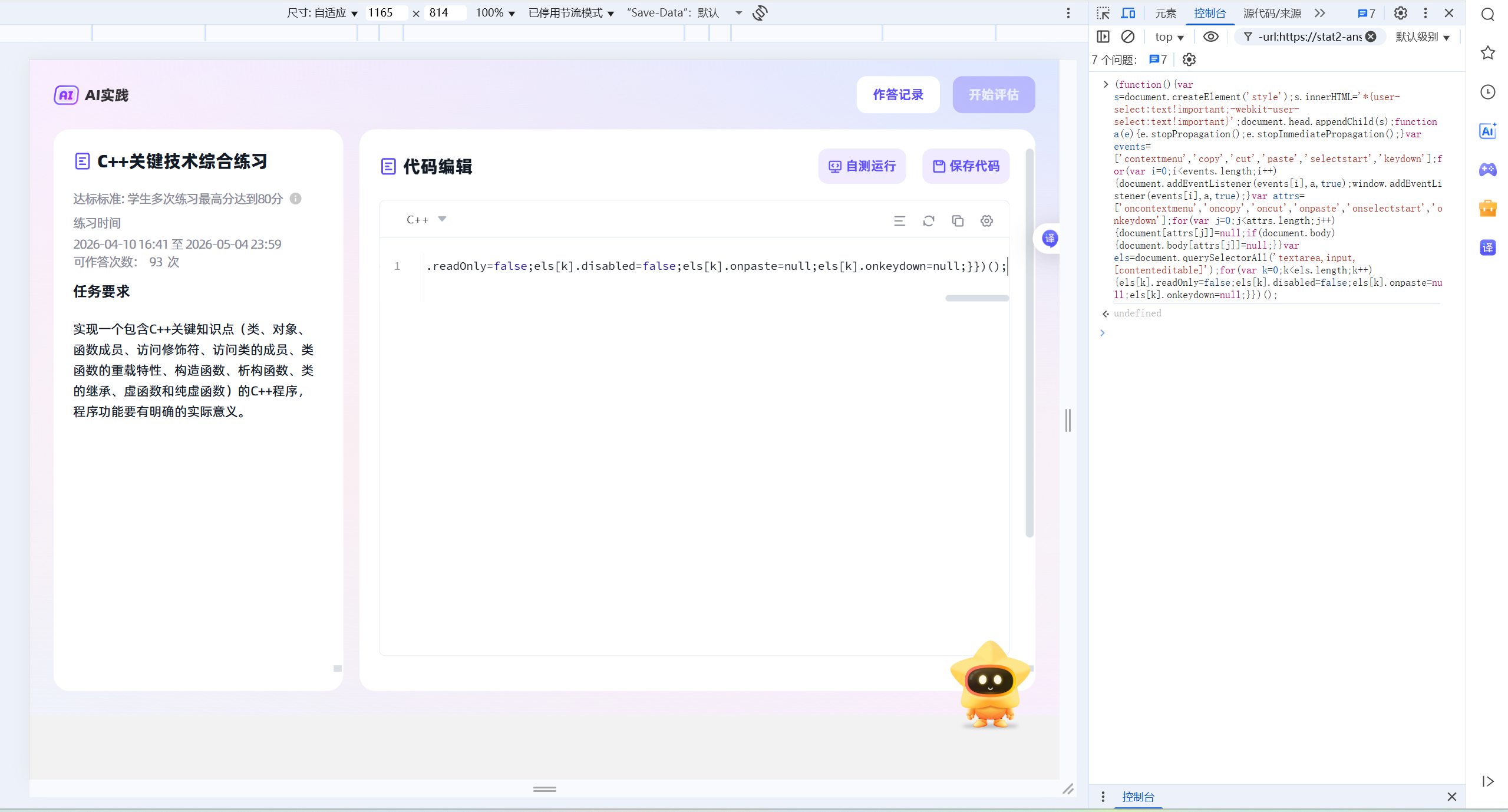

(六)电脑版补充说明(必看)
- 代码仅在当前页面有效:如果刷新学习通作业页面、切换到其他作业、关闭浏览器再重新打开,粘贴限制会重新生效,需要重新执行"步骤1-步骤3"(打开Console、粘贴代码、运行)。
- 若代码运行后仍无法粘贴:
- 检查代码是否完整复制(重新复制代码,确保没有遗漏、没有多删字符)。
- 刷新学习通页面,重新执行所有步骤。
- 更换浏览器(推荐Chrome、Edge),重新操作。
- Console出现红色报错:无需处理,只要代码运行后显示"undefined"或无明显报错,直接尝试粘贴即可,不影响功能。
二、手机版教程(学习通****App ,利用输入法剪贴板绕过限制)
适用场景:手机端使用学习通App做作业,长按输入框无法粘贴(无"粘贴"选项、点击粘贴无反应),无法使用代码解锁,可通过输入法剪贴板绕过限制。
核心原理:学习通App仅禁止了"长按粘贴"的动作,但无法拦截输入法自带的剪贴板功能,通过输入法剪贴板直接插入文字,即可实现"粘贴"效果。
适用设备:安卓手机(华为、小米、OPPO、vivo等)、iPhone(苹果手机),所有主流输入法都支持(搜狗、讯飞、百度、微信键盘、iPhone自带键盘)。
(一)准备工作
- 打开手机,确保已安装一款主流输入法(推荐搜狗输入法、讯飞输入法,兼容性最好)。
- 复制要粘贴的文字:在手机的备忘录、Word、微信、网页等地方,找到要粘贴的作业内容,长按文字,选择"复制"(确保内容完整复制)。
- 打开学习通App:登录账号,进入对应课程的作业页面,找到答题输入框。
(二)通用操作步骤(所有输入法通用,以搜狗输入法为例)
- 激活输入框:点击学习通的答题输入框,此时会弹出手机输入法键盘(确保键盘正常显示)。
- 打开输入法剪贴板:在输入法键盘的顶部,找到"剪贴板"图标(一般是📋形状,部分输入法需要点击"更多""功能"按钮才能找到)。
- 搜狗输入法:键盘顶部直接显示"剪贴板"(📋),点击即可打开。
- 讯飞输入法:点击键盘顶部的"功能"(或"⊕"图标),在弹出的菜单中找到"剪贴板"。
- 百度输入法:点击键盘顶部的"工具箱",找到"剪贴板"。
- iPhone自带键盘:长按输入框,会弹出"粘贴"选项(若没显示,可先打开"设置-通用-键盘",开启"剪贴板"功能)。
- 选择要粘贴的内容:打开剪贴板后,会显示近期复制的所有内容,找到刚才复制的作业内容(一般在最顶部),点击该内容。
- 自动填入:点击后,复制的文字会自动填入学习通的答题输入框中,无需长按粘贴,粘贴完成。
【截图示例】
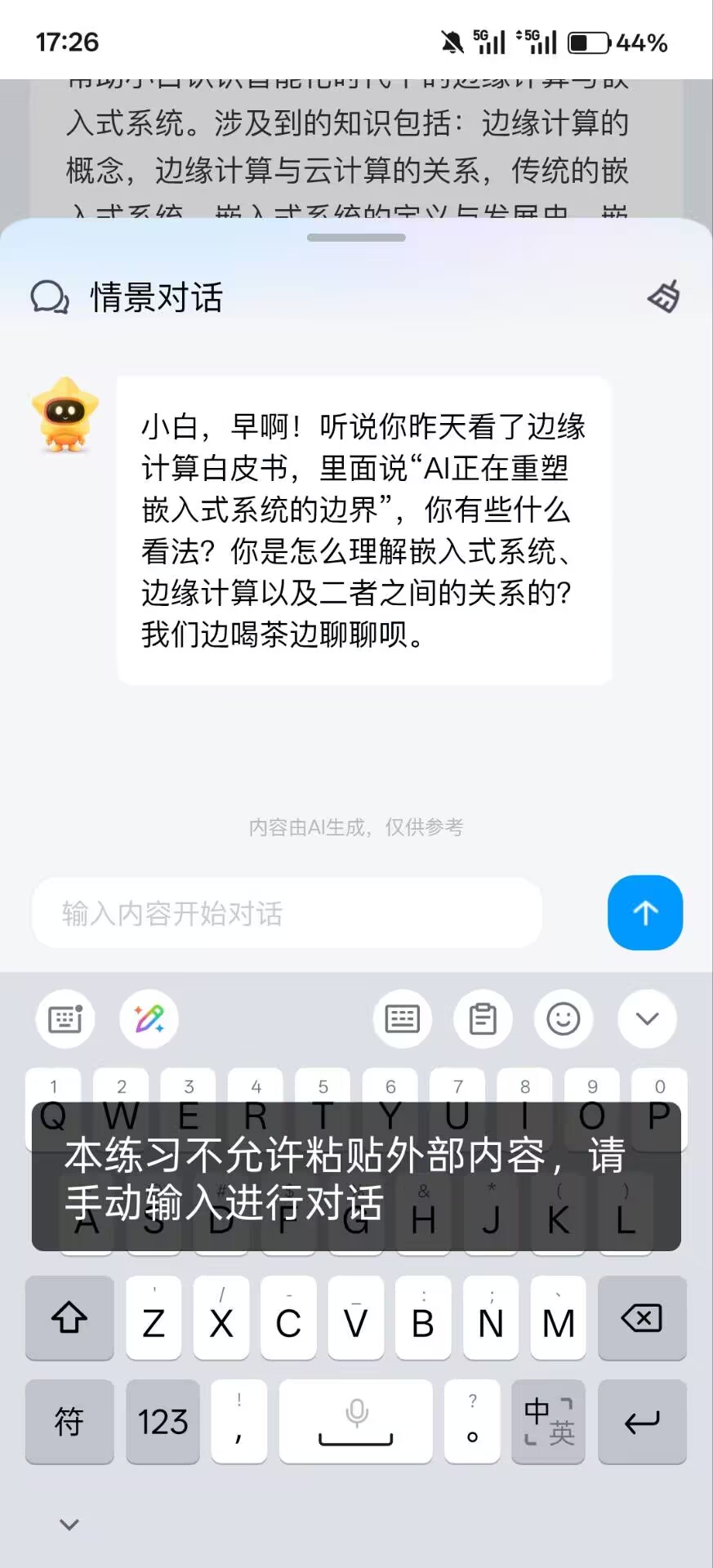
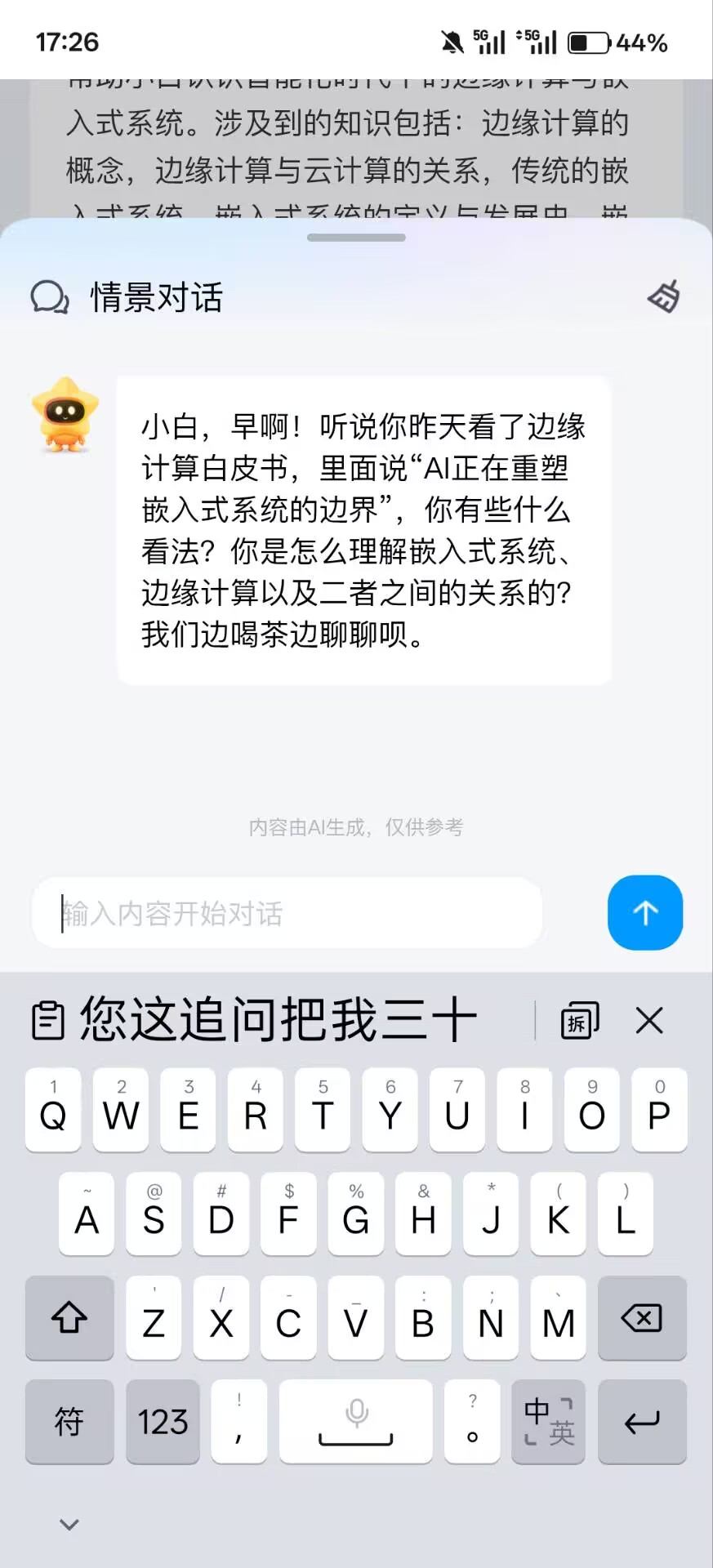
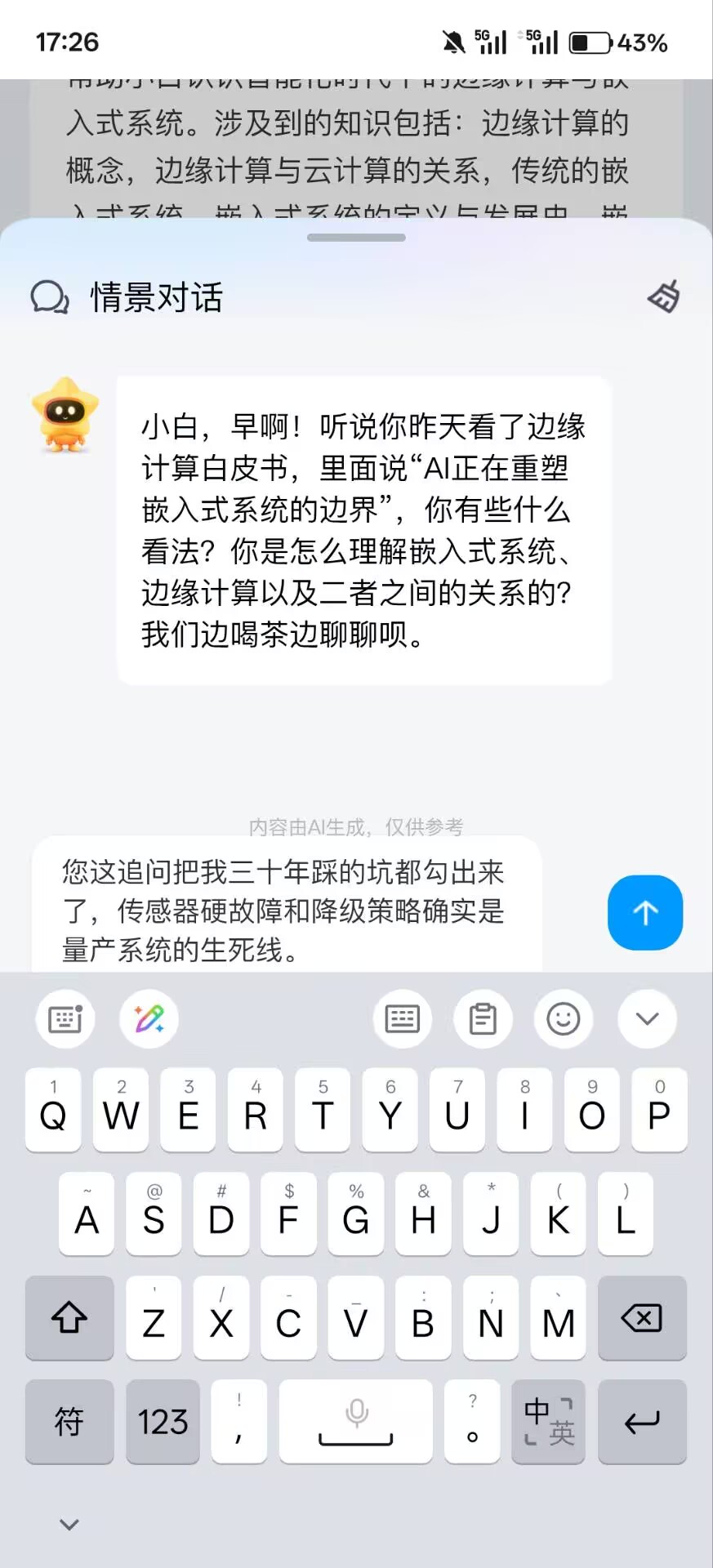
步骤****1 :复制要粘贴的内容
步骤****2 :打开学习通,点击输入框
步骤****3 :打开输入法剪贴板
步骤****4 :点击剪贴板内容,自动填入
(三)不同输入法细节补充(避免找不到剪贴板)
**1.**讯飞输入法(安卓 /iPhone )
- 点击输入框,弹出键盘。
- 点击键盘顶部的"⊕"(功能)按钮。
- 在弹出的功能菜单中,找到"剪贴板",点击打开,选择要粘贴的内容即可。
**2.**百度输入法(安卓 /iPhone )
- 点击输入框,弹出键盘。
- 点击键盘顶部的"工具箱"(小箱子图标)。
- 找到"剪贴板"选项,点击打开,选择对应内容即可。
3. iPhone****自带键盘
- 先开启剪贴板:打开手机"设置"→ 点击"通用"→ 点击"键盘"→ 确保"剪贴板"功能已开启。
- 复制要粘贴的内容后,打开学习通输入框,长按输入框。
- 弹出菜单,点击"粘贴"即可(若仍无法粘贴,切换到搜狗/讯飞输入法,按通用步骤操作)。
**4.**微信键盘
- 点击输入框,弹出微信键盘。
- 点击键盘顶部的"更多"(三个点)。
- 找到"剪贴板",点击打开,选择要粘贴的内容即可。
(四)手机版补充说明(必看)
- 不要长按输入框粘贴:学习通App禁止了长按粘贴,长按输入框可能只显示"选择""全选",没有"粘贴"选项,务必通过输入法剪贴板操作。
- 剪贴板内容保存时间:大部分输入法的剪贴板会保存近期(1-7天)的复制记录,若找不到内容,可重新复制一次。
- 若仍无法粘贴:
- 重新复制内容,确保复制成功(复制后可在备忘录中粘贴测试)。
- 切换输入法(推荐搜狗、讯飞),重新操作。
- 退出学习通App,重新登录,再尝试。
三、常见问题排查(新手必看,解决****99% 的问题)
(一)电脑版常见问题
- 问题1:按F12/Fn+F12没反应?
解决:① 检查浏览器是否处于全屏模式(全屏模式下F12可能无效,按Esc退出全屏);② 换右键"检查"方式打开开发者工具;③ 重启浏览器,重新登录学习通。
-
问题2:找不到Console标签?
解决:开发者工具面板顶部的标签可能被折叠,点击面板顶部的">>"(更多),即可看到Console标签,点击切换。
-
问题3:粘贴代码后,按Enter没反应?
解决:① 检查代码是否完整复制(重新复制,不要遗漏任何字符);② 点击Console输入框,确保光标在输入框内,再按Enter;③ 刷新页面,重新粘贴代码运行。
- 问题4:代码运行后,还是无法粘贴?
解决:① 重新复制代码,确保没有多删、多空格;② 更换Chrome/Edge浏览器,重新操作;③ 关闭浏览器插件(如广告拦截插件),再尝试。
(二)手机版常见问题
-
问题1:输入法找不到剪贴板?
解决:① 检查输入法是否更新到最新版本;② 切换到搜狗/讯飞输入法,按通用步骤操作;③ 重启手机,重新打开输入法。
-
问题2:剪贴板中没有刚复制的内容?
解决:① 重新复制内容,复制时确保"复制"选项被选中;② 检查输入法剪贴板是否开启(部分输入法需在设置中开启);③ 退出学习通,重新复制后再进入。
四、重要注意事项(必看)
- 用途限制:本教程仅用于日常完成作业、整理笔记,严禁用于考试、测验等需要独立完成的场景,违规操作可能导致成绩无效、账号受限。
- 安全说明:所有操作仅作用于当前浏览器/手机页面,不会修改学习通后台数据,不会封号、不会被检测,可放心使用。
- 时效性:每次刷新页面、切换作业、重启浏览器/App后,都需要重新执行对应步骤(电脑重新运行代码,手机重新通过剪贴板粘贴)。
- 浏览器推荐:电脑端优先使用Chrome、Edge浏览器,兼容性最好,不易出现代码失效的情况;手机端优先使用搜狗、讯飞输入法,剪贴板功能更稳定。