目录
- 前情回顾与本节目标
- 第一步:数据模型准备
-
- [1.1 作业表(MBA_Homeworks)](#1.1 作业表(MBA_Homeworks))
- [1.2 作业提交表(MBA_HomeworkSubmissions)](#1.2 作业提交表(MBA_HomeworkSubmissions))
- 第二步:教师端作业发布
-
- [2.1 创建页面](#2.1 创建页面)
- [2.2 页面布局](#2.2 页面布局)
- [2.3 添加数据表格](#2.3 添加数据表格)
- [2.4 发布作业](#2.4 发布作业)
- [2.5 表单提交方法](#2.5 表单提交方法)
- 第三步:学生端作业中心
-
- [3.1 创建页面](#3.1 创建页面)
- [3.2 页面头部](#3.2 页面头部)
- [3.3 作业列表区域](#3.3 作业列表区域)
- [3.4 提交作业](#3.4 提交作业)
- 最终效果
- 总结
前情回顾与本节目标
在上一节中,我们完成了学习卡功能。本节我们将实现作业管理功能,包括教师端发布作业和学生端查看、提交作业。
本节核心目标:
- 教师端作业发布:教师可以发布作业,设置截止日期
- 学生端作业中心:学生可以查看作业列表,提交作业
第一步:数据模型准备
1.1 作业表(MBA_Homeworks)
用于记录教师发布的作业:
| 字段名称 | 字段标识 | 字段类型 | 说明 |
|---|---|---|---|
| 作业ID | _id | 文本 | 主键,系统自动生成 |
| 关联班级 | rel_class_id | 多对一 | 关联 Classes 表 |
| 关联课程 | rel_schedule_id | 多对一 | 关联 Schedules 表 |
| 作业标题 | title | 文本 | 作业标题 |
| 作业内容 | content | 富文本 | 作业详细内容 |
| 截止日期 | deadline | 日期时间 | 作业提交截止日期 |
| 发布状态 | status | 枚举 | 1-已发布、2-已结束 |
| 发布时间 | created | 日期时间 | 发布时间 |
1.2 作业提交表(MBA_HomeworkSubmissions)
用于记录学生提交的作业:
| 字段名称 | 字段标识 | 字段类型 | 说明 |
|---|---|---|---|
| 提交ID | _id | 文本 | 主键,系统自动生成 |
| 关联作业 | rel_homework_id | 多对一 | 关联 Homeworks 表 |
| 关联学员 | rel_student_id | 多对一 | 关联 StudentProfiles 表 |
| 提交内容 | content | 富文本 | 提交的作业内容 |
| 附件列表 | attachments | 图片数组 | 附件图片 |
| 提交状态 | status | 枚举 | 1-待提交、2-已提交、3-已批改 |
| 得分 | score | 数字 | 作业得分 |
| 评语 | comment | 文本 | 教师评语 |
| 点赞数 | likes | 数字 | 点赞数 |
| 提交时间 | submit_time | 日期时间 | 提交时间 |
| 创建时间 | created | 日期时间 | 创建时间 |
第二步:教师端作业发布
2.1 创建页面
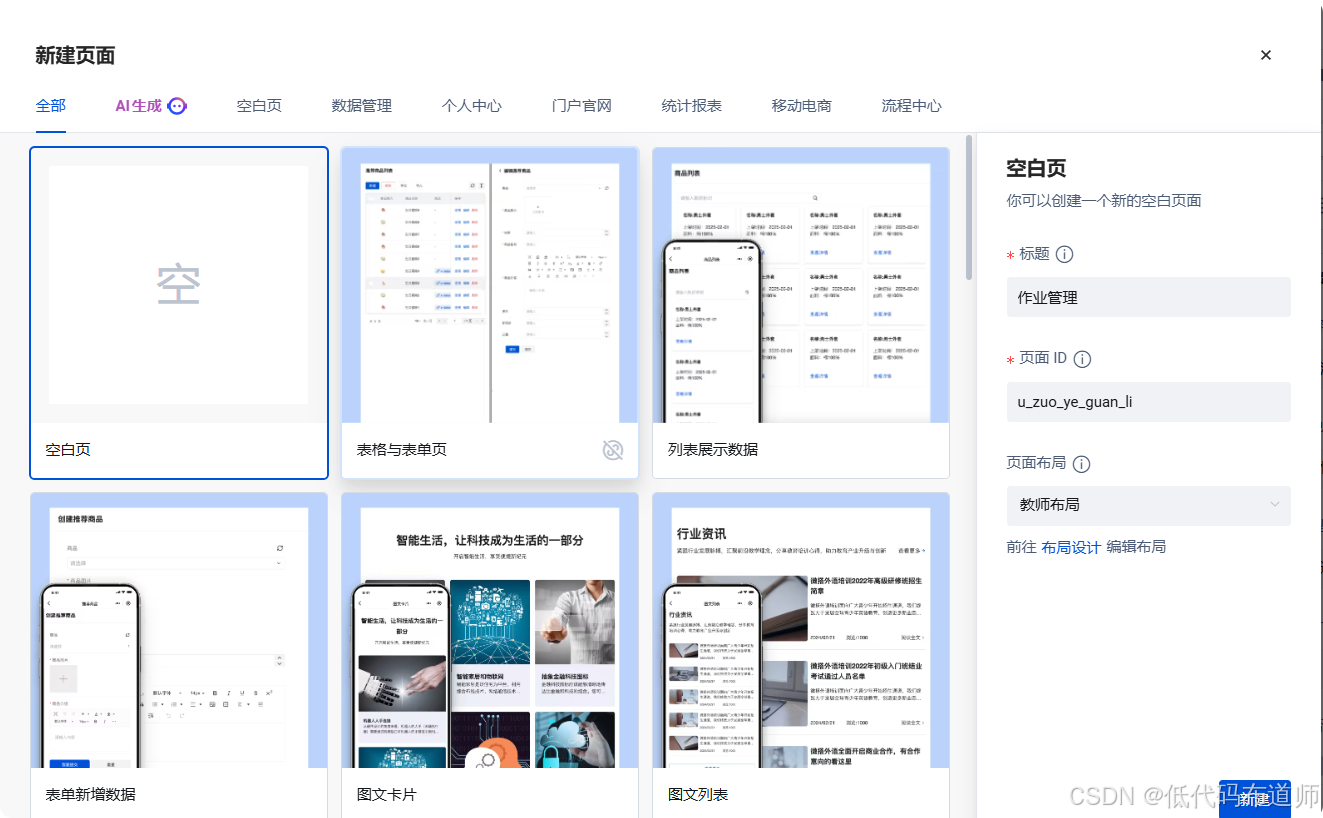
点击创建页面 图标,输入"作业管理",布局选择教师布局
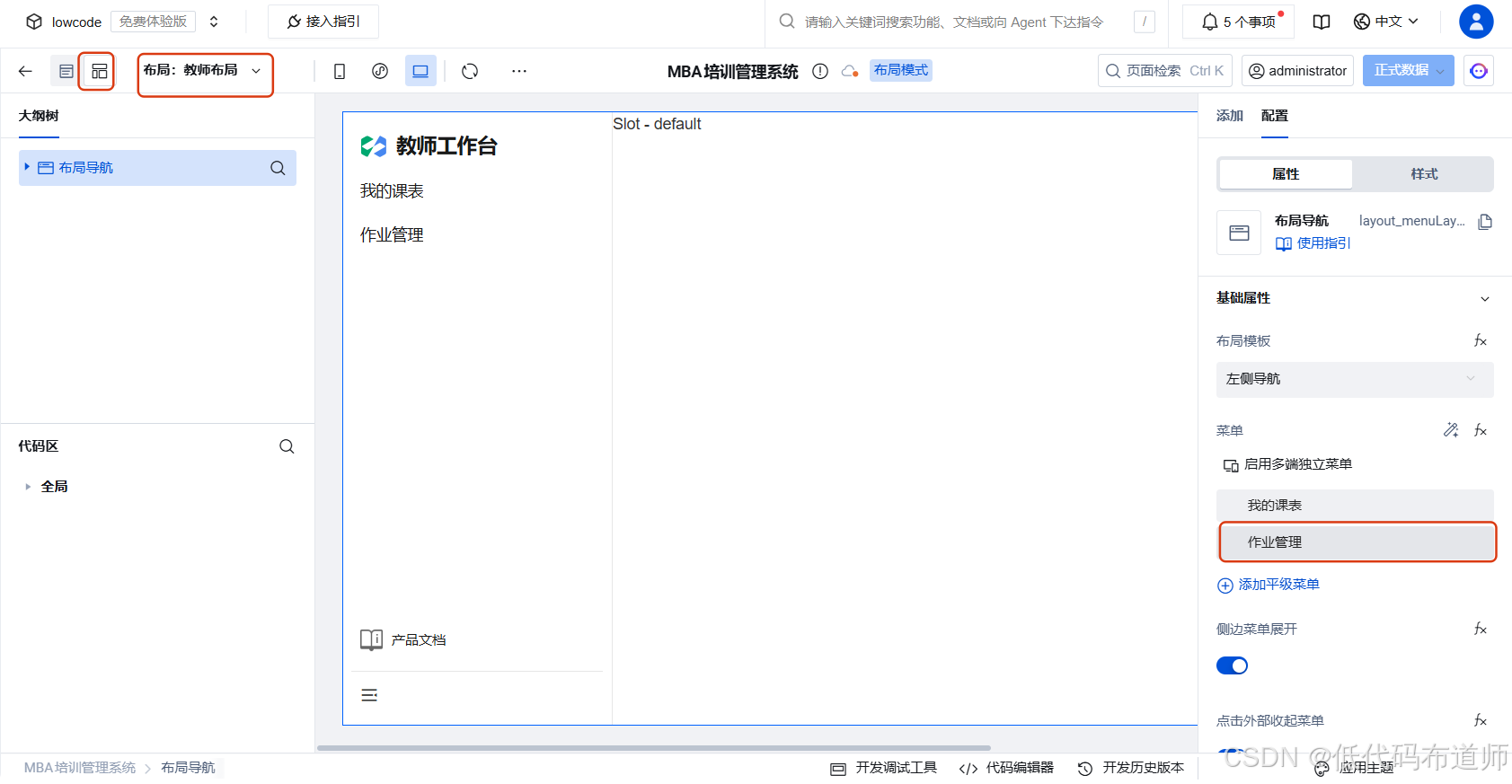
切换到布局设计,选择教师布局,添加平级菜单
2.2 页面布局
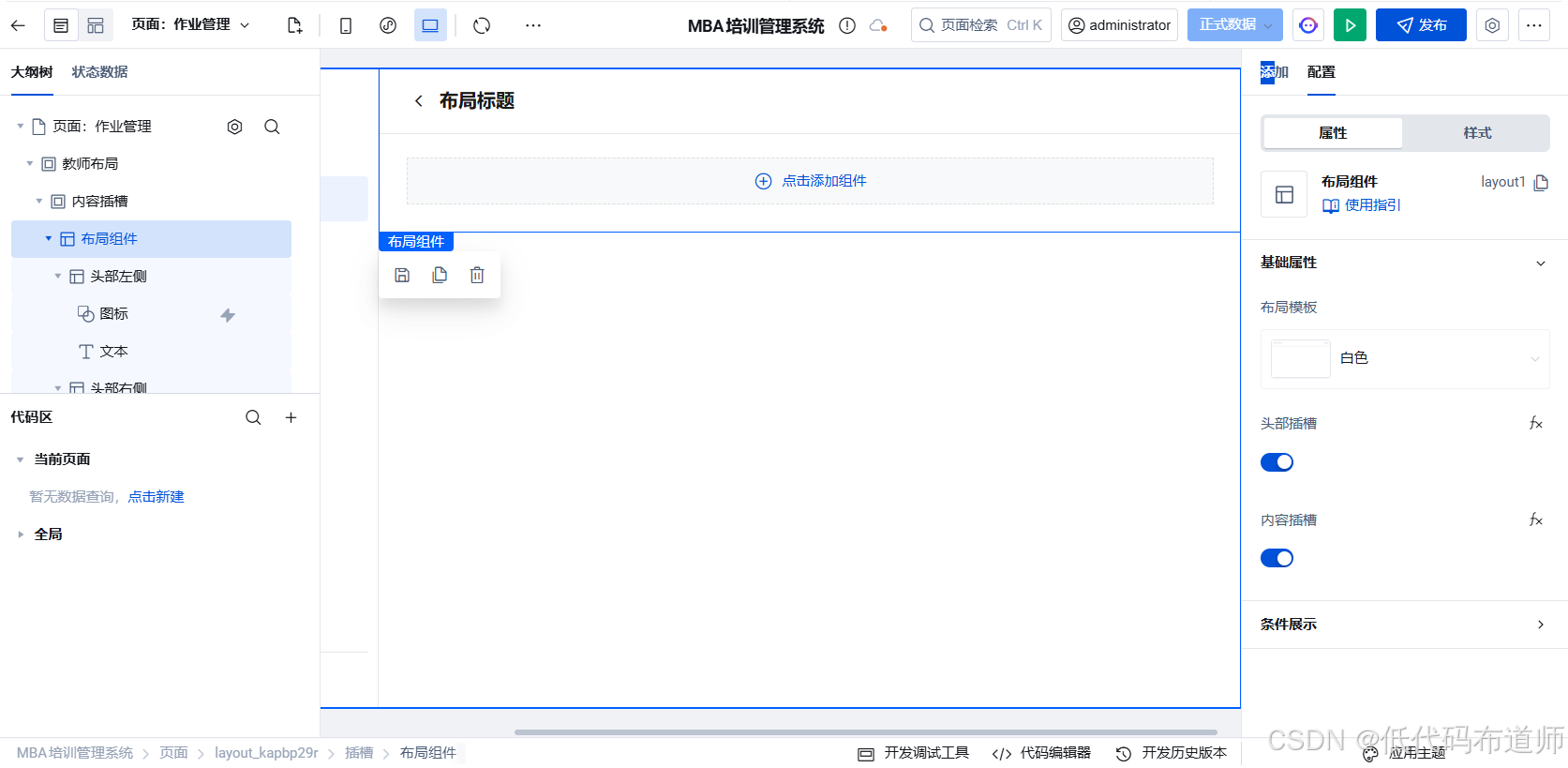
切换回页面设计,在教师布局下添加布局组件
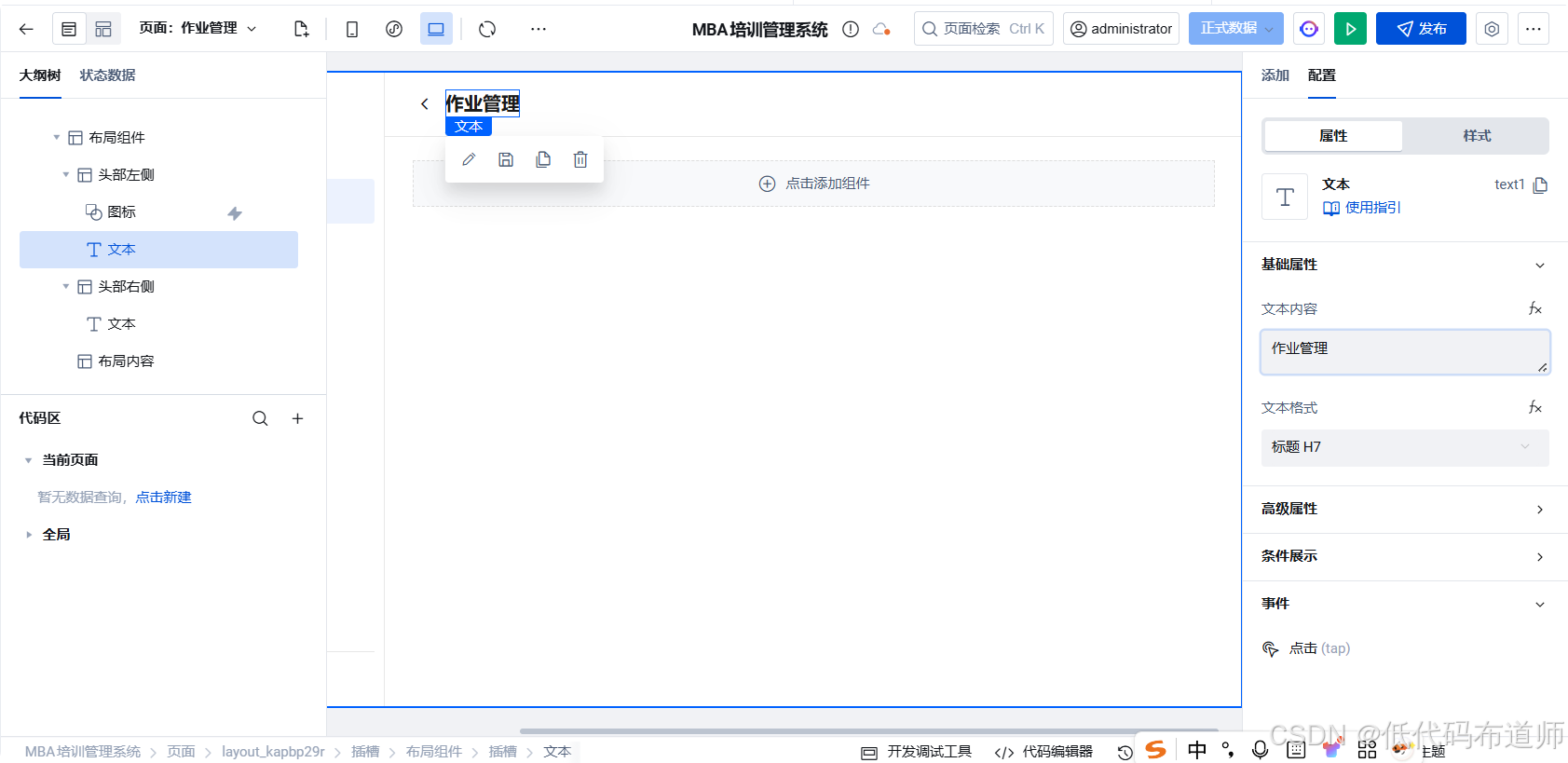
修改标题,改为作业管理
2.3 添加数据表格
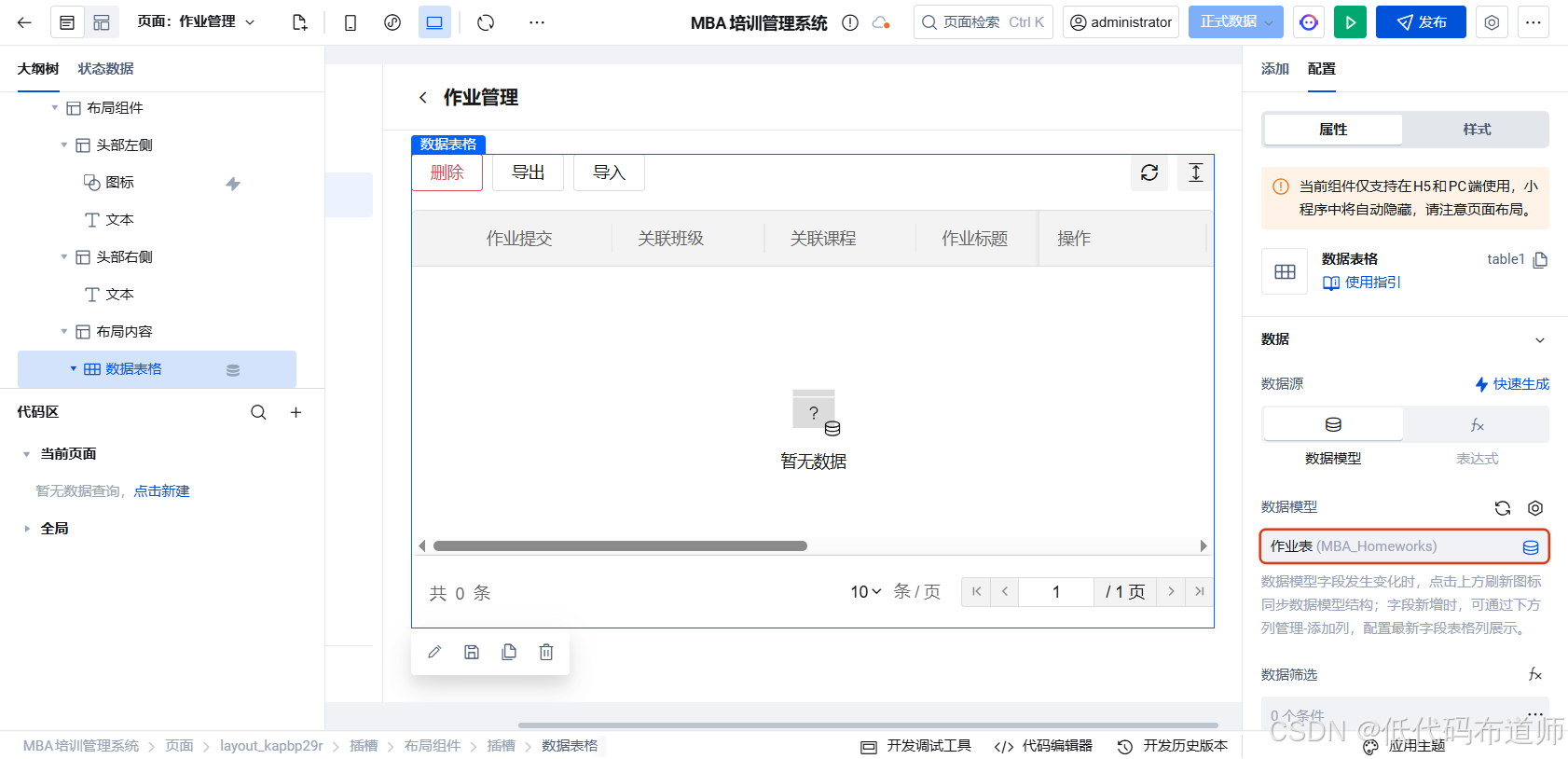
在页面中添加数据表格组件 ,数据模型选择MBA_Homeworks 。
2.4 发布作业
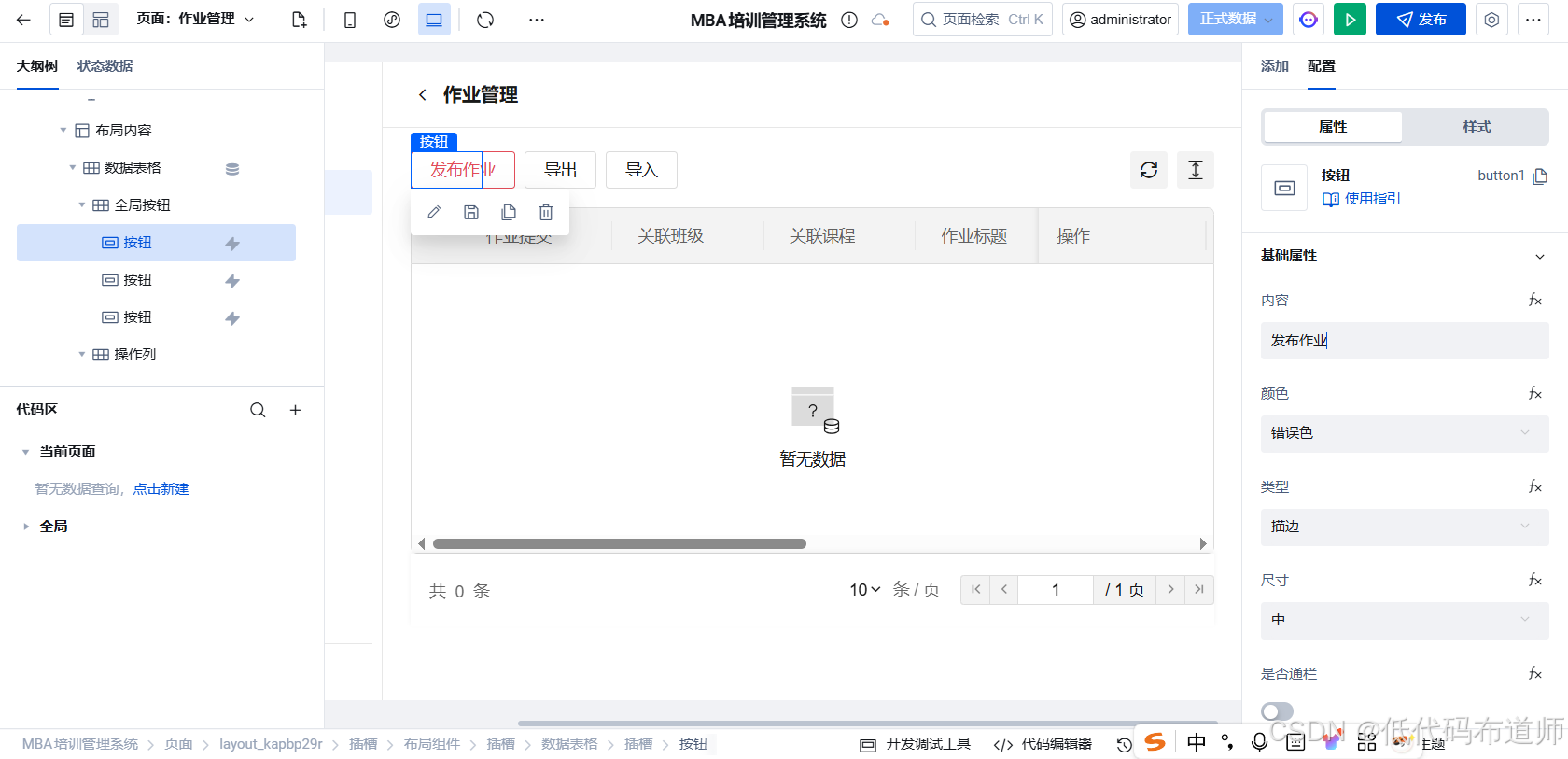
在页面中添加按钮组件 ,设置文本为"发布作业"。
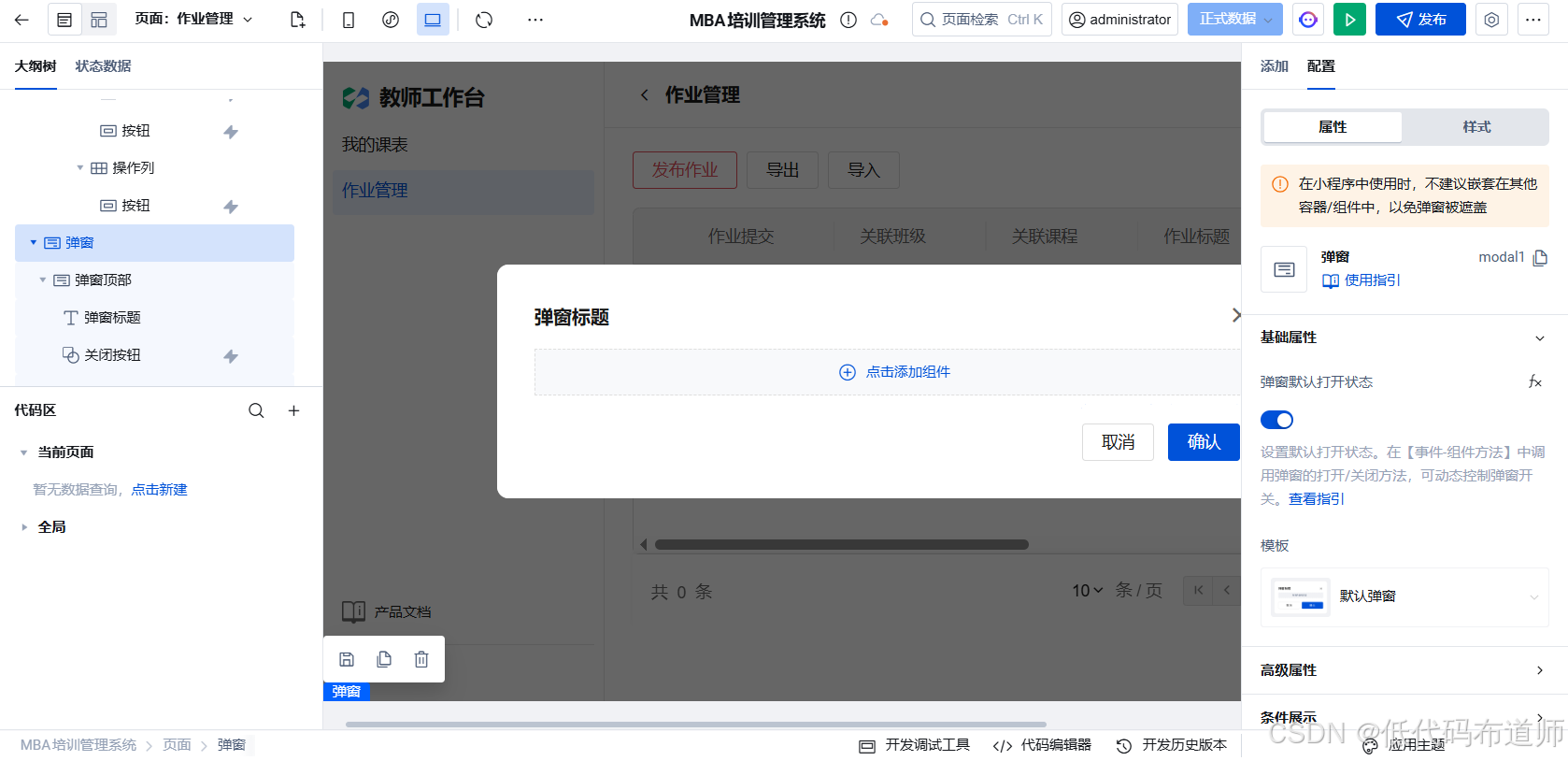
选中页面组件,添加弹窗组件
添加表单容器,数据模型选择作业表
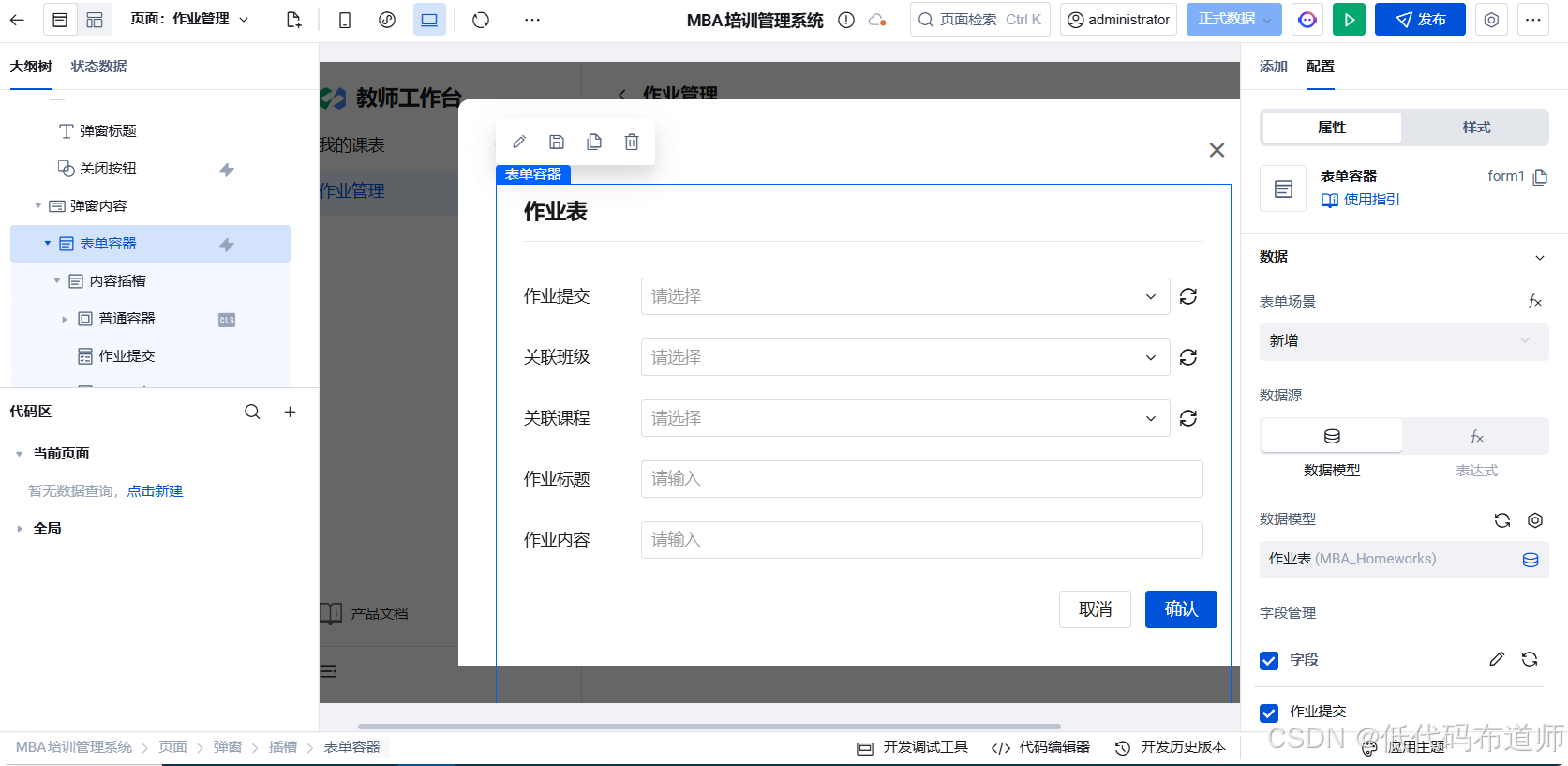
修改表单布局为双列布局
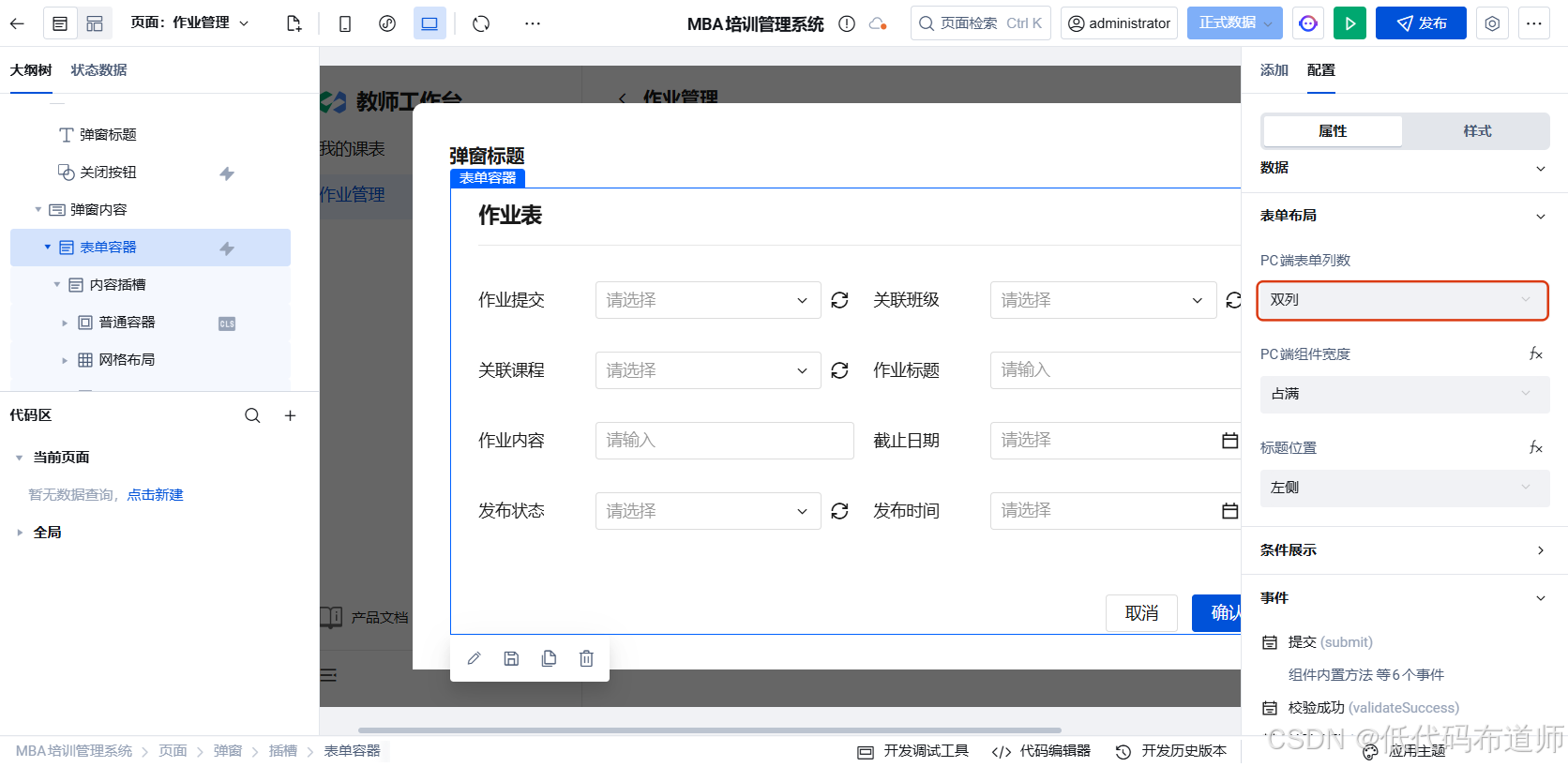
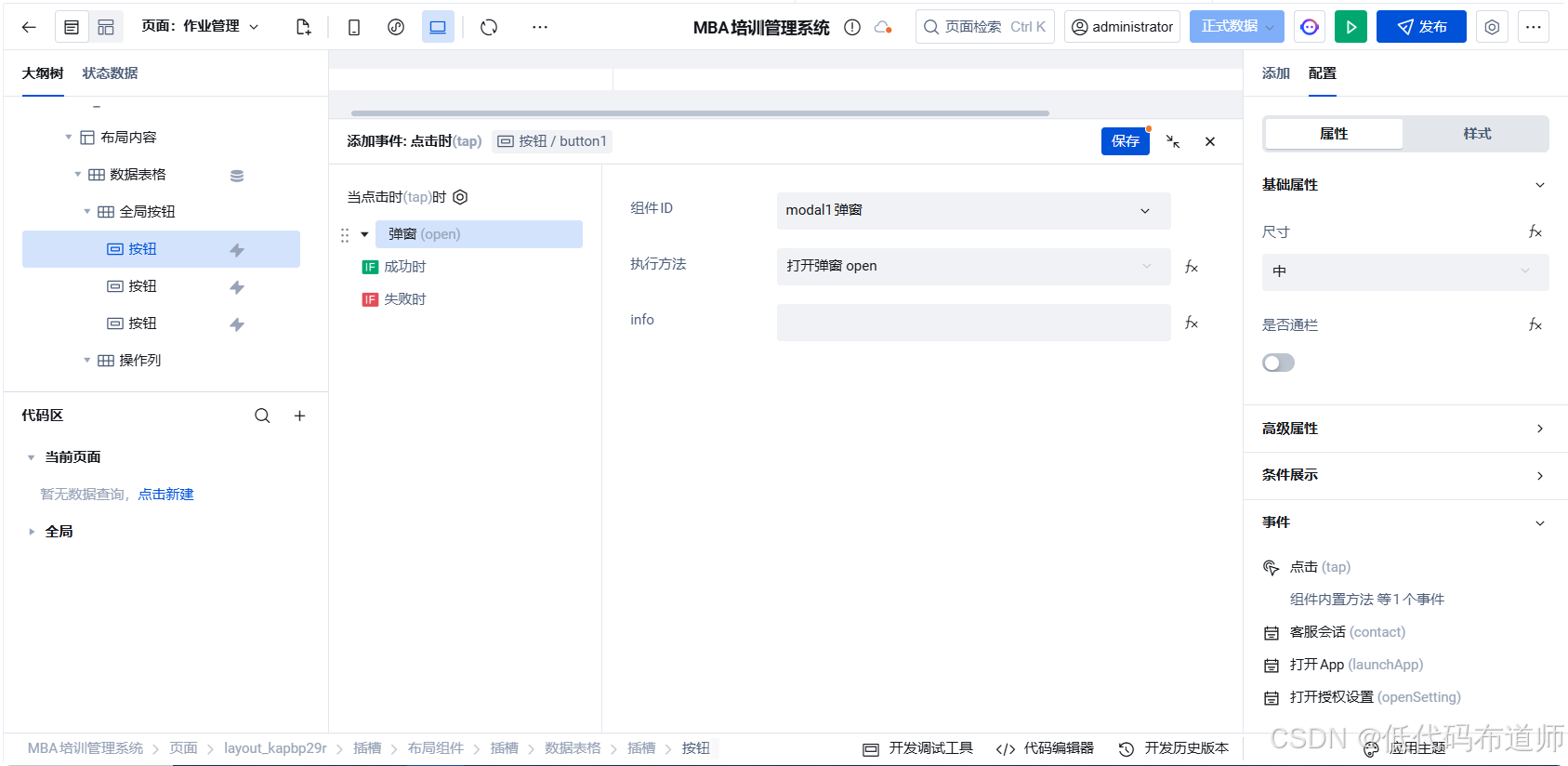
给发布按钮配置点击事件,打开弹窗
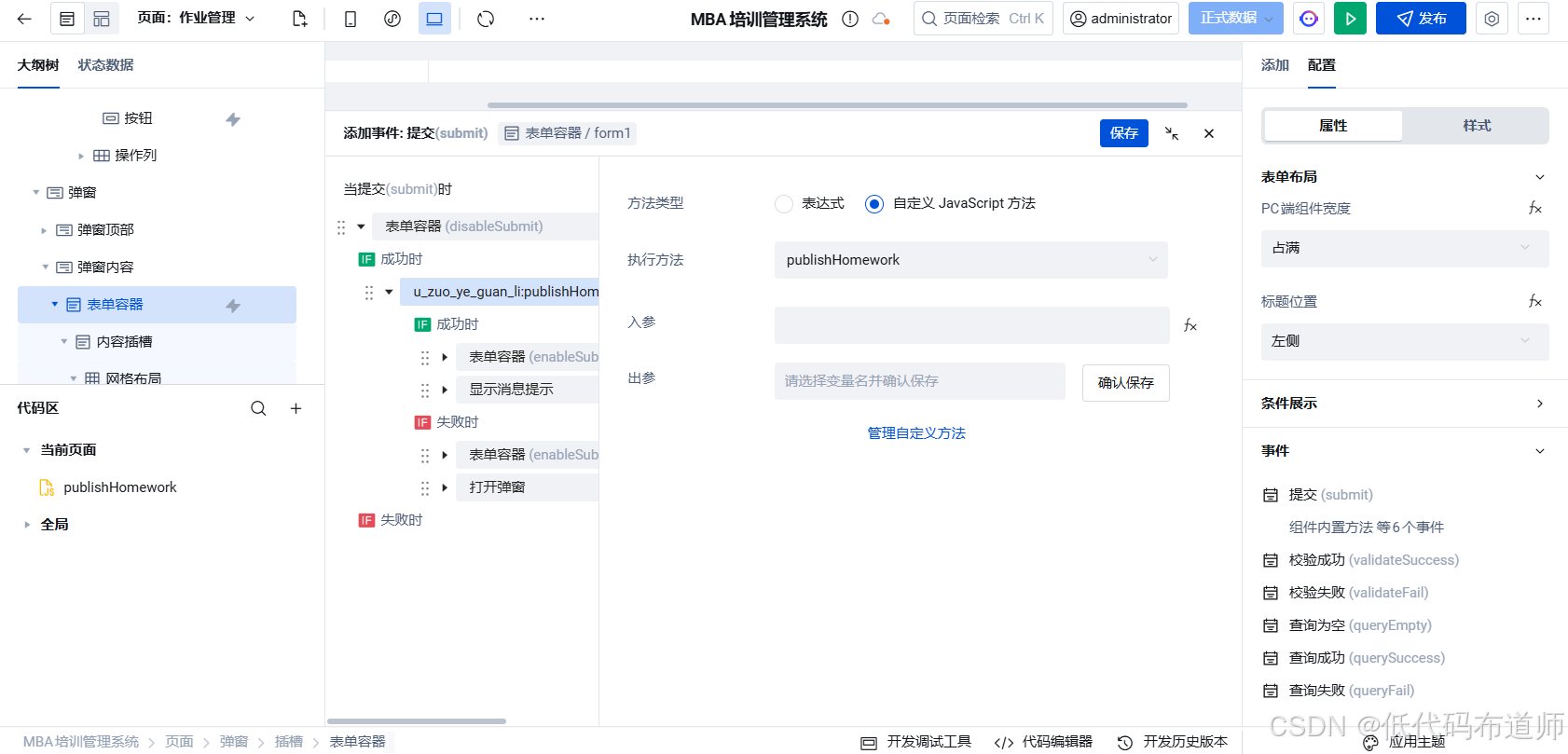
2.5 表单提交方法
创建自定义方法 publishHomework:
javascript
export default async function publishHomework({ event, data }) {
  try {
    $w.utils.showLoading({ title: '发布中...' });

    // 获取表单数据
    const formData = $w.form1.value;

    // 1. 创建作业
    const homeworkRes = await $w.cloud.callDataSource({
      dataSourceName: 'MBA_Homeworks',
      methodName: 'wedaCreateV2',
      params: {
        data: {
          rel_class_id: { _id: formData.rel_class_id },
          rel_schedule_id: { _id: formData.rel_schedule_id },
          title: formData.title,
          content: formData.content,
          deadline: formData.deadline,
          status: '1',
          created: $w.Now()
        }
      }
    });

    const homeworkId = homeworkRes.id;

    // 2. 查询班级下的所有学员(从班级花名册获取在读学员)
    const rosterRes = await $w.cloud.callDataSource({
      dataSourceName: 'MBA_ClassRosters',
      methodName: 'wedaGetRecordsV2',
      params: {
        filter: {
          where: {
            $and: [
              { rel_class_id: { $eq: formData.rel_class_id } },
              { status: { $eq: '1' } }  // 1-在读
            ]
          }
        },
        select: {
          $master: true,
          rel_student_id: true
        }
      }
    });

    const students = rosterRes.records || [];

    // 3. 为每个学员创建作业提交记录(状态为待提交)
    if (students.length > 0) {
      const submissionData = students.map(roster => ({
        rel_homework_id: { _id: homeworkId },
        rel_student_id: { _id: roster.rel_student_id._id },
        status: '1',  // 1-待提交
        likes: 0,
        created: $w.Now()
      }));

      await $w.cloud.callDataSource({
        dataSourceName: 'MBA_HomeworkSubmissions',
        methodName: 'wedaBatchCreateV2',
        params: {
          data: submissionData
        }
      });
    }

    $w.utils.hideLoading();
    $w.utils.showToast({ title: '发布成功', icon: 'success' });

    // 返回作业管理页面
   $w.modal1.close({})
   $w.table1.refresh()

  } catch (e) {
    console.error('发布作业失败', e);
    $w.utils.hideLoading();
    $w.utils.showToast({ title: '发布失败', icon: 'error' });
  }
}
修改表单容器的提交方法,改为调用我们的自定义方法
第三步:学生端作业中心
3.1 创建页面
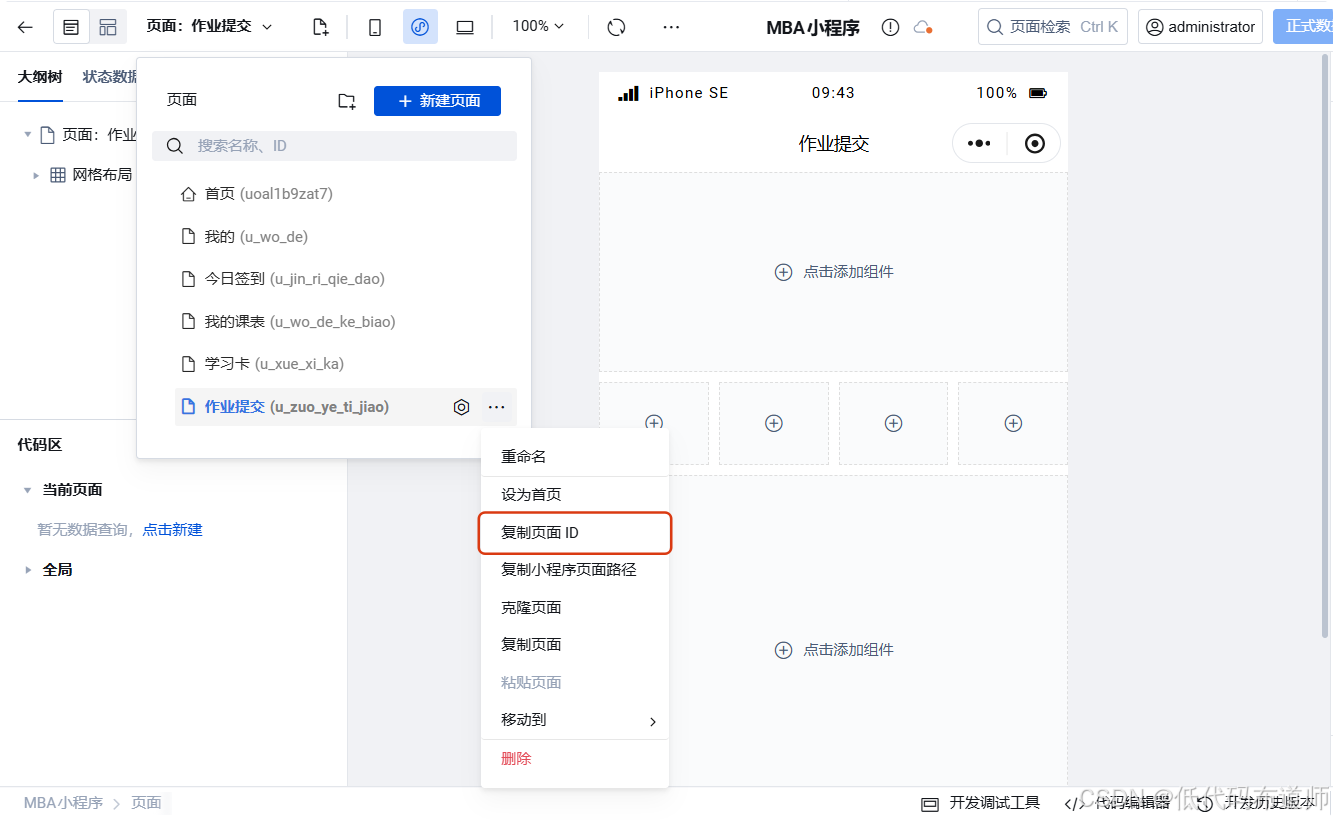
点击创建页面 图标,输入"作业提交"
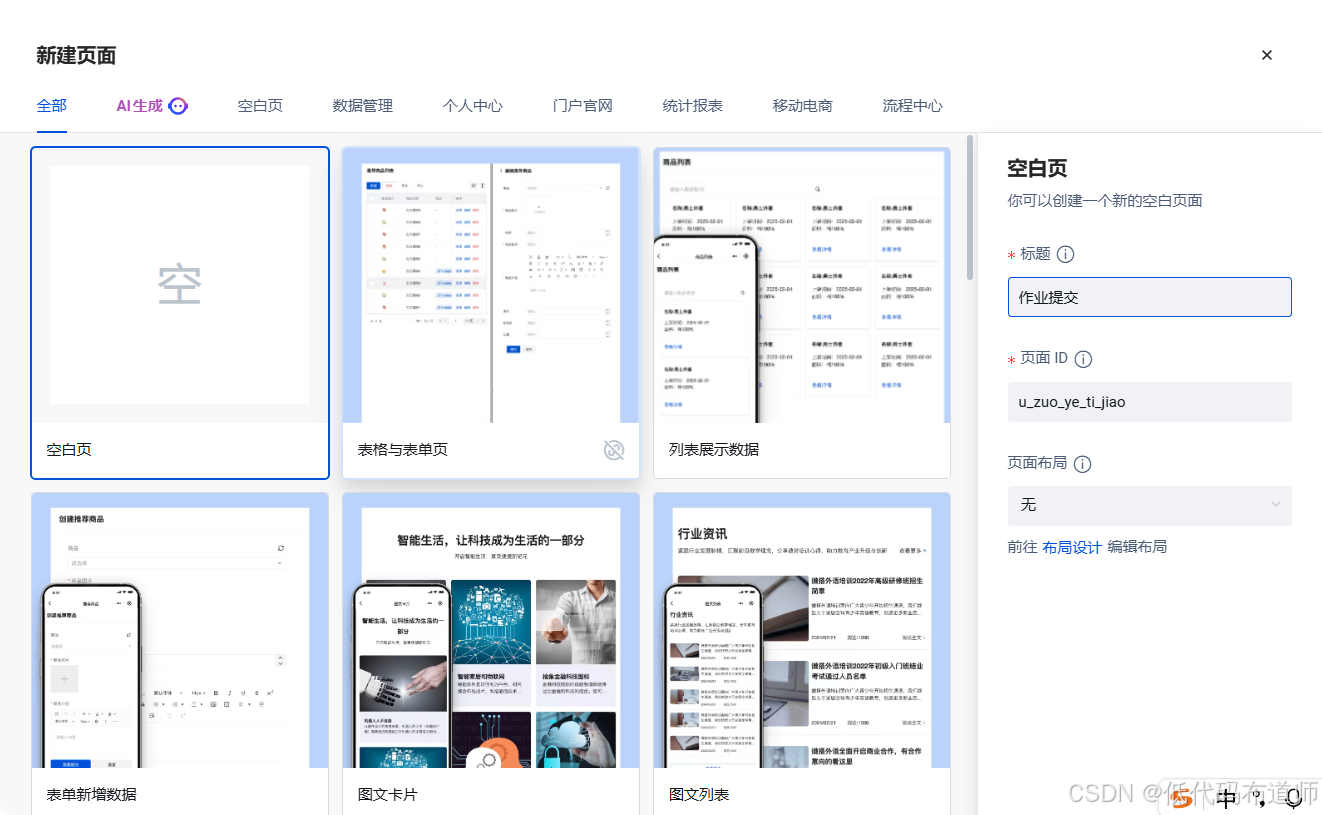
复制页面的ID
回到首页,找到我们的快捷菜单跳转方法,修改页面ID
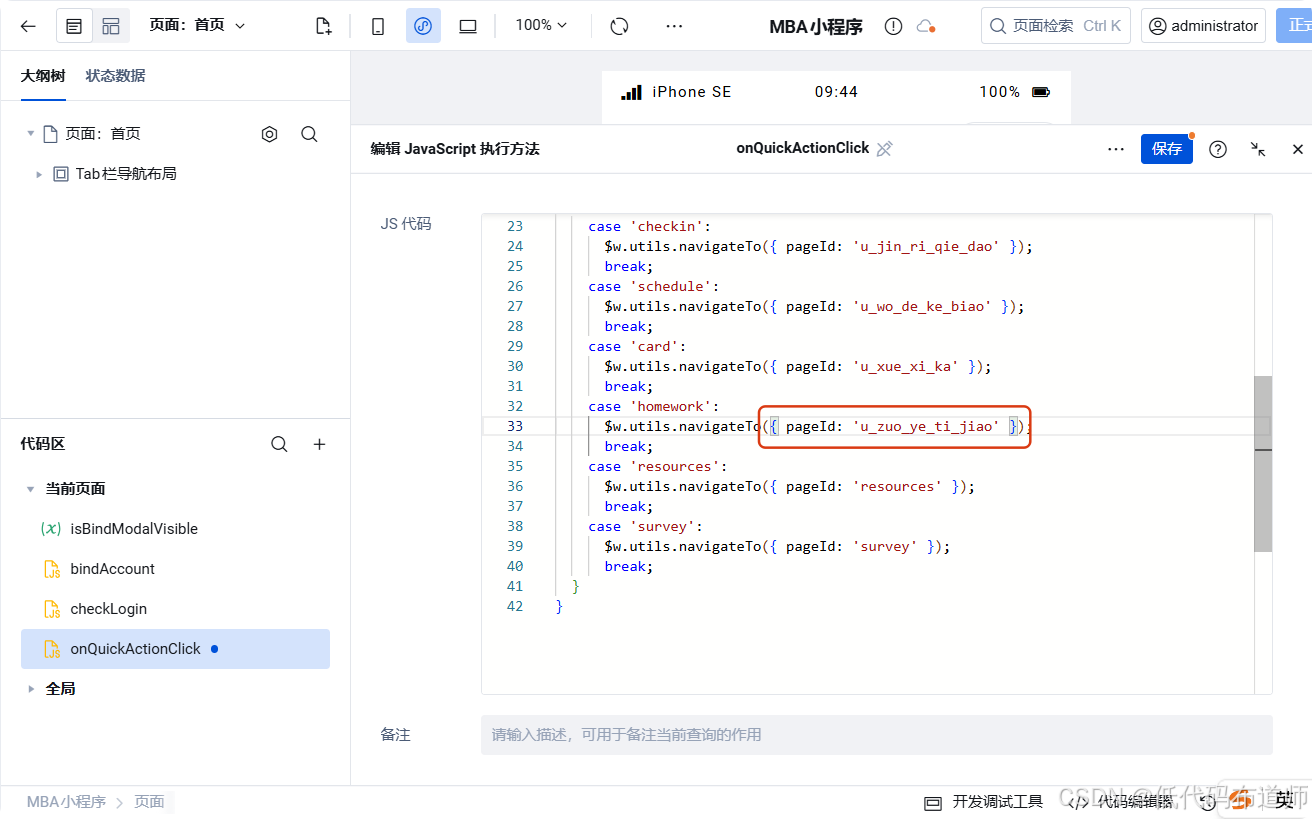
bash
export default function({event, data}) {
const actionType = data.target;

  switch(actionType) {
    case 'checkin':
      $w.utils.navigateTo({ pageId: 'u_jin_ri_qie_dao' });
      break;
    case 'schedule':
      $w.utils.navigateTo({ pageId: 'u_wo_de_ke_biao' });
      break;
    case 'card':
      $w.utils.navigateTo({ pageId: 'u_xue_xi_ka' });
      break;
    case 'homework':
      $w.utils.navigateTo({ pageId: 'u_zuo_ye_ti_jiao' });
      break;
    case 'resources':
      $w.utils.navigateTo({ pageId: 'resources' });
      break;
    case 'survey':
      $w.utils.navigateTo({ pageId: 'survey' });
      break;
  }
}
3.2 页面头部
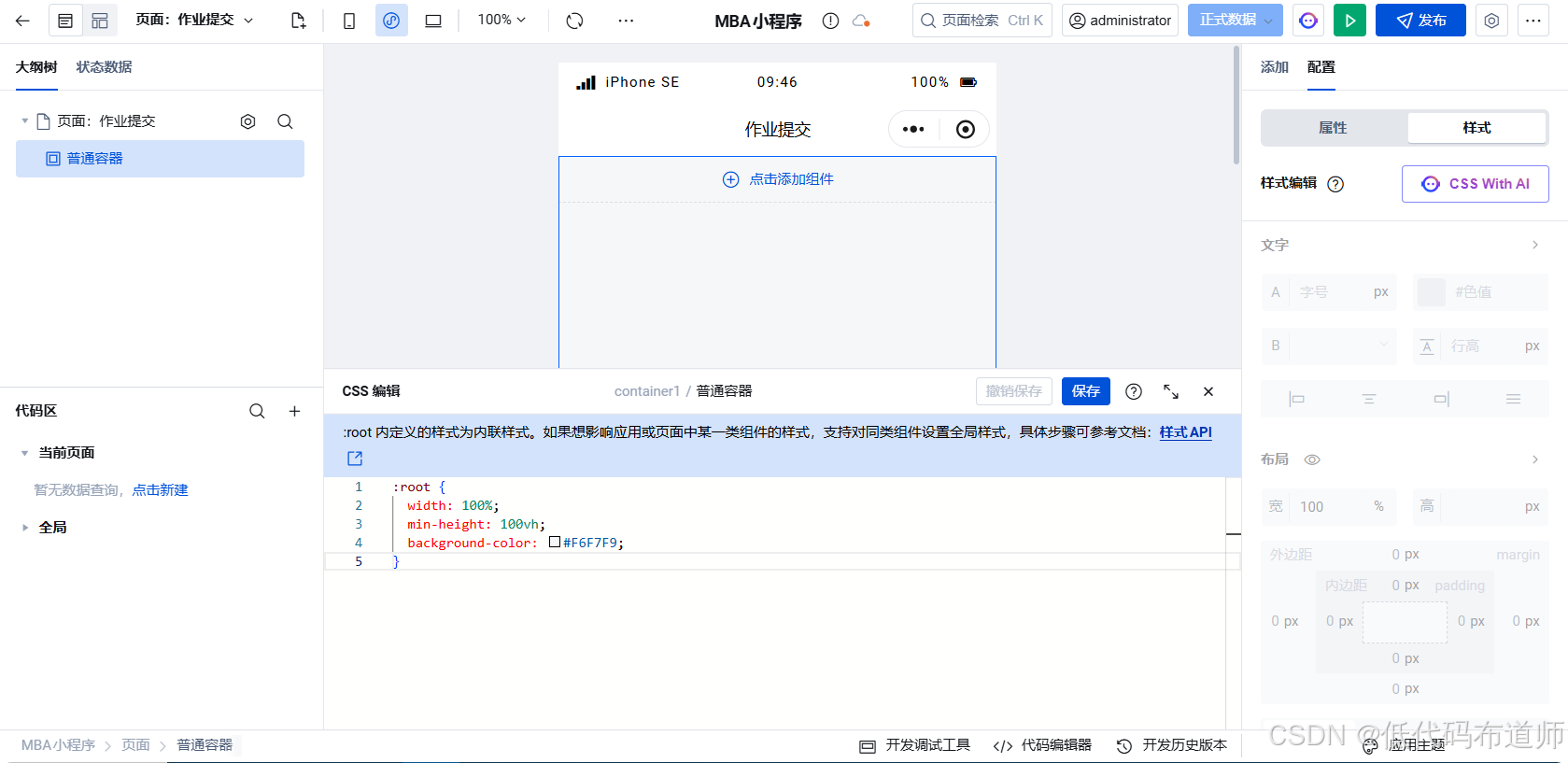
添加容器组件,设置宽、高和背景色
bash
:root {
  width: 100%;
  min-height: 100vh;
  background-color: #F6F7F9;
}
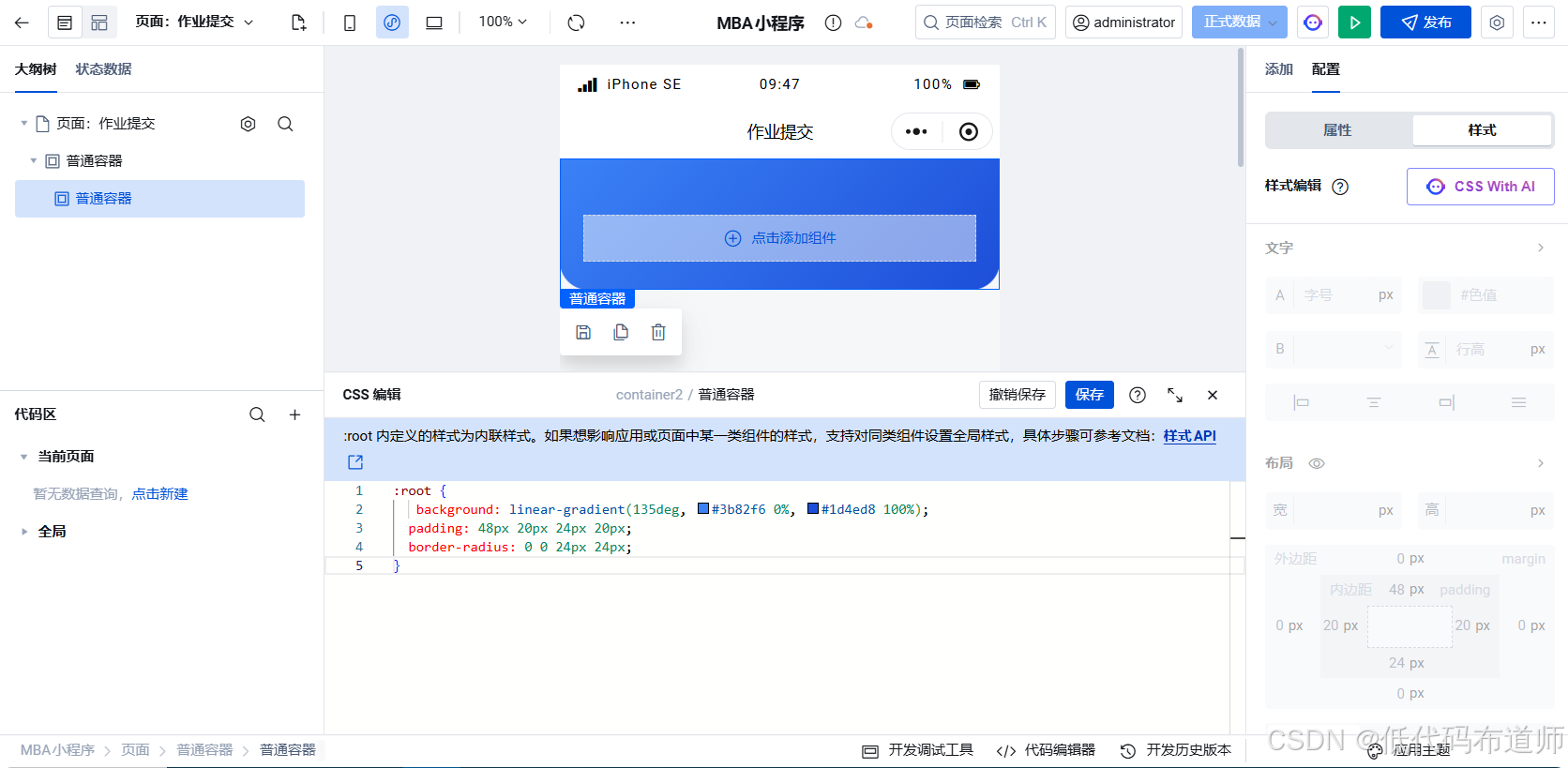
继续添加普通容器,设置背景色、内边距和圆角
bash
:root {
   background: linear-gradient(135deg, #3b82f6 0%, #1d4ed8 100%);
  padding: 48px 20px 24px 20px;
  border-radius: 0 0 24px 24px;
}
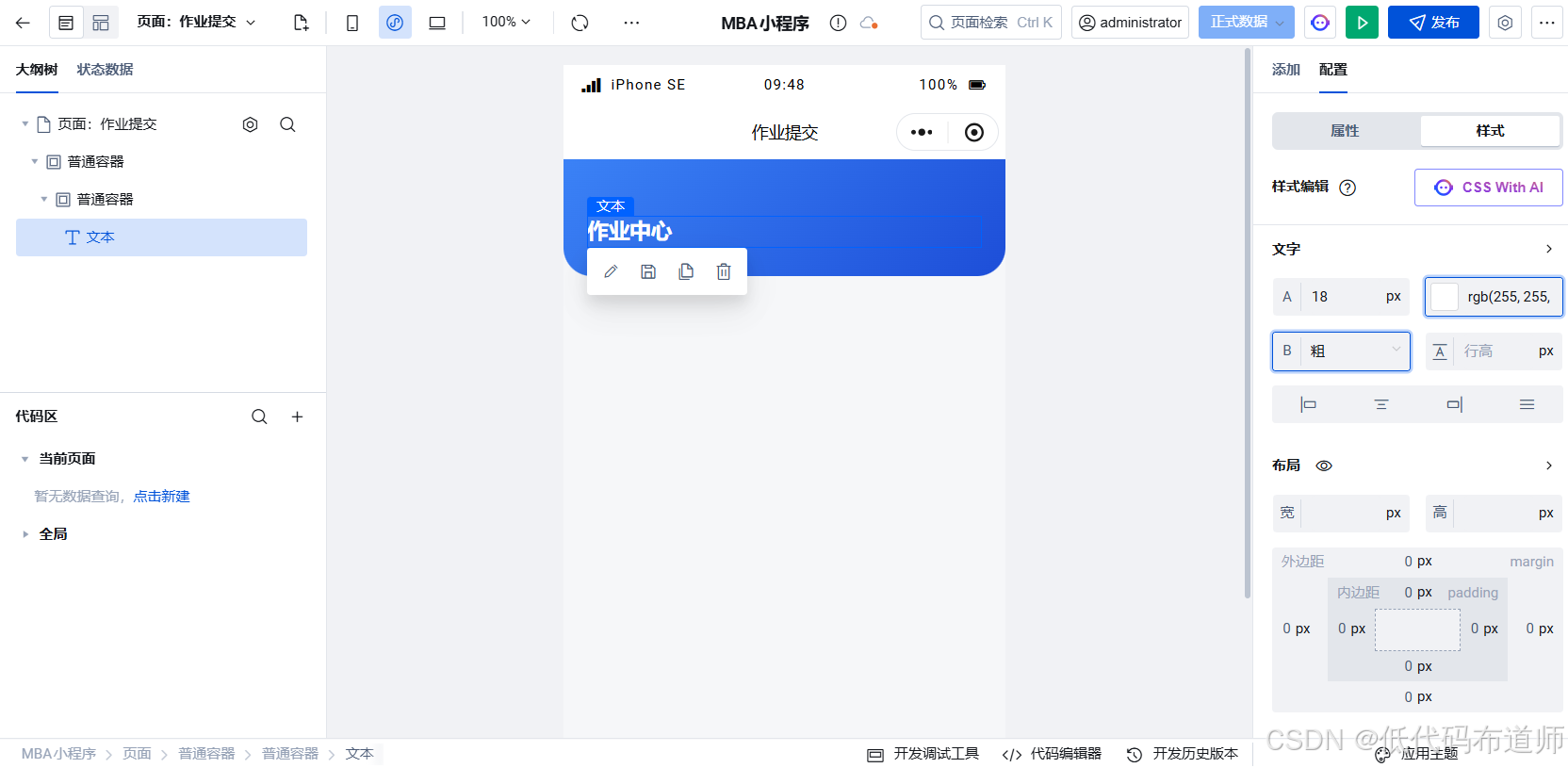
里边添加文本组件,设置文本颜色、字号和加粗的效果
3.3 作业列表区域
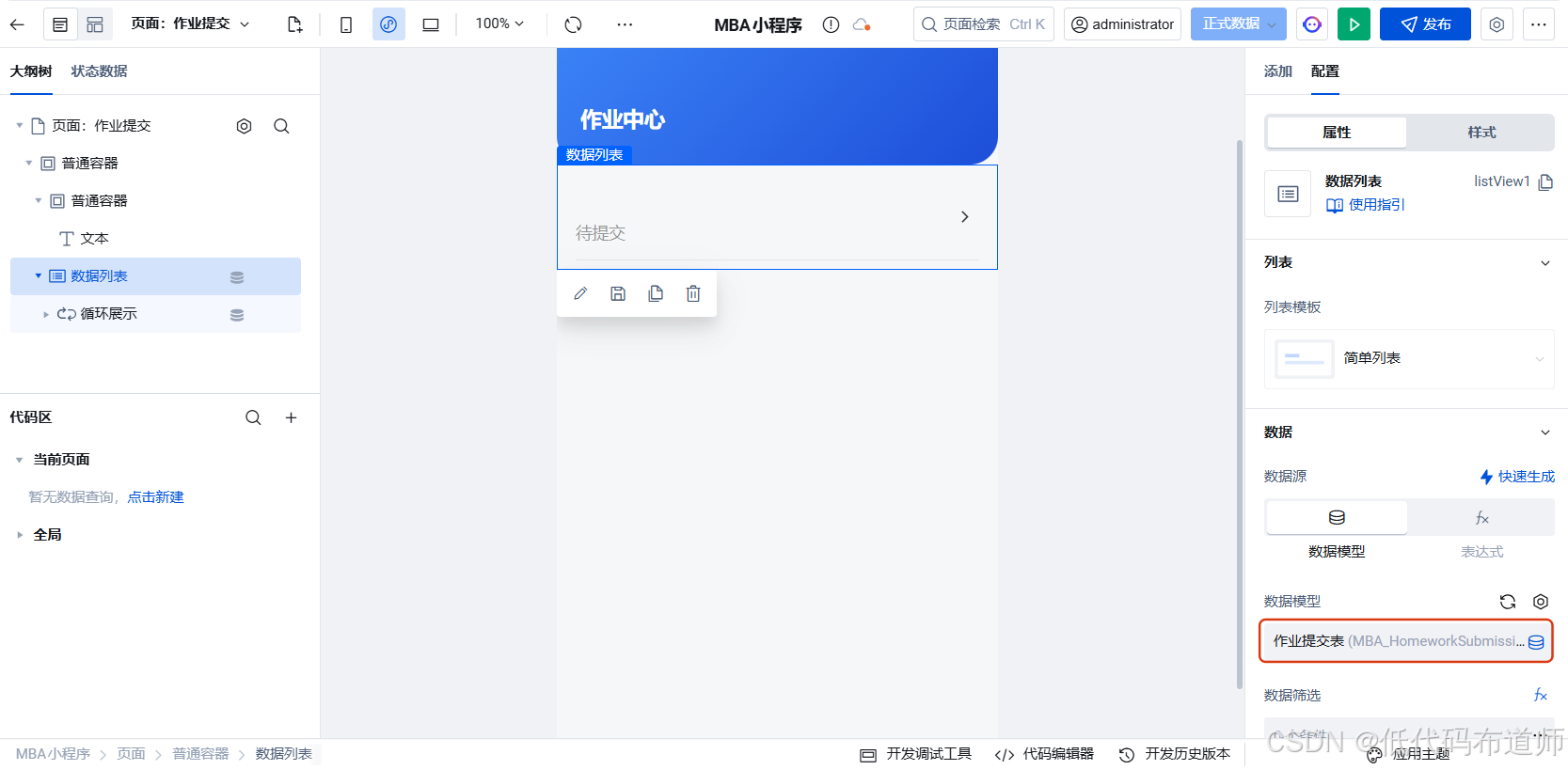
添加数据列表组件 ,数据模型选择作业提交表
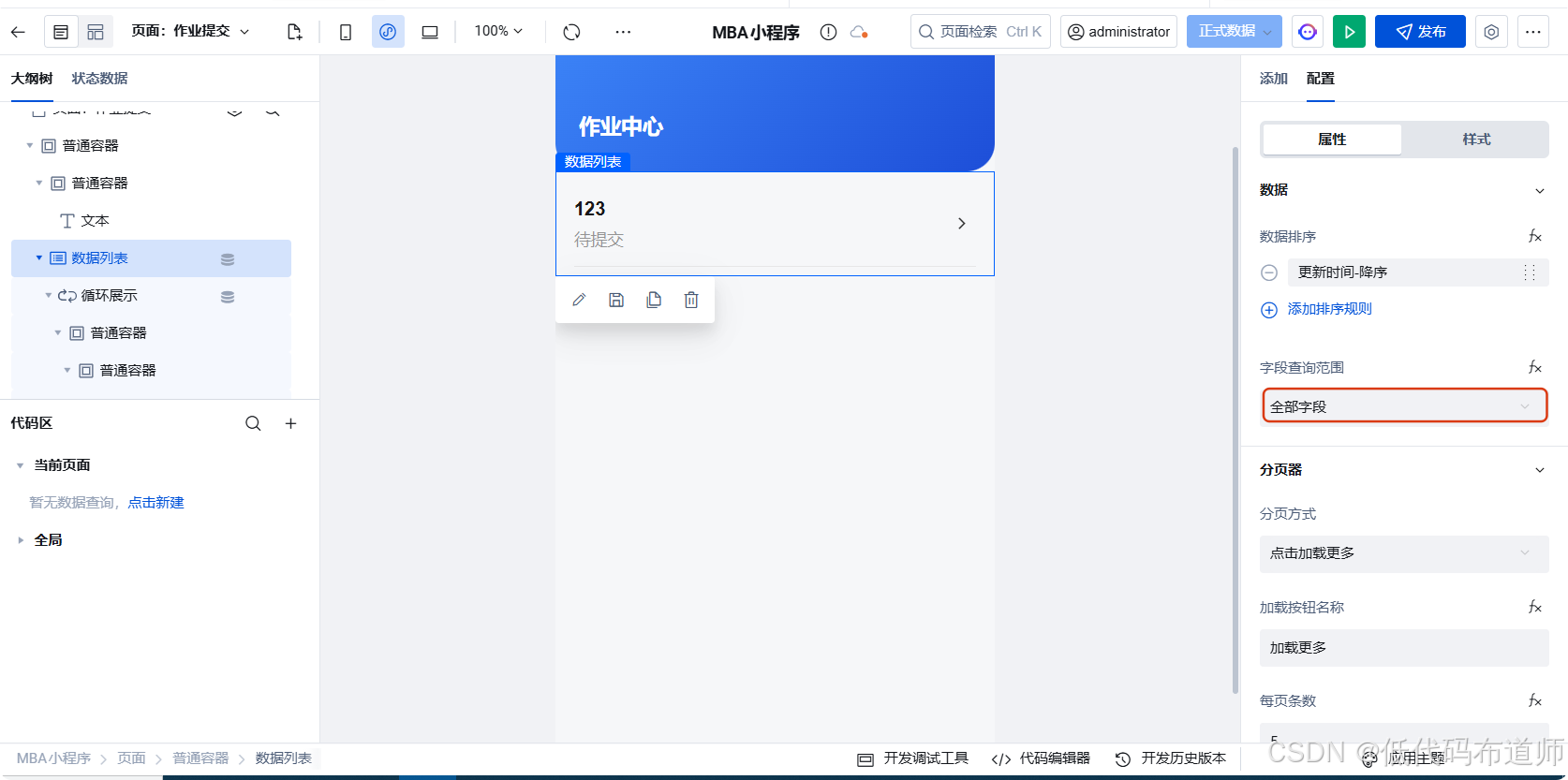
字段范围选择全部字段
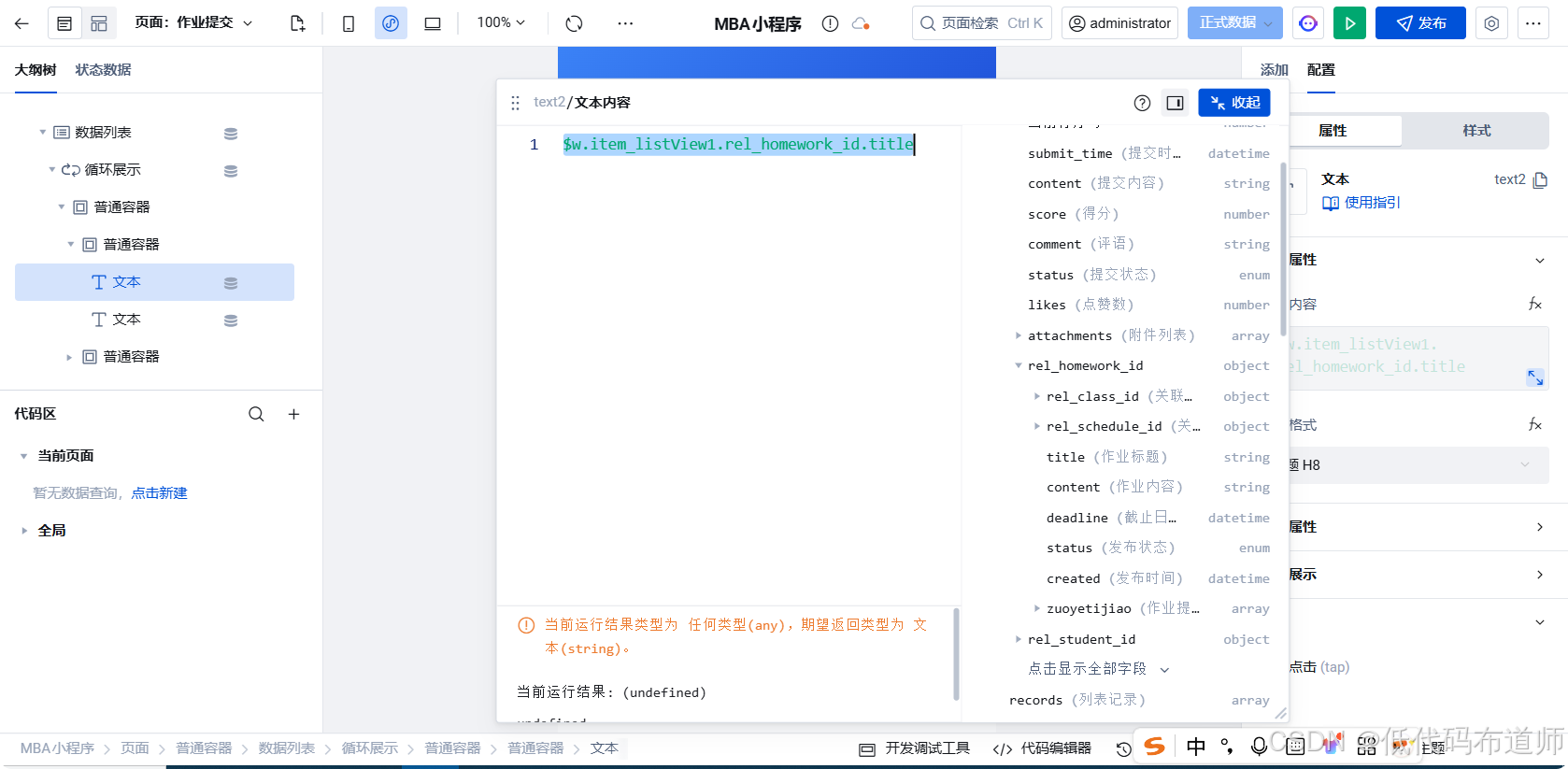
第一个文本组件绑定为作业的标题
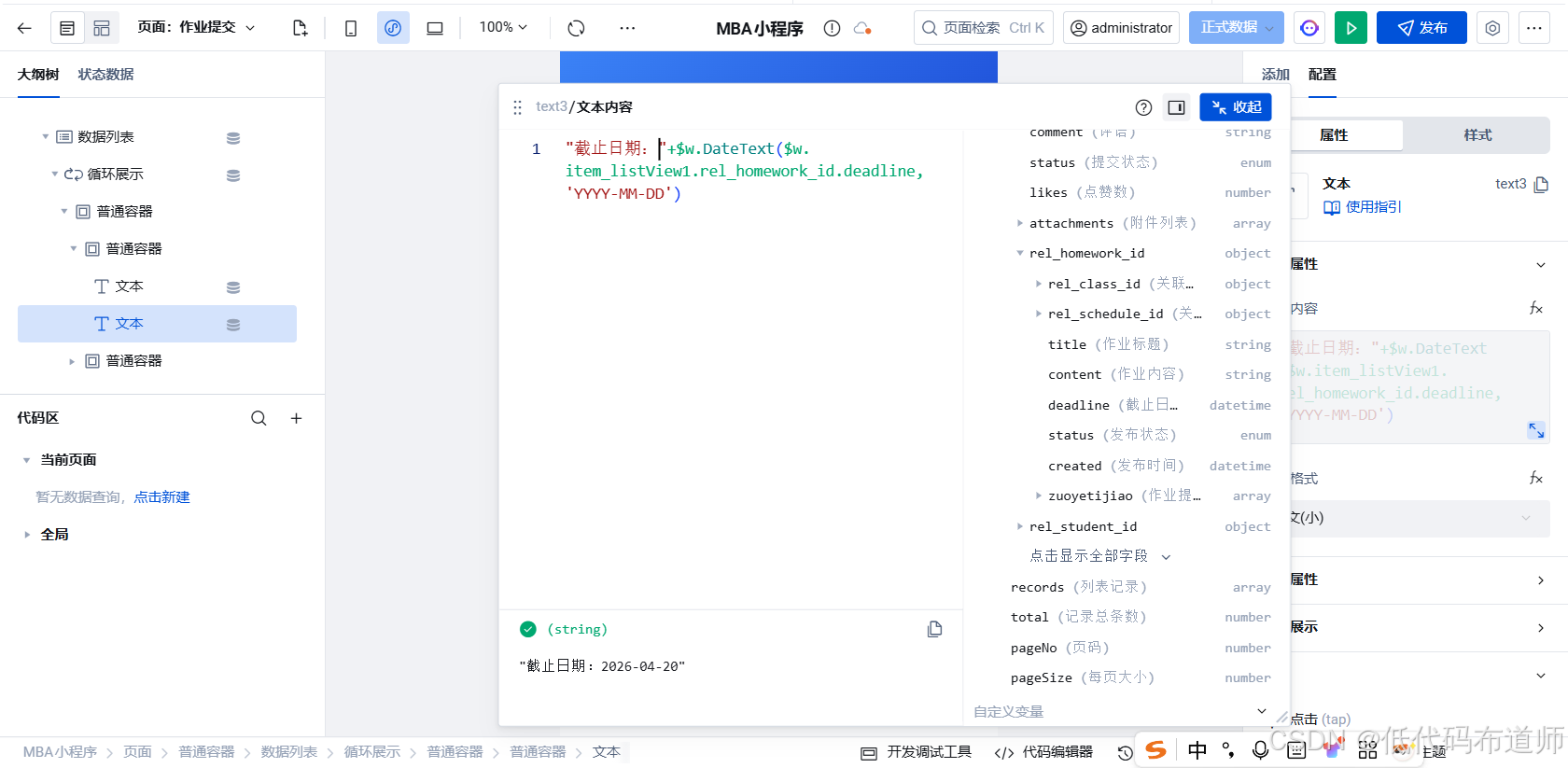
第二个文本组件绑定截止日期
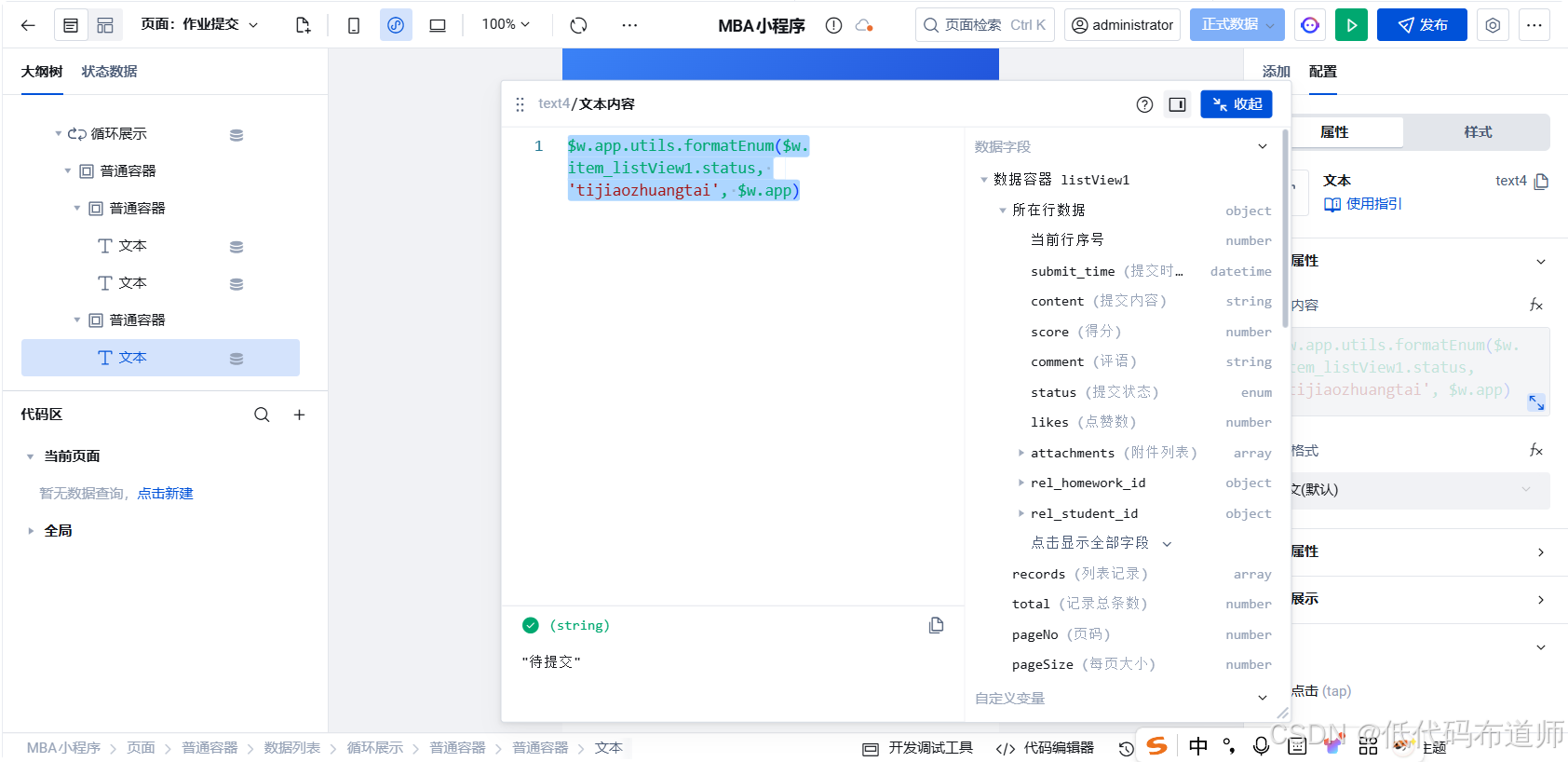
第三个文本绑定提交状态
3.4 提交作业
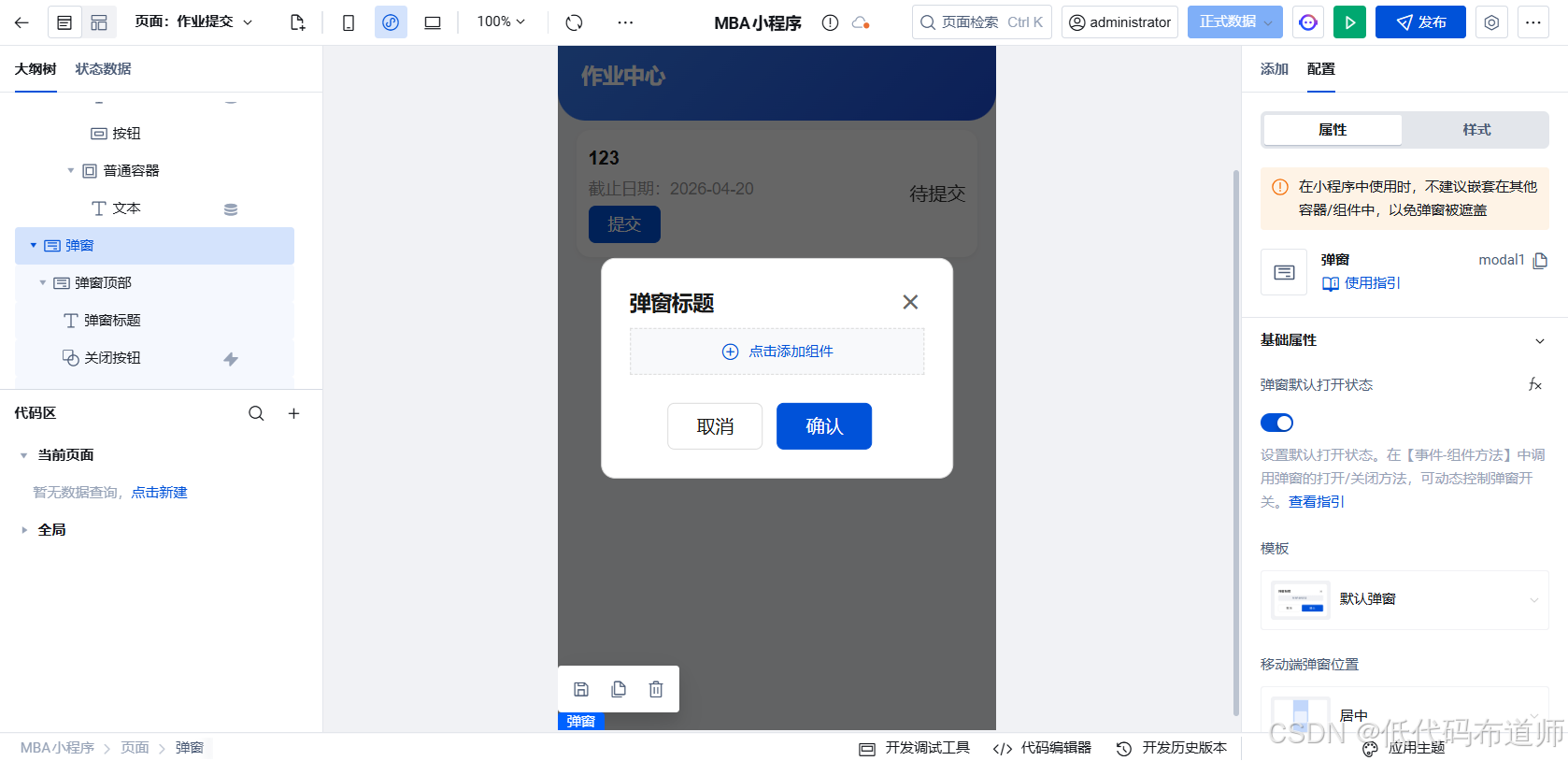
添加弹窗组件
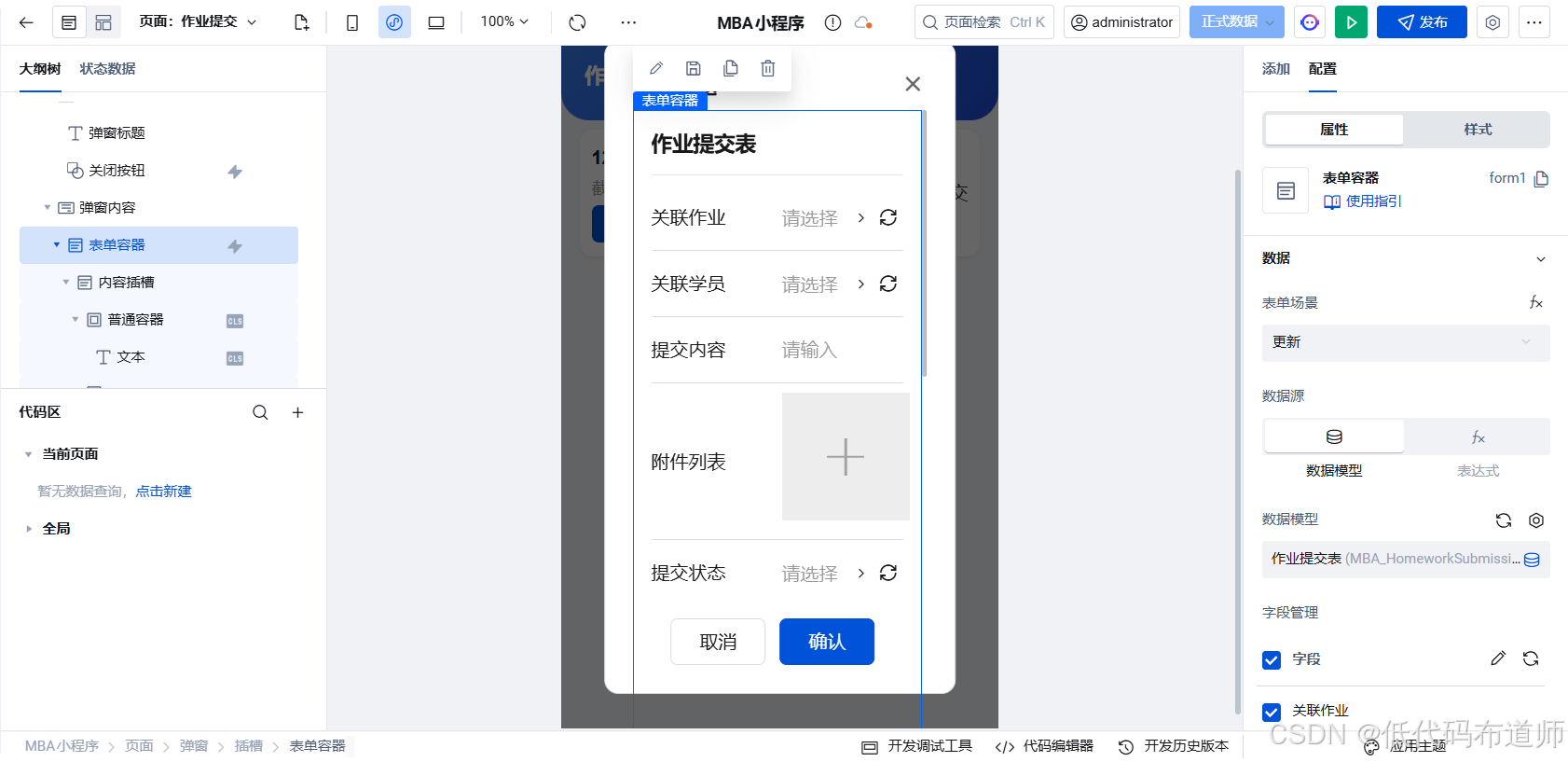
添加表单容器,场景选择更新,数据模型选择作业提交表
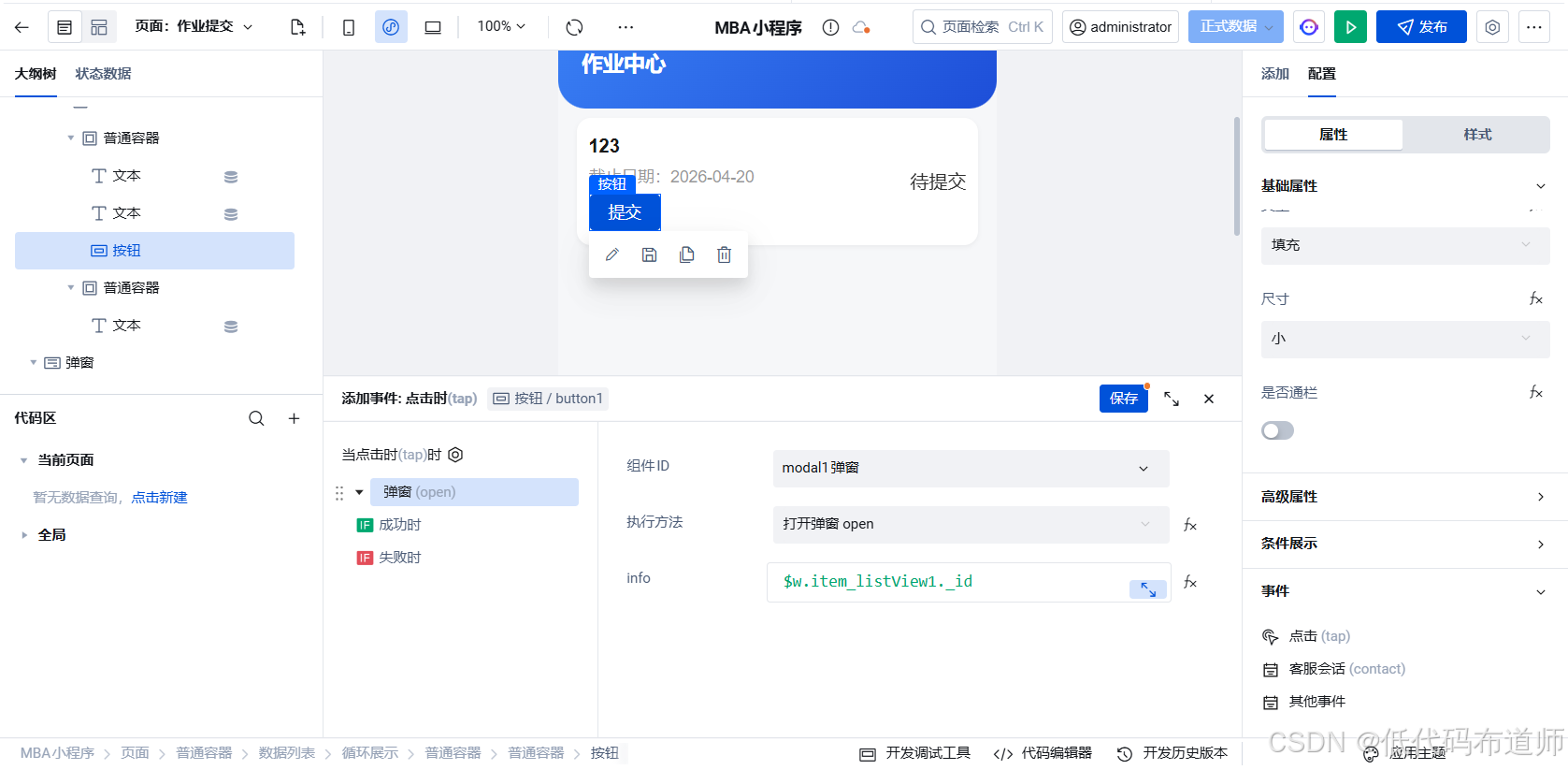
给提交按钮绑定点击事件,打开弹窗,传入所在行的数据标识
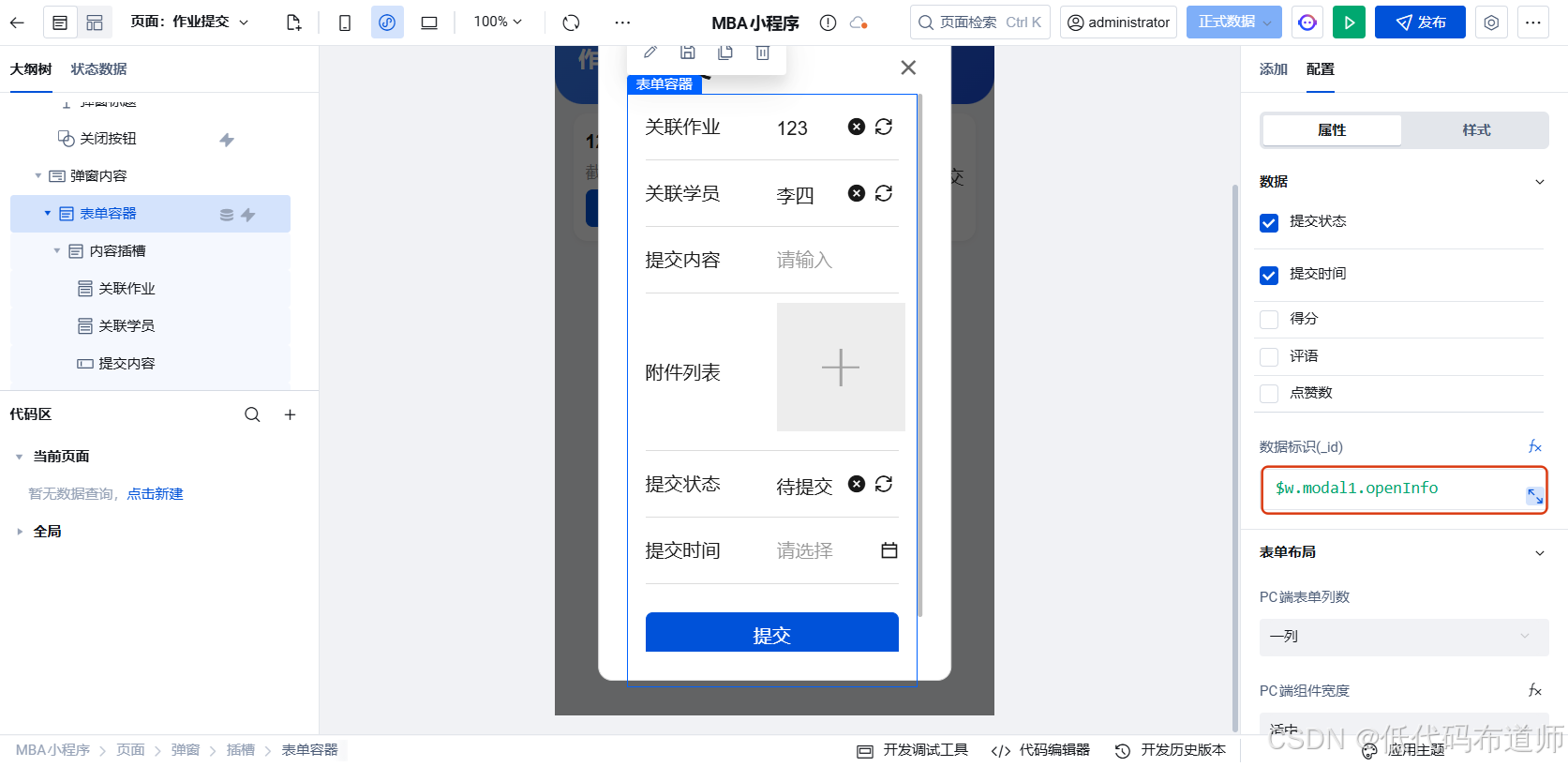
给表单容器的数据标识绑定我们弹窗的入参
最终效果
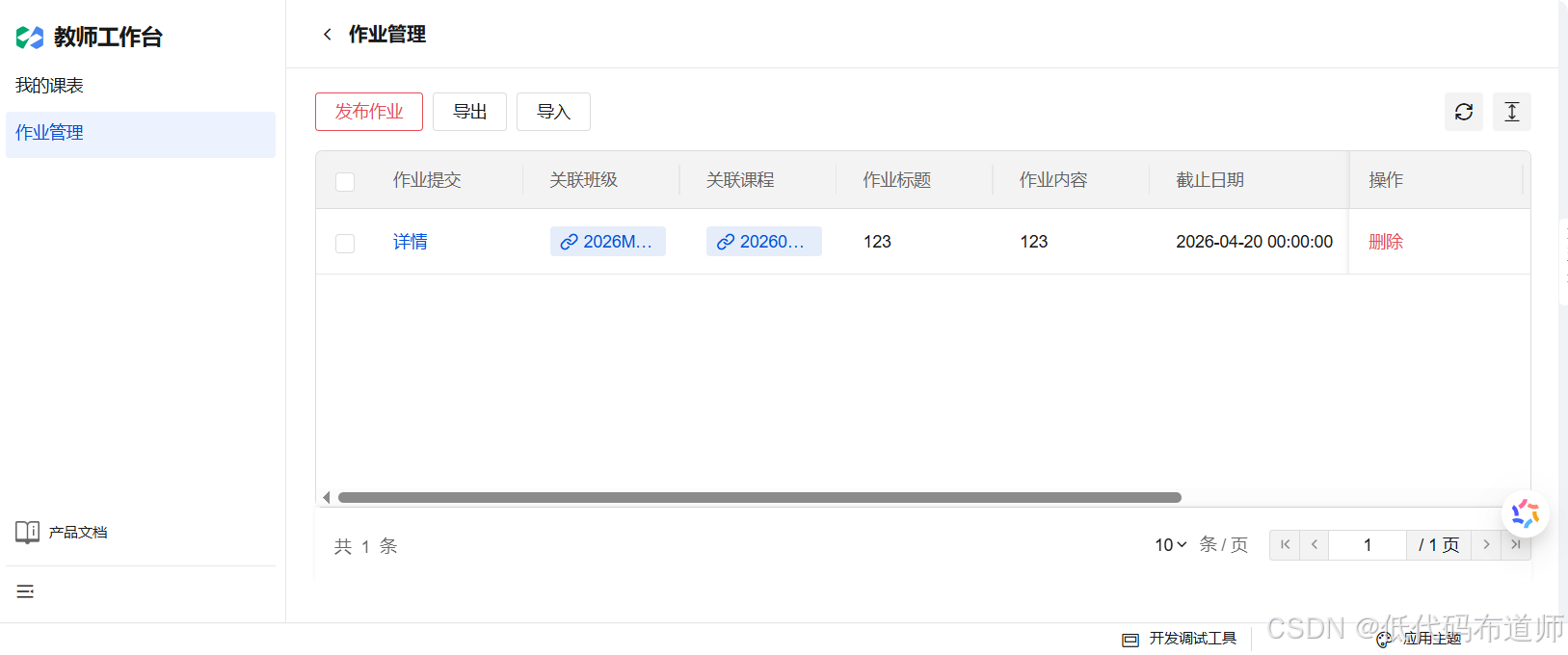
教师在管理端发布作业
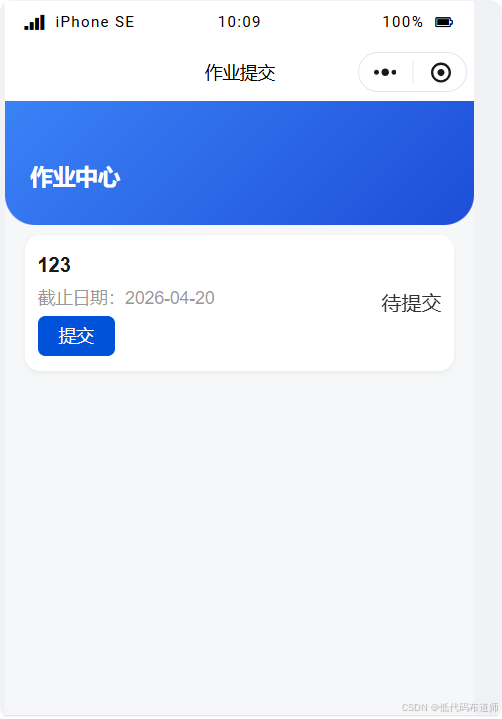
学员在小程序端收到待办,提交具体的作业
总结
本节完成了作业管理功能的实现:
- 教师端作业发布:创建作业管理页面,发布作业表单
- 学生端作业中心:作业列表展示,Tab切换,作业提交