网络验证管理后台是你管理激活码和用户的核心工具。本文将详细介绍后台各项功能的使用方法,帮助你快速上手。
前提条件
在开始之前,请确保:
- 在HTML打包/EXE加密软件中, 网络验证配置已经完成(参考 网络验证接入指南)
- 已通过打包/加密工具中的打开网络验证管理后台按钮成功访问管理页面
- HTML一键打包EXE软件:
后台页面概览
管理后台主要包含以下功能模块:
- 生成激活码:批量生成带有效期和使用限制的激活码
- 激活码管理:查看、搜索、排序、删除、禁用/启用已生成的激活码
- 试用管理:查看和管理试用用户的机器码记录
- 用户日志:查看用户激活、登录等操作日志
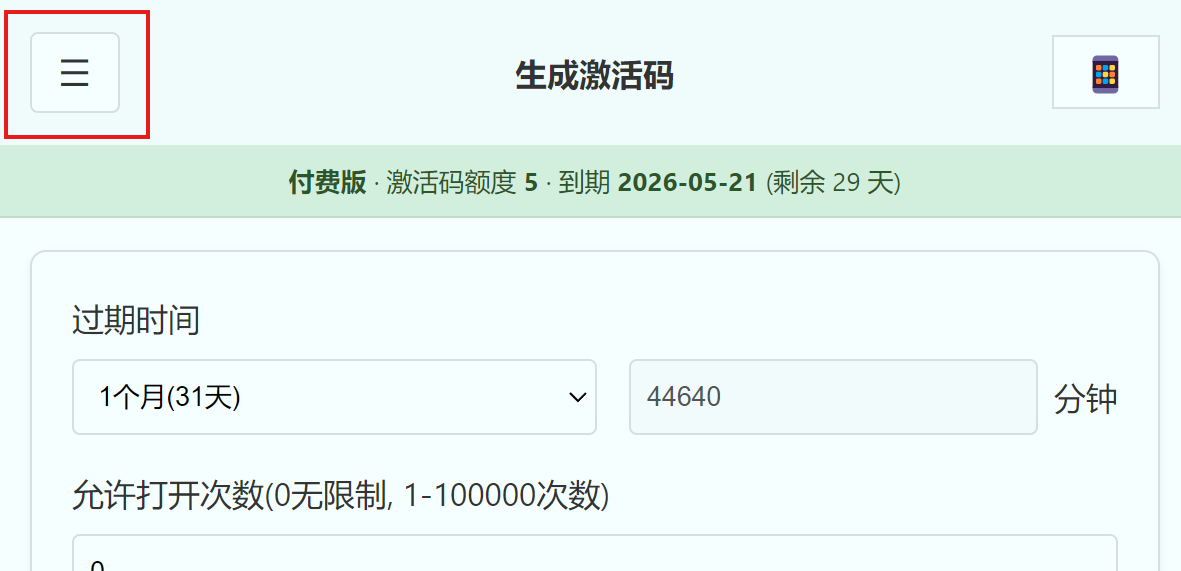
页面底部有三个导航按钮,分别对应生成激活码 、激活码管理 和试用管理 。点击左上角 ☰ 菜单按钮可以切换到用户日志页面。
生成激活码
参数说明
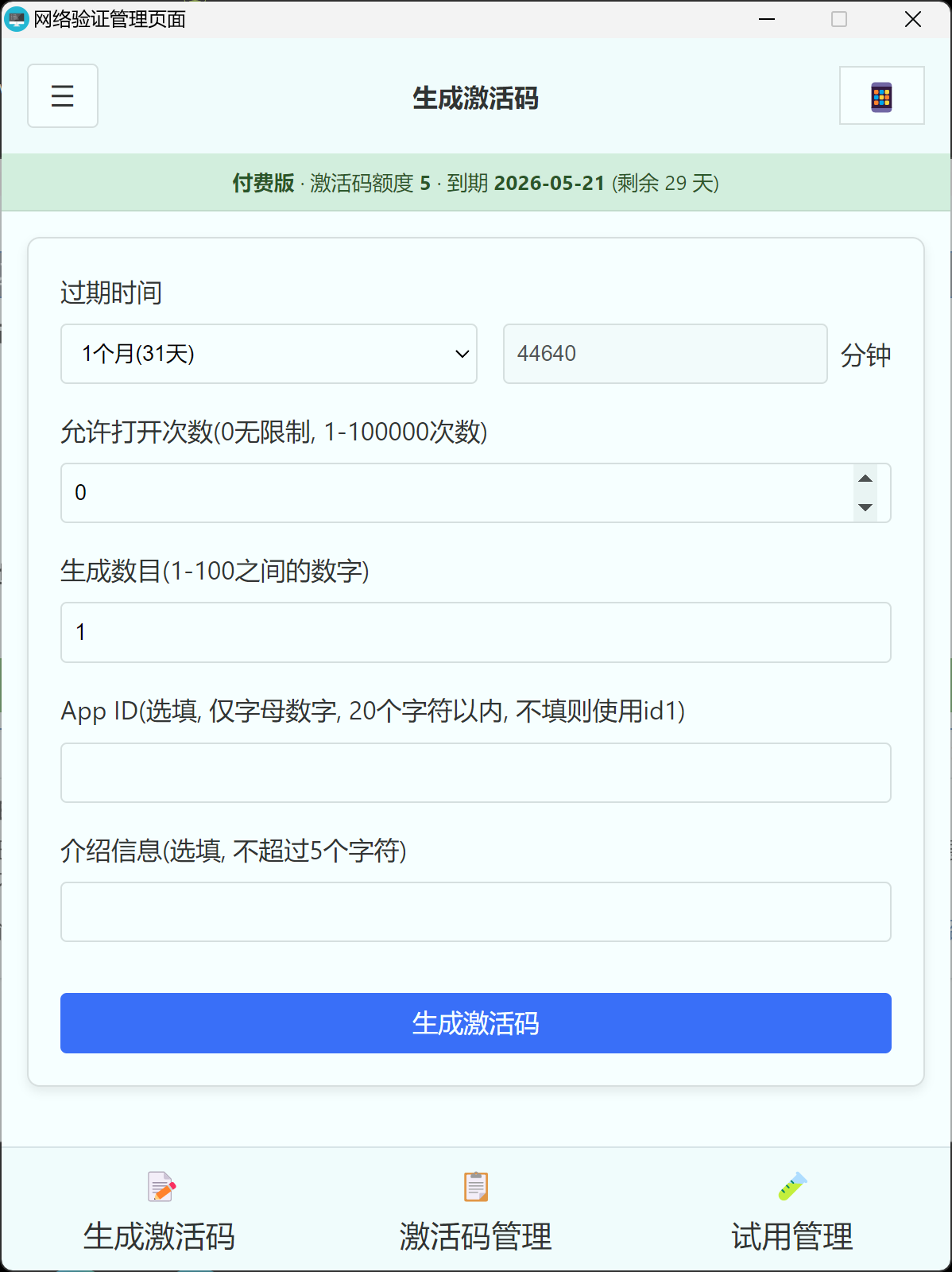
在生成激活码页面,你需要填写以下参数:
| 参数 | 说明 |
|---|---|
| 过期时间 | 激活码激活后的有效时长,支持 1小时 到 3年,也可选择永久或自定义分钟数 |
| 允许打开次数 | 用户软件允许打开的次数限制,设为 0 表示不限次数,范围 0-100000 |
| 生成数目 | 一次批量生成的激活码数量,范围 1-100 |
| App ID | 用于区分不同软件的标识,仅支持字母和数字,不超过 20 个字符。不填则默认使用 id1 |
| 介绍信息 | 选填的备注信息,不超过 5 个字符,方便你在管理时识别不同批次的激活码 |
生成步骤
- 在过期时间下拉框中选择合适的有效期,如需自定义可选择"自定义"后手动输入分钟数
- 设置允许打开次数(0 为不限)
- 输入生成数目
- 填写 App ID(需要与打包时设置的 App ID 一致)
- 可选填写介绍信息作为备注
- 点击生成激活码按钮
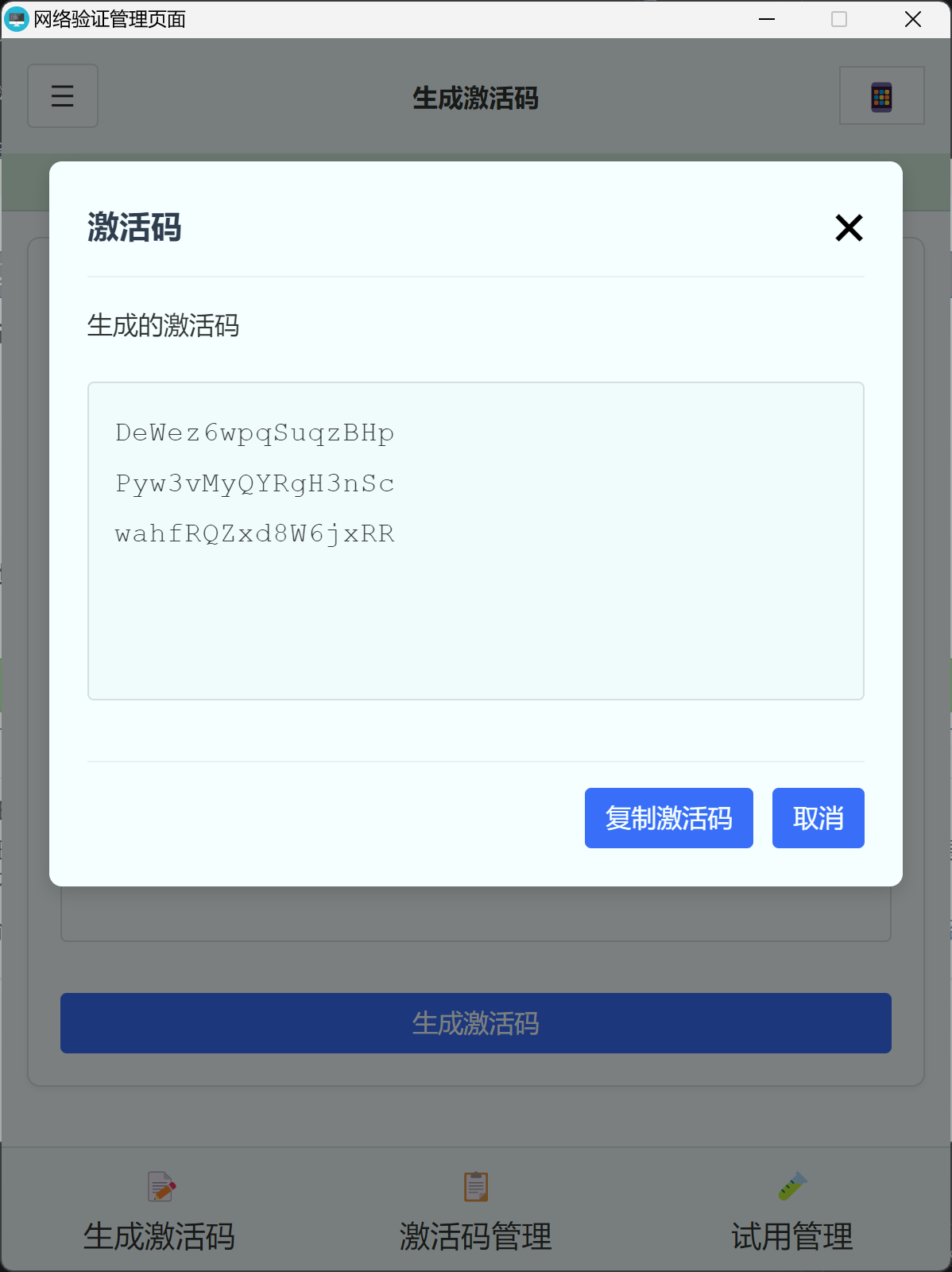
生成成功后会弹出激活码结果窗口,点击复制激活码按钮即可一键复制所有生成的激活码,方便分发给用户。
提示:App ID 必须与打包 EXE 时填写的 App ID 保持一致,否则用户激活时会验证失败。不同的软件建议使用不同的 App ID。
激活码管理
点击底部导航栏的激活码管理按钮,进入激活码管理页面。首次进入时会自动加载所有已生成的激活码列表。
激活码信息
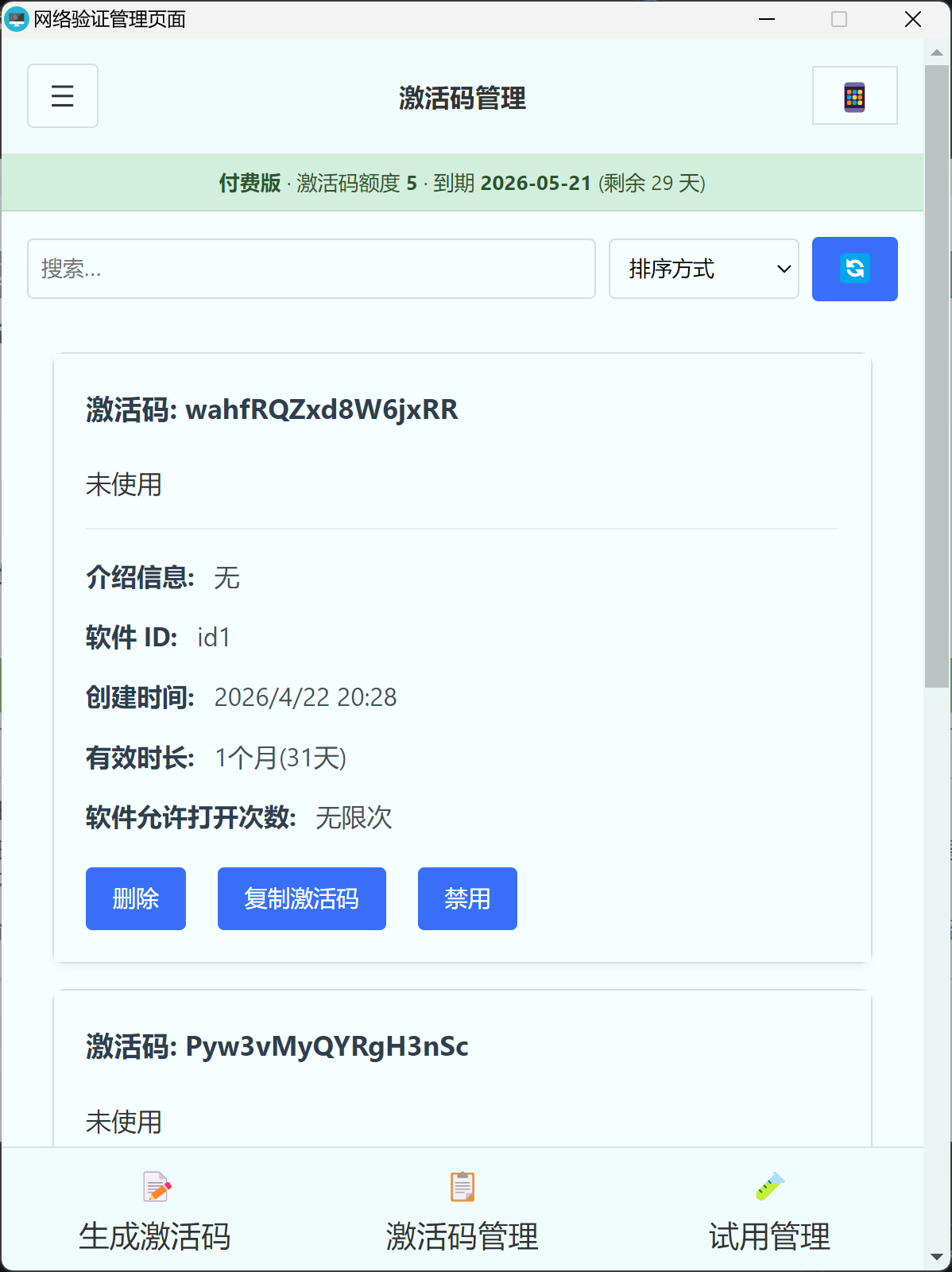
每个激活码卡片会显示以下信息:
- 激活码:激活码内容,已禁用的激活码会显示删除线和红色"(被禁用)"标记
- 使用状态:显示"已使用"或"未使用"
- 介绍信息:生成时填写的备注
- 软件 ID:对应的 App ID
- 创建时间:激活码的创建时间
- 有效时长:激活码的有效期
- 软件允许打开次数:打开次数限制,0 为无限次
- 激活时间:(已使用的激活码)用户激活的时间
- 机器码:(已使用的激活码)绑定的用户机器码
已过期或超出使用次数的激活码,卡片背景会变为灰色,方便区分。
搜索激活码
在页面顶部的搜索框中输入关键词,可以实时过滤激活码列表。支持按激活码内容、App ID、机器码、介绍信息等进行搜索。
排序激活码
点击搜索框旁边的排序下拉框,可以选择以下排序方式:
- 创建时间:按创建时间从新到旧排序
- 使用情况:未使用的排在前面
- 状态:未禁用的排在前面
操作激活码
每个激活码卡片底部提供以下操作按钮:
- 删除:永久删除该激活码,删除后无法恢复
- 复制激活码:复制该激活码到剪贴板
- 禁用 / 启用:禁用后该激活码将无法使用,用户打开软件时验证会失败;启用后恢复正常
注意 :删除激活码是不可逆操作,请谨慎使用。如果只是想暂时阻止某个用户使用,建议使用禁用功能。
刷新列表
点击搜索框右侧的 🔄 按钮可以重新加载激活码列表,获取最新数据。
试用管理
点击底部导航栏的试用管理按钮,进入试用机器码管理页面。
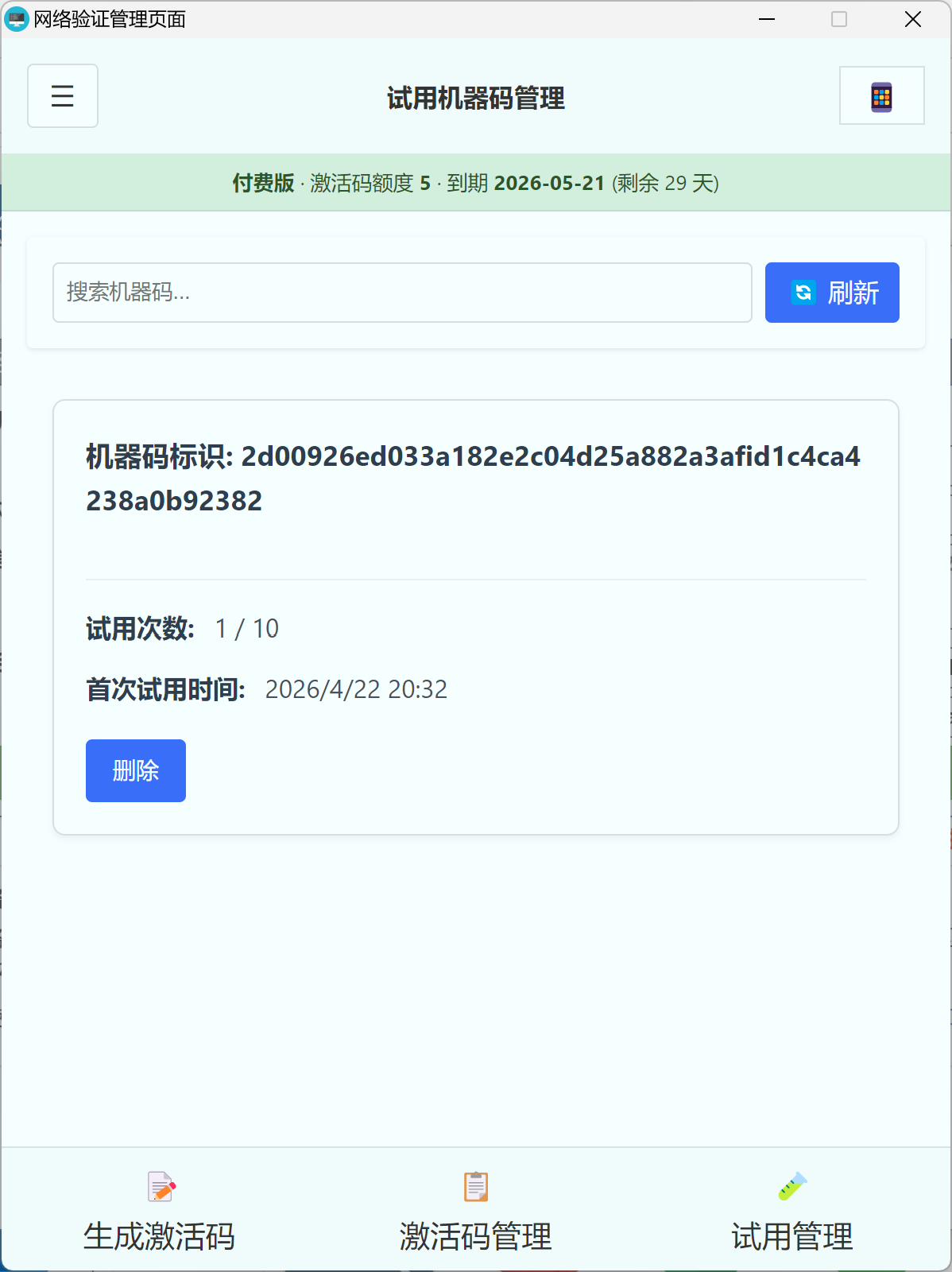
如果你在打包时设置了允许试用次数,用户在未输入激活码的情况下可以试用软件。每台机器的试用次数会被记录。
试用信息
每条试用记录显示以下信息:
- 机器码标识:用户机器码与 App ID 的组合标识
- 试用次数:已用试用次数 / 最大试用次数
- 首次试用时间:该机器第一次试用的时间
删除试用记录
点击删除按钮可以删除某条试用记录。删除后,该机器码的试用次数将被重置,用户可以重新开始试用。
提示:如果某个用户反馈试用次数用完了,你可以在这里删除对应的记录,让用户重新获得试用机会。
用户日志
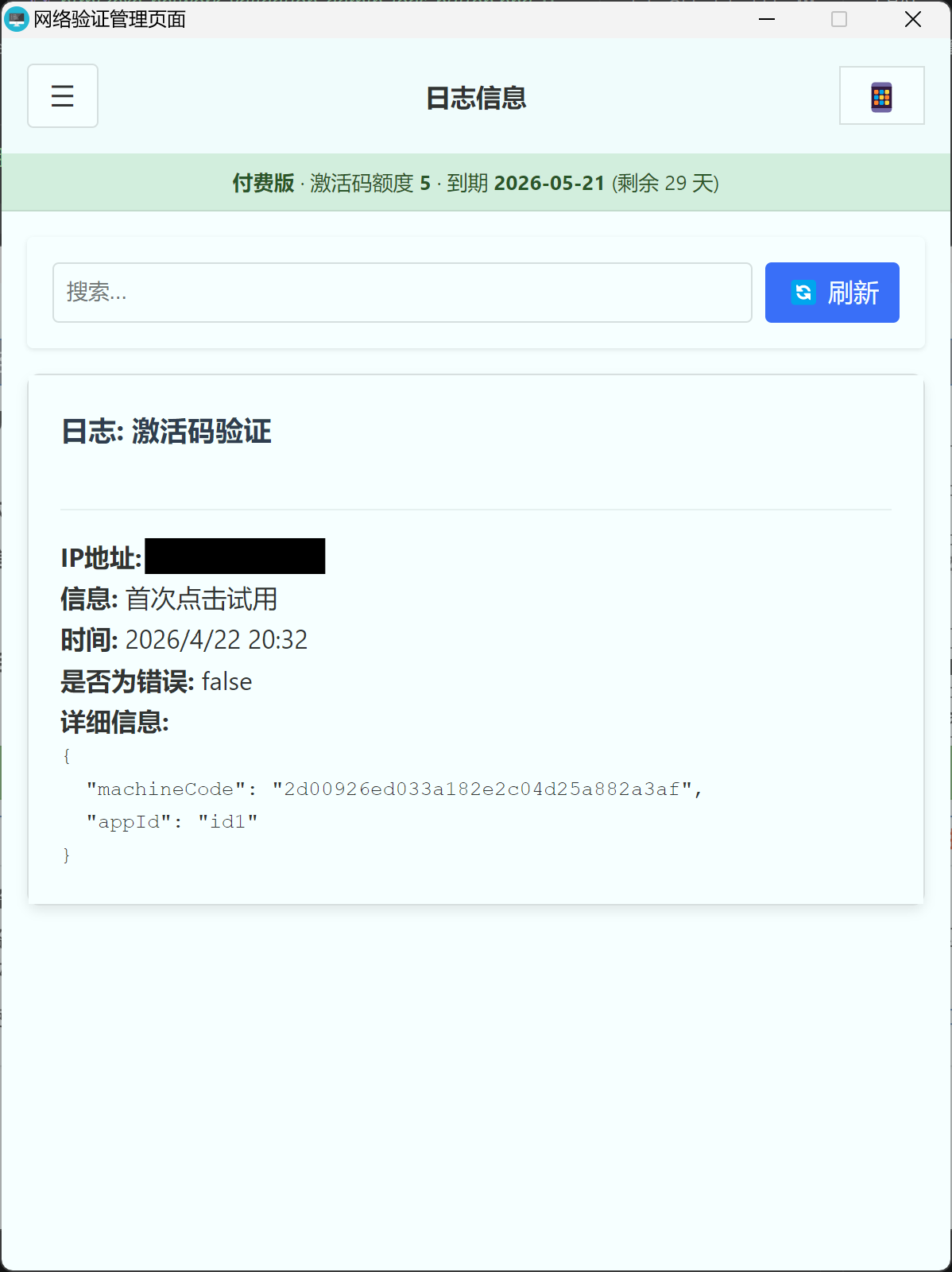
点击左上角 ☰ 菜单按钮,在侧边栏中选择用户日志,可以查看所有用户的操作日志。
日志信息
每条日志记录包含:
- 日志标题:操作类型(如激活、验证等)
- IP 地址:用户的 IP 地址
- 信息:日志描述
- 时间:操作发生的时间
- 是否为错误:标记该日志是否为错误日志
- 详细信息:完整的日志数据
搜索日志
在搜索框中输入关键词可以实时过滤日志列表,支持按 IP 地址、日志信息等进行搜索。
手机访问
点击顶部导航栏右侧的 📱 按钮,会弹出当前管理页面的二维码。用手机扫描该二维码即可在手机上访问管理后台,方便在没有电脑时随时管理激活码。
常见问题
生成的激活码在哪里查看?
生成成功后会弹出结果窗口,可以直接复制。之后也可以在激活码管理页面查看所有已生成的激活码。
禁用和删除激活码有什么区别?
禁用 是临时操作,可以随时恢复启用;删除是永久操作,删除后激活码无法恢复。如果只是想暂时阻止用户使用,建议使用禁用功能。
用户的激活码过期了怎么办?
你需要为用户生成一个新的激活码。过期的激活码无法续期,用户需要使用新的激活码重新激活。
一个激活码可以在多台电脑上使用吗?
不可以。激活码激活时会绑定用户的机器码,只能在一台机器上使用。如果用户更换了电脑,需要提供新的激活码。
App ID 填错了会怎样?
如果管理后台生成激活码时填写的 App ID 与打包 EXE 时设置的 App ID 不一致,用户激活时会验证失败。请确保两端的 App ID 完全一致。