前言
电子书存在硬盘里,时间久了就变成一笔糊涂账。文件名是"新建文件夹(2).pdf"、"暂存 - 别删!.epub",分类靠新建文件夹,搜索靠肉眼翻。一年下来存了几百本,真正想找某本的时候完全不知道塞在哪个目录层级里。
Calibre-Web 解决的是电子书管理最后那一公里。它是 Calibre 的 Web 界面,不负责存储,核心能力是把已经用 Calibre 管理好的书库通过浏览器展示出来------封面、作者、出版社、简介、标签、搜索、在线阅读、下载,这些功能在网页端都能跑通。部署在 NAS 上之后,手机、平板、电脑只要有浏览器就能访问,不需要每个设备都装阅读软件。
具体怎么搭:飞牛OS(或者群晖、威联通都行)上 Docker 拉取 linuxserver/calibre-web 镜像,配置两个存储卷(/config 和 /books),端口映射到 8083,启动容器之后浏览器访问 IP:8083,账号 admin 密码 admin123 登录。第一件事是去设置里指定 Calibre 的 metadata.db 数据库文件位置,然后去用户设置里把语言调成中文、给账号加上上传权限。整个部署步骤十分钟左右,主要是等容器拉取和初始化。
进阶一点的操作是接入 cpolar 穿透到公网,这样出门在外也能通过浏览器访问家里的书库。飞牛OS 开启 SSH,ssh 进去跑一行安装命令装好 cpolar,Web UI 里建一条 HTTP 隧道指向 8083 端口,拿到公网地址就能在外网访问了。免费版是随机域名每隔24小时会变,固定域名需要付费套餐,看自己需求。
准备好了吗?让我们一起,把"电子垃圾"变成"数字资产"。
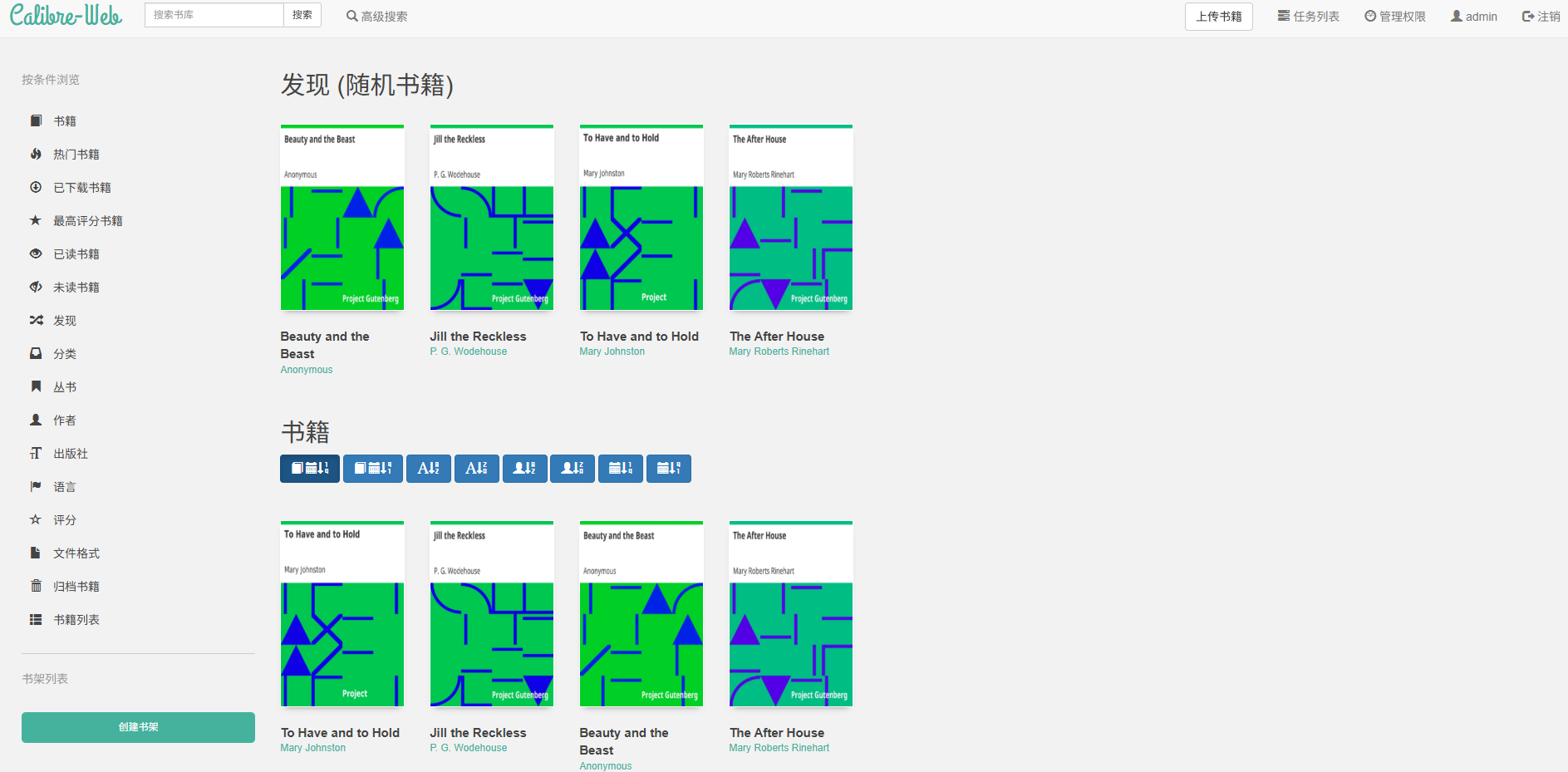
1.在飞牛OS上安装 Calibre-Web
飞牛页面打开就是这样的:

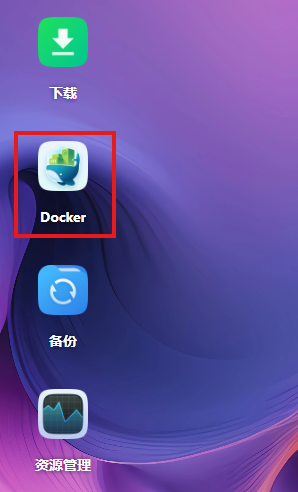
打开docker:
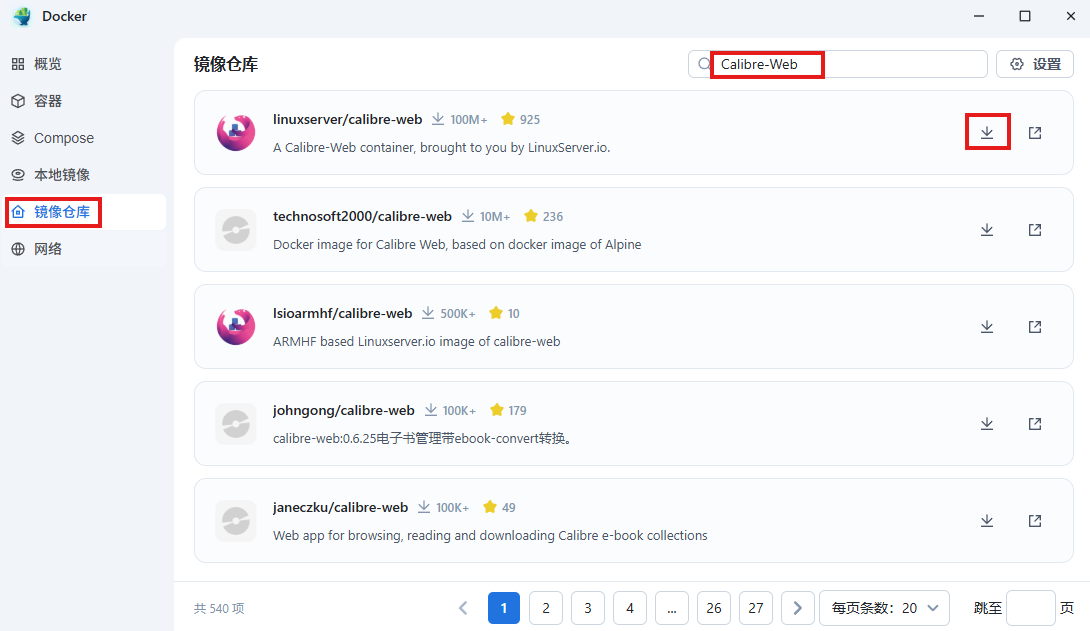
在镜像仓库搜索Calibre-Web:
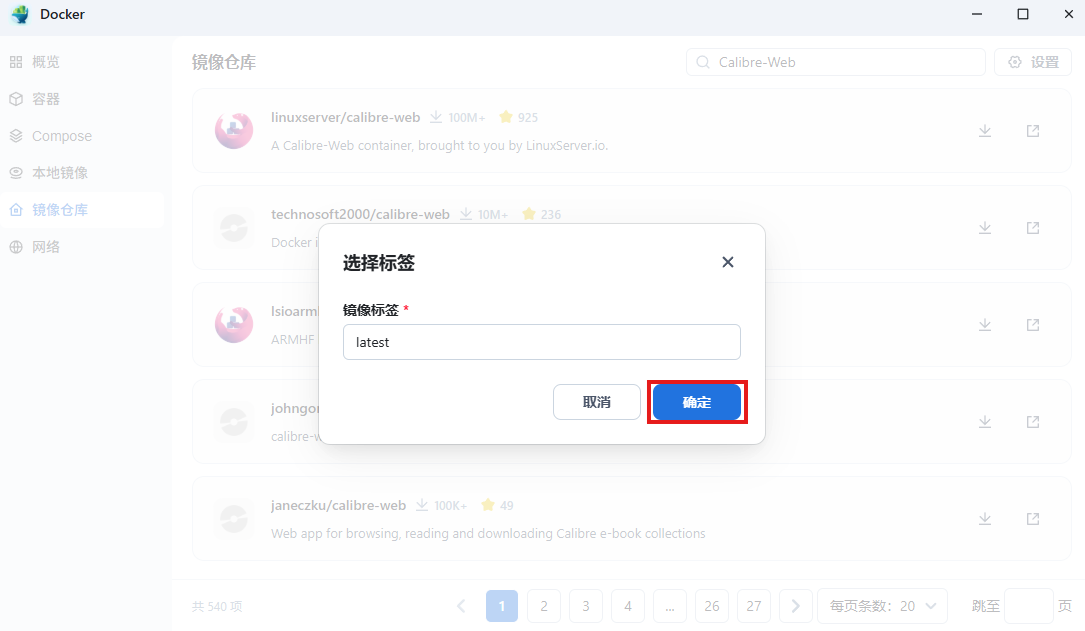
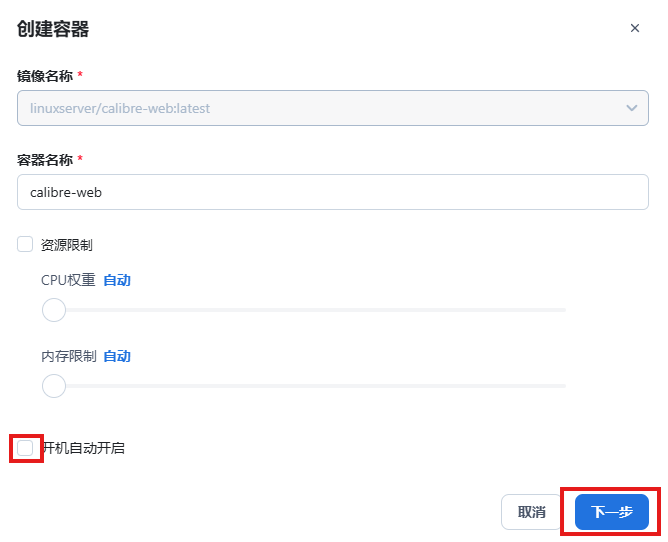
默认点确定:
下一步:
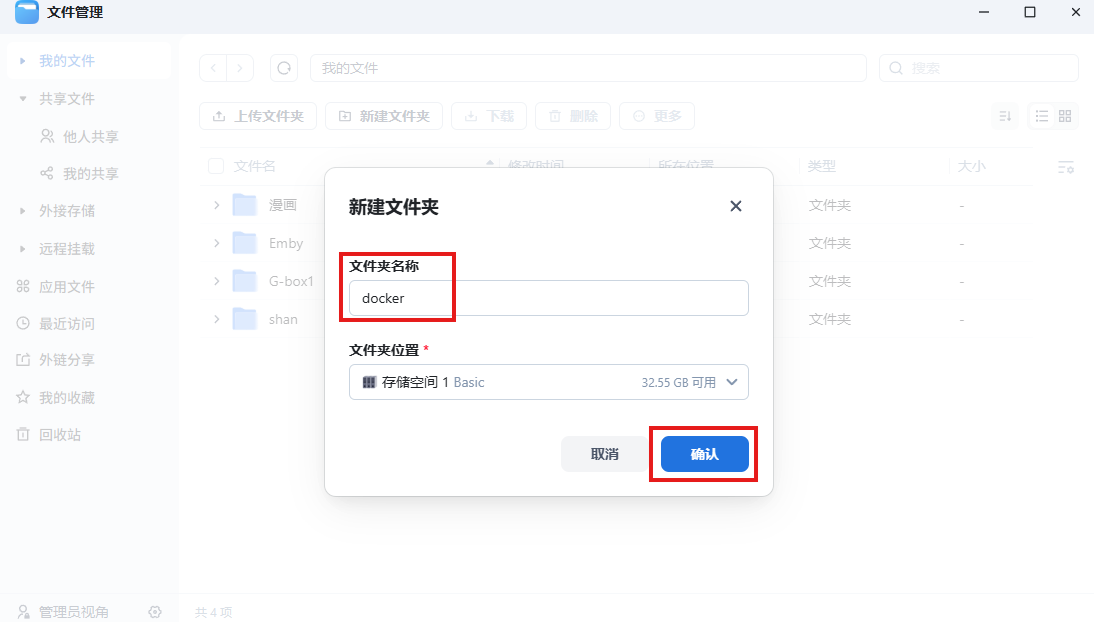
打开文件管理,新建文件夹docker:
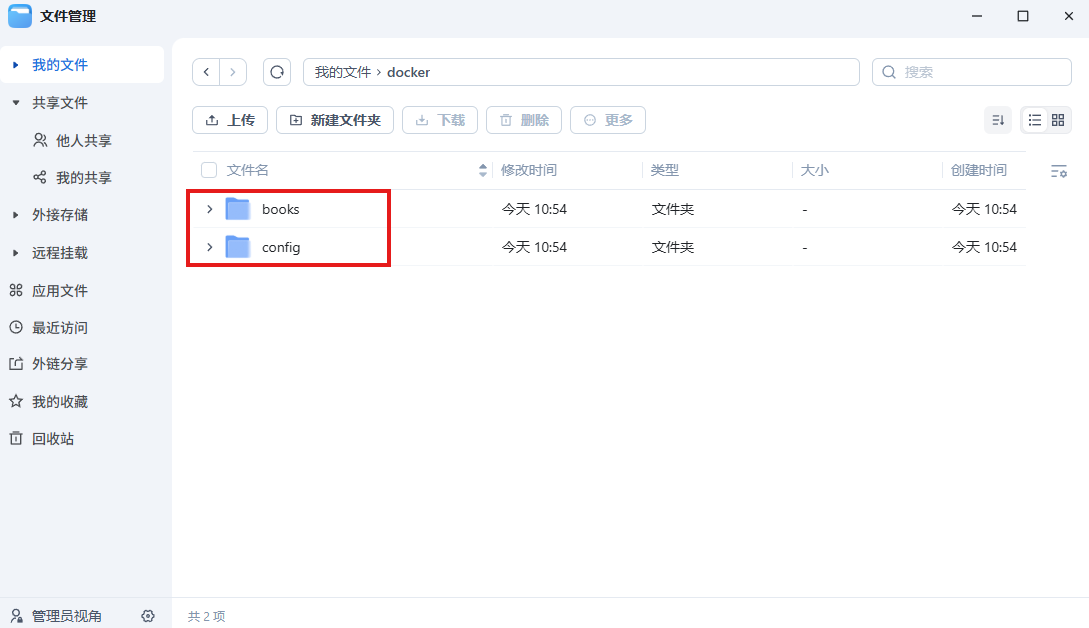
在docker文件夹下,新增两个文件books和config:
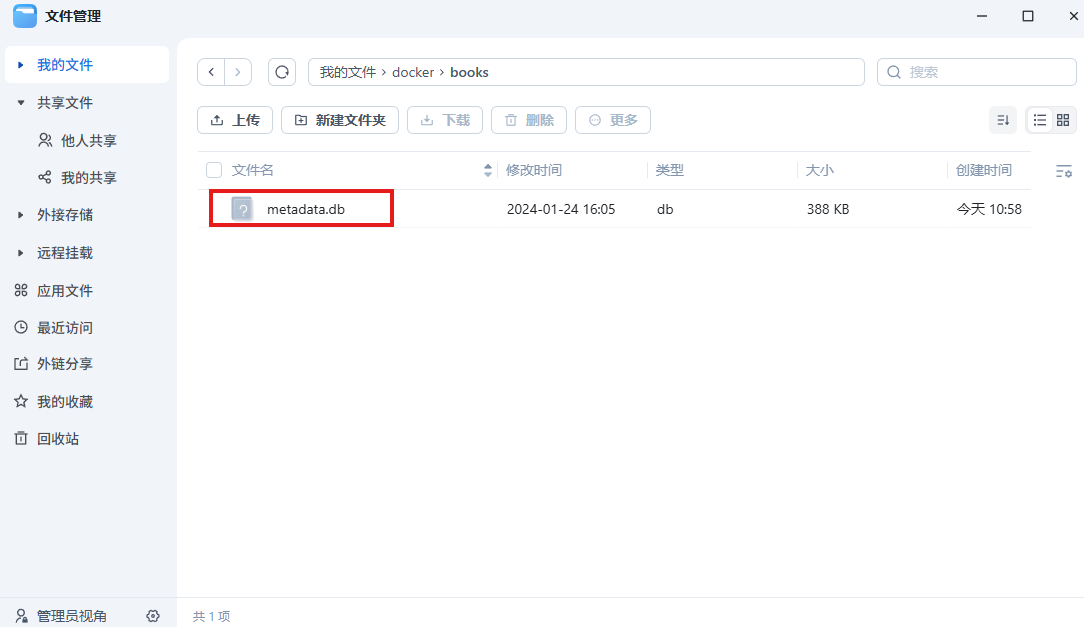
长传一个空文件(也可以不上传自动生成):
文件地址:https://xiaoxu.lanzoub.com/iYSDi2ae3xud
远程连接到飞牛用户,sudo -i切换到管理员用户,执行一下命令:
shell
docker run -d --name=calibre-web -e PUID=1000 -e PGID=1000 -e TZ=Asia/Shanghai -p 8083:8083 -v /vol1/1000/docker/calibre/config:/config -v /vol1/1000/docker/books:/books --restart unless-stopped lscr.io/linuxserver/calibre-web:latest
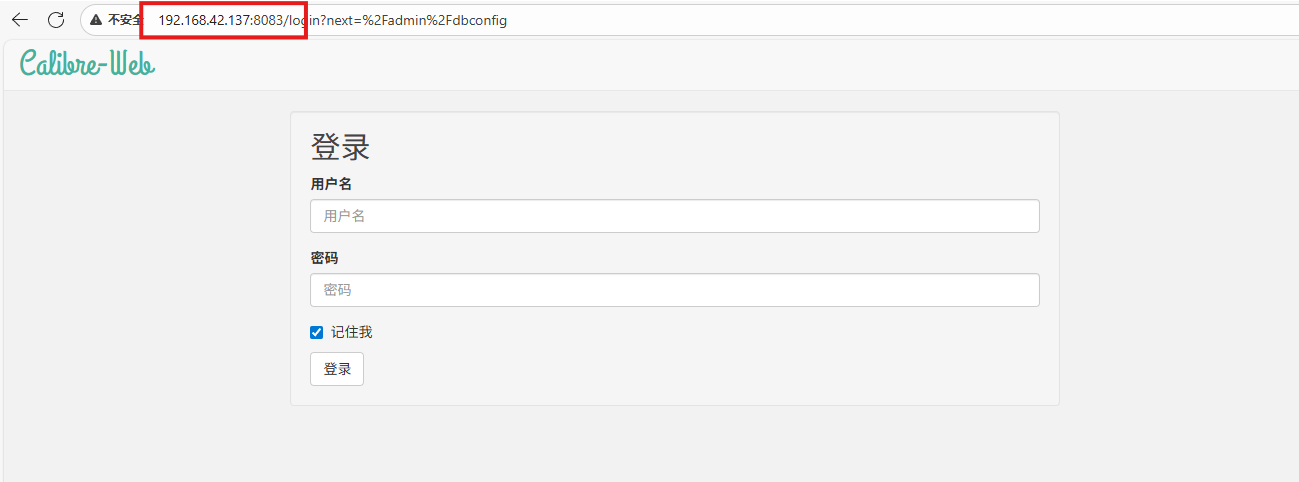
等待容器创建完毕后,通过浏览器访问fnOSIP地址加端口号 http://IP:8083,进入Calibre-Web的后台管理界面。
登录界面默认账号admin密码admin123,如果经常性返回到登录界面请强制刷新或者清理浏览器缓存。
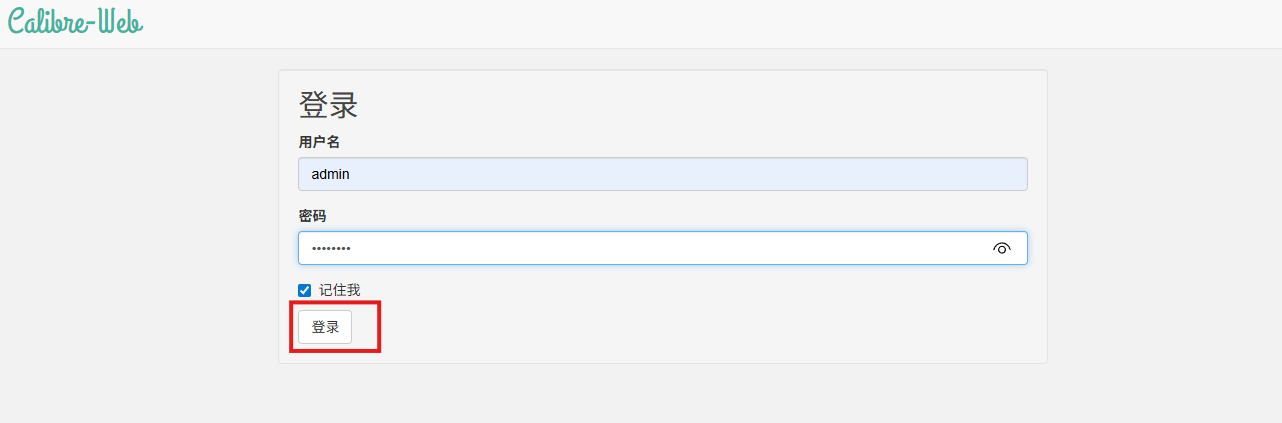
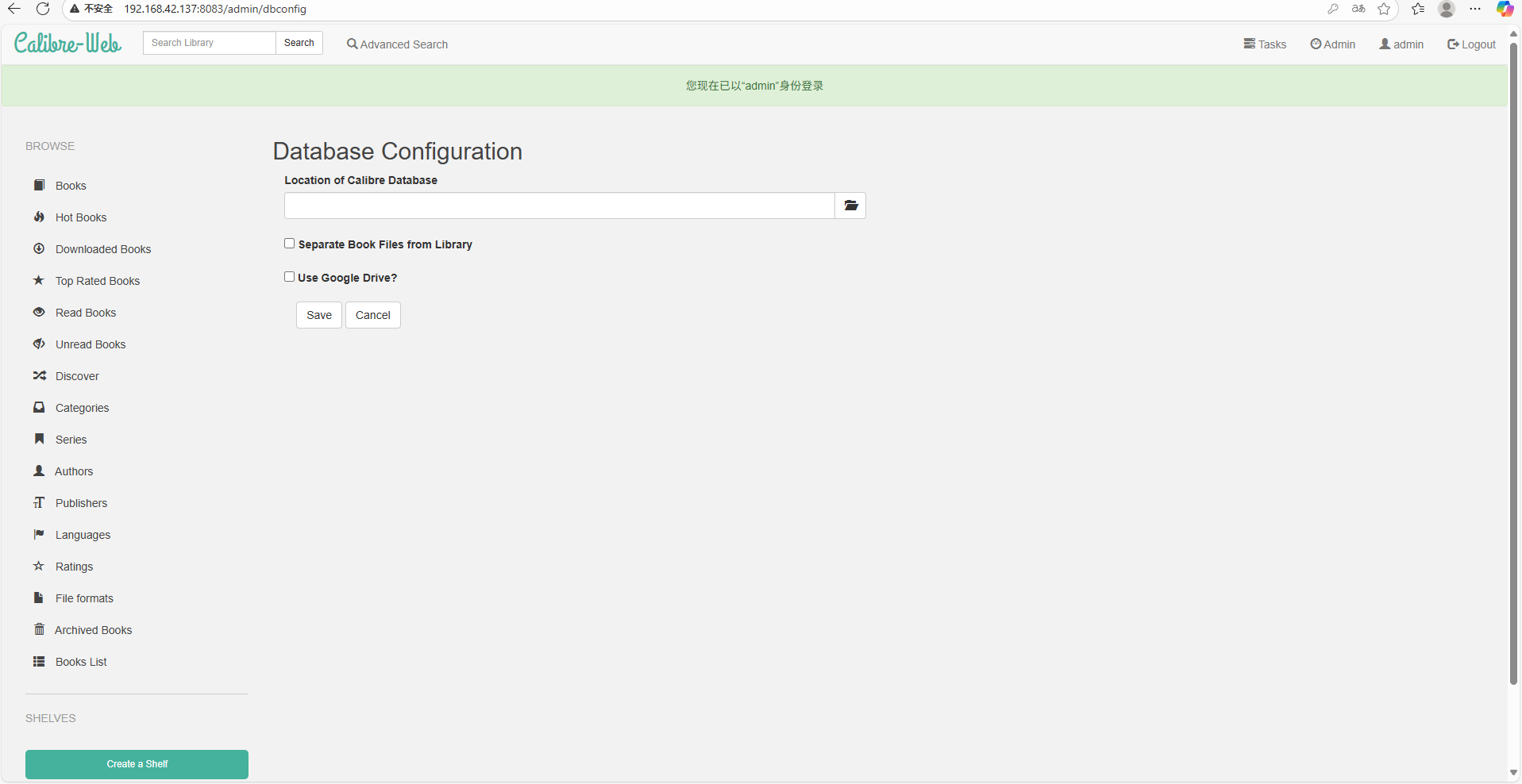
登录成功啦!
2.简单使用Calibre-Web
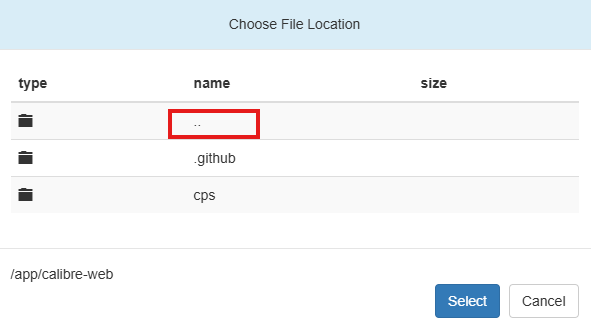
配置数据库,点击最右边文件夹按钮:
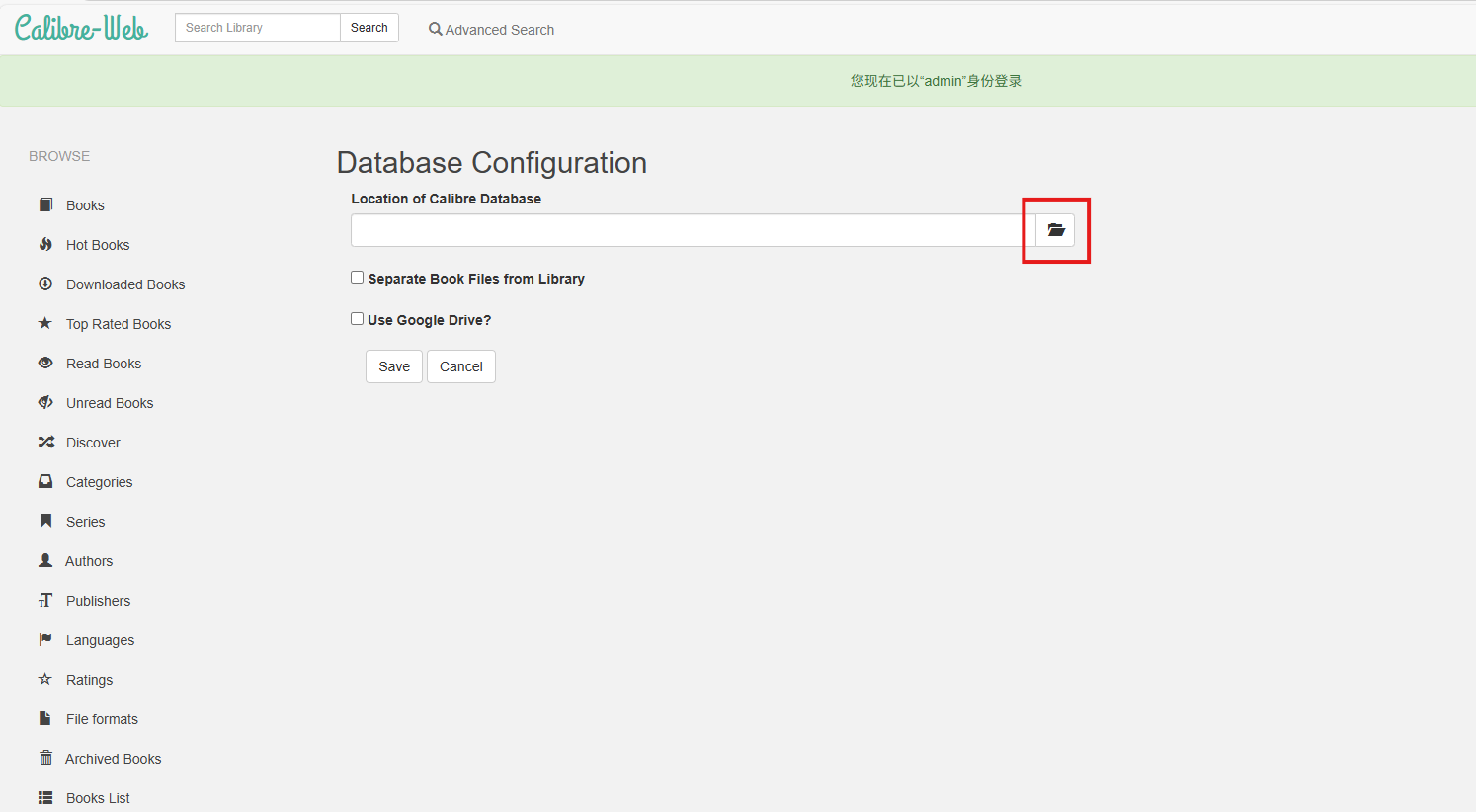
点击我框起来的地方,点击两下,返回到最上层:
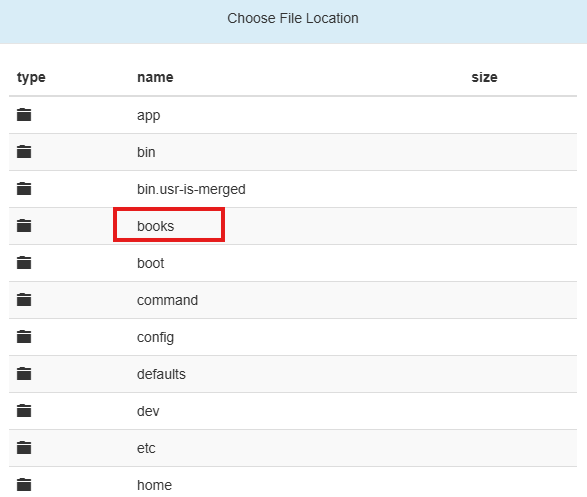
选择打开books文件夹:
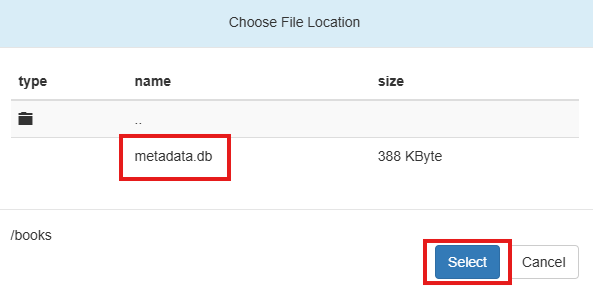
选择传进去的空白数据库metadata.db,点击select:
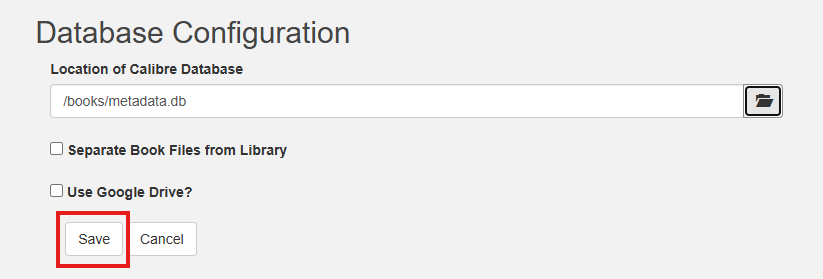
点击save即可:
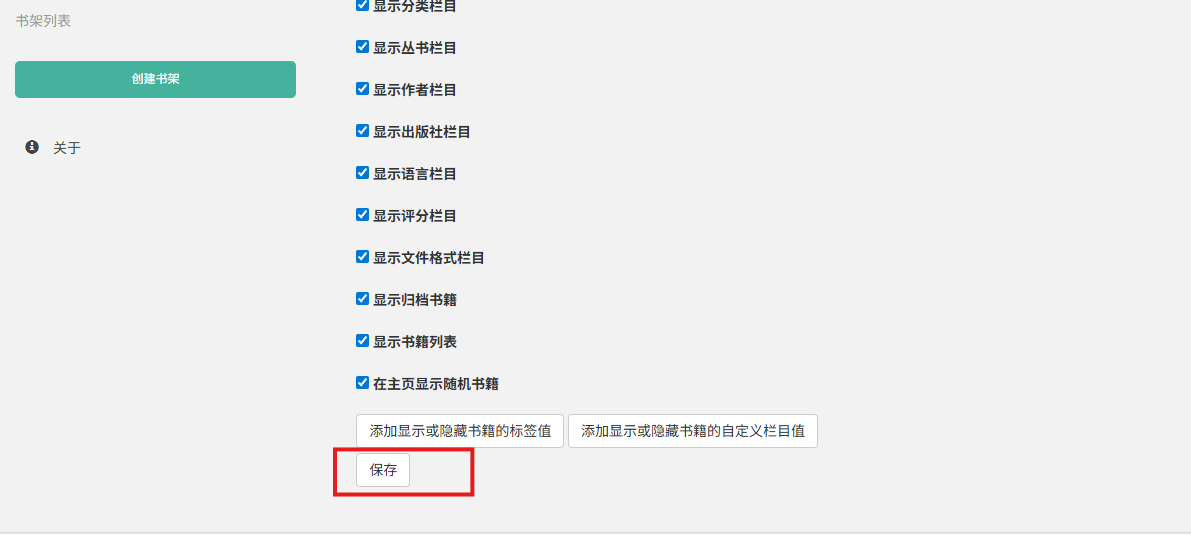
点击用户,改成中文模式,按图操作:
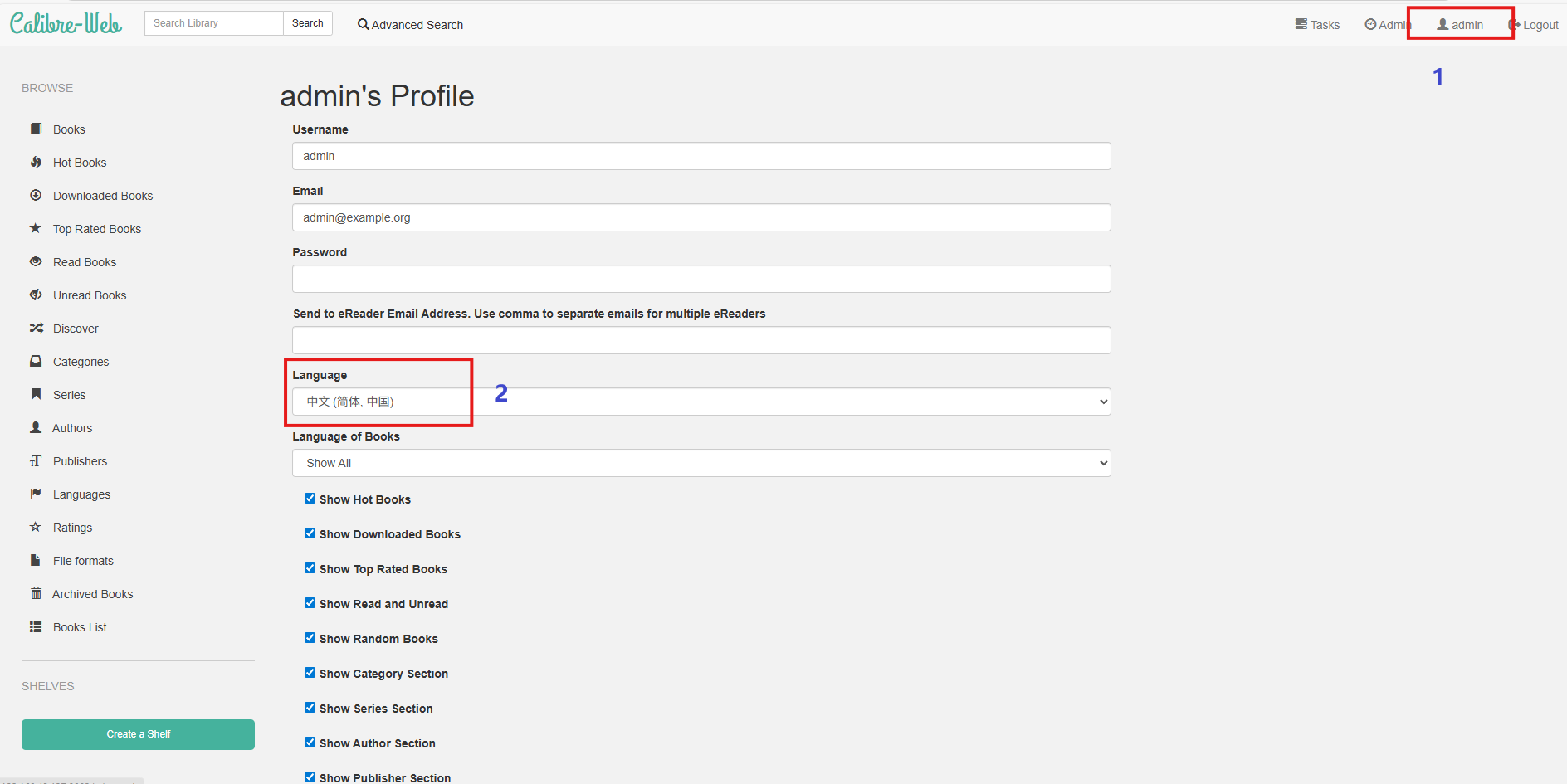
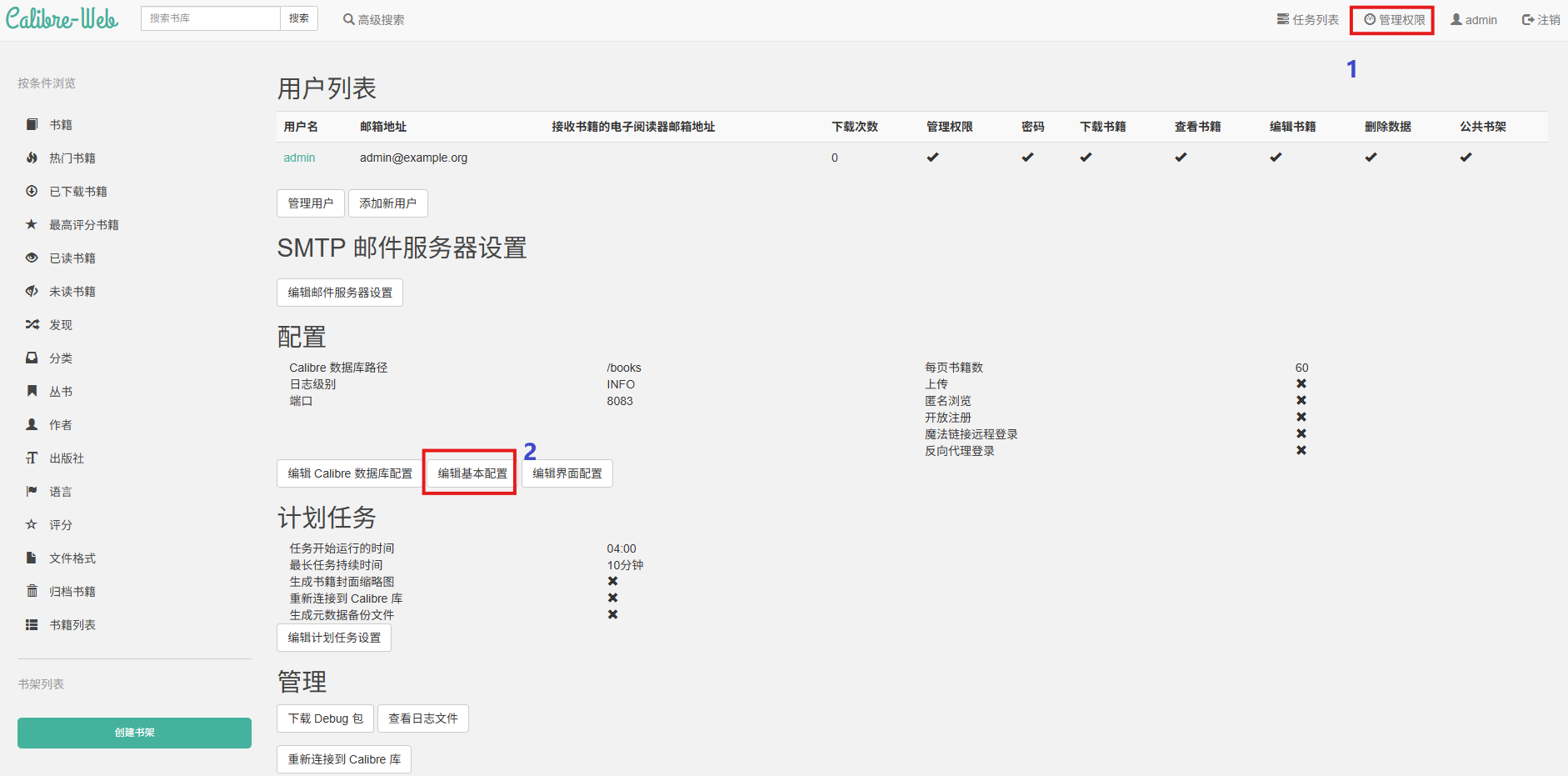
点击管理权限,编辑基本设置:
勾选上传权限,点击保存:
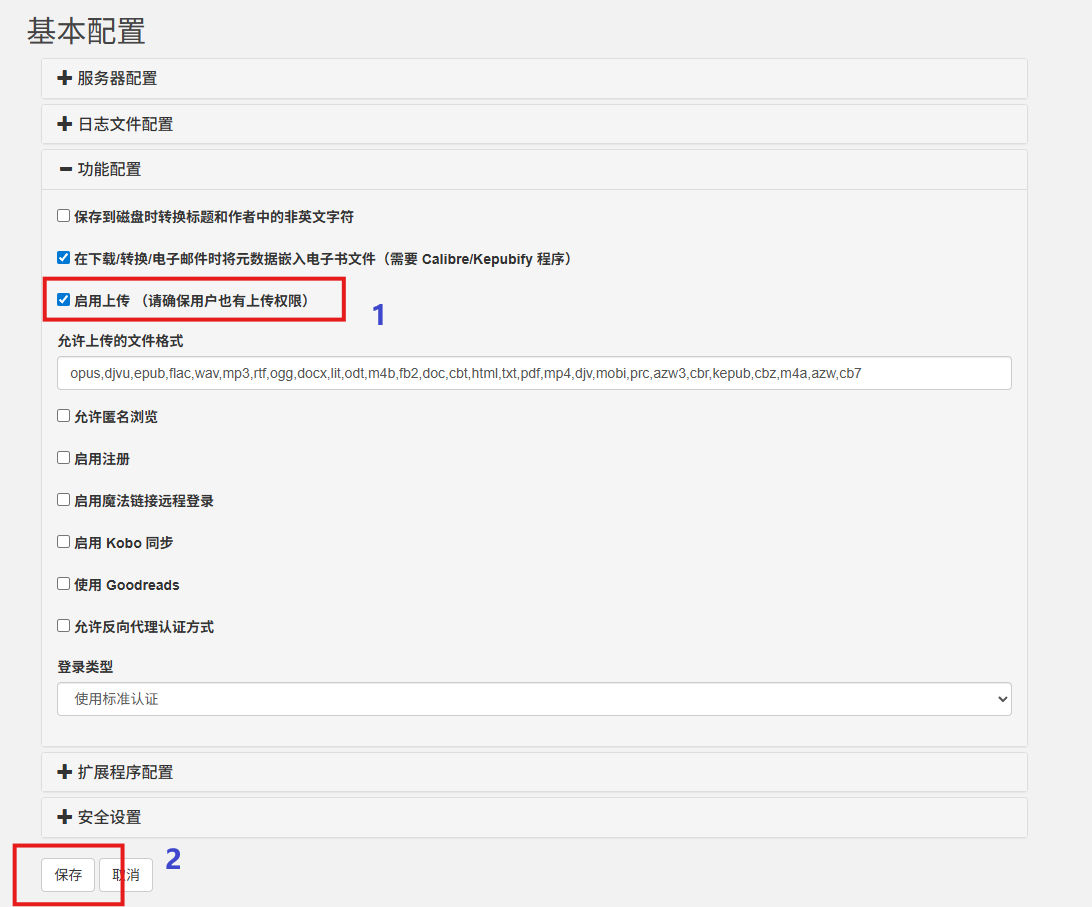
更新成功:

这样,上传书籍的按钮就更新出来啦:
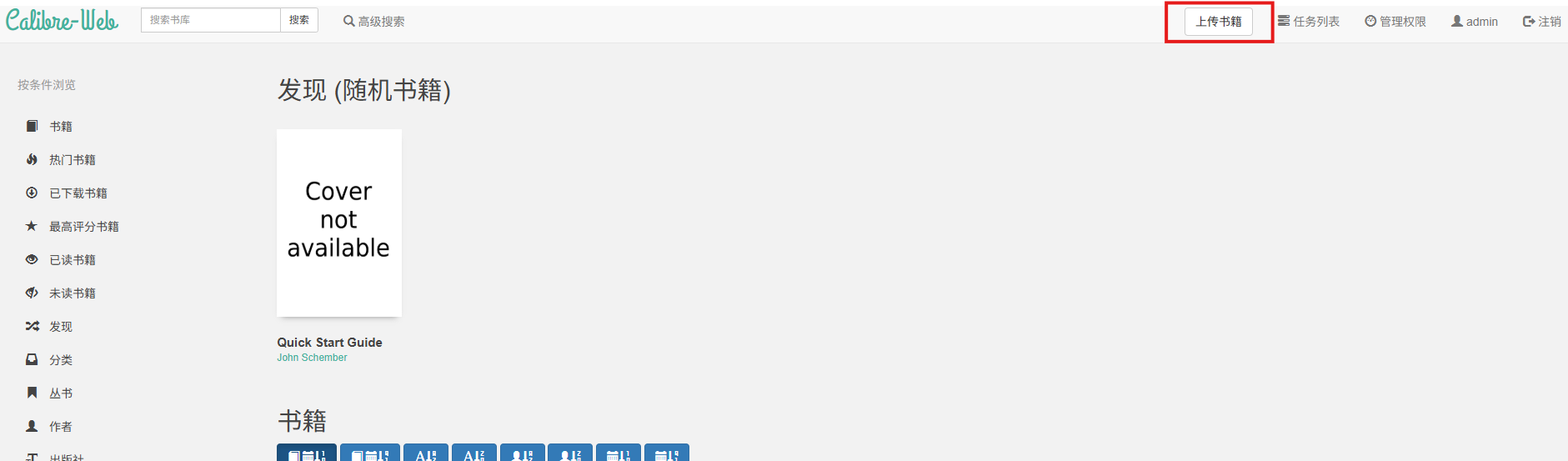
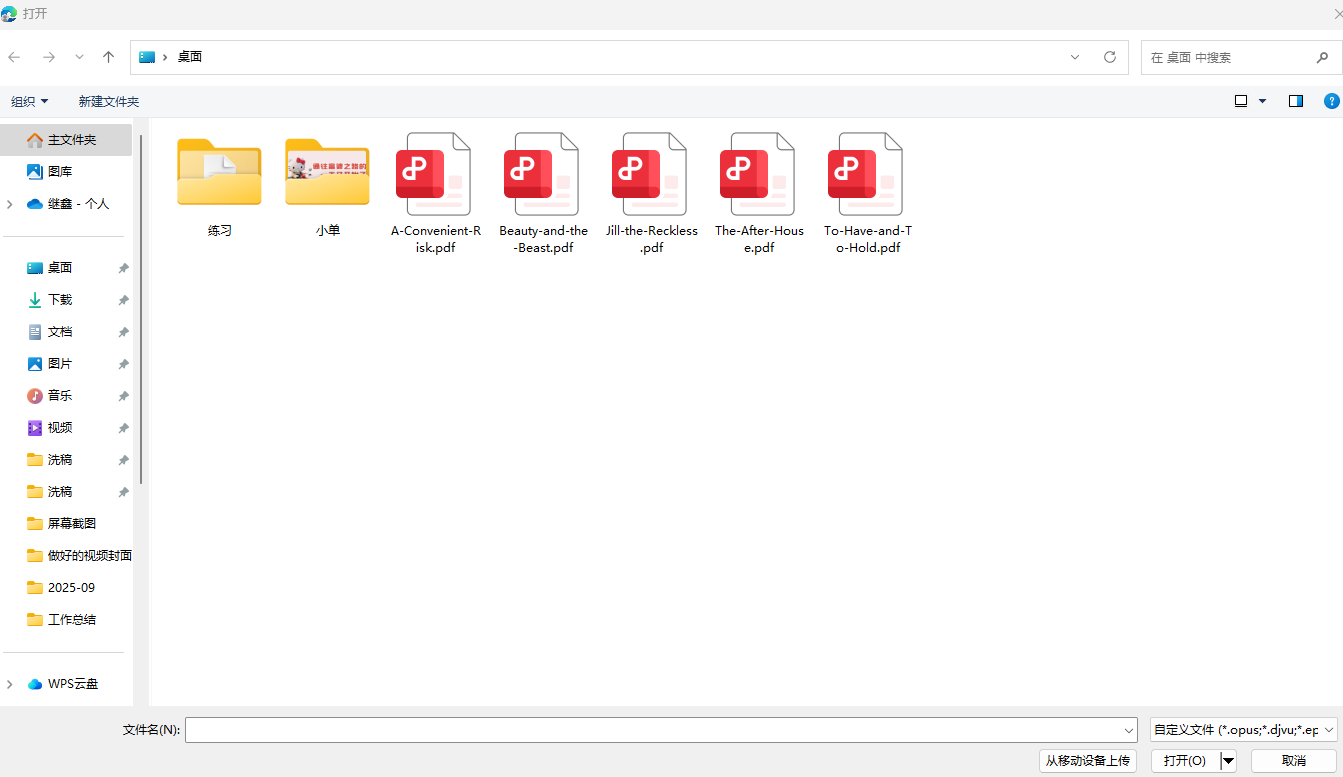
我这里选择PDF文件上传:
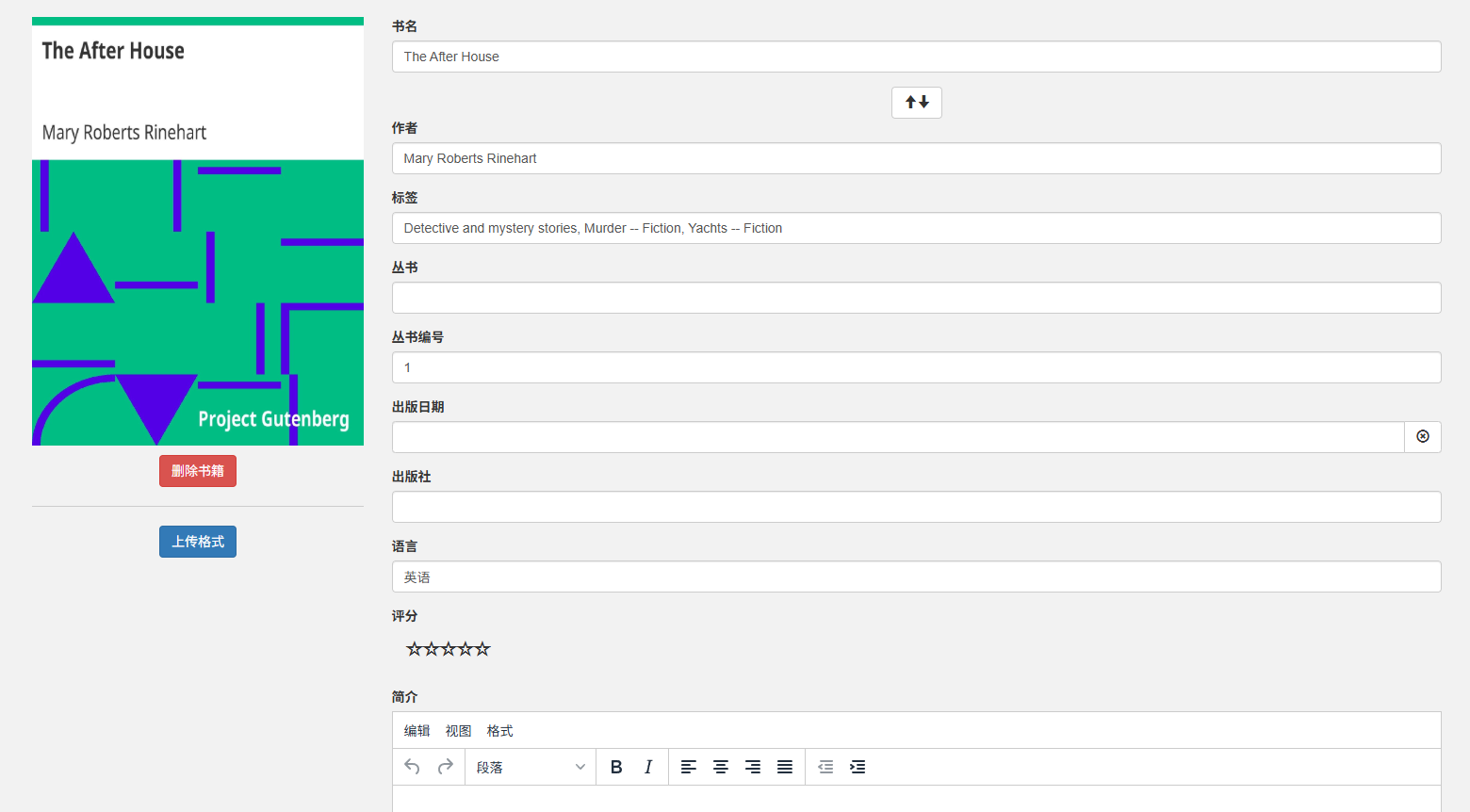
可以填一下基本信息,方便自己寻找:
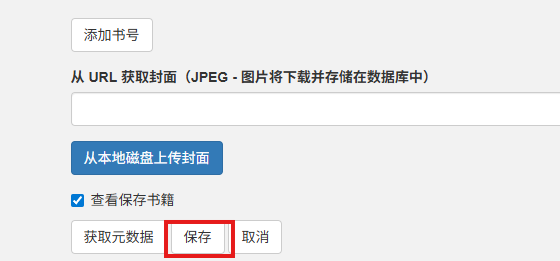
点击保存:
上传成功啦!
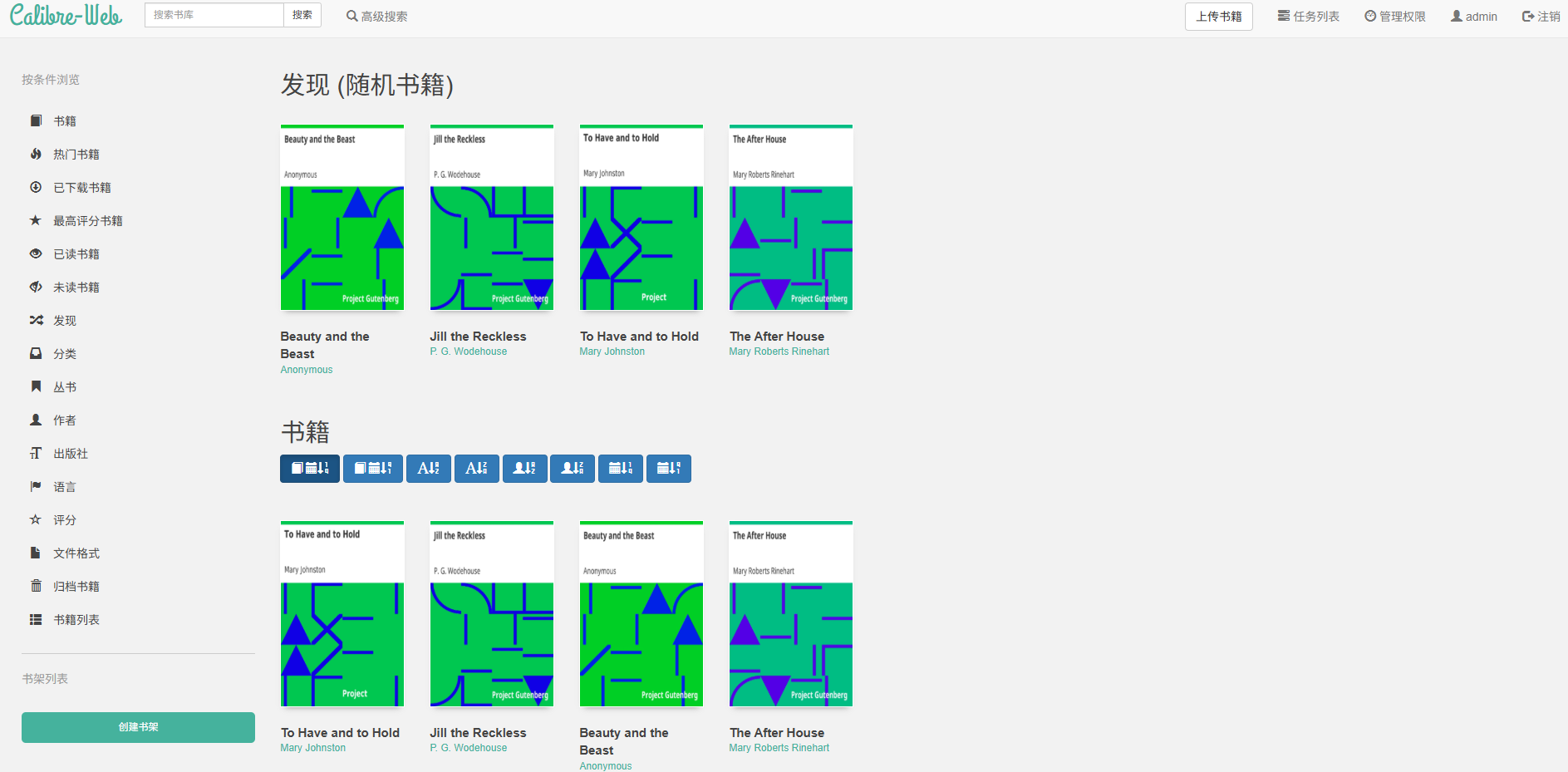
这样我们就可以查看自己的专属书籍了!
- Calibre-Web,是你本地电子书库的"网页门面"。它不存储文件,却能优雅地展示每一本书的封面、作者、简介,支持在线阅读、格式转换、多用户管理,像 Kindle 一样整洁,像微信读书一样易用。
- cpolar,则是通往这座图书馆的"隐形桥梁"。它无需公网 IP,无需复杂路由器设置,一键创建内网穿透隧道,让你在外网也能通过浏览器访问家里的书库,真正做到"人在天涯,书在身边"。
无论是通勤路上读一本小说,还是出差时查一份技术文档,甚至让孩子在平板上随时打开家庭绘本库------ 这一切,都不再需要上传、不再依赖网盘、不再担心链接失效。
接下来跟我一起部署cpolar来实现随时随地看小说吧!
3.安装cpolar内网穿透
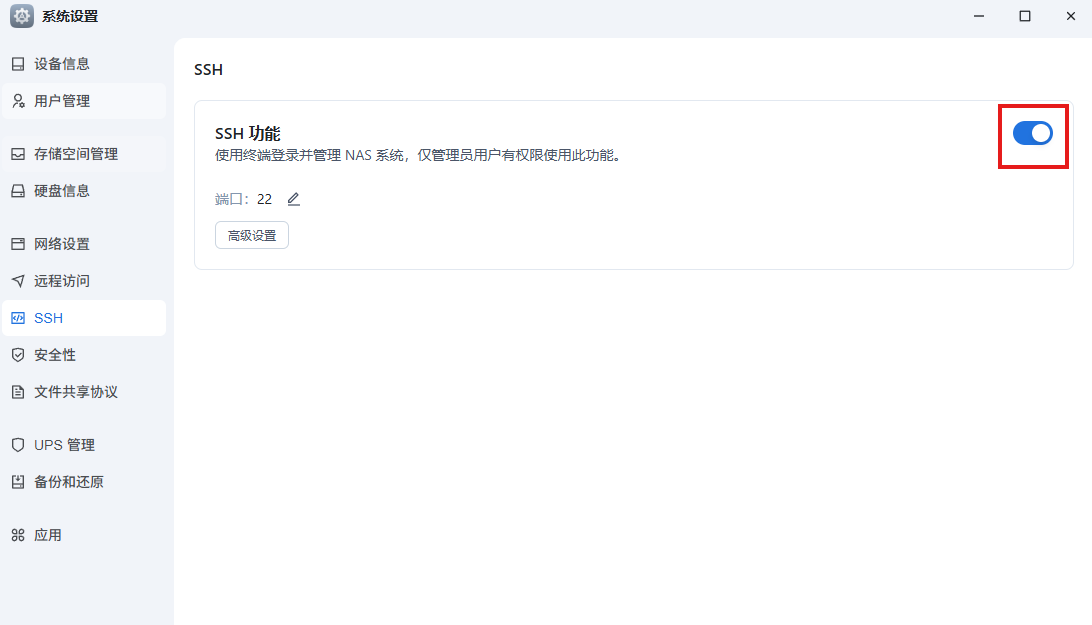
首先打开飞牛云NAS设置界面,开启ssh 连接,端口默认为22即可,开启后,我们就可以ssh 连接飞牛云NAS执行命令:
然后我们通过输入飞牛云NAS的IP地址ssh远程连接进去,因为fnOS是基于Linux 内核开发的,所以我们可以按照cpolar的Linux安装方法进行安装:
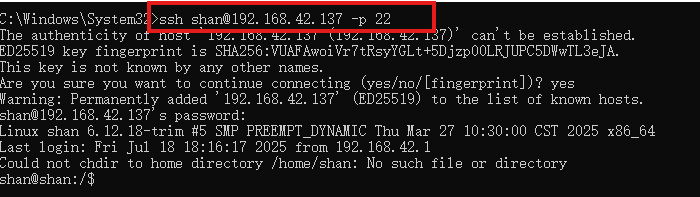
连接后执行下面cpolar Linux 安装命令:
shell
sudo curl https://get.cpolar.sh | sh再次输入飞牛云nas的密码确认后即可自动安装
安装完成后,执行下方命令查看cpolar服务状态:(如图所示即为正常启动)
shell
sudo systemctl status cpolar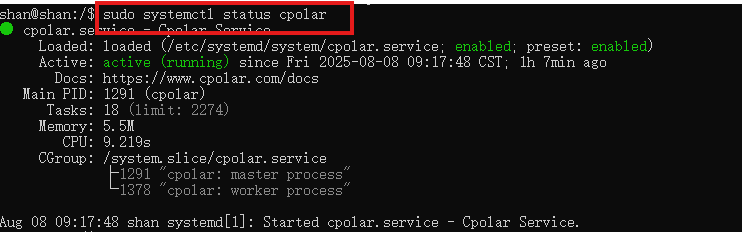
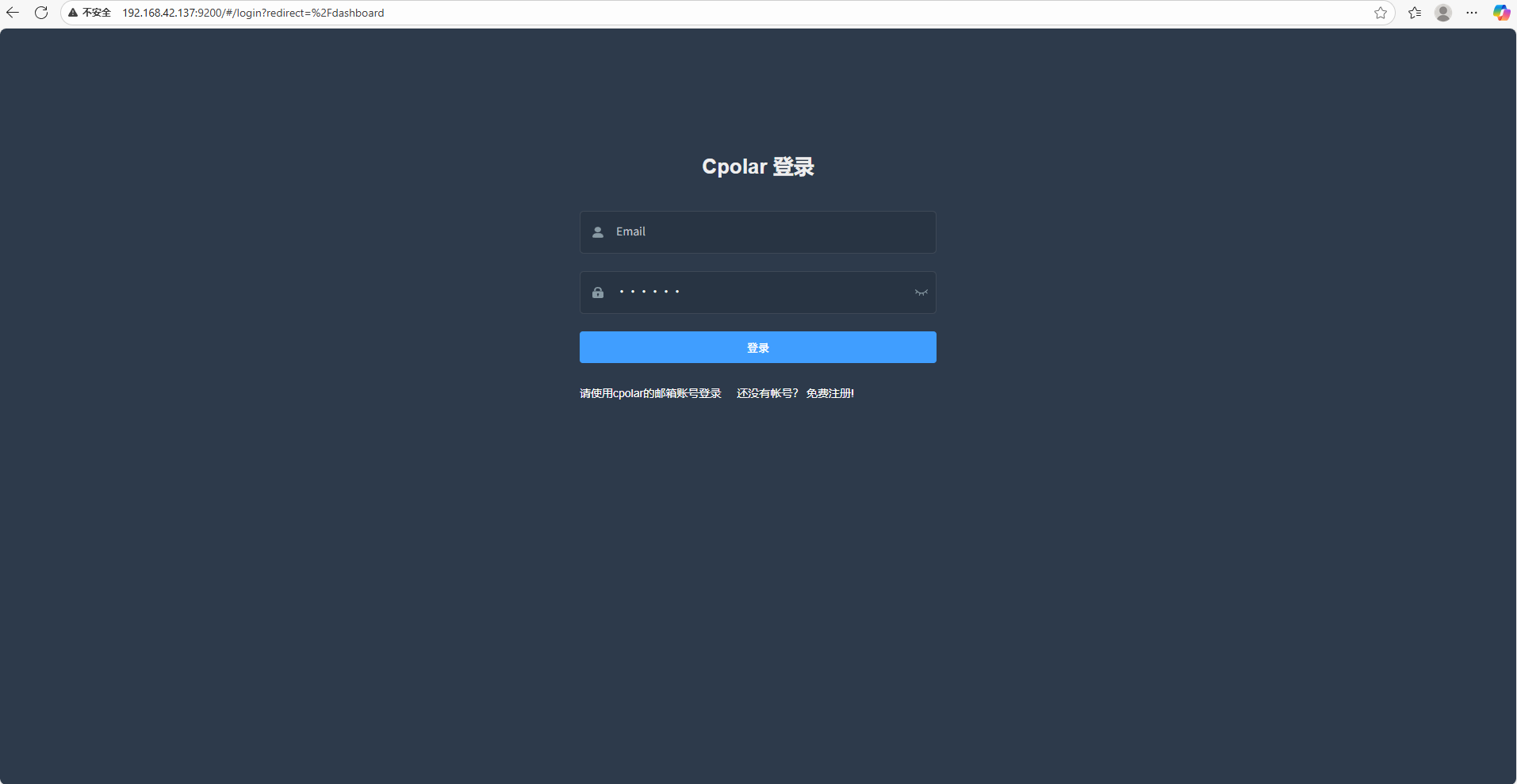
Cpolar安装和成功启动服务后,在浏览器上输入飞牛云主机IP加9200端口即:【http://localhost:9200】访问Cpolar管理界面,使用官网注册的账号登录,登录后即可看到配置界面,接下来在web界面配置即可:
4.配置公网地址
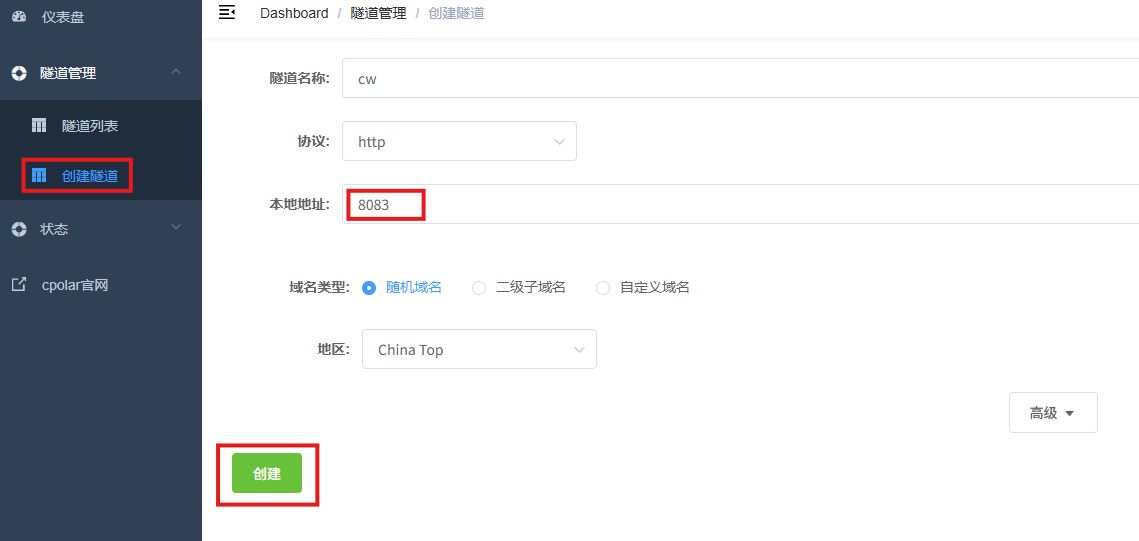
登录cpolar web UI管理界面后,点击左侧仪表盘的隧道管理------创建隧道:
-
隧道名称:可自定义,本例使用了:cw,注意不要与已有的隧道名称重复
-
协议:http
-
本地地址:8083
-
域名类型:随机域名
-
地区:选择China Top
点击创建:
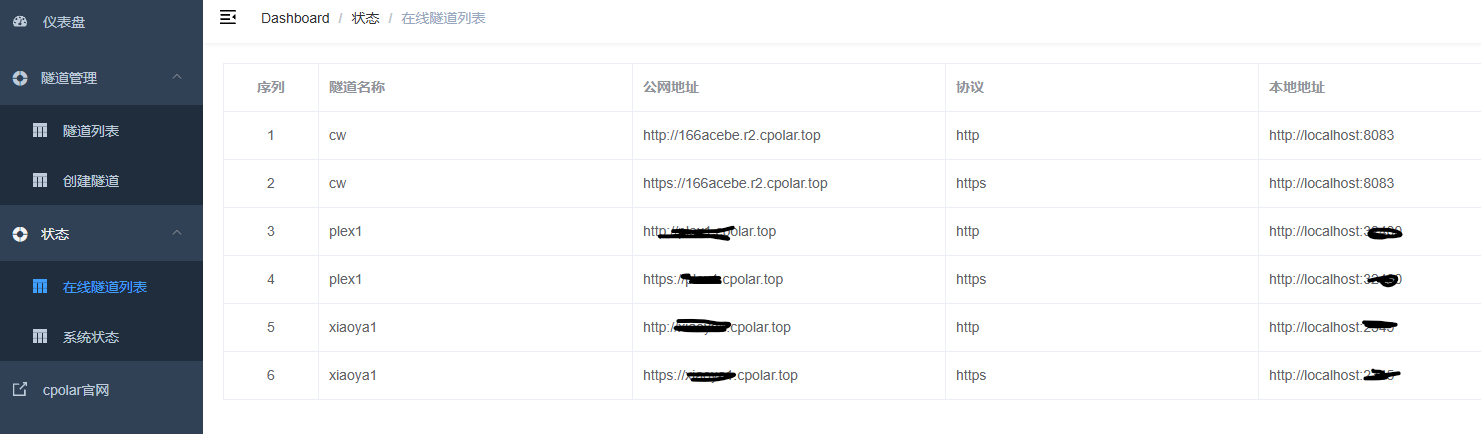
创建成功后,打开左侧在线隧道列表,可以看到刚刚通过创建隧道生成了公网地址,接下来就可以在其他电脑或者移动端设备(异地)上,使用地址访问。
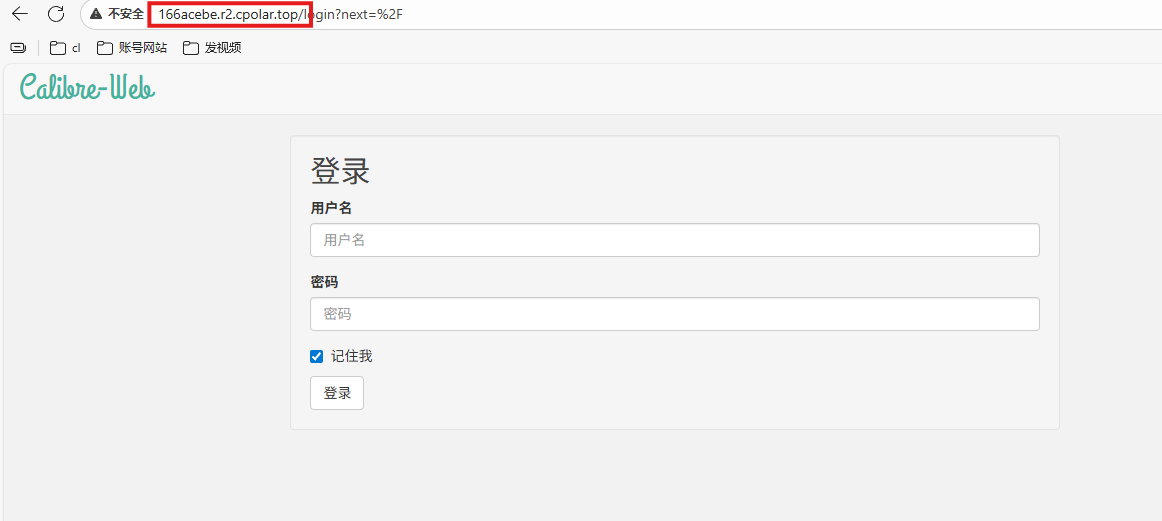
访问成功。
5.保留固定公网地址
使用cpolar为其配置二级子域名,该地址为固定地址,不会随机变化。
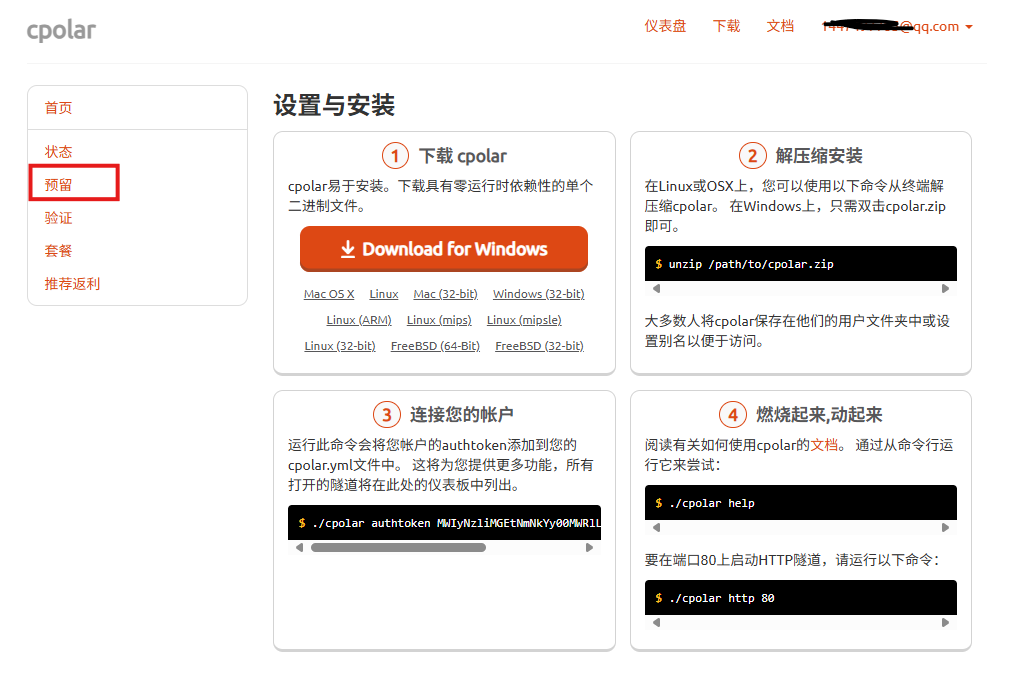
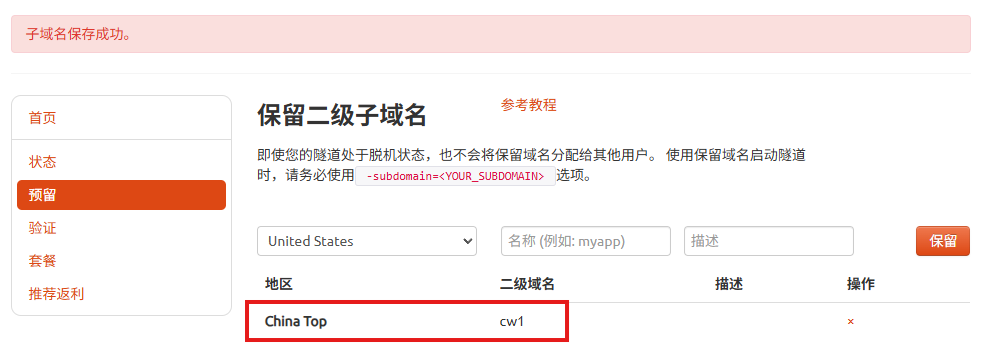
点击左侧的预留,选择保留二级子域名,地区选择china top,然后设置一个二级子域名名称,我这里演示使用的是cw1,大家可以自定义。填写备注信息,点击保留。
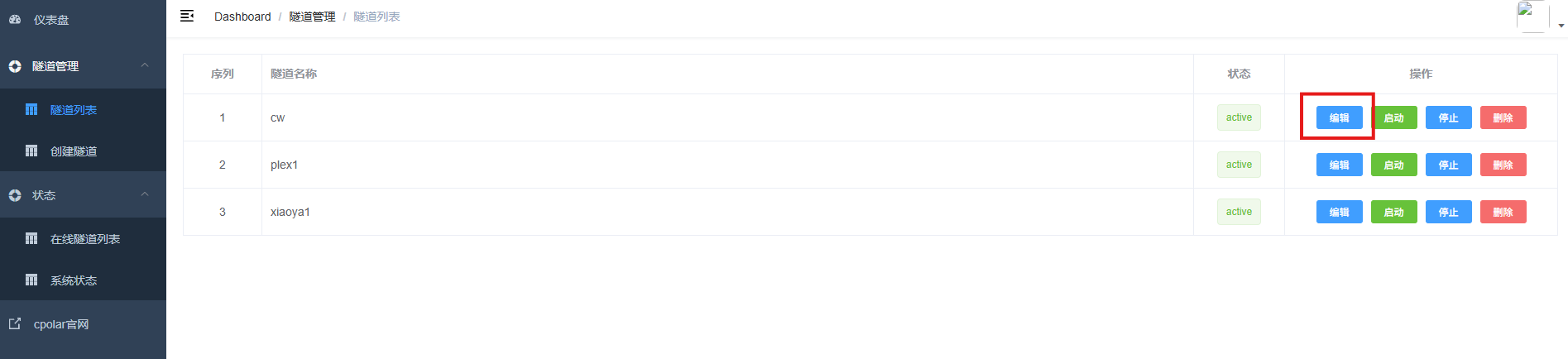
登录cpolar web UI管理界面,点击左侧仪表盘的隧道管理------隧道列表,找到所要配置的隧道,点击右侧的编辑。
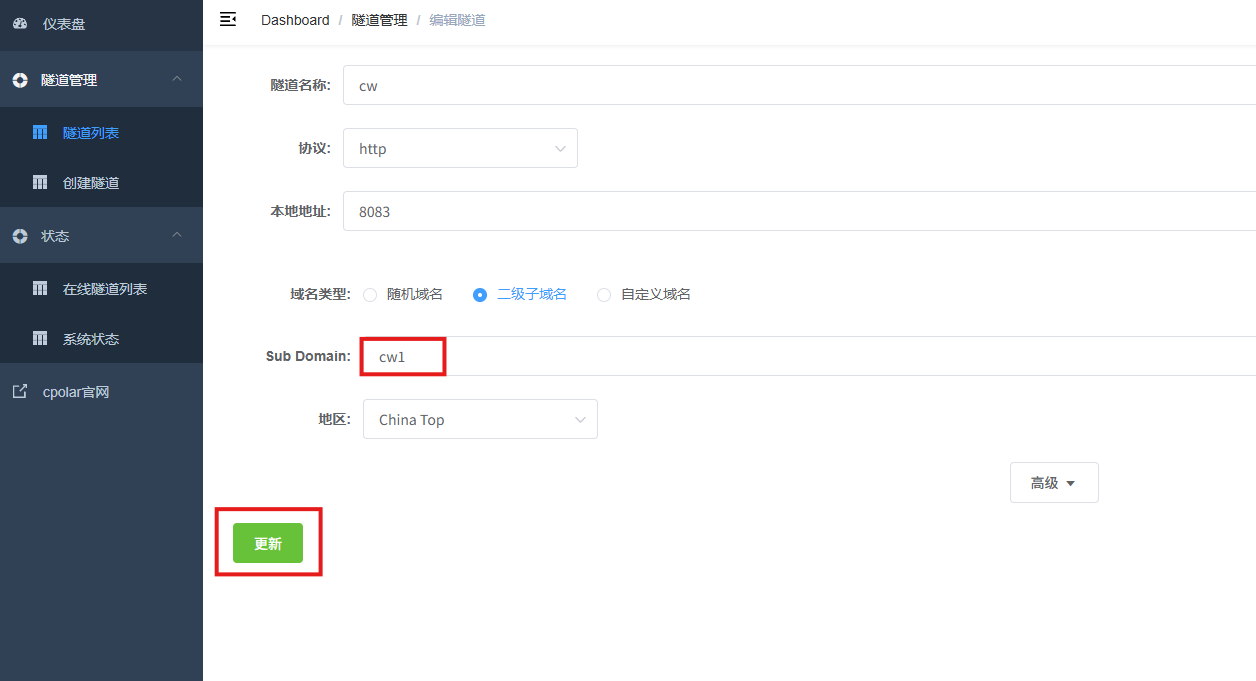
修改隧道信息,将保留成功的二级子域名配置到隧道中
- 域名类型:选择二级子域名
- Sub Domain:填写保留成功的二级子域名
- 地区: China Top
点击更新
更新完成后,打开在线隧道列表,此时可以看到随机的公网地址已经发生变化,地址名称也变成了保留和固定的二级子域名名称。

最后,我们使用固定的公网地址在任意设备的浏览器中访问,可以看到成功访问本地部署的plex页面,这样一个永久不会变化的二级子域名公网网址即设置好了。
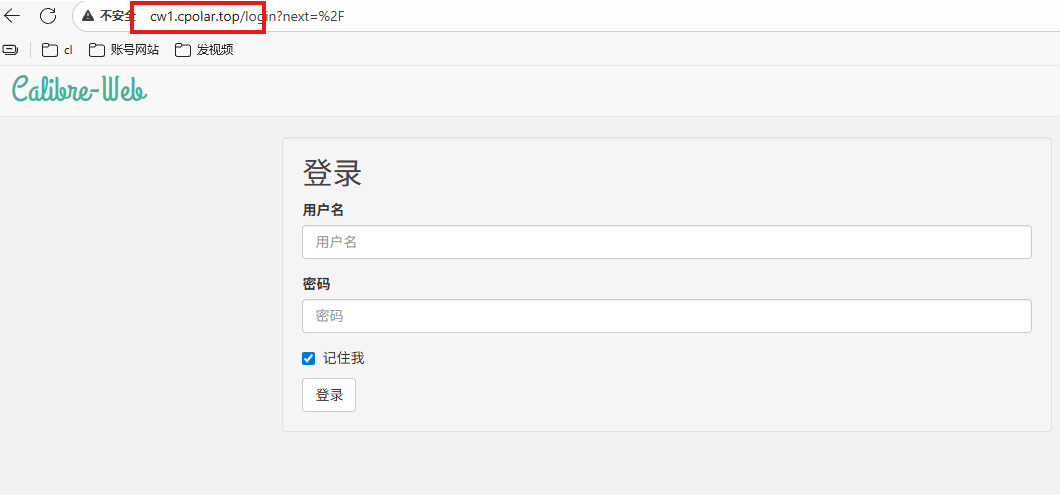
这样,我们就可以随时随地看我们专属的小说啦!
总结
Calibre-Web 不是一个新东西,它的定位很清晰:如果你已经在用 Calibre 桌面版管理书库,想要在多设备间共享访问,或者想在手机浏览器里直接翻书而不是传文件,它是一个顺手的方案。书本身还是存在本地 NAS 上,不依赖任何第三方平台,只要 NAS 跑着就能访问。
几个实际注意点:Calibre-Web 依赖 Calibre 的 metadata.db 工作,如果你还没用过 Calibre 桌面版,需要先在电脑装一次 Calibre,把书导进去、整理好封面和元数据,生成 metadata.db 再挂载到 Web 版;默认账号密码一定要改掉;在线阅读的体验取决于浏览器对 EPUB/PDF 的原生支持程度,部分格式可能还是需要下载到本地用专业阅读器打开。
对于有大量电子书存在 NAS 上、并且希望在手机/平板上随时翻书的人来说,这套方案门槛不高,收益比较直接。