在 Obsidian 这个高度可定制的"第二大脑"中,我们常常容易陷入"差生文具多"的陷阱,花费大量时间折腾插件和样式,却忽略了笔记最核心的价值------内容。如果你也在寻找一款能让人静下心来阅读与写作,同时兼具现代美感与高效交互的主题,那么 Cupertino 绝对值得加入你的必装清单。
作为一款荣获社区广泛赞誉的主题,Cupertino 以其"少即是多"的设计哲学,完美诠释了什么是原生的优雅。
一、设计哲学:少即是多
Cupertino 的开发者 Alexis C 显然深谙"不打扰"的设计之道。这款主题没有堆砌繁杂的装饰元素,而是致力于通过精细的排版和色彩管理,还原 Markdown 文档最纯粹的质感。
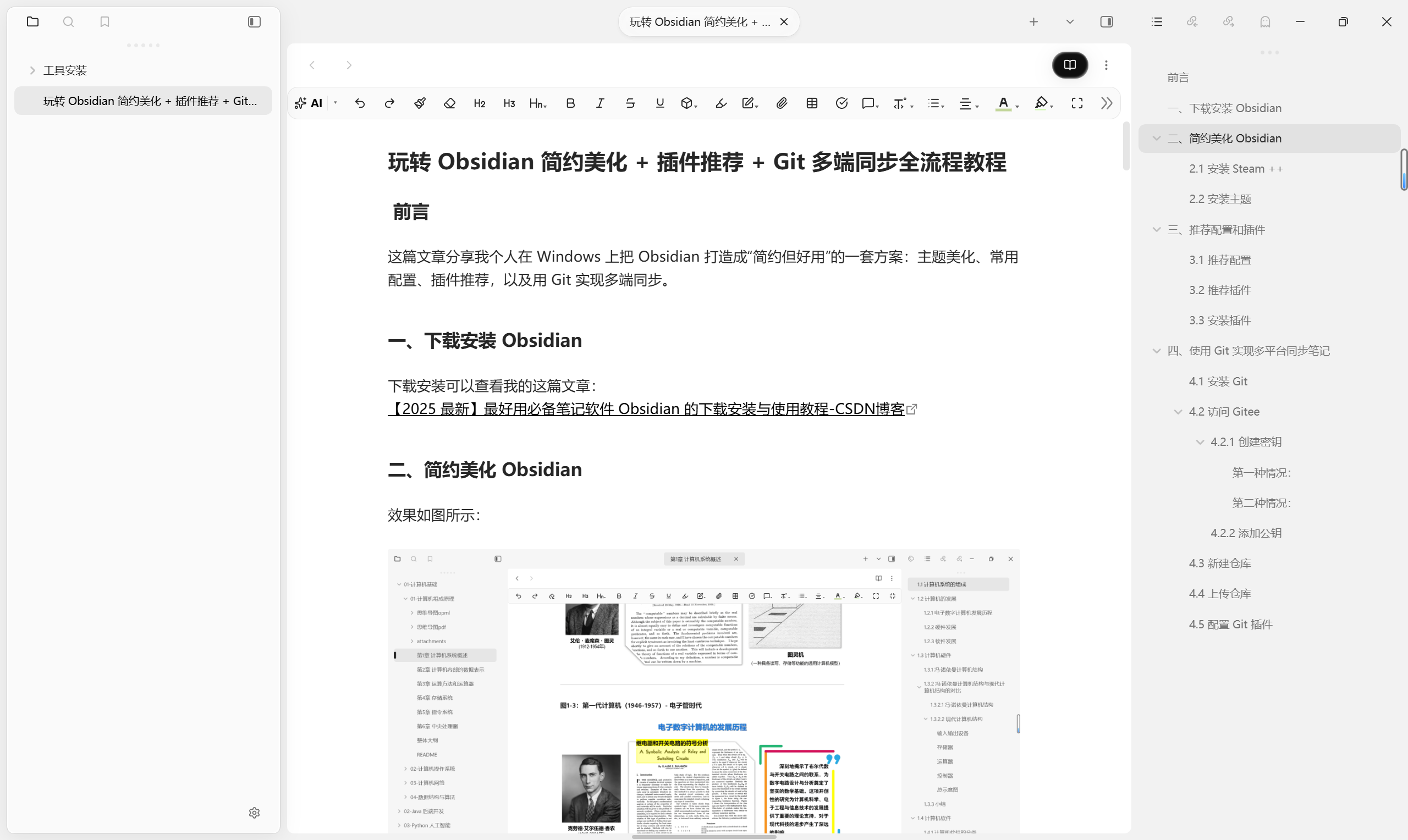
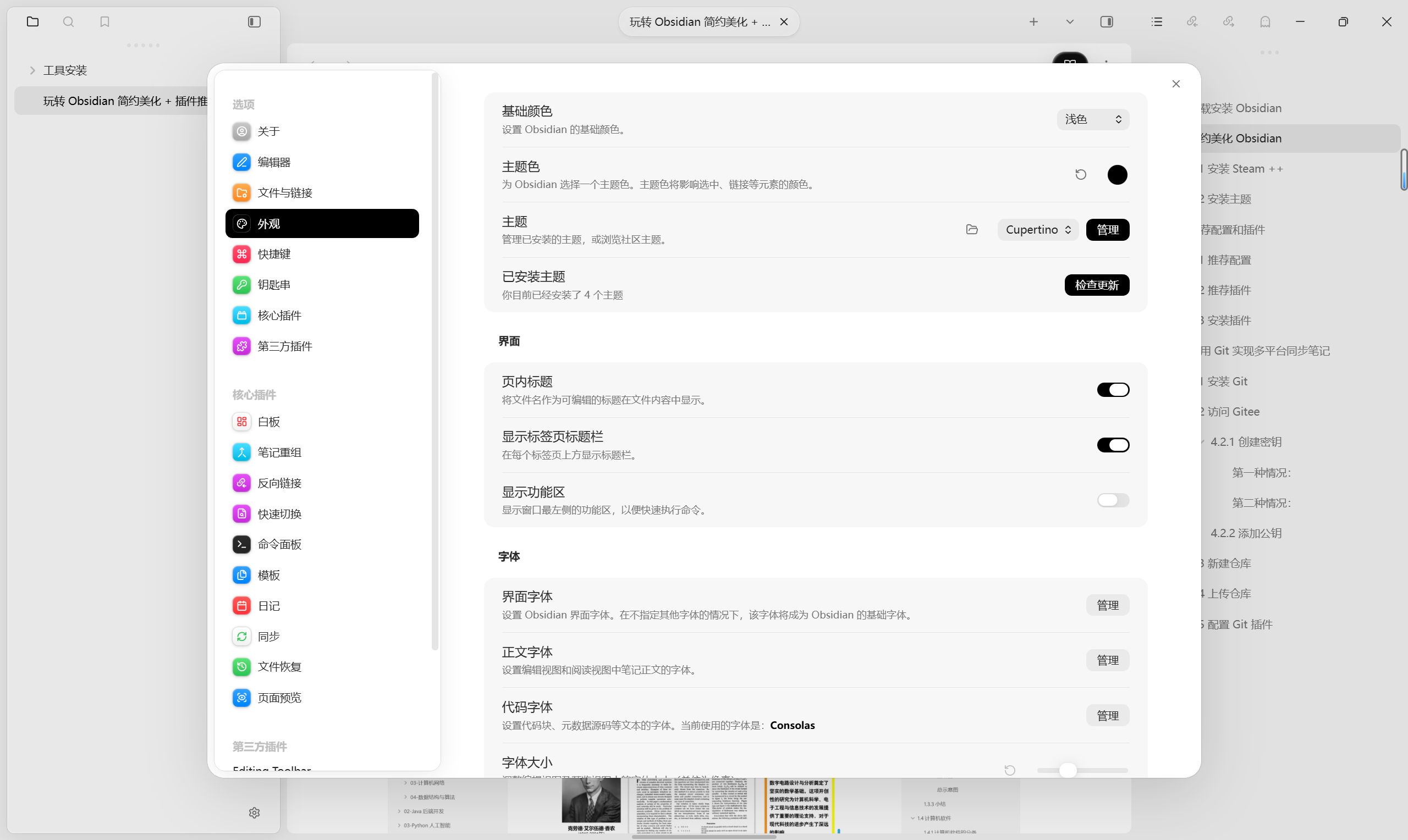
- 原生级体验:正如其名,Cupertino 汲取了 macOS 和 iOS 的设计精髓。无论是在 Windows、macOS 还是 Linux 上,它都能提供一种仿佛系统原生应用般的流畅感。界面干净利落,去除了不必要的视觉噪点,让用户的注意力完全聚焦于文本本身。
- 极致的专注:通过优化留白、行高和字体渲染,Cupertino 营造出一种沉浸式的阅读环境。它支持背景模糊等现代 UI 特性,让侧边栏和界面元素在需要时"退后",让内容"向前"。
二、核心亮点:不仅仅是好看
虽然 Cupertino 主打极简,但这并不意味着功能的缺失。相反,它在细节处理上展现了极高的专业度。
1. 跨平台的一致性与移动端优化
很多 Obsidian 主题在桌面端表现完美,但在移动端(iOS/Android)却往往捉襟见肘。Cupertino 的一大杀手锏就是它对移动端的深度优化。
- 触控友好:针对手机和平板,它重新设计了模态窗口、菜单和编辑器布局,增加了舒适的触控间距。
- 统一视觉:无论你在电脑前整理知识库,还是在通勤路上用手机快速记录灵感,Cupertino 都能提供高度一致的视觉体验和工作流,消除了设备切换带来的割裂感。
2. 强大的格式化与排版
Cupertino 对 Markdown 元素的渲染非常考究:
- 优雅的代码块:对于程序员和技术博主来说,代码高亮和字体显示至关重要。Cupertino 配合 Consolas 等代码字体,能呈现出极佳的代码阅读体验。
- 丰富的引用与列表:Callout(标注)样式清晰醒目,列表层级分明,配合其独特的色彩系统,让复杂的笔记结构也能一目了然。
3. 高度可定制
虽然开箱即用,但 Cupertino 并没有牺牲灵活性。通过配合 Style Settings 插件,你可以对主题进行深度的微调:
- 基础颜色与主题色:你可以轻松切换基础色调,或自定义链接、选中等关键元素的主题色,以匹配你的个人喜好。
- 字体管理:从界面字体到正文、代码字体,Cupertino 允许你精确控制每一个文本细节,甚至可以调整字体大小和行间距,打造最舒适的阅读参数。
- Windows 模式:特别值得一提的是,它在 Windows 上默认启用了 Fluent Design UI 风格,让 Windows 用户也能享受到原生般的视觉融合。
三、快速上手指南
3.1 安装主题
想要体验 Cupertino 带来的极致书写乐趣?安装过程非常简单:
- 加速访问(可选但推荐):由于 Obsidian 的社区资源托管在 GitHub 上,国内访问可能较慢。建议先使用 Watt Toolkit (原 Steam++) 等工具进行 GitHub 加速。
- 安装主题 :
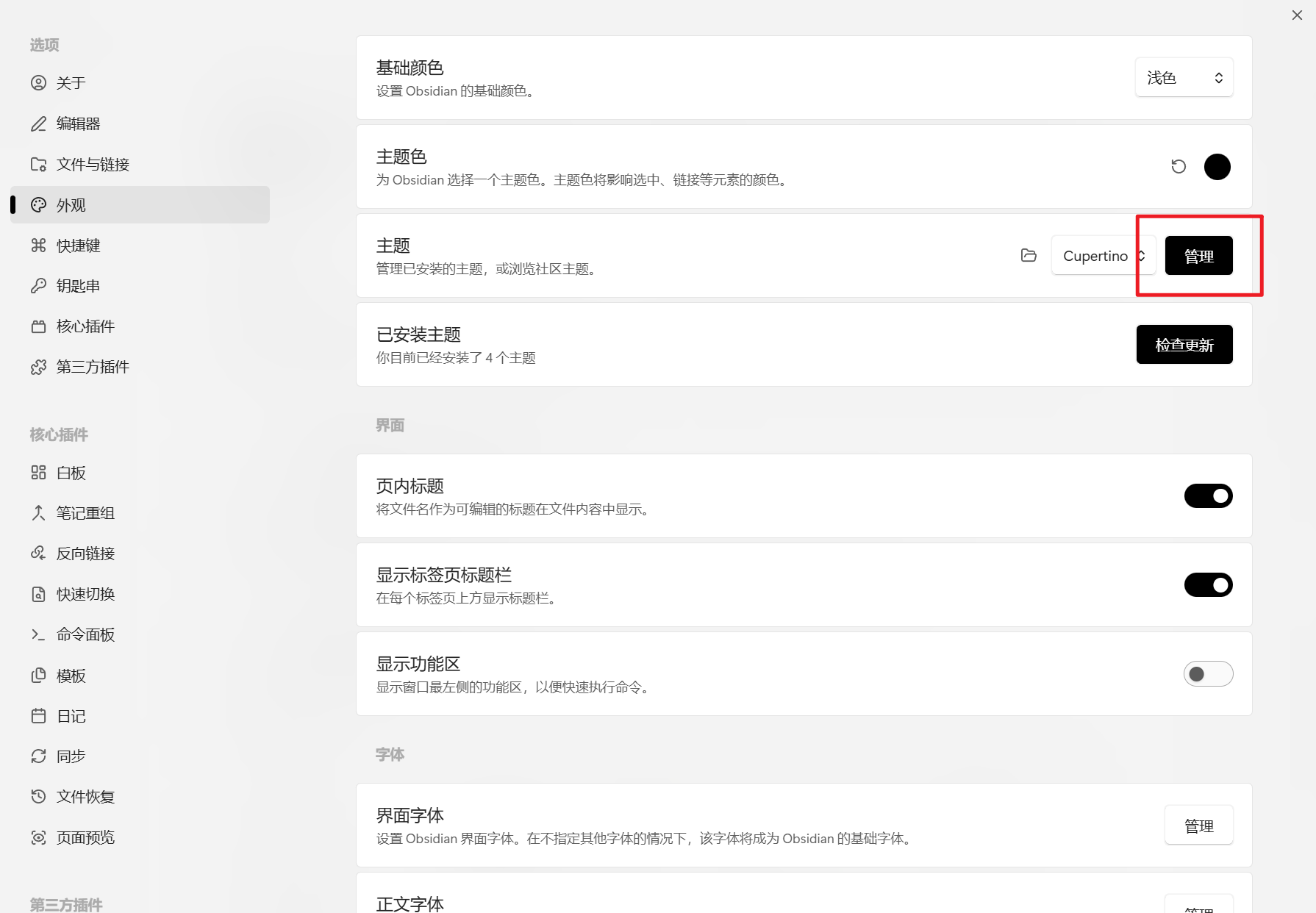
- 打开 Obsidian 设置。
- 进入 外观 -> 管理(主题部分)。
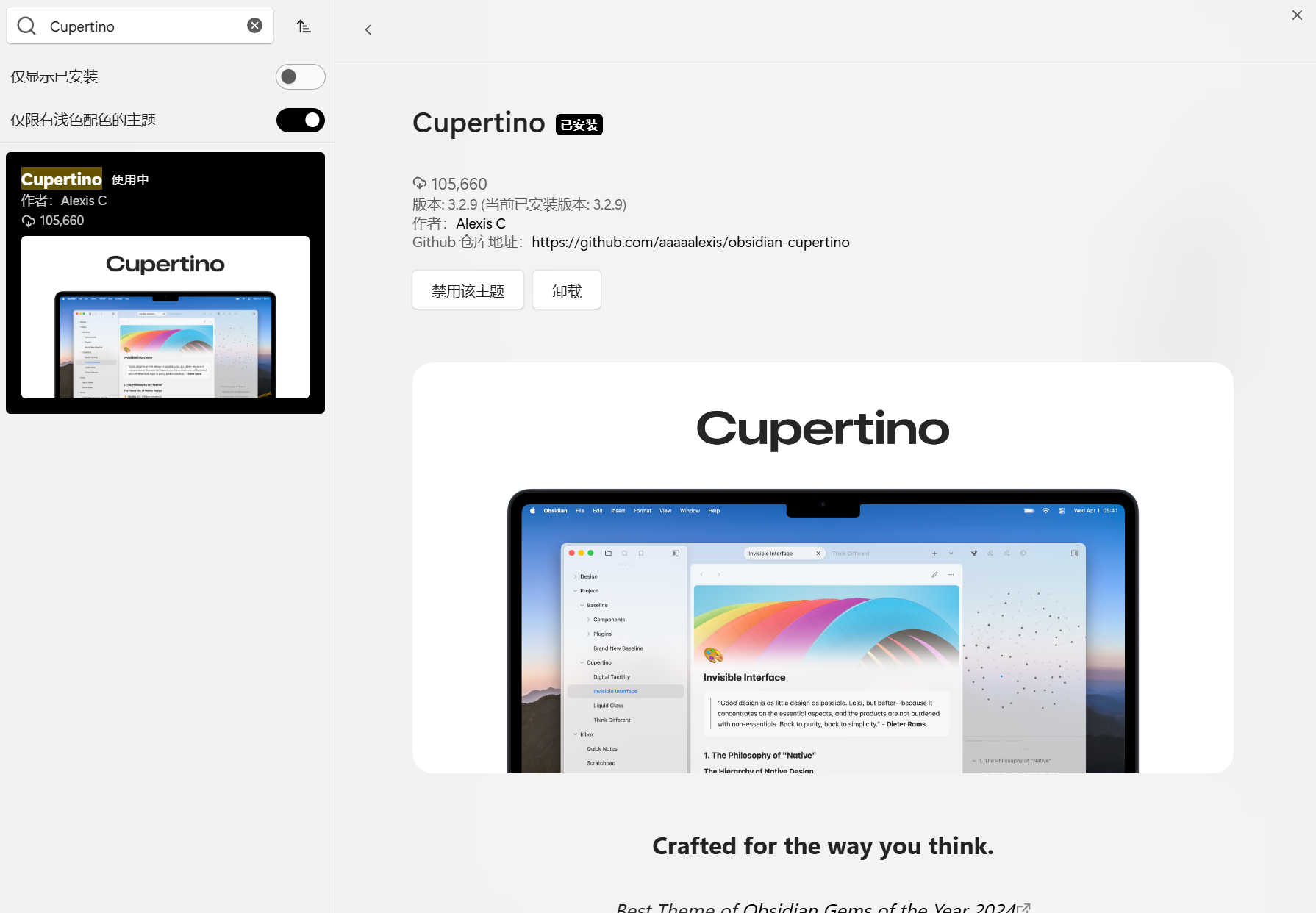
- 点击 浏览社区主题。
- 搜索 Cupertino。
- 点击 安装 并 使用。
3.2 风格设置
如何再你的 Windows 上有 MacOS 系统一样的主题图标以及液态玻璃的效果,下图所示:
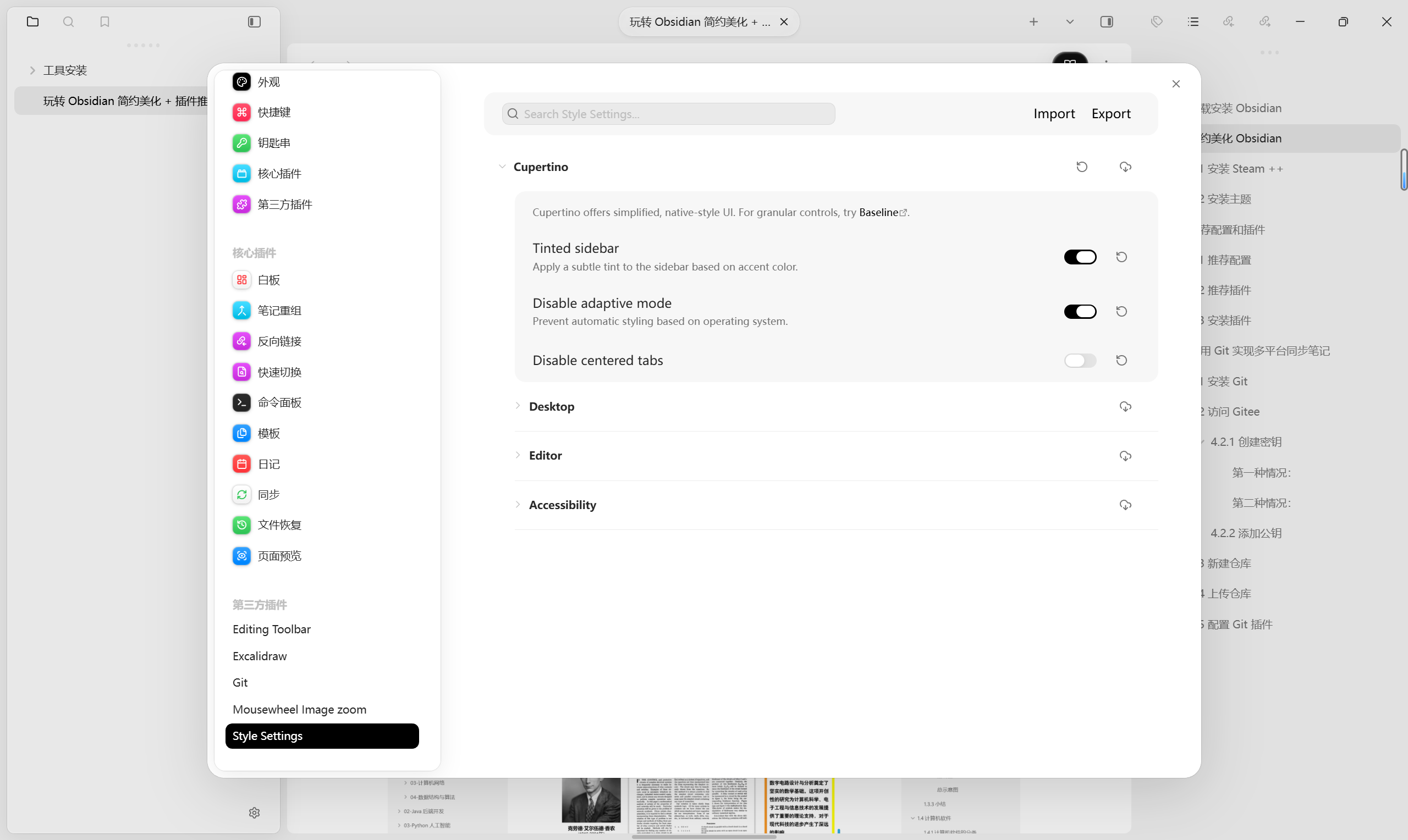
只需要下载第三方插件:Style Settings
下载完成后找到该插件点击进入,接着点击 Cupertino 这个主题,展开主题设置,找到下图中的Disable adaptive mode 打开它即可;
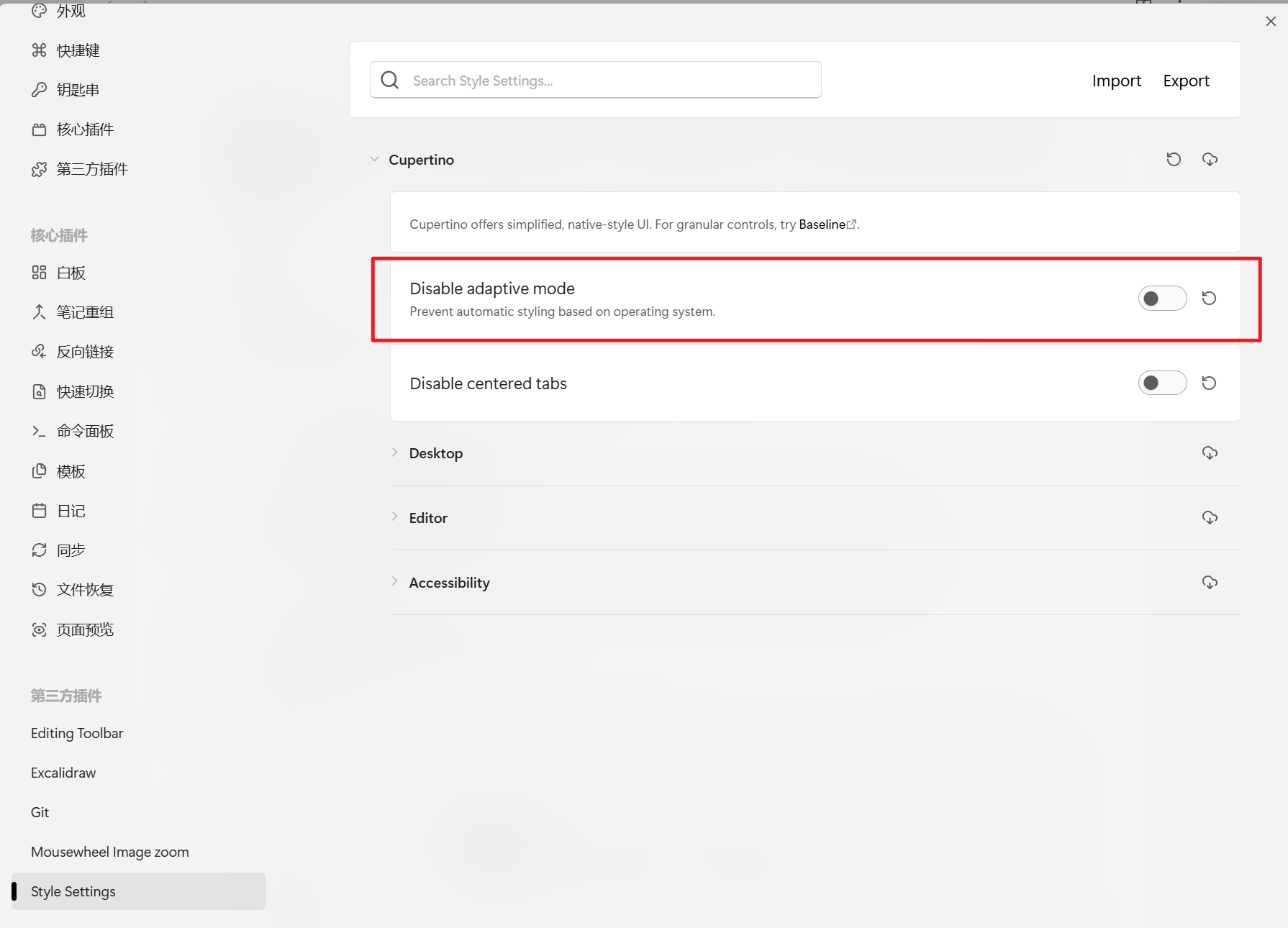
下述是各个设置代表什么:
| 选项名称 | 功能描述 | 作用与效果 |
|---|---|---|
| Tinted sidebar (侧边栏着色) | Apply a subtle tint to the sidebar based on accent color. (基于强调色给侧边栏添加微妙的色调) | 侧边栏背景会融入你在外观设置中选择的强调色。这能减少纯灰/纯黑背景的突兀感,使界面看起来更柔和、更有整体感。 |
| Disable adaptive mode (禁用自适应模式) | Prevent automatic styling based on operating system. (阻止基于操作系统的自动样式调整) | 强制统一风格。默认情况下主题会自动适配系统(如Windows风格),开启后将强制使用 macOS 风格(如红黄绿窗口按钮、Mac式滚动条)。适合想在 Windows 上体验原汁原味 Mac 风格的用户。 |
| Disable centered tabs (禁用标签居中) | (截图中未显示完整,通常指取消标签页居中) | 保持标签页居中显示。这是 Cupertino 模仿 macOS 原生应用(如 Safari)的一大特色,看起来非常有设计感。如果开启此开关,标签页则会变为传统的左对齐。 |
如果你是写作爱好者 ,强烈推荐尝试开启 Focus view (专注视图) 和 Hover sidebar (悬停显示侧边栏),这两个功能配合起来,能让你的 Obsidian 瞬间变身为一台纯粹的"打字机"。
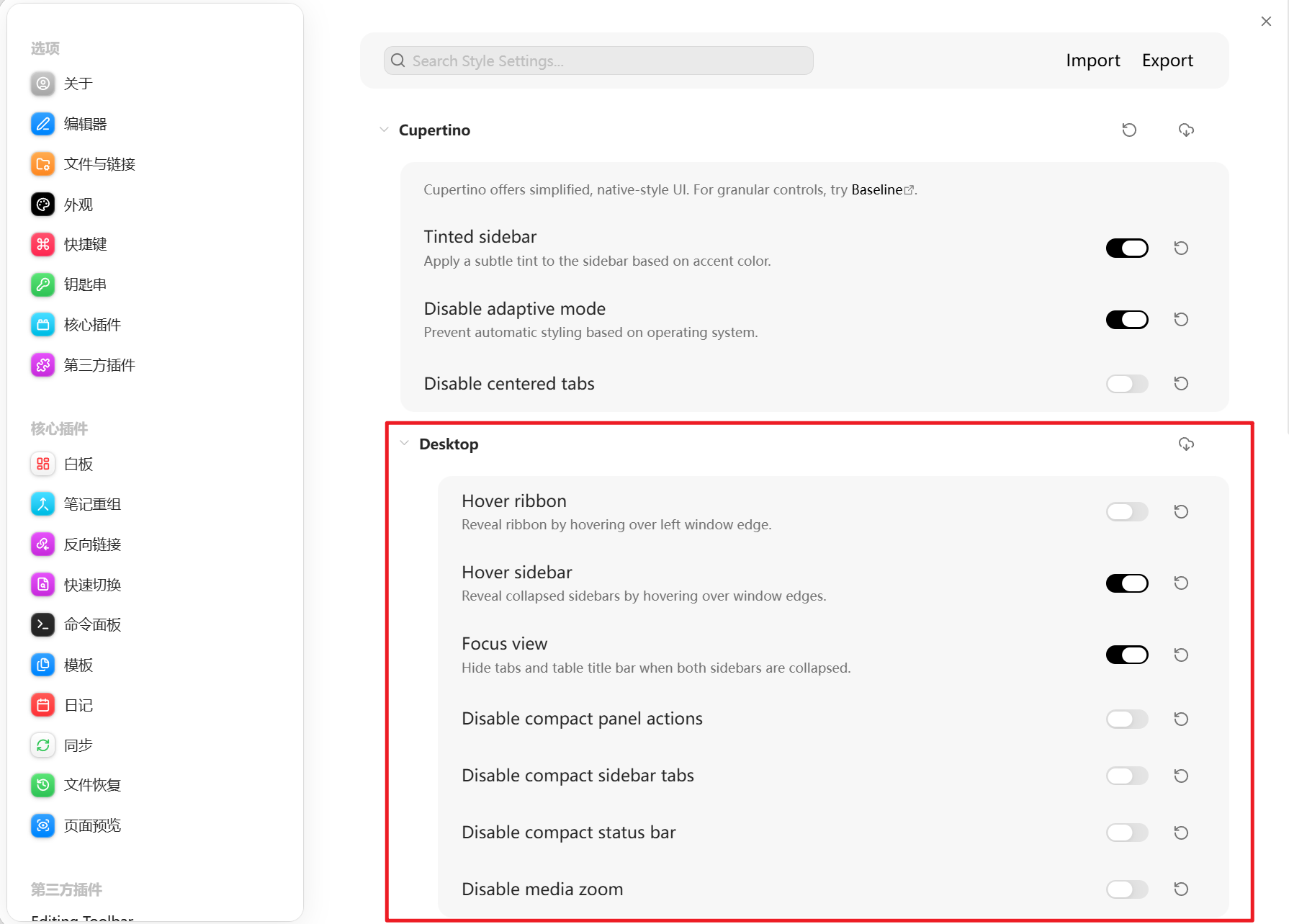
| 选项名称 | 功能描述 | 作用与效果 |
|---|---|---|
| Hover ribbon (悬停显示侧边栏图标条) | Reveal ribbon by hovering over left window edge. (鼠标悬停在左侧边缘时显示图标条) | 自动隐藏/显示左侧图标栏。当你把鼠标移到屏幕最左边缘时,那一竖排图标(文件、搜索等)会滑出;移开则隐藏。适合想要最大化写作空间、不想被图标干扰的极简主义者。 |
| Hover sidebar (悬停显示侧边栏) | Reveal collapsed sidebars by hovering over window edges. (鼠标悬停在窗口边缘时显示已折叠的侧边栏) | 自动隐藏/显示整个侧边栏。比上一个更彻底,当你折叠侧边栏后,鼠标移到边缘,整个文件列表或大纲面板会像抽屉一样滑出。适合"全屏党",极度追求屏幕利用率。 |
| Focus view (专注视图) | Hide tabs and table title bar when both sidebars are collapsed. (当左右侧边栏都折叠时,隐藏顶部标签页和标题栏) | 打造沉浸式写作环境。当你关闭左右侧边栏时,顶部的文件名标签栏也会自动消失,屏幕上只剩下纯粹的文本。适合需要进入"心流"状态进行深度写作的场景。 |
| Disable compact panel actions (禁用紧凑面板操作) | (恢复面板操作按钮的标准间距) | 放宽顶部按钮间距。默认情况下,右上角的操作按钮(如拆分、更多选项)排列很紧密。开启此项后,按钮间距会变大,恢复标准高度,防止误触,视觉上更宽松。 |
| Disable compact sidebar tabs (禁用紧凑侧边栏标签) | (恢复侧边栏标签的标准高度) | 加高侧边栏顶部标签。针对"文件资源管理器"、"搜索"等顶部切换按钮。默认较矮(紧凑),开启后变高,更像传统软件界面,点击区域更大。 |
| Disable compact status bar (禁用紧凑状态栏) | (恢复底部状态栏的标准高度) | 加高底部状态栏。针对最下方显示字数、光标位置的栏。开启后,底部栏不再那么"扁平",高度会增加,视觉比例更协调。 |
| Disable media zoom (禁用媒体缩放) | (禁用图片或媒体的特殊缩放效果) | 关闭图片查看的特殊动画。Cupertino 可能对图片查看有特殊的缩放优化或动画。如果你发现查看图片时有显示异常或不喜欢这些特效,开启此项可恢复原生显示行为。 |
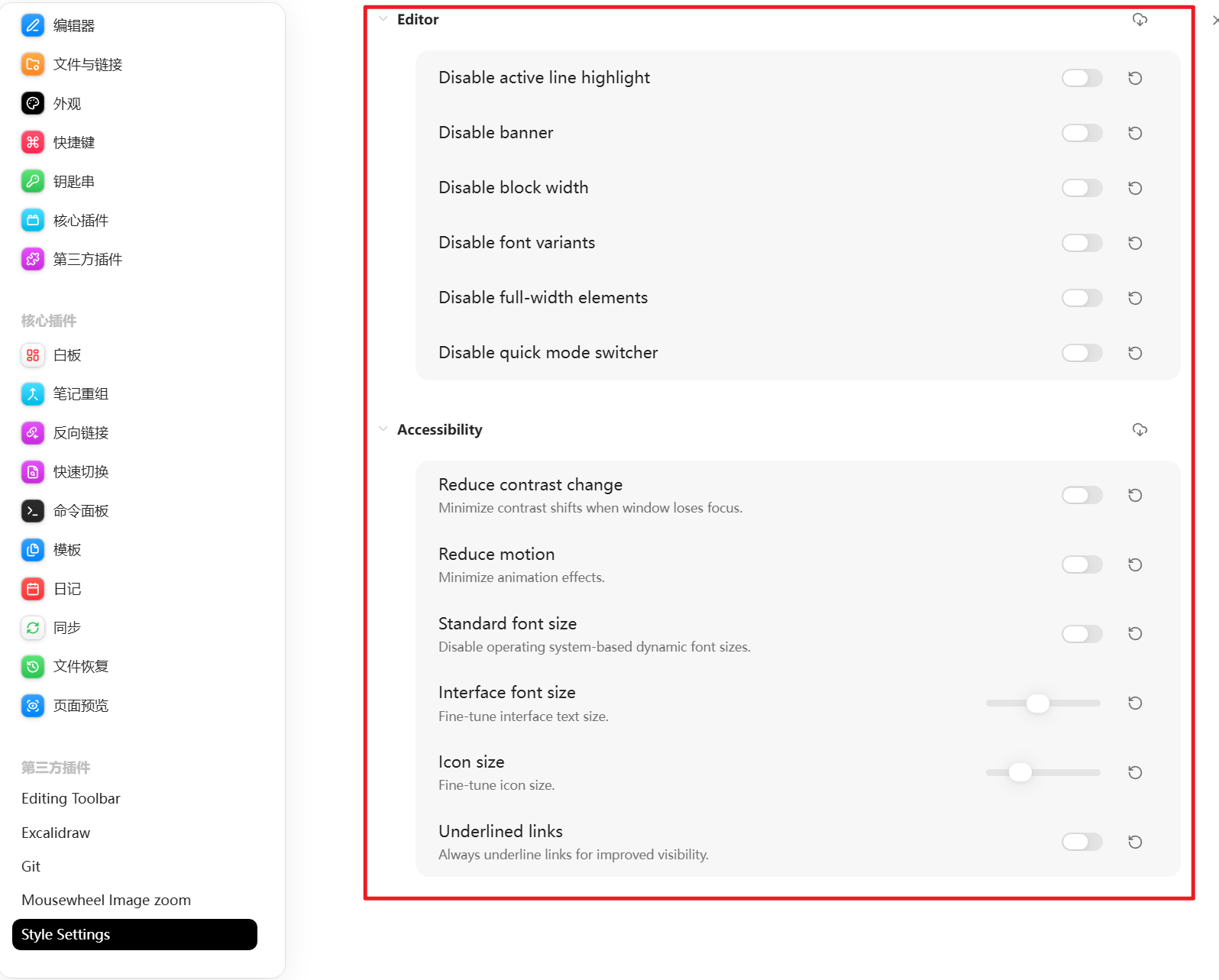
| 选项名称 | 功能描述 | 作用与效果 |
|---|---|---|
| Editor (编辑器部分) | ||
| Disable active line highlight (禁用当前行高亮) | (关闭当前光标所在行的背景高亮) | Cupertino 默认会高亮显示你正在编辑的那一行(通常会有淡淡的背景色)。开启此开关后,将取消这种高亮,让界面看起来更像传统的纯文本编辑器。 |
| Disable banner (禁用横幅) | (隐藏编辑器顶部的装饰性横幅) | 有些主题会在编辑器顶部添加装饰性的标题栏或背景图。开启此开关后,会移除这些装饰,让编辑器区域更加干净、纯粹。 |
| Disable block width (禁用段落宽度限制) | (取消单行文字的最大宽度限制) | 为了保证阅读体验,Cupertino 默认会限制每行文字的长度(即"阅读宽度"),两边会留白。开启此开关后,文字将铺满整个编辑器宽度,适合喜欢宽屏写作的用户。 |
| Disable font variants (禁用字体变体) | (禁用特定的字体样式调整) | 主题可能针对标题、引用等元素预设了特殊的字体(如衬线体)。开启此开关后,将强制使用你在 Obsidian 主设置中指定的默认字体,取消主题的特殊字体渲染。 |
| Disable full-width elements (禁用全宽元素) | (取消某些元素的全宽显示) | 某些块(如引用块、代码块)可能默认设计为跨越整个屏幕宽度。开启此开关后,这些元素也会受到"阅读宽度"的限制,与正文对齐,视觉上更整齐。 |
| Disable quick mode switcher (禁用快速模式切换器) | (隐藏编辑/阅读模式的快速切换按钮) | Cupertino 可能在编辑器右上角提供了一个美观的模式切换按钮。开启此开关后,将隐藏该按钮,使用 Obsidian 原生的切换方式。 |
| Accessibility (辅助功能部分) | ||
| Reduce contrast change (减少对比度变化) | Minimize contrast shifts when window loses focus. (最小化窗口失去焦点时的对比度变化) | 当你切换到其他软件时,Obsidian 窗口通常会变暗(降低对比度)。开启此开关后,即使 Obsidian 在后台,界面颜色也保持不变,不会变暗。 |
| Reduce motion (减少动画) | Minimize animation effects. (最小化动画效果) | 开启此开关后,会关闭主题中的淡入淡出、滑动等过渡动画。适合不喜欢花哨动画,或者电脑配置较低希望提高流畅度的用户。 |
| Standard font size (标准字体大小) | Disable operating system-based dynamic font sizes. (禁用基于操作系统的动态字体大小) | 开启此开关后,将忽略系统设置(如 Windows 的缩放比例),强制使用 Obsidian 内部设定的字体大小,确保跨设备显示一致。 |
| Interface font size (界面字体大小) | Fine-tune interface text size. (微调界面文本大小) | 滑块调节。专门用来调整侧边栏、菜单等非编辑区域的字体大小。如果你觉得侧边栏字太小或太大,可以用这个滑块微调。 |
| Icon size (图标大小) | Fine-tune icon size. (微调图标大小) | 滑块调节。用来调整侧边栏图标、工具栏图标的大小。适合觉得默认图标太刺眼或太小的用户。 |
| Underlined links (链接下划线) | Always underline links for improved visibility. (始终为链接添加下划线以提高可见性) | Cupertino 默认可能去除了链接的下划线以保持美观。开启此开关后,强制给所有链接加上下划线,让你一眼就能认出哪里是可点击的链接。 |
四、结语
Obsidian 的魅力在于它的可能性,而 Cupertino 则是将这些可能性收敛为一种极致的优雅。如果你厌倦了花哨的界面,想要回归笔记的本质,Cupertino 无疑是你重塑知识库的最佳伴侣。
去试试吧,也许你会发现,原来写笔记可以如此心流涌动。