方法3. 借助傲梅企业备份旗舰版自动备份数据库(推荐)
上述两种方法虽然可行,但无论是使用SSMS,还是借助Windows任务计划执行T-SQL脚本,都存在一定的复杂性。例如,操作步骤较多,脚本编写容易出错,并且仅支持单个数据库的备份,无法批量执行。因此,推荐使用傲梅企业备份旗舰版,这是一款全面的企业备份解决方案,专为SQL Server数据库备份与恢复设计。其直观的用户界面和强大的功能,可以大幅简化数据库备份流程,提高数据安全性。
- **简单易用:**无需编写代码,即可轻松配置SQL Server数据库备份任务。
- **批量备份:**支持对局域网内多个SQL数据库实例进行集中化批量备份(包括SQL Express)。
- **自动备份:**可创建每日、每周、每月自动执行的数据库备份计划。
- **多种存储选项:**支持将备份存储至本地磁盘、NAS、网络共享(SMB协议)。
傲梅企业备份旗舰版支持Microsoft SQL Server(2005-2022)、VMware ESXi(6.0及以上)、Hyper-V(Windows 8/8.1/10/11,Windows Server 2012 R2及更高版本)。如果您觉得适合,可以点击下方按钮下载并安装软件,然后按照我们的教程操作。
步骤1. 安装代理客户端
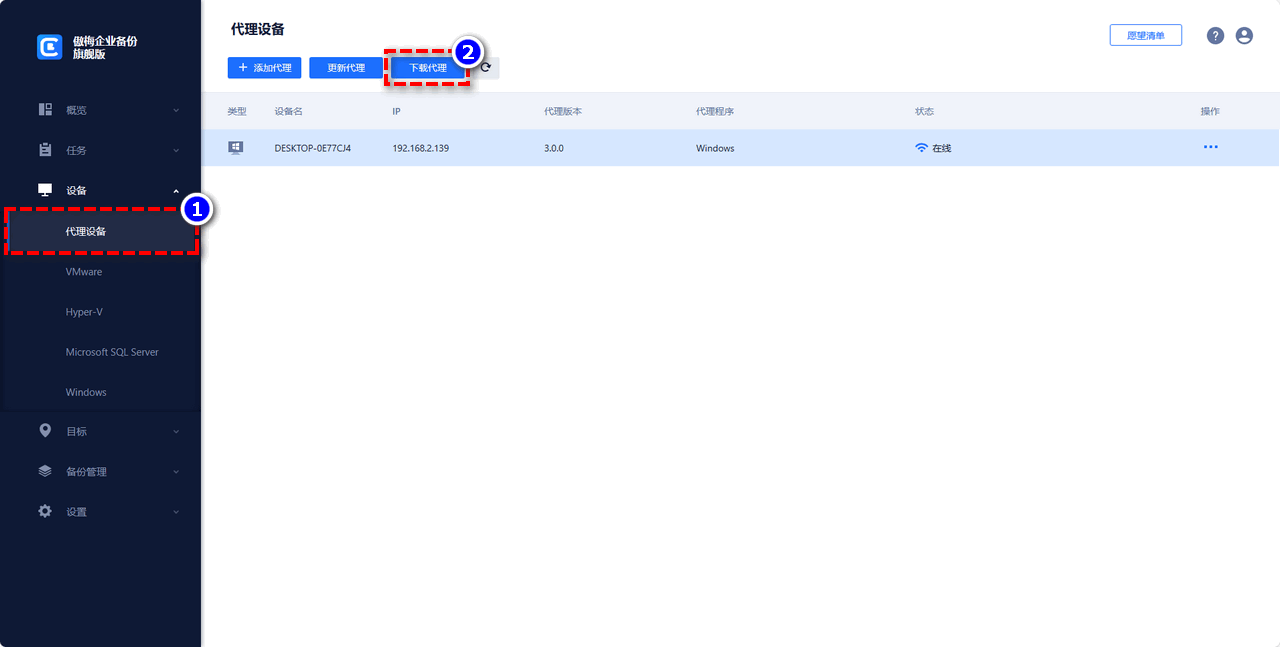
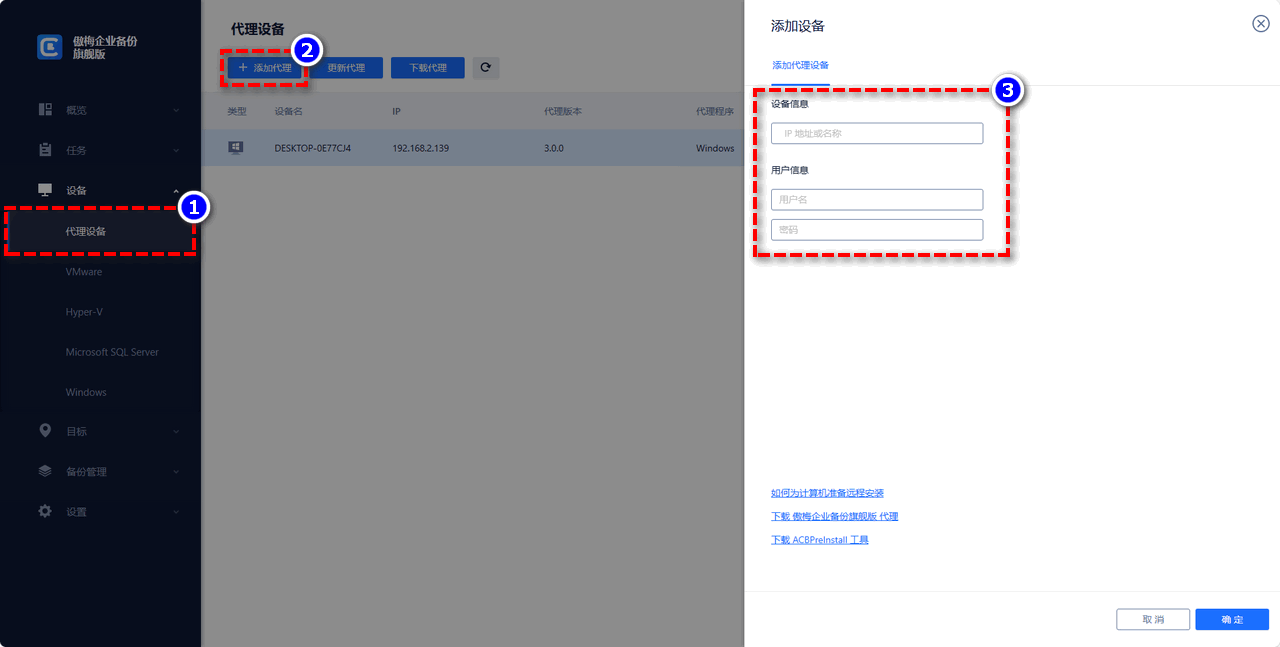
在主机端登录傲梅企业备份旗舰版,在主界面点击 "设备">"代理设备">"下载代理"。
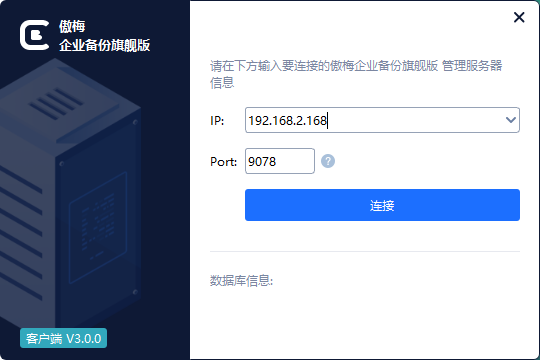
下载完成后,将代理客户端安装到需要备份SQL数据库的计算机上,打开软件,输入主机端的IP地址和端口号,点击 "连接" 即可。在主机端的"设备"页面,即可看到客户端上的SQL Server数据库信息。
步骤2. 验证数据库实例
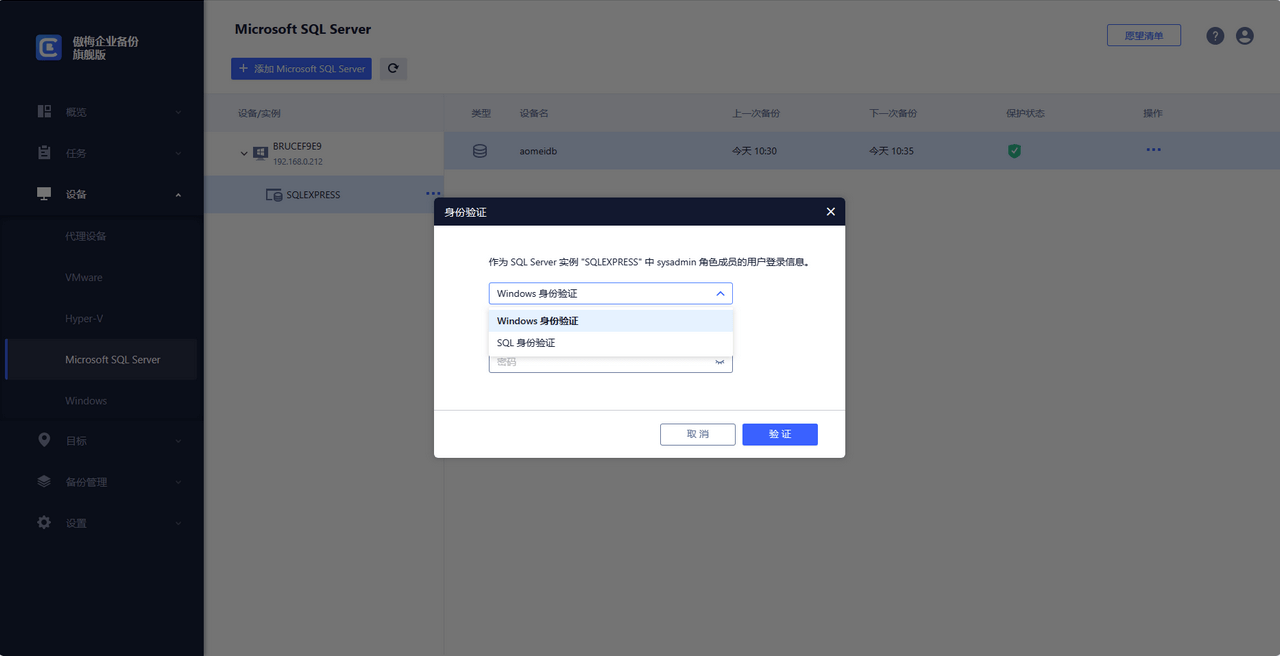
安装并连接代理客户端后,还需验证数据库实例。点击 "设备">"Microsoft SQL Server" ,找到数据库,点击右侧 "..." ,选择 "身份验证" ,选择 "SQL身份验证" ,输入账户密码,点击 "验证"。
提示: 还可通过远程安装代理方式,点击 "设备">"代理设备">"添加代理" ,输入客户端计算机的IP地址和用户信息,点击 "确定" 进行远程安装。
步骤3. 创建SQL Server数据库备份任务
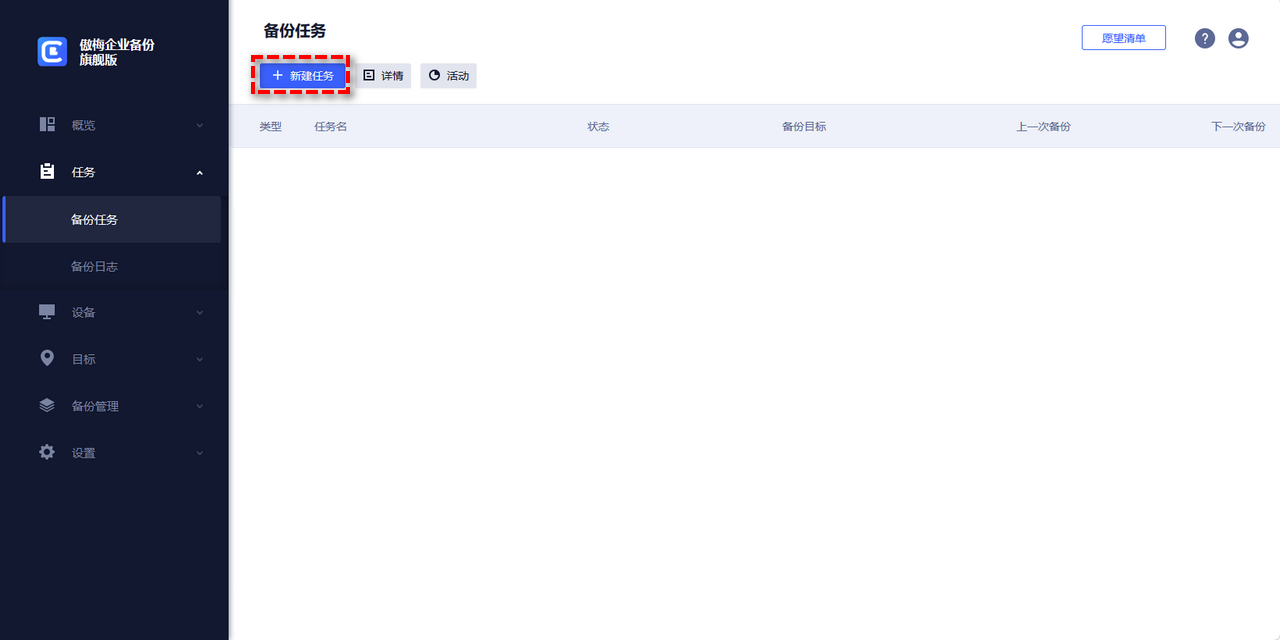
1. 在傲梅企业备份旗舰版主界面,点击 "任务">"备份任务">"新建任务"。
2. 在弹出的页面中,设置详细的SQL Server备份任务参数。
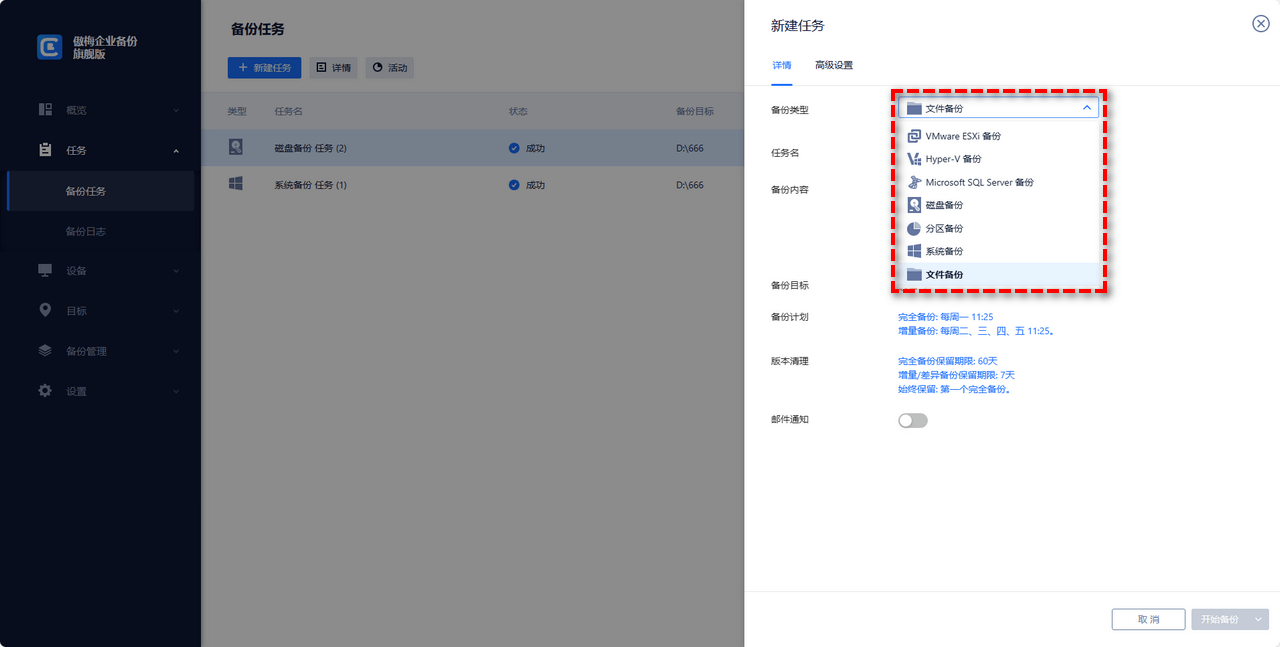
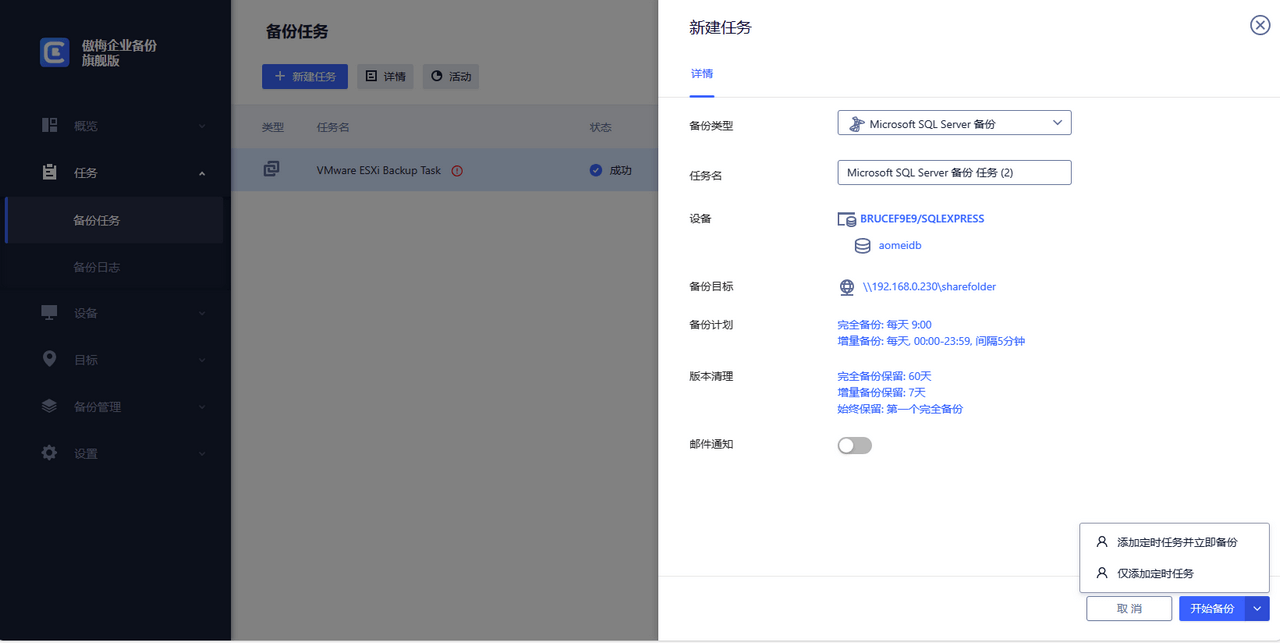
- 🔎 备份类型: 选择"Microsoft SQL Server备份任务"。
- 🔎 任务名称: 备注任务名称,方便管理。
- 🔎 设备: 选择要备份的数据库实例。
- 🔎 备份目标: 选择备份存储路径。
- 🔎 备份计划: 设置自动备份频率(每日、每周、每月)。
- 🔎 版本清理: 配置旧备份文件清理策略,节省存储空间。
- 🔎 邮件通知: 启用后,备份完成后自动发送通知邮件。
3. 确认无误后,点击 "开始备份" 按钮。如果设置了备份计划,可选择 "添加定时任务并立即备份" 或 "仅添加定时任务",任务将被监控,并可随时修改。
**步骤4.**还原SQL Server数据库
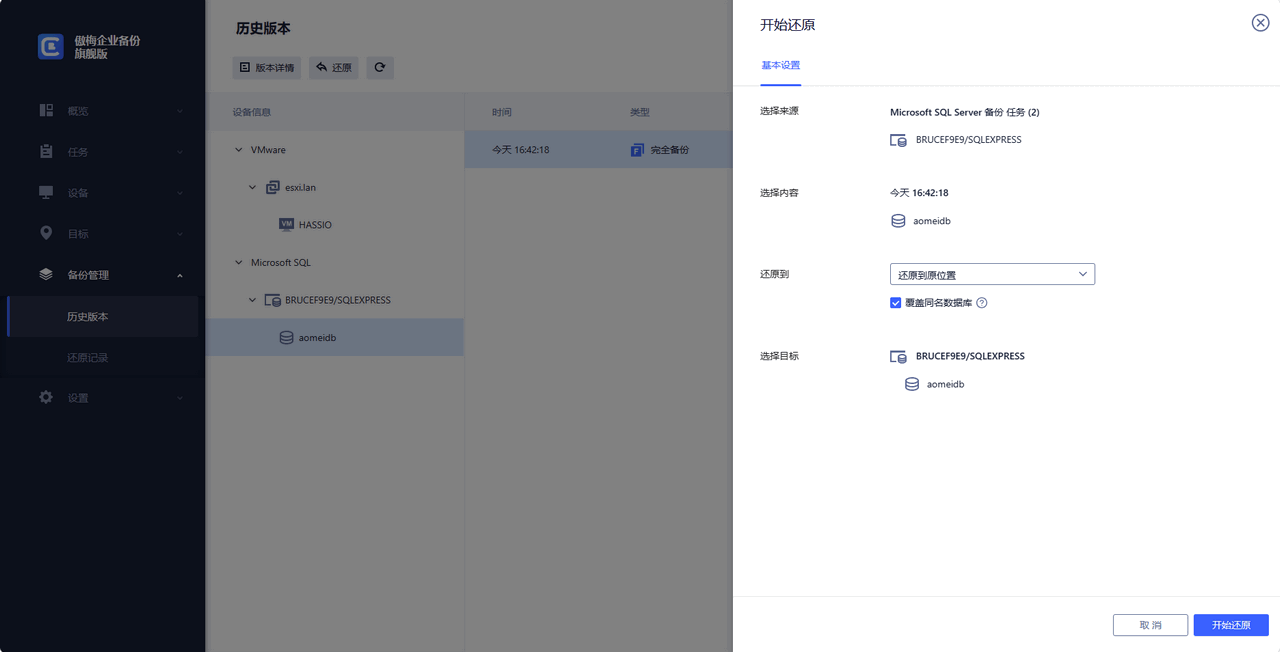
如需还原数据库,可前往 "备份管理">"历史版本" ,找到目标数据库备份版本,点击右侧 "..." ,选择 "还原",可选择还原到原位置或新位置。