WPS功能区不登录变灰色,如何不登录继续使用

说明:

  1. 文档编写时间:2026年4月
  2. 本文档基于特定环境编写 。 请注意,由于软/硬件持续迭代更新、主机环境(如系统、驱动、配置、网络、策略等)存在差异,无法确保在所有条件下均能实现绝对成功或一致的运行结果。

1. 环境版本

  1. 电脑版本:Windows 11
  2. WPS版本:12.1.0版本

2. 问题

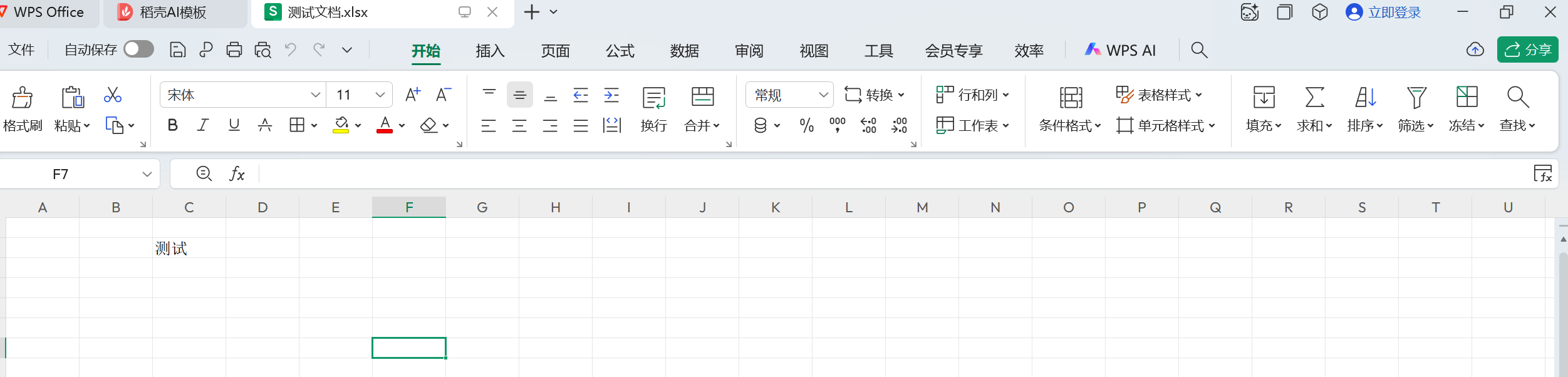
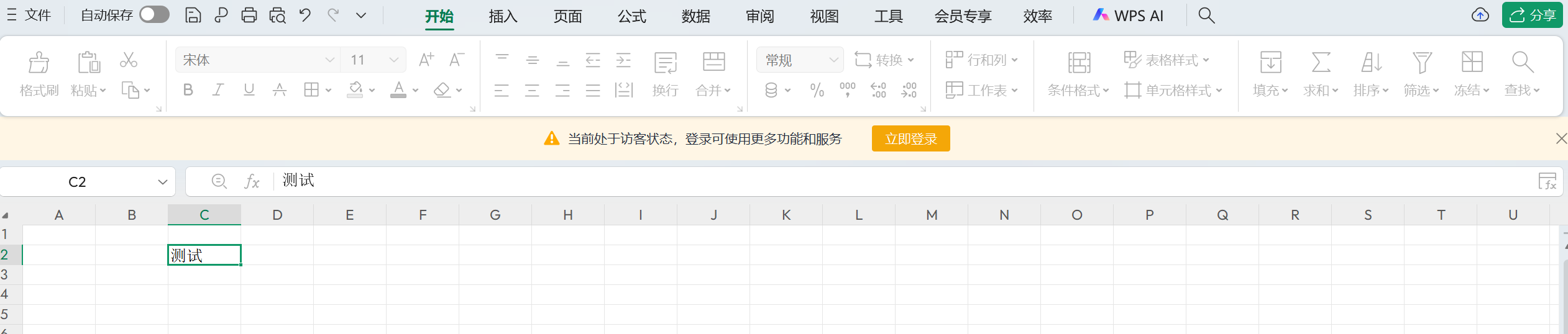
wps没有登录,功能区变灰,各种按钮不能点击
3. 解决

3.1 在线登录使用

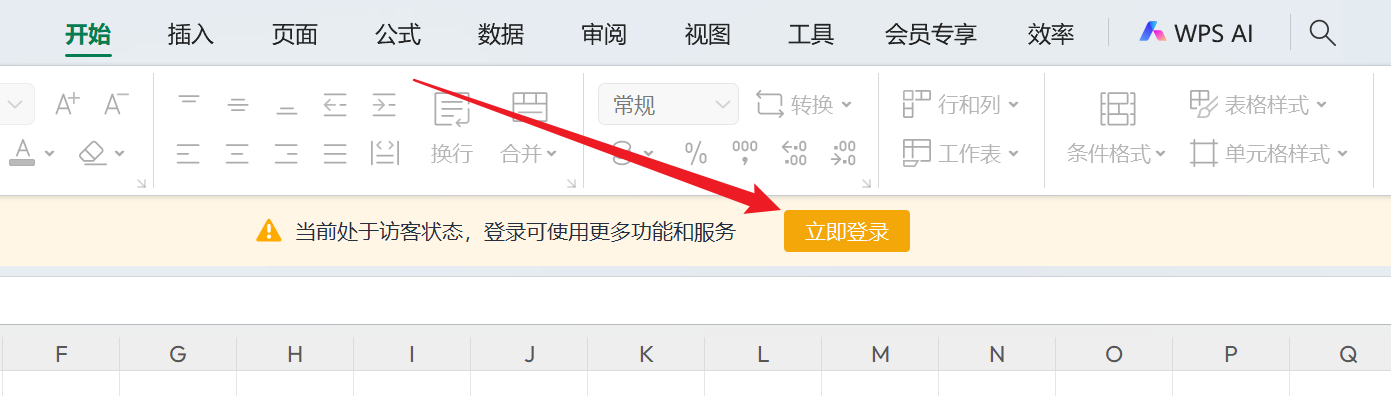
解决方案一,更具提示,登录账号解决
3.2 离线使用

  1. 打开WPS

直接双击WPS的图标打开或者随便新建一个文档,Word,PPT还是Excel都可以,设置的方式多种多样,这里只是其中一种

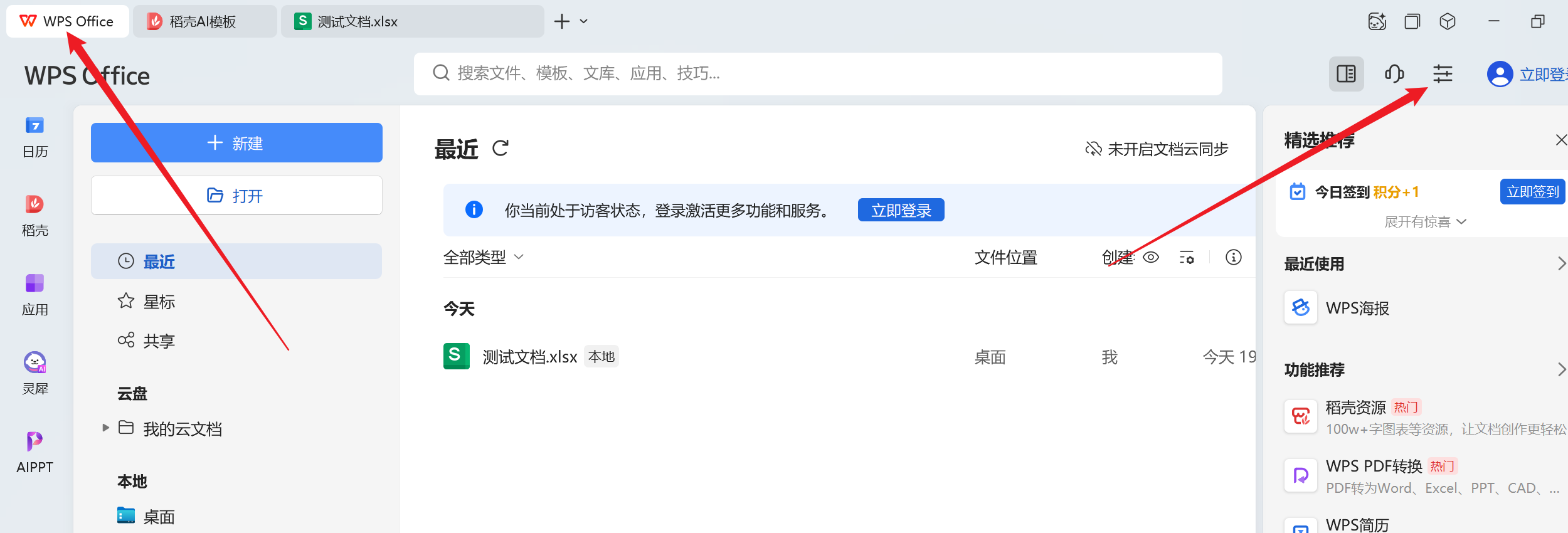
  1. 找到设置,"三条线"
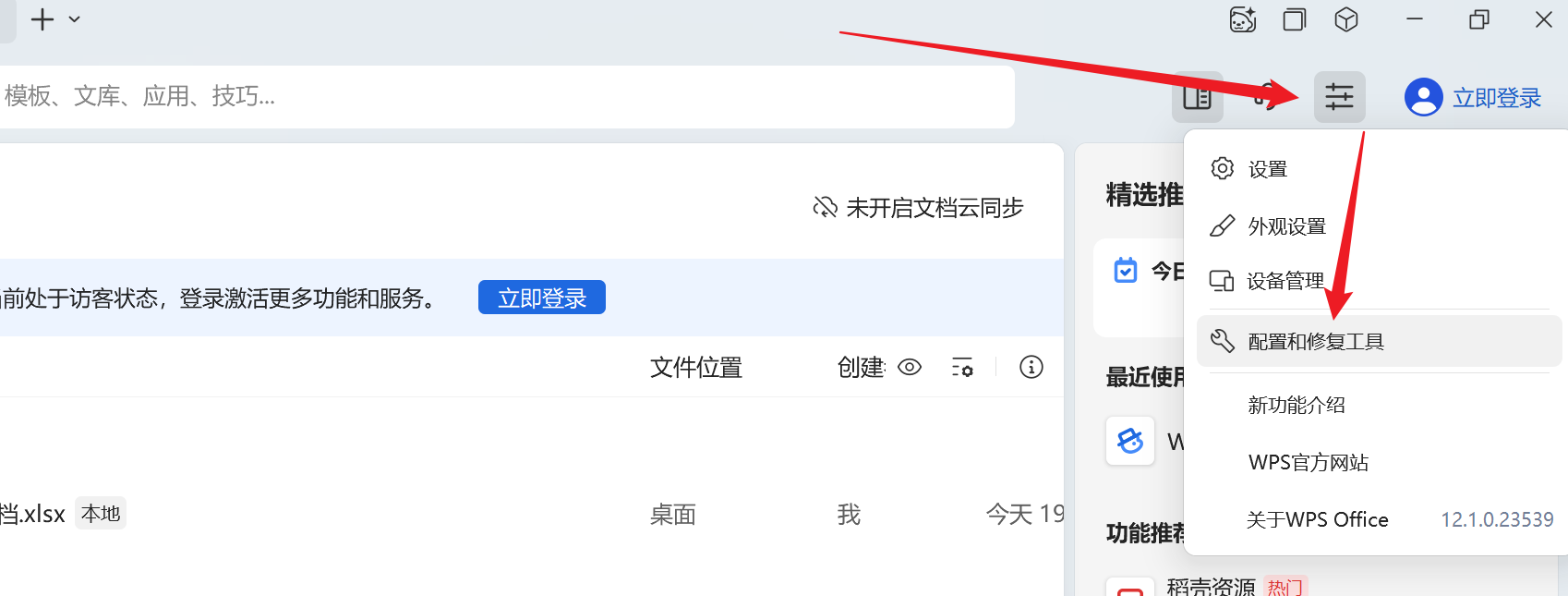
  1. 点击设置,找到配置和修复工具
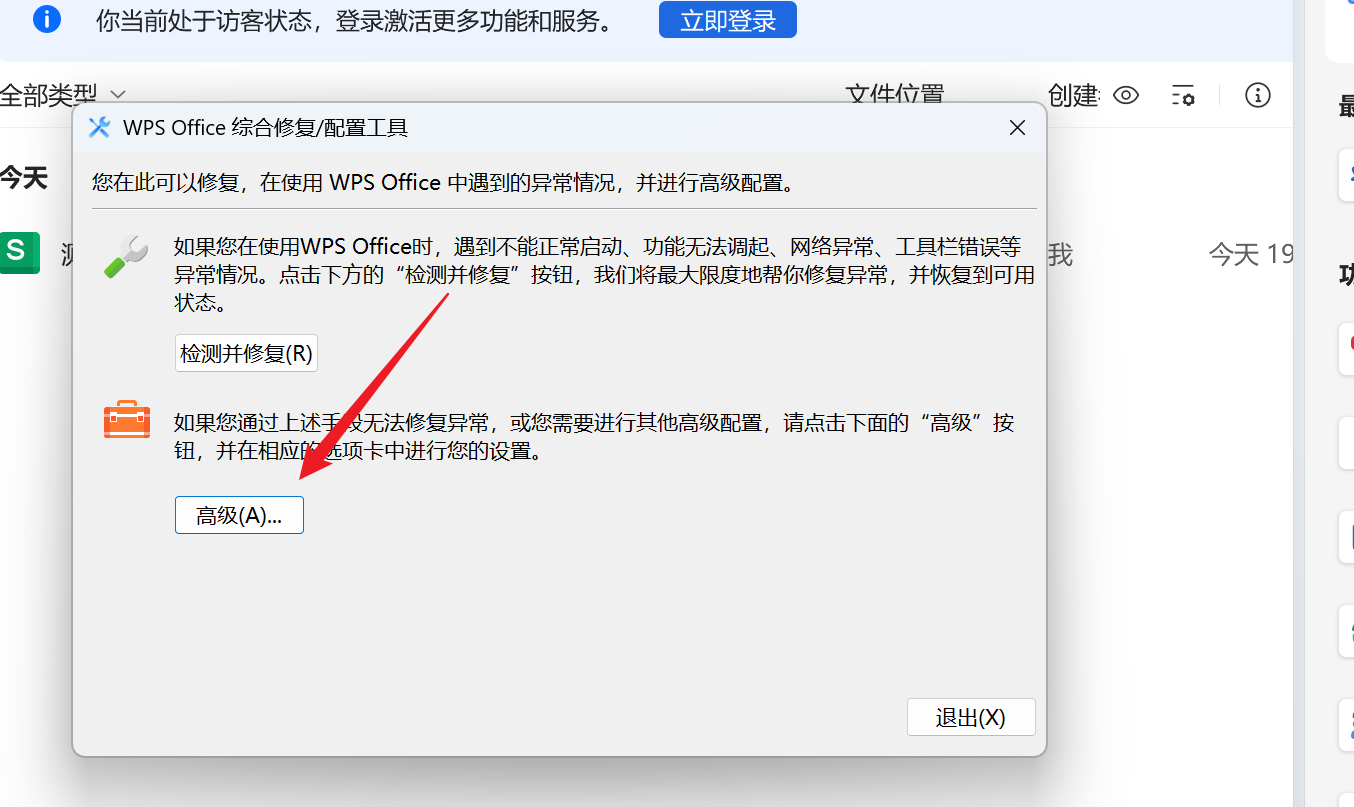
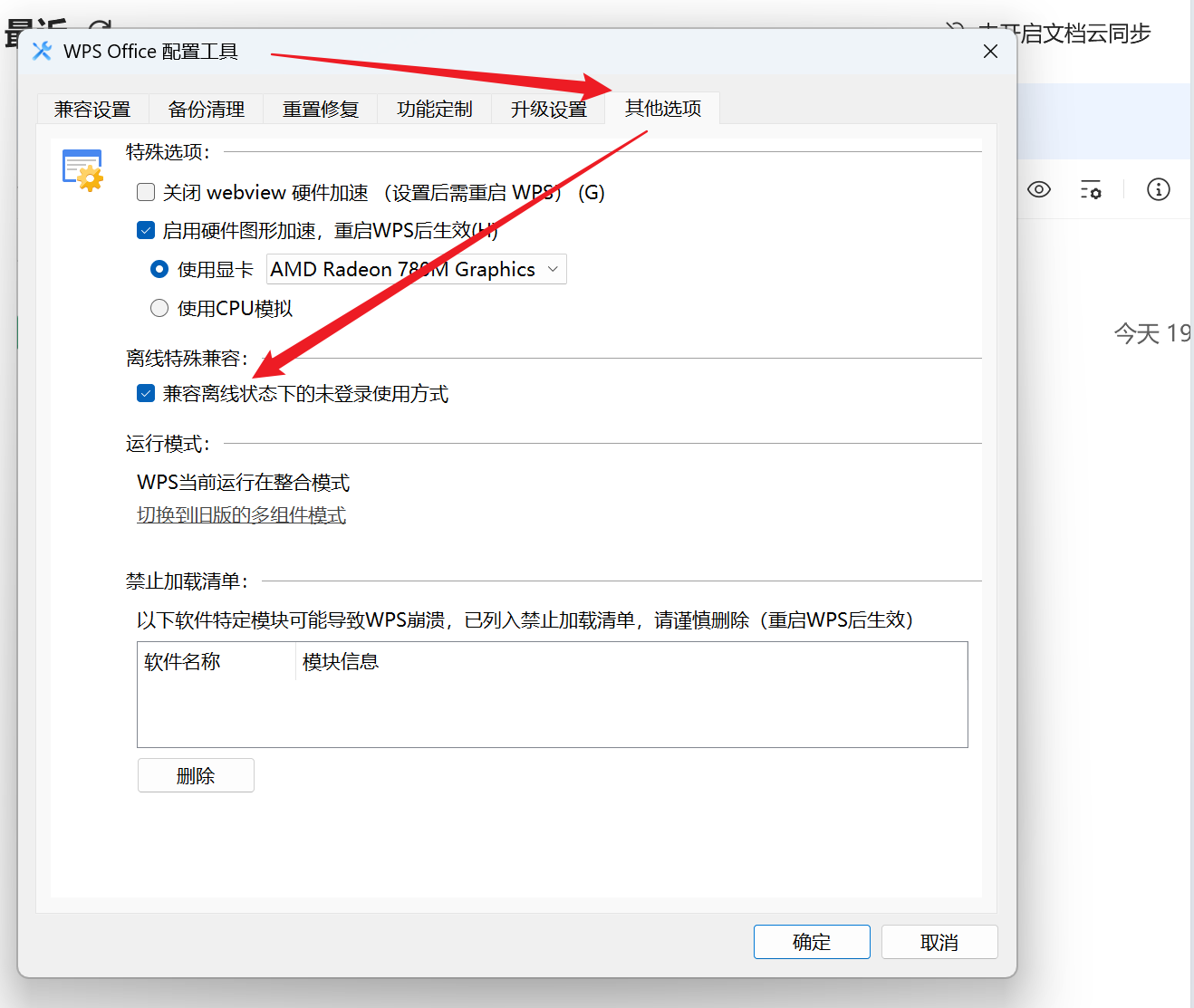
  1. 在配置和修复工具中,选择高级
  1. 配置工具中,勾选兼容离线状态下的未登录使用方式,然后确定,即可设置成功
  1. 测试是否成功

打开文档,功能区无灰色区域,正常使用

相关推荐
LAM LAB22 天前
【WPS】实现自动加载宏
wps
yue20040324 天前
WPS excel 顶部工具栏/导航栏字体和图标非常小 以及解决
wps
thethefighter24 天前
快速预览Word、WPS秒开,支持空格弹窗
linux·word·wps·快速预览·空格弹窗·nhdeepview
fanstering25 天前
WPS绿化检索指南
wps
less_121381 个月前
鸿蒙 WPS Open SDK 二开复盘:从注册、打开到回传的完整能力链
服务器·sdk·harmonyos·wps·鸿蒙开发
vipers_1 个月前
WPS如何打开:选中单元格,导航栏显示内容
wps
PythonFun1 个月前
如何生成Python50天系列学习互动网页课件
python·wps
brian00311 个月前
word插件,像wps一样双击放大图片
word·wps·双击放大图片
深眸财经1 个月前
易观Q3办公智能体报告发布,WPS灵犀专业版入选典型案例
人工智能·wps
less_121381 个月前
鸿蒙 WPS Open SDK 接入指南:凭据申请、HAR 集成与 registerApp 校验
华为·harmonyos·wps