不少开发者可能都碰到过这样的困境:想用AI帮忙写代码,打开浏览器用网页版吧,来回切换窗口思路总是被打断。用 npm 安装一个终端里的 AI 助手吧,又总是卡在安装这一步,一个错误接着一个错误,半天都跑不起来,最后只能放弃。
这其实不是个例。很多人在 Windows 上尝试用 npm 来安装开源的终端 AI 编程助手 OpenCode 时,都经历过类似的烦恼。这篇文章就来聊聊一个在 Windows 上更省心、成功率也更高的安装方法:利用包管理器 Chocolatey。整个流程稳定可靠,可以避开许多常见的坑。接下来,就跟着整理好的步骤看看怎么操作。
一、准备工作
在正式开始之前,最好先检查一下,确保电脑满足下面这些看起来不算复杂的要求:
- 操作系统:Windows 10 或 Windows 11(64位版本)。
- 运行权限 :全程需要用管理员身份打开命令行工具(PowerShell 或 CMD)。这能避免因为权限不够而导致的安装失败。
- 网络通畅:需要能稳定访问 GitHub 等网络资源,以保证脚本和软件包的下载。
- 关闭终端:安装前可以关掉所有其他 PowerShell 或 CMD 窗口,减少一些不必要的干扰。
二、安装 Chocolatey
Chocolatey 可以看作 Windows 系统下的"软件管家"。有了它,大部分软件只用一条命令就能自动安装到位,省去了手动配置环境变量的麻烦,是后续步骤的关键。
安装 Chocolatey 的过程非常简单:
- 右键点击"开始"按钮,选择 "Windows PowerShell (管理员)" 或 "终端 (管理员)",打开一个拥有最高权限的命令行窗口。
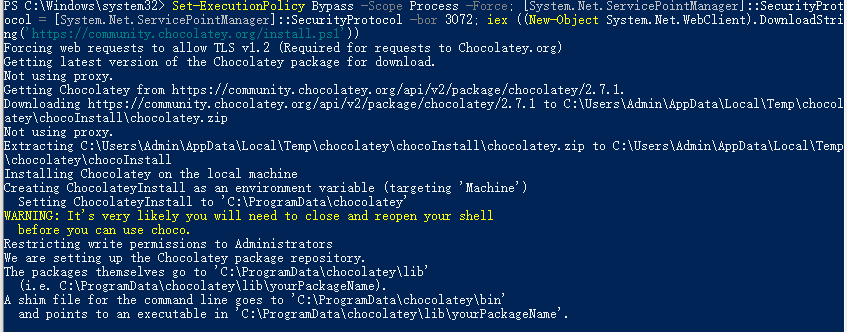
- 在打开的窗口中,复制并粘贴下面这行命令,然后按回车执行:
powershell
Set-ExecutionPolicy Bypass -Scope Process -Force; [System.Net.ServicePointManager]::SecurityProtocol = [System.Net.ServicePointManager]::SecurityProtocol -bor 3072; iex ((New-Object System.Net.WebClient).DownloadString('https://community.chocolatey.org/install.ps1'))这个命令会自动下载并安装 Chocolatey,等到安装完成,就能开始使用它了。
三、使用 Chocolatey 一键安装 OpenCode
Chocolatey 安装成功后,安装 OpenCode 就变成了一件极其简单的事情------只需要一行命令。
确保刚才的管理员 PowerShell 窗口还开着,然后输入:
powershell
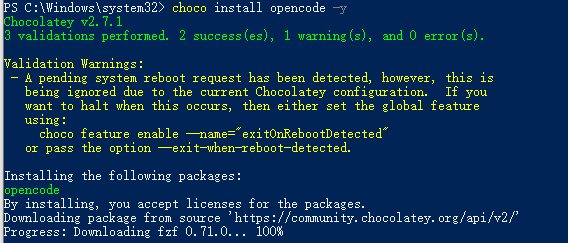
choco install opencode -y-y 参数的意思是自动应答"是",让安装过程无需手动点击确认,完全自动化。
接下来,Chocolatey 会自动处理好所有的事情:它会判断电脑的系统架构,下载最匹配的 OpenCode 原生程序;更重要的是,它还会自动安装像 fzf、ripgrep 这些 OpenCode 依赖的底层工具,并且把所有需要的路径都自动添加到系统的 PATH 环境变量中。这个过程结束后,OpenCode 就直接在电脑上"安家"了。

四、验证安装成果
为了确保一切准备就绪,可以做一个简单的验证。
关闭刚才的管理员终端。然后重新打开一个普通的终端 (PowerShell 或 CMD),输入下面这行命令并回车:
powershell
opencode --version如果屏幕上正常显示了版本号(例如 v1.14.20),就说明 安装已经大功告成,可以随时开始使用了。

五、获取 NVIDIA 的免费 API Key
OpenCode 本身是一个"框架",它需要接入一个 AI 大模型才能发挥写代码、修 Bug 的作用。NVIDIA(就是那个做显卡的公司)提供了一个叫 NIM 的平台,注册一个免费的开发者账号,就可以获得不少主流模型的免费调用额度,个人开发测试基本够用。
获取 API Key 的参考步骤如下:
- 访问 NVIDIA Build 平台 :在浏览器里打开 https://build.nvidia.com/。
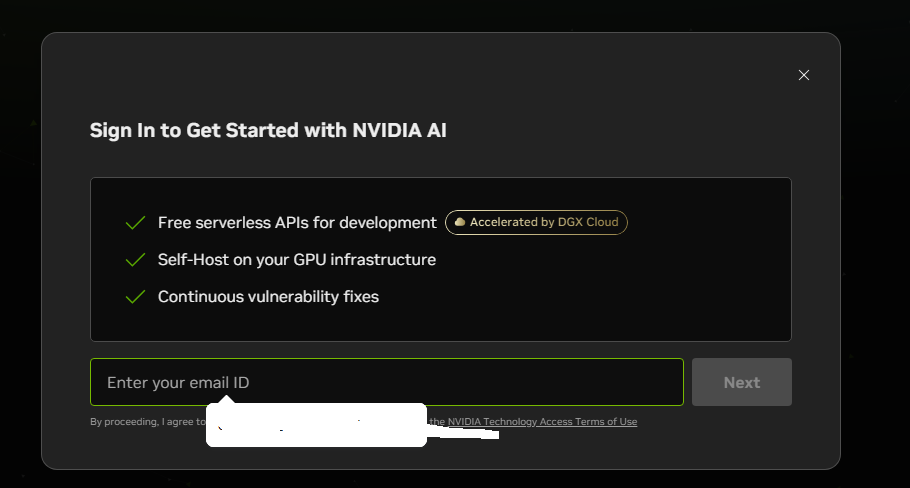
- 注册账号 :点击页面上的
Login,然后选择Create an Account。用个人邮箱就能完成注册(国内的邮箱也可以)。
- 生成 API Key :
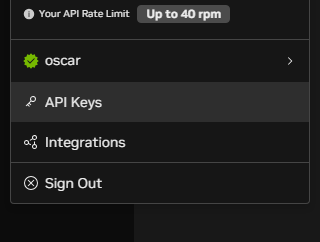
- 登录成功后,点击右上角的用户头像。
- 在下拉菜单中选择 API Keys。
-
点击 Generate API Key 按钮。
-
给这个 Key 取一个名字,比如 "opencode";如果想一劳永逸,可以把过期时间设为
Never(永不过期)。
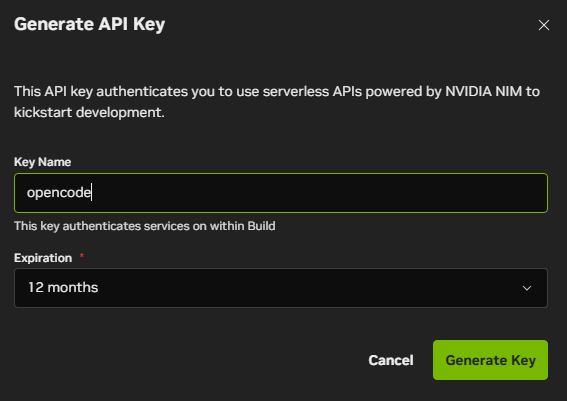
- 点击生成后,屏幕上会出现一个以
nvapi-开头的长字符串。这串字符就是至关重要的 API Key,强烈建议立即把它复制下来,并保存在一个安全的地方。
六、为 OpenCode 配置 API Key
有了 API Key,需要把它配置给 OpenCode,让这个编程助手找到它的"大脑"。
- 确保已经在一个普通的(非管理员)终端里。
- 执行以下命令启动 OpenCode:
bash
opencode- 在 OpenCode 的终端交互界面中,输入
/connect命令并回车。 - 终端会列出许多 AI 提供商,在列表中找到并选择 Nvidia。
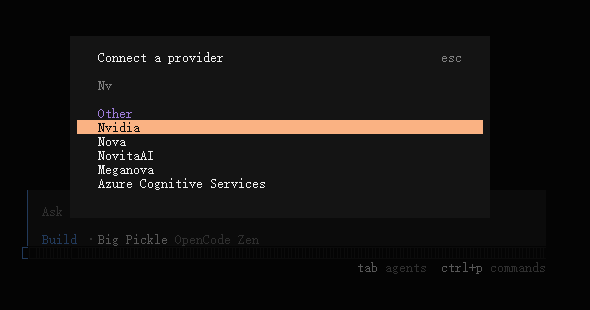
- 根据提示,将之前复制的那段
nvapi-开头的 API Key 粘贴进去(在 PowerShell 中,通常右键或 Ctrl+V 即可粘贴)。
配置完成之后,就在 OpenCode 里成功接入了NVIDIA平台。
七、开始使用
第一次配置好后,可以来验证一下效果。
- 通过
cd命令进入要操作的代码项目文件夹。 - 执行
opencode命令,启动交互界面。 - 在提示符下,输入问题来测试 AI 的代码能力。例如:"写一个 Python 函数,读取当前目录下所有 CSV 文件并合并成一个 DataFrame"。
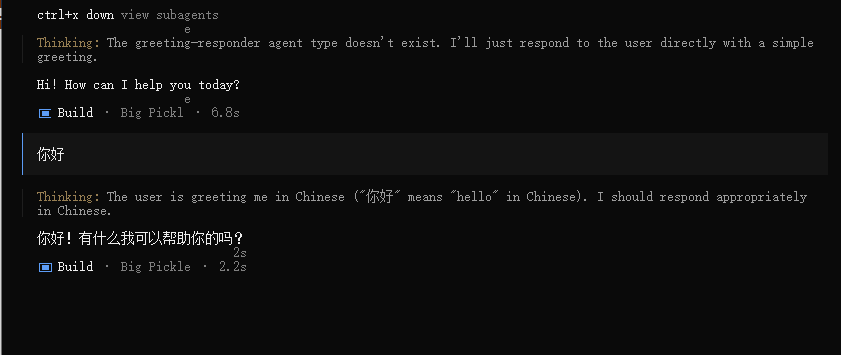
OpenCode 会调用已配置好NVIDIA的模型,在终端里直接给出回答。这样,一个可以直接对话的终端 AI 编程助手就开始工作了。
如果想让 AI 更好地理解整个项目的结构,可以在 OpenCode 界面中输入命令 /init。它会扫描项目,生成一个 AGENTS.md 文件,以后 AI 就能基于项目的上下文来帮助解决问题了。
常见问题 (FAQ)
opencode** 命令找不到怎么办?**:可以试试关闭当前终端,重新打开一个新的,让新加载的环境变量生效。如果问题还在,可能需要确保 Chocolatey 的安装路径(通常是C:\ProgramData\chocolatey\bin)被添加到了系统的PATH环境变量中。- 安装 Chocolatey 或 OpenCode 时网络连接失败?:国内网络环境可能会导致下载超时。可以检查网络防火墙设置,或者试着换个网络环境。耐心重试几次也可能成功。
结语
对比来看,Chocolatey 的安装方式几乎可以说是为 Windows 用户"量身打造"的。它自动化程度高,稳定性好,尤其是不需要像 npm 那样手动处理复杂的依赖和环境变量问题。整个安装流程,几行命令和几分钟的时间就能搞定。
一个稳定、随时待命的 AI 编程助手,或许能给日常的开发带来一些新的助力和意想不到的灵感****。