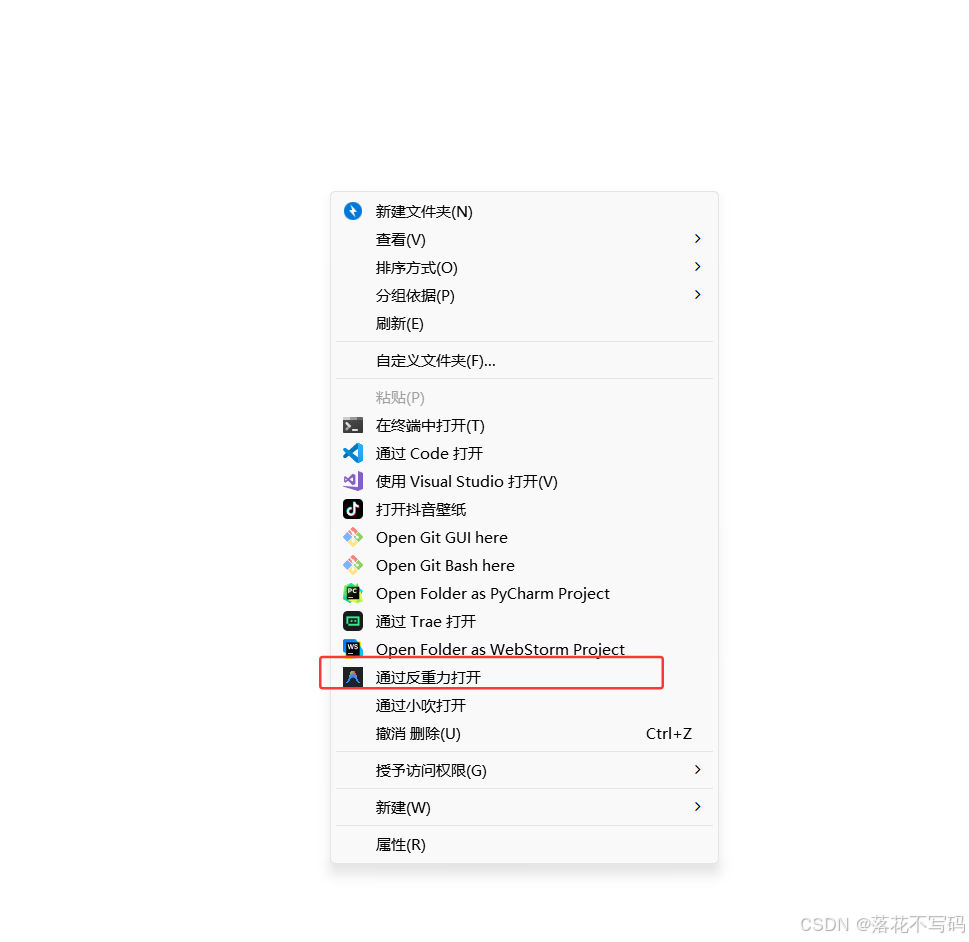
安装软件时候,可能忘记勾选添加到右键菜单中,那么可以通过手动方式添加
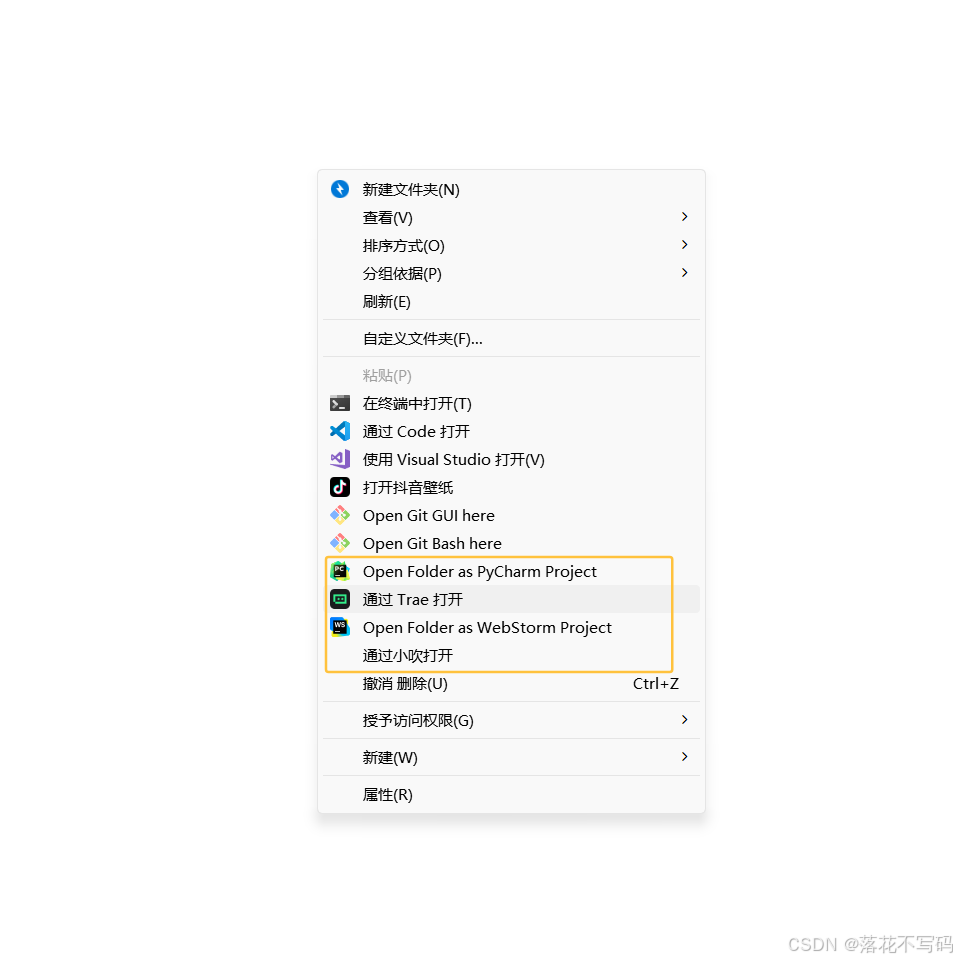
在 Windows 系统中,可以通过修改注册表(Registry)来实现。
写一个 .reg 注册表脚本文件,可以直接将下面的代码保存为 .reg 文件并双击运行,即可将目标软件注入到右键菜单中。
注册表脚本配置方式
新建一个文本文档,将后缀名改为 add_menu.reg,使用文本编辑器打开并填入以下内容。你需要将里面的软件名称 和执行路径替换为你实际的软件信息。
python
Windows Registry Editor Version 5.00

; 配置在文件夹内部空白处右击显示的菜单项
[HKEY_CLASSES_ROOT\Directory\Background\shell\反重力]
@="通过反重力打开"
"Icon"="E:\\1-ProgramFiles\\Antigravity\\Antigravity.exe,0"

[HKEY_CLASSES_ROOT\Directory\Background\shell\Antigravity\command]
@="\"E:\\1-ProgramFiles\\Antigravity\\Antigravity.exe\" \"%V\""

; 配置在直接右击文件夹图标时显示的菜单项
[HKEY_CLASSES_ROOT\Directory\shell\Antigravity]
@="通过反重力打开"
"Icon"="E:\\1-ProgramFiles\\Antigravity\\Antigravity.exe,0"

[HKEY_CLASSES_ROOT\Directory\shell\Antigravity\command]
@="\"E:\\1-ProgramFiles\\Antigravity\\Antigravity.exe\" \"%1\""
参数说明:
反重力:注册表项的键名,可以自定义(通常使用软件拼音或英文名,中文名都行,如TraeApp)。@="通过XX打开":这是你在右键菜单中实际看到的中文文本。"Icon":菜单项左侧显示的图标,通常直接指向软件的.exe绝对路径即可自动提取图标。"%V"和"%1":这是 Windows 传递路径的系统变量。当你右击时,系统会将当前目录的绝对路径替换到这里,并作为启动参数传给你的软件。
注意文件路径的格式 :在 .reg 文件中,路径的斜杠必须使用双斜杠 \\ 进行转义,并且整个路径外层需要加上转义的引号 \",确保路径中包含空格时也能正常读取。
手动通过注册表编辑器添加
如果你不想写脚本,也可以手动配置:
-
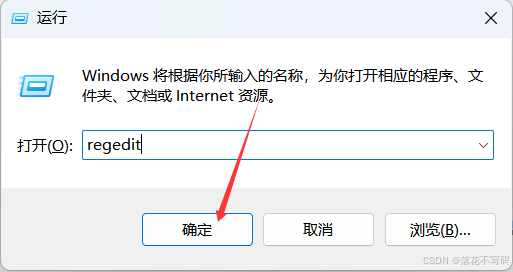
按下
Win + R键,输入regedit,按回车打开注册表编辑器。
-
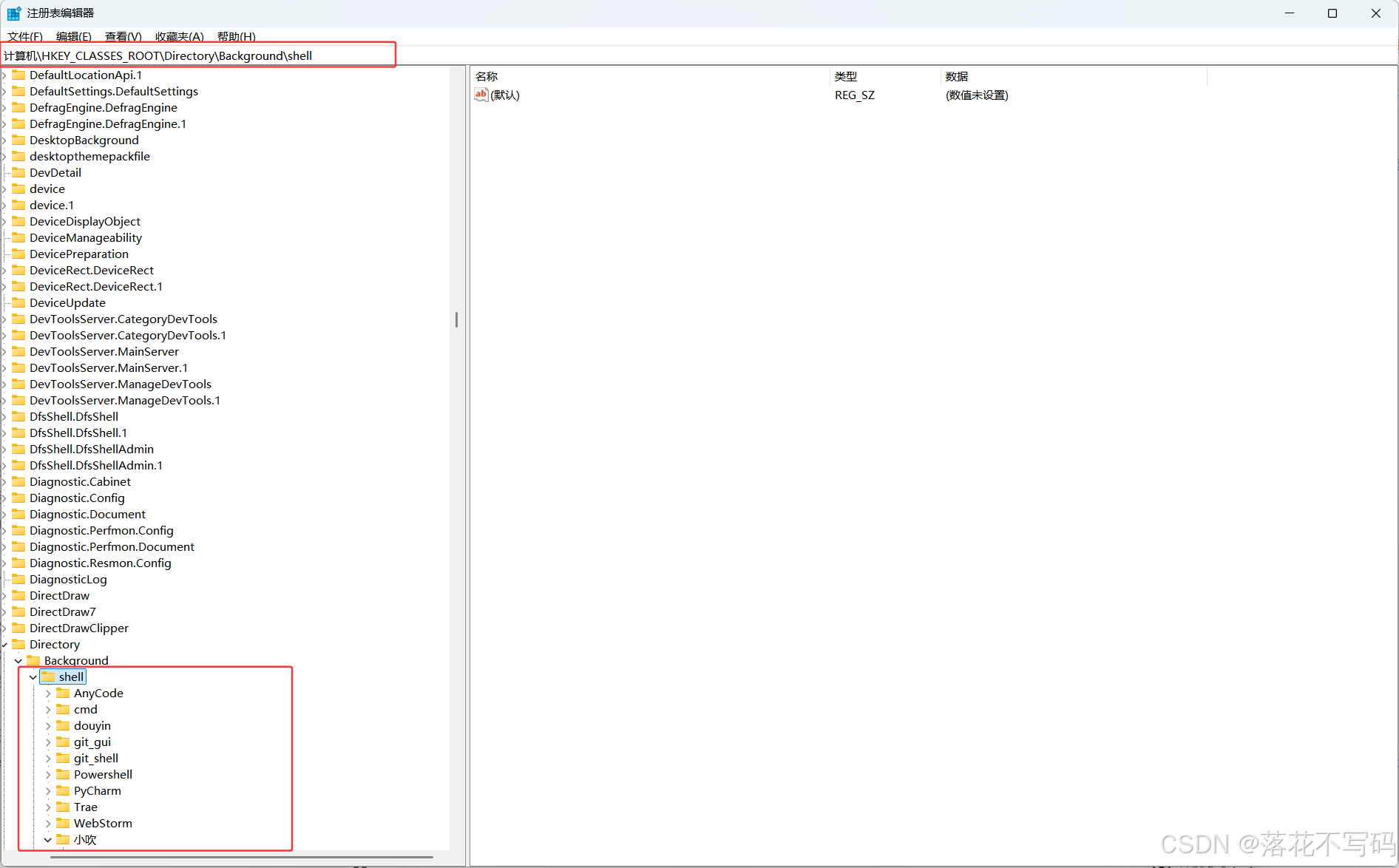
导航到文件夹背景菜单的路径:
计算机\HKEY_CLASSES_ROOT\Directory\Background\shell
-
右击
shell文件夹,选择 新建 -> 项 ,将其命名为你的软件名。
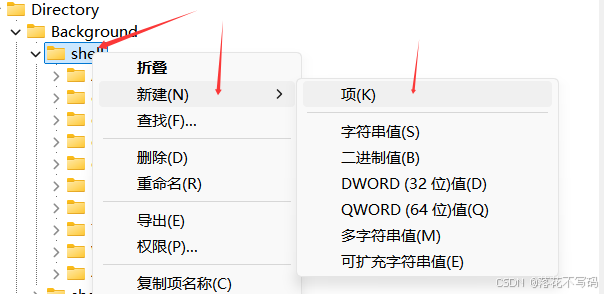
软件名:
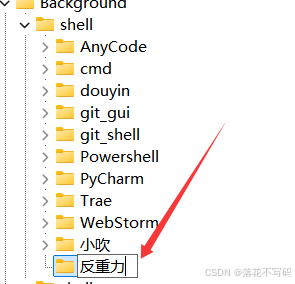
-
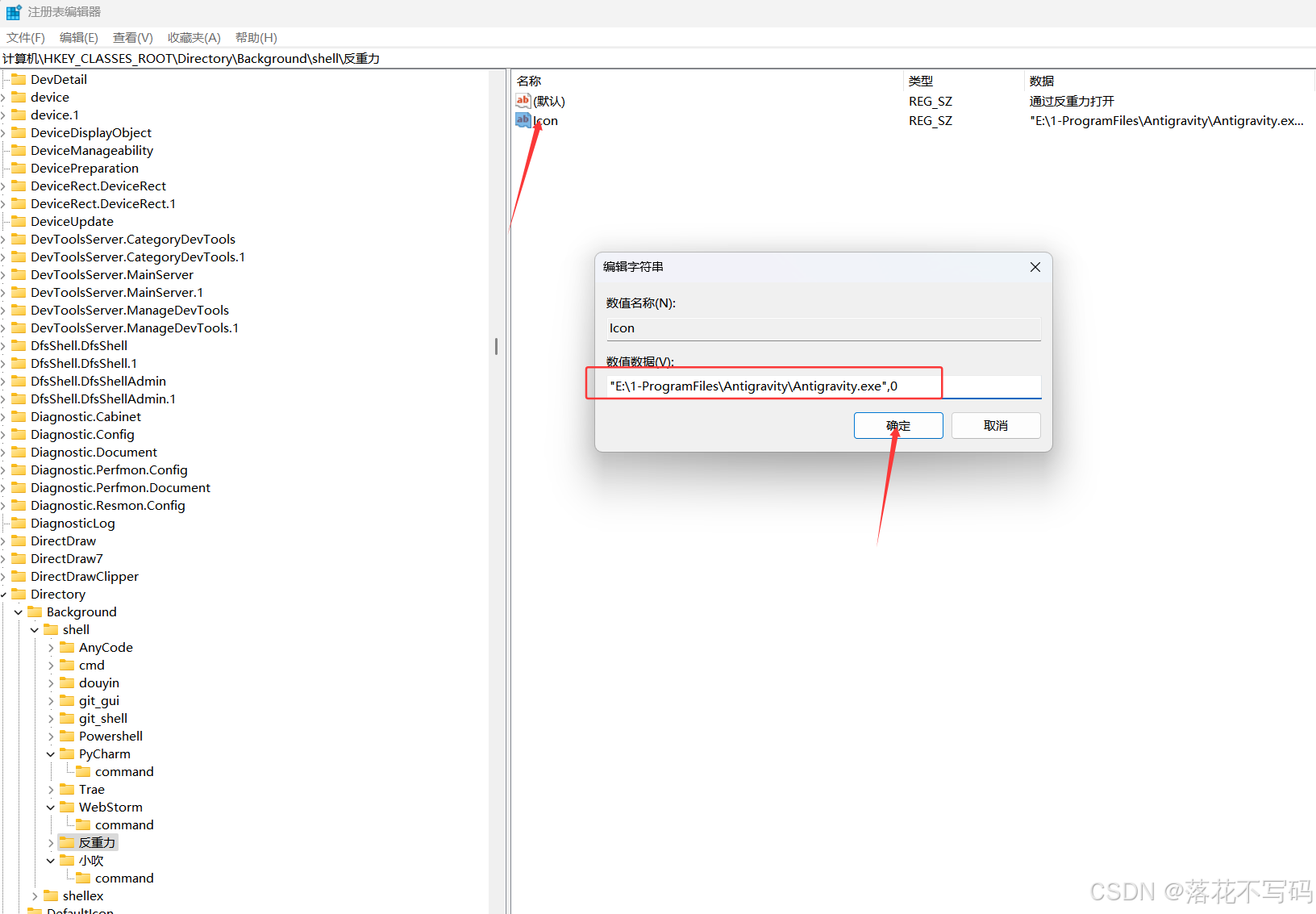
选中刚新建的 `项,在右侧面板双击 (默认) ,将数值数据修改为你想要显示的文字(如"通过 XX软件 打开")。
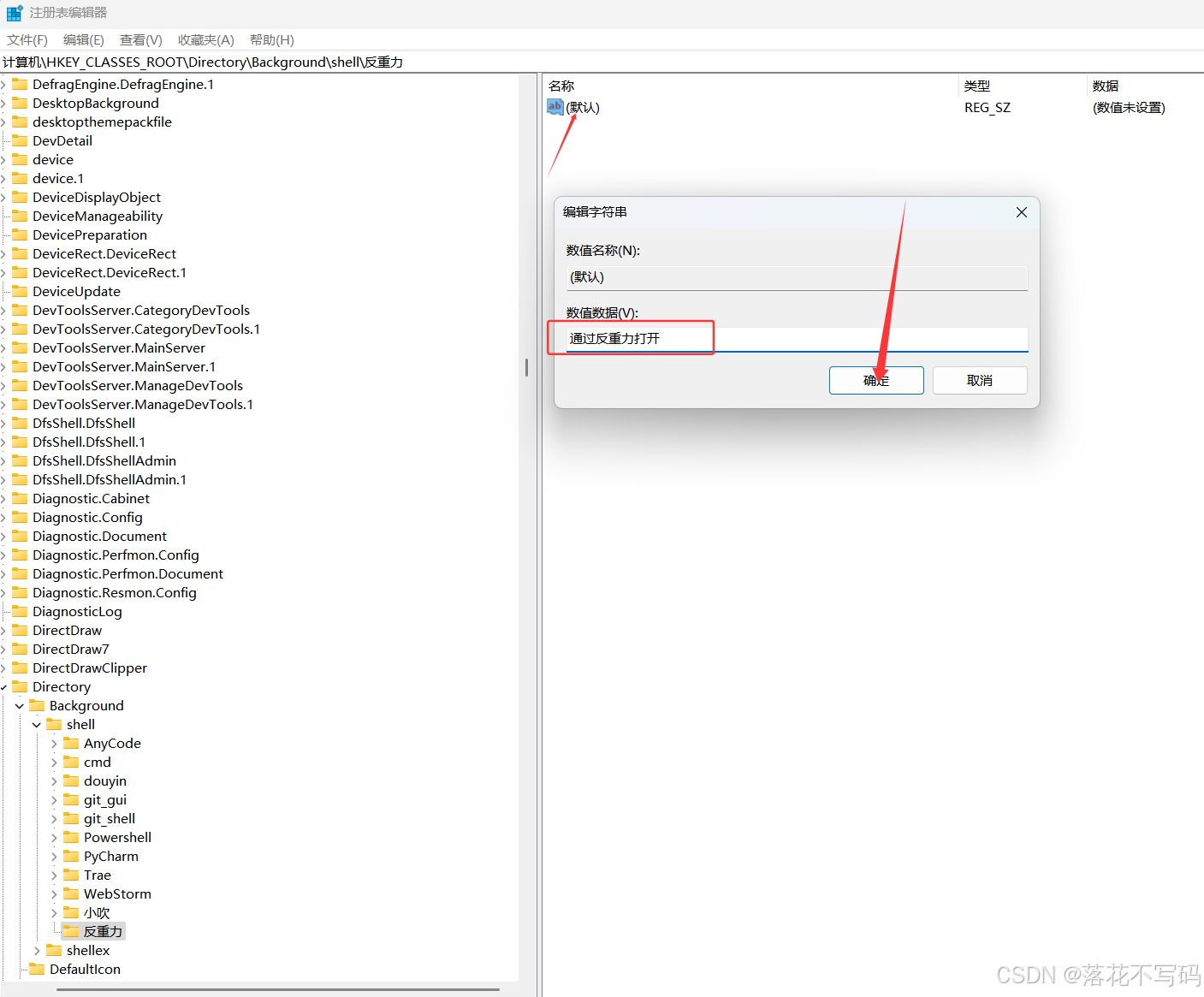
-
(可选添加图标)之后右击刚刚的项,选择 新建 -> 字符串值 ,命名为
Icon,双击它填入你软件的.exe完整路径。
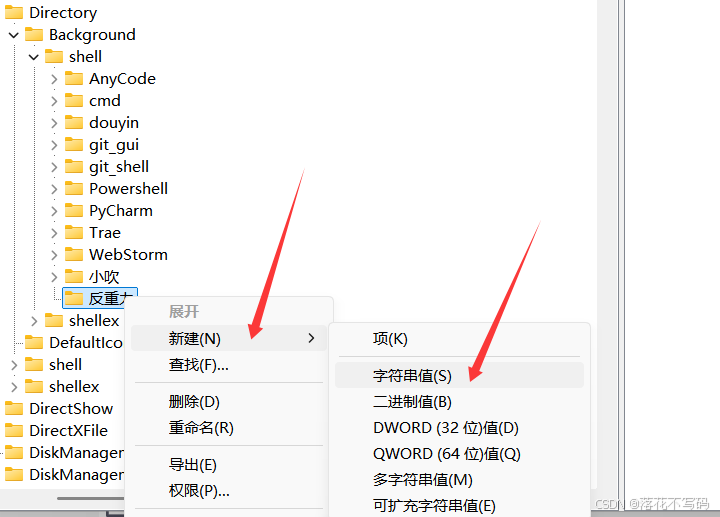
为了确保 Windows 路径解析引擎不出现歧义,给绝对路径加上英文双引号,并明确指示系统提取该程序内置的第一个图标(在末尾加上 ,0),类似如下:
"E:\1-ProgramFiles\Antigravity\Antigravity.exe",0
-
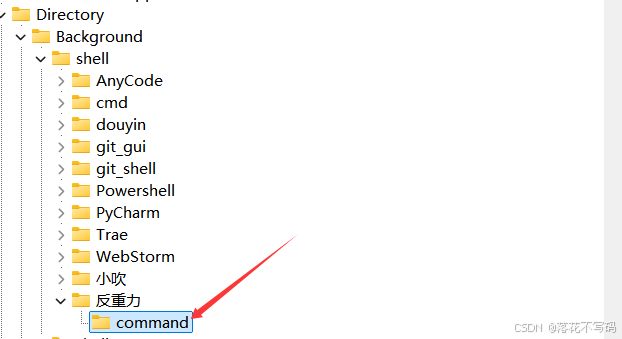
右击刚刚的项,再次选择 新建 -> 项 ,将其命名为
command。
-
选中
command项,双击右侧的 (默认) ,填入你的软件路径并带上参数,格式为:"C:\路径\软件.exe" "%V"(这里的斜杠不需要双写,直接复制资源管理器的路径即可)。"E:\1-ProgramFiles\Antigravity\Antigravity.exe" "%V"
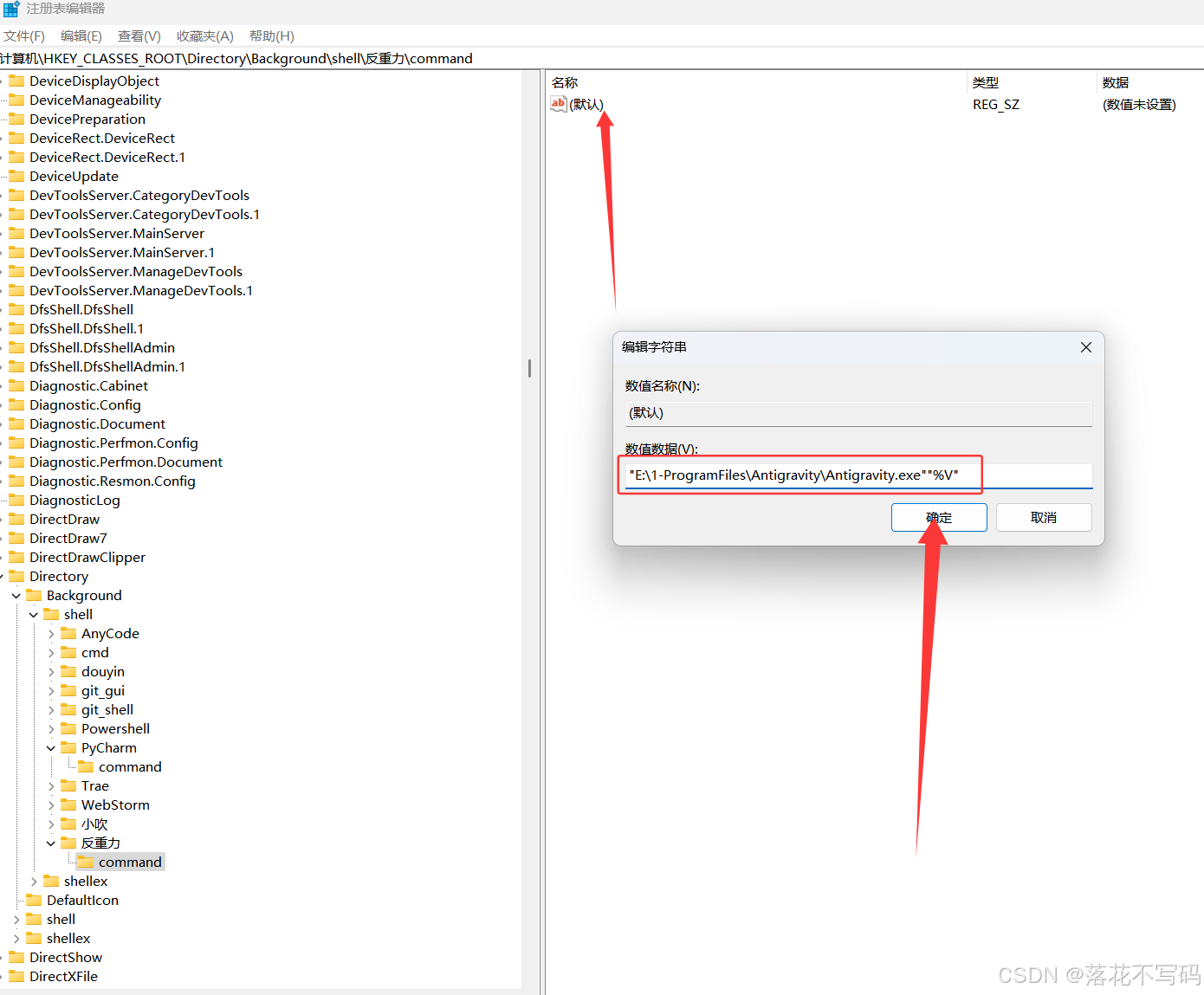
配置完成后,不需要重启电脑,直接在桌面或文件夹空白处右击,新的菜单项就会立刻生效。如果要删除该选项,只需在注册表中删掉对应的项即可。