论文参考文献排版及交叉引用
- 参考文献列表准备
- 正文部分交叉引用
- 两点需要注意的地方
-
- 1.100后内容没有对齐,两种方法解决:
- [2. 交叉引用连续文献、不连续文献、部分连续文献](#2. 交叉引用连续文献、不连续文献、部分连续文献)
参考文献列表准备
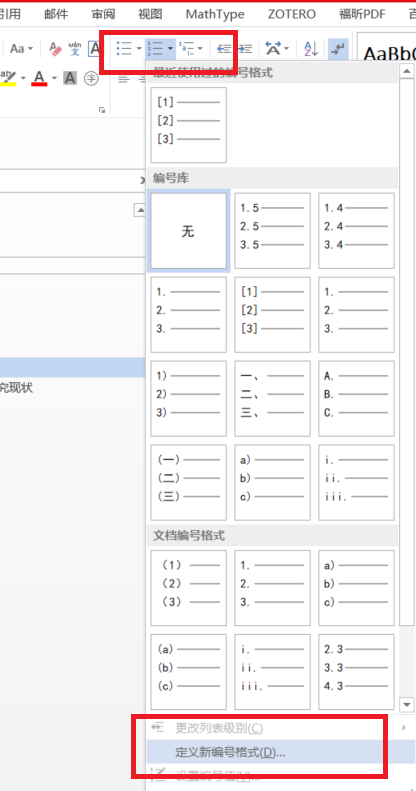
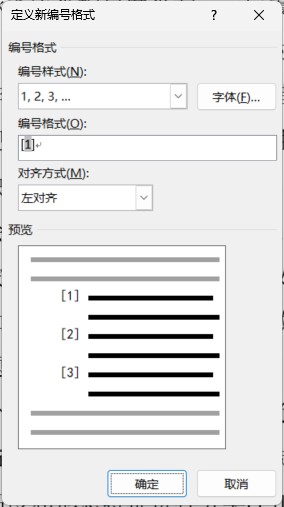
在Word中,参考文献章节,点击【开始】-【编号】-【定义新编号格式】,将数字改为带括号的形式,如,然后点击确定,即可生成第一个参考文献,回车即可继续生成第二个参考文献序号,添加内容即可
正文部分交叉引用
将光标放在正文中需要引用的位置。
点击【引用】选项卡中的【交叉引用】。
在弹出的对话框中,选择"引用类型"为"编号项","引用内容"为"段落编号",然后选择对应的参考文献编号(可能在最下面),点击【插入】
两点需要注意的地方
1.100后内容没有对齐,两种方法解决:
方法一:
全选参考文献-段落-缩进-悬挂-2.5字符(看着间距大也可以调小一点 自己调一下)
方法二:
鼠标点击到100的参考文献-右键段落-制表位-默认制表位改为0字符
2. 交叉引用连续文献、不连续文献、部分连续文献
①连续多篇文献 3-6
1、点击word 引用-交叉引用 选择要引用的多个参考文献的开始文献和结尾文献
2、鼠标选中这两个文献如36,选中-右键单击-切换域代码-在左边中括号内的最后输入 #"0" (即在\\h 和 }之间添加); 在右边中括号内的最后输入 #"0"(即在\h 和 }之间添加)
3、之后选择更新域,就会出现36, 然后再之间加-得到3-6
4、选中3-6 ,然后按住ctrl+shift++ 参考文献便会变为上标
②不连续多篇文献 1,5,8,10
1、点击word 引用-交叉引用 选择要引用的多个参考文献(不连续)
2、引用所有文献,鼠标选中不连续多篇文献 15810 ,选中-右键单击-切换域代码-在最左边中括号内的最后输入 #"0" (即在\\h 和 }之间添加); 在最右边中括号内的最后输入 #"0"(即在\h 和 }之间添加);分别在中间的中括号域代码的最后边输入 #"0" (即在\h 和 }之间添加)
3、之后选择更新域,就会出现15810, 然后再之间加,得到1,5,8,10
4、选中1,5,8,10 ,然后按住ctrl+shift++ 参考文献便会变为上标
③部分连续多篇文献 1,5,8-12 1,5-12 1,5-8,12 等
1、以1,5,8-12为例:点击word 引用-交叉引用 选择要引用的多个参考文献(不连续 和 部分连续)
2、引用不连续文献以及连续文献的开始文献和结尾文献,鼠标选中部分连续多篇文献 15812,选中-右键单击-切换域代码-在最左边中括号内的最后输入 #"0" (即在\\h 和 }之间添加); 在最右边中括号内的最后输入 #"0"(即在\h 和 }之间添加);分别在中间的中括号域代码的最后边输入 #"0" (即在\h 和 }之间添加)
(PS: 其他几个类型同理)
3、之后选择更新域,就会出现15812, 然后再之间加,或 -得到1,5,8-12
4、选中1,5,8-12 ,然后按住ctrl+shift++ 参考文献便会变为上标