00ASK_T113-Pro 开发板从零上手:硬件介绍、系统烧录、串口与 ADB 调试
本文带你快速了解 T113-S3 全功能开发板,从硬件资源、上电启动,到串口登录、ADB 文件传输,再到 NAND 系统烧录,手把手带你玩转 Tina Linux。
一、开发板硬件速览
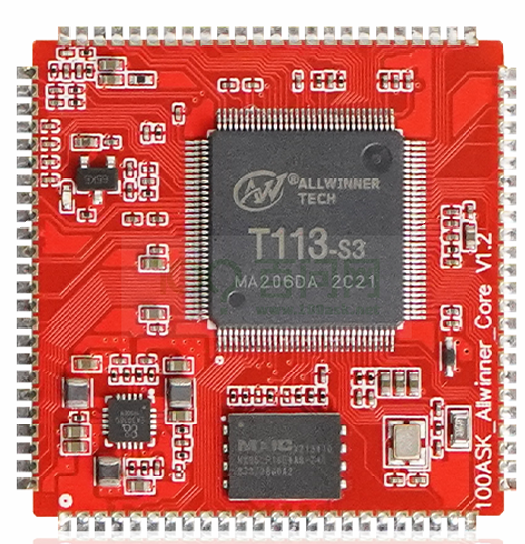
1.1 核心板与底板
100ASK_T113-Pro 采用核心板 + 底板组合设计。核心板集成了主芯片、电源、板载 Flash(SPI NAND),底板则引出几乎所有可用 IO,方便评估与学习。
1.2 主芯片 T113-S3 亮点
- 双核 Cortex-A7 + 单核 HiFi4 DSP
- 支持 H.265/H.264 硬解码,JPEG/MJPEG 硬件编码
- 丰富连接:USB2.0 DRD/HOST、SDIO、EMAC(百兆/千兆)、UART×6、SPI×2、TWI×4、PWM 等
- 显示接口:MIPI DSI、RGB、双路 LVDS、CVBS
- 音频接口:Codec、I2S/PCM、DMIC、OWA
详细规格参见官方
t113-s3_brief.pdf
1.3 底板主要接口(标号对应板丝印)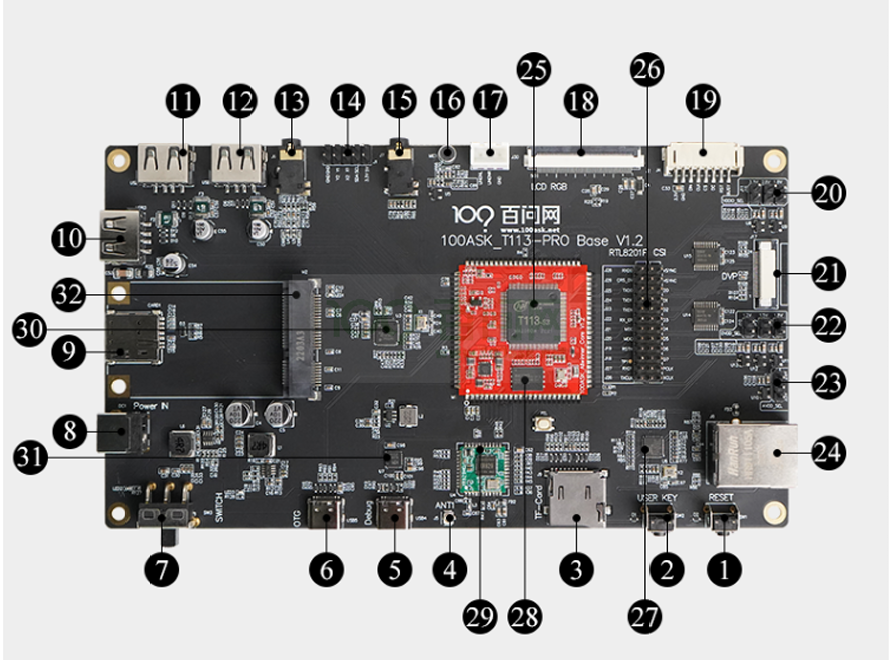
| 序号 | 功能 | 说明 |
|---|---|---|
| 1 | RESET 按键 | 系统硬件复位 |
| 2 | 用户按键 | 可自定义功能 |
| 3 | TF 卡槽 | 支持 TF 卡启动 |
| 4 | XR829 无线模组天线 | WiFi / 蓝牙天线接口 |
| 5 | Debug 串口 | Type-C,用于系统调试输出 |
| 6 | OTG 接口 | 烧录系统、ADB 调试 |
| 7 | 电源切换开关 | 拨到左侧为 DC 供电,右侧为 OTG 供电 |
| 8 | DC 电源接口 | 12V 适配器供电 |
| 9 | eSIM 卡槽 | 4G 模块用 |
| 10 | USB 2.0 Type-A | 接 USB 设备 |
| 11~12 | USB 2.0 Type-A | 另外两个 USB 口 |
| 13 | TV IN/OUT | 老式 AV 端子 |
| 14 | 耳机输出 | 3.5mm 立体声 |
| 15 | MIC 咪头 | 板载麦克风 |
| 17 | LINE 接口 | 音频阵列输入 |
| 18 | RGB LCD 接口 | 驱动 RGB 显示屏 |
| 19 | E-INK 水墨屏接口 | 驱动类 SPI 水墨屏 |
| 21 | DVP 摄像头接口 | 支持 OV 系列模组 |
| 24 | RJ45 网口 | 百兆以太网(RTL8201F PHY) |
| 27 | USB HUB 芯片 | 扩展多路 USB |
| 28 | USB 转串口芯片 | CH9102 / CP210x |
| 29 | USB PCI-E 接口 | 用于 4G 模组 |
| 32 | SPI NAND Flash | 板载存储,系统默认启动介质 |
上图中标记的 FEL 按键 和 烧录模式按键 是同一个白色按钮,配合 RESET 进入烧录模式。
二、上电启动与串口登录
2.1 连接电源与串口线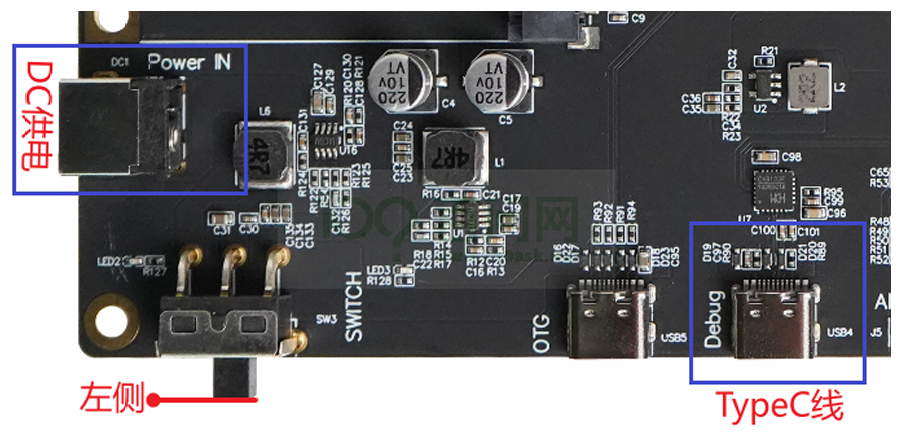
- 使用 12V DC 适配器 接入 DC 接口(红框内),电源开关拨到 左侧。
- 用 Type-C 线 连接开发板的 Debug 接口(右下角蓝框)到电脑 USB 口。
如果不想用 DC,也可以只用 OTG 供电(开关拨右),但串口调试仍需接 Debug 线。
2.2 安装串口驱动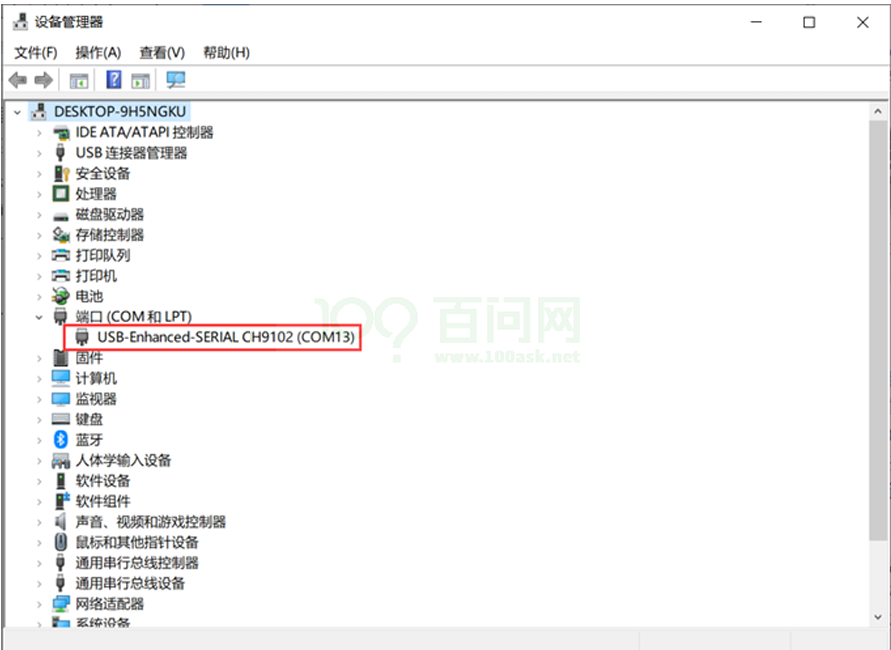
- Windows 一般会自动识别,在 设备管理器 → 端口 (COM 和 LPT) 中会出现
USB-Enhanced-SERIAL CH9102 (COMxx)或CP210x。 - 如果没有,用 驱动精灵 一键安装驱动。
2.3 配置串口终端(以 PuTTY 为例)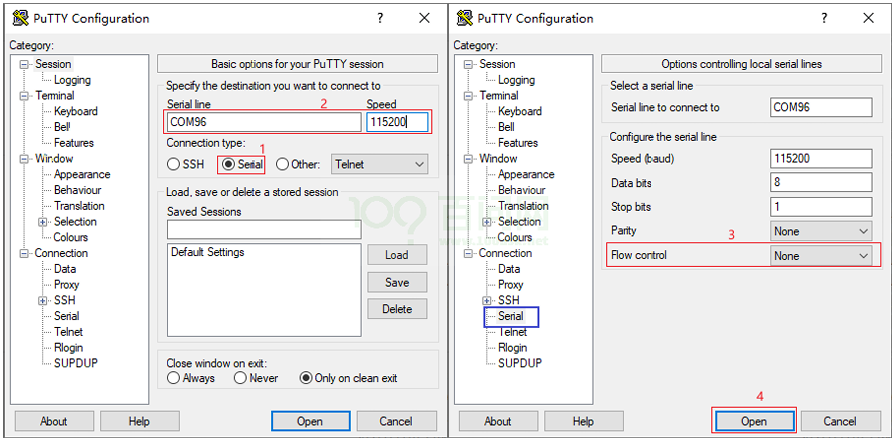
- 打开 PuTTY,选择 Serial 连接类型。
- 输入上一步看到的 COM 号 (比如 COM13),波特率
115200。 - 左侧点击 Serial ,将 Flow control 设为 None。
- 点击 Open。
2.4 进入系统
- 按下开发板的 RESET 按键,终端会打印启动日志。
- 看到
root@TinaLinux:/#提示符后按回车,即可进入 Shell。
若无法输入命令,请检查流控是否为 None。
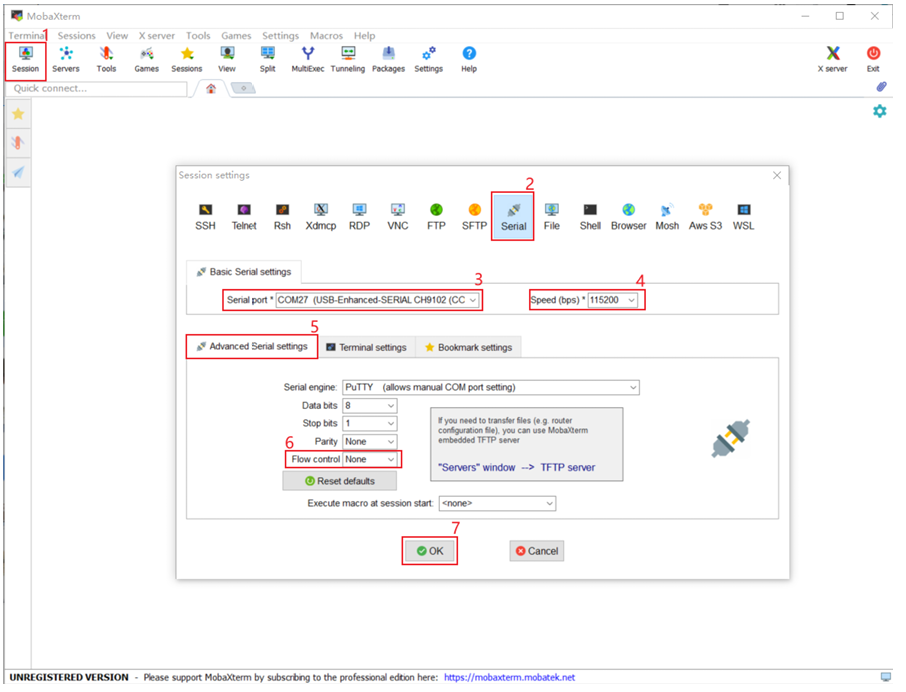
2.5 使用Mobaxterm登录串口
三、使用 ADB 传输文件
开发板通过 OTG 接口可以模拟 ADB 设备,用于文件传输 和调试 ,不需要网卡。
3.1 硬件连接
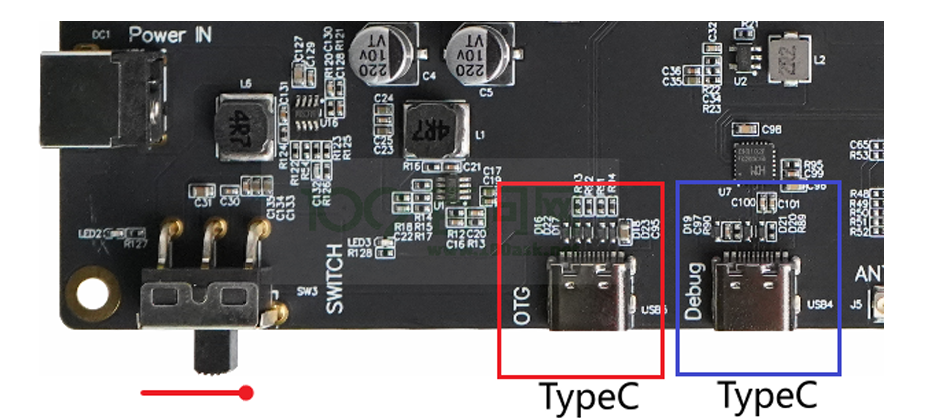
- 用另一根 Type-C 线连接开发板的 OTG 接口(图中红框)到电脑 USB 口。
- 电源开关拨到 右侧(OTG 供电),此时开发板会从 OTG 取电并启动。
3.2 安装 ADB 驱动
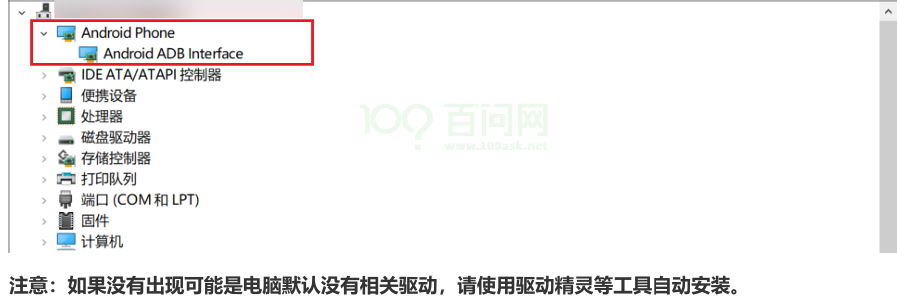
- 等待 10 秒,设备管理器中应出现 Android Phone → Android ADB Interface。
- 如果没有,用驱动精灵扫描安装。
3.3 下载 ADB 工具
解压后,将 platform-tools 文件夹复制到 D 盘根目录 (举例)。
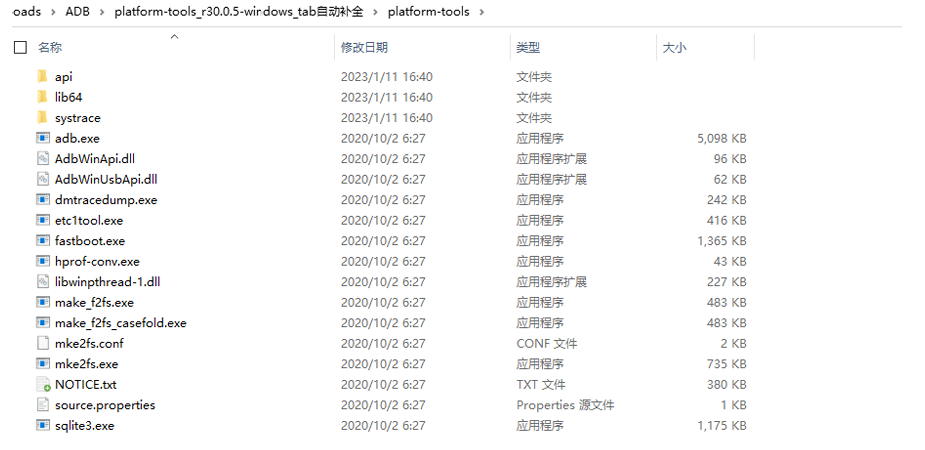
拷贝完成后,记住这个 目录位置,
我们接下来要把这个 路径添加至 Windows系统环境变量里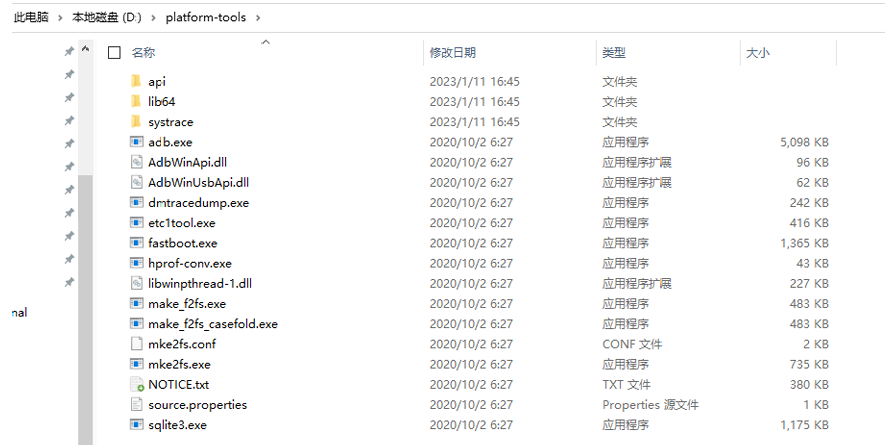
我的目录是
D:\platform-tools 接下来 我需要把它单独添加到
Windows系统环境变量里面才可以在任意位置使用adb命令。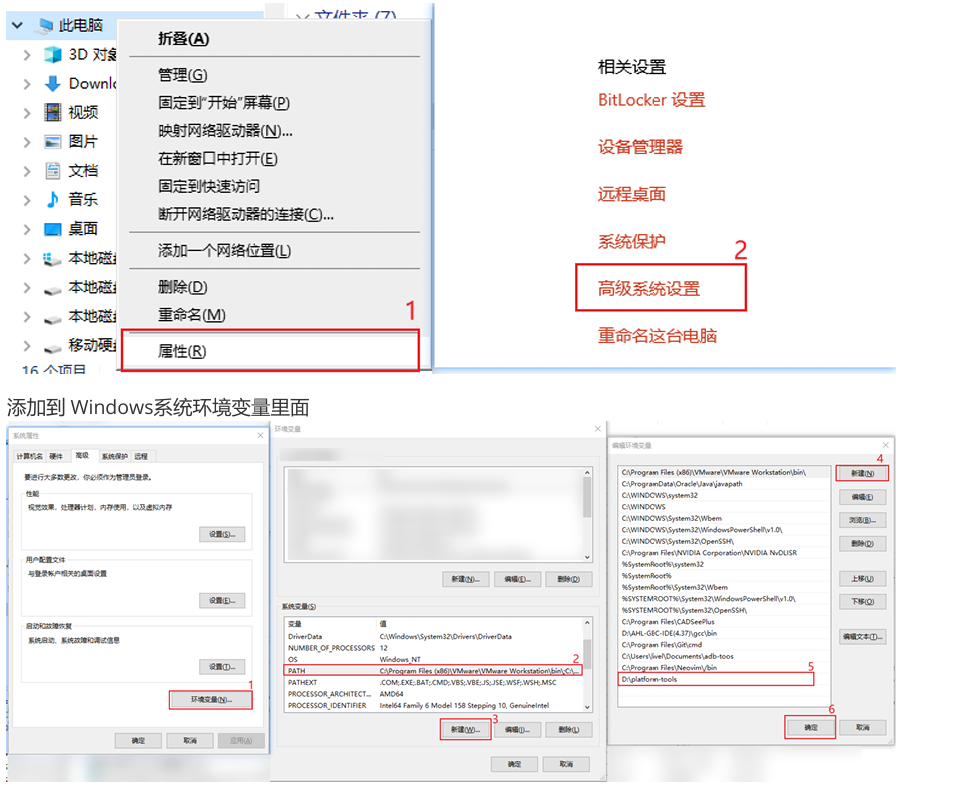
打开CMD Windows 命令提示符方式有两种
方式1:直接在Windows10/11搜索对话框中输入 cmd 在弹出的软件中点击 命令提示符
方式2:同时按下 wind + r 键,输入 cmd 命令,按下确认 就可以自动打开 命令提示符
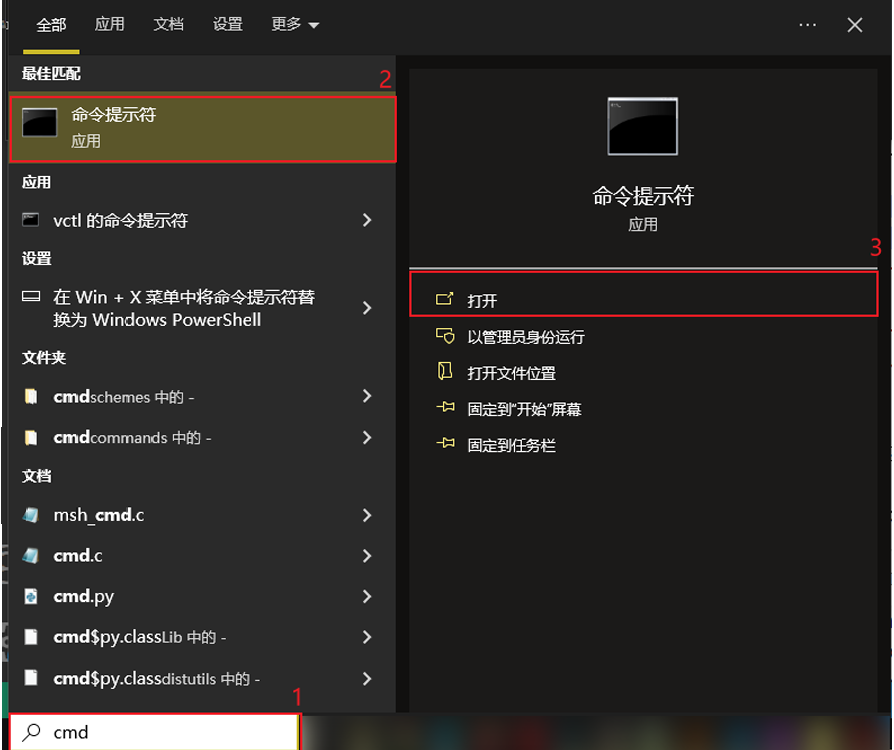
打开命令提示符,输出 adb命令可以直接看到我们的adb已经配置成功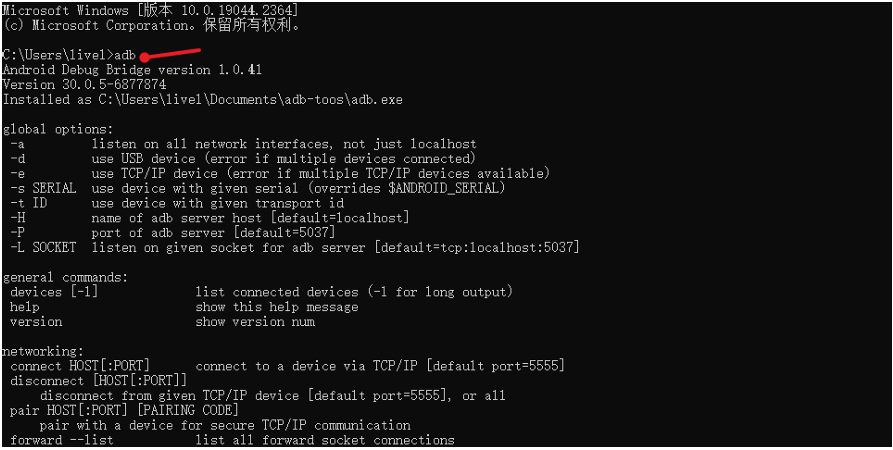
连接好开发板的 OTG 并将其连接至电脑上,然后 输入 adb shell就可以自动登录系统
3.4 添加环境变量
- 右键"此电脑" → 属性 → 高级系统设置 → 环境变量。
- 在 系统变量 中找到
Path,编辑 → 新建 → 填入D:\platform-tools。 - 确定保存,重启命令行生效。
3.5 ADB 登录与文件传输
打开 CMD,输入:
cmd
adb shell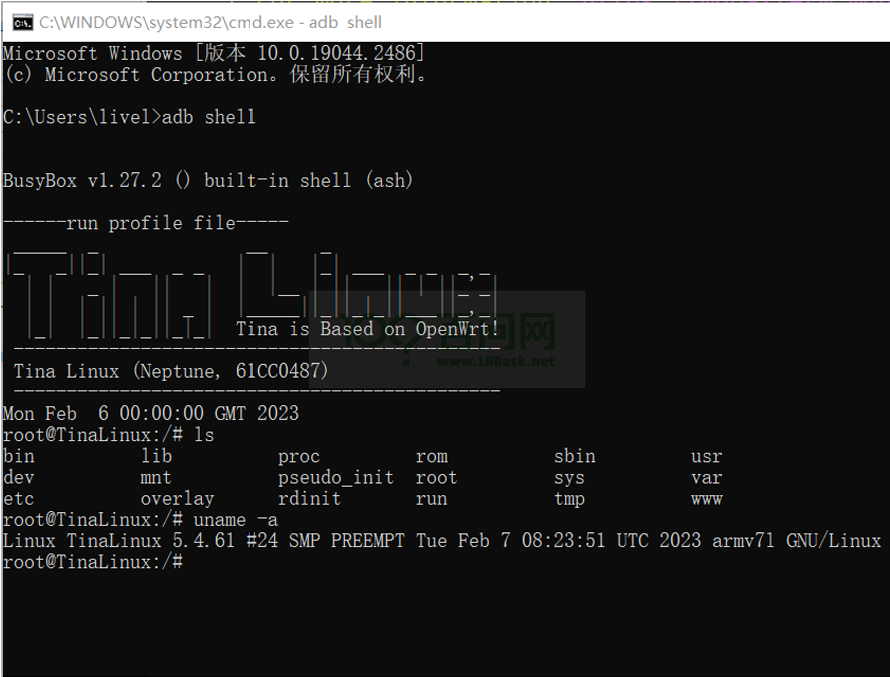
即可进入开发板命令行。
文件上传/下载示例:
cmd
adb push badapple.mp4 /mnt/UDISK
adb pull /mnt/UDISK/badapple.mp4
注意:ADB 功能需要系统为全志 Tina SDK 构建,默认支持。
四、系统启动流程分析
嵌入式 Linux 从上电到 Shell 大致经过:
text
SPL → U-Boot → Kernel → 设备驱动 → Busybox → 应用对应完整系统就是:
text
Bootloader → Linux Kernel → Rootfs (squashfs+ubifs)从串口日志中可以看到:
- BOOT0 初始化 DRAM、时钟,加载 U-Boot。
- U-Boot 加载内核设备树,启动内核。
- 内核 挂载 UBI 分区(
sys),找到 rootfs 并启动。 - init 执行
/pseudo_init,挂载rootfs_data和UDISK分区。 - 最后运行
/etc/rc.final,启动 WiFi(XR829 模块),显示 Busybox 欢迎信息。
五、烧录系统到板载 NAND
如果系统损坏或想重刷,可以按照以下步骤。
5.1 准备工作
- 硬件:开发板 + 两根 Type-C 线(烧录口 + 调试口)
- 软件:
- PhoenixSuit 线刷工具
- T113 NAND 镜像(文件名类似
tina_t113-100ask_uart3.img) - 全志 USB 烧录驱动
5.2 进入烧录模式(FEL)
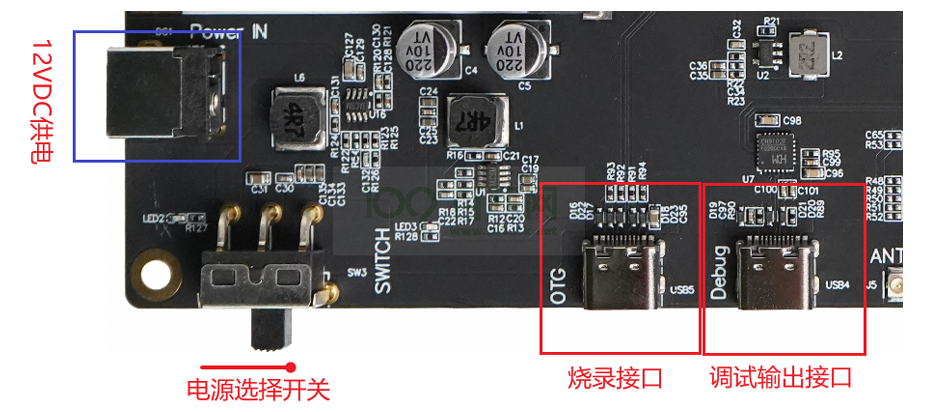
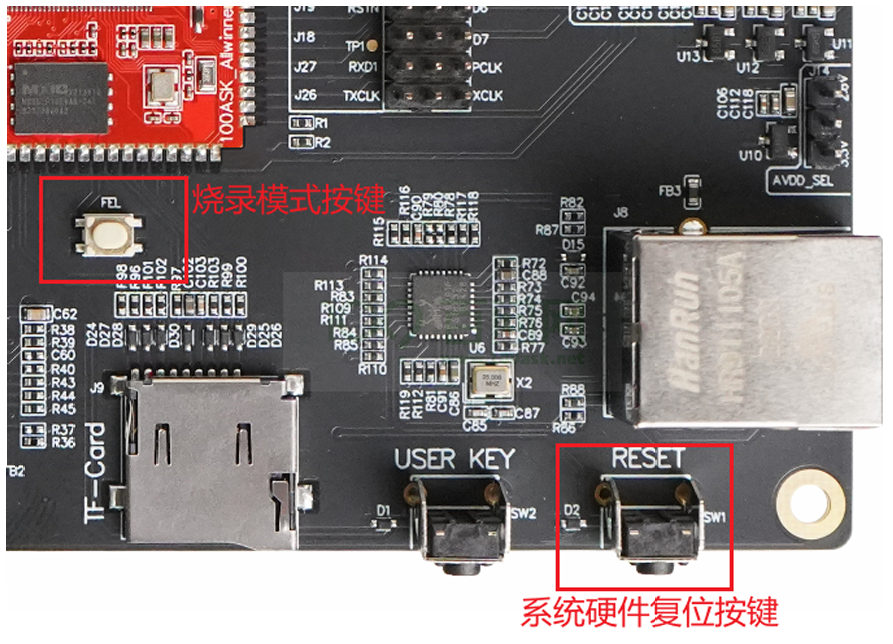
- 先按住 开发板上的 FEL 白色按键(烧录模式按键)。
- 同时快速按一下 RESET 按键。
- 松开 RESET 后继续按住 FEL 约 2 秒,再松开。
此时设备管理器会识别到一个 未知设备。
5.3 安装全志 USB 驱动(Win10/11)
-
右键未知设备 → 更新驱动程序 → 浏览我的电脑。
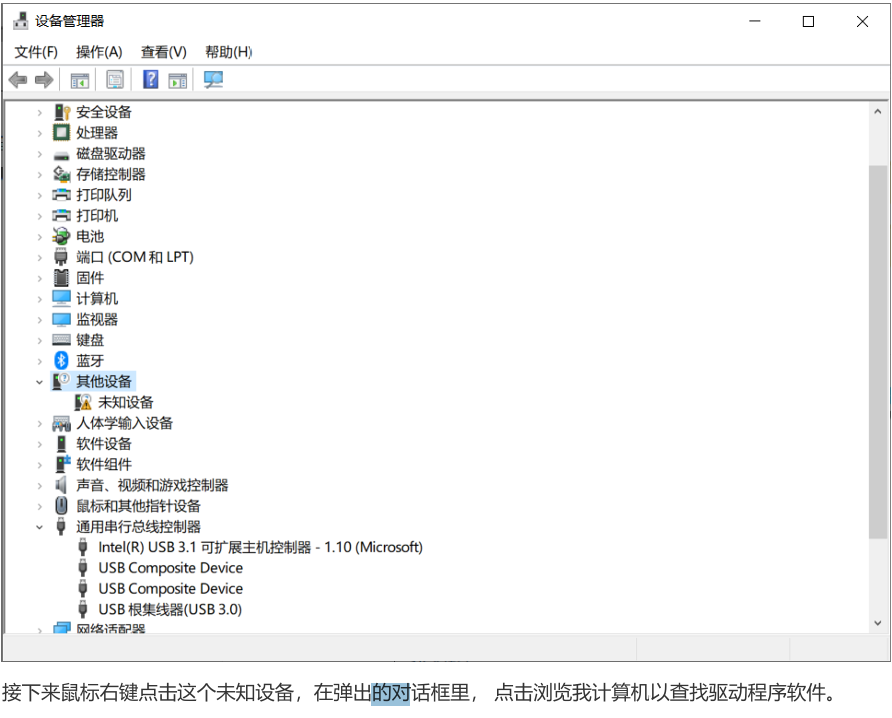
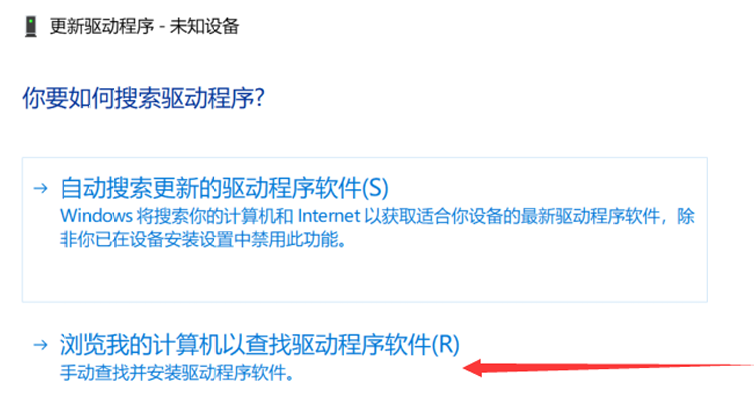
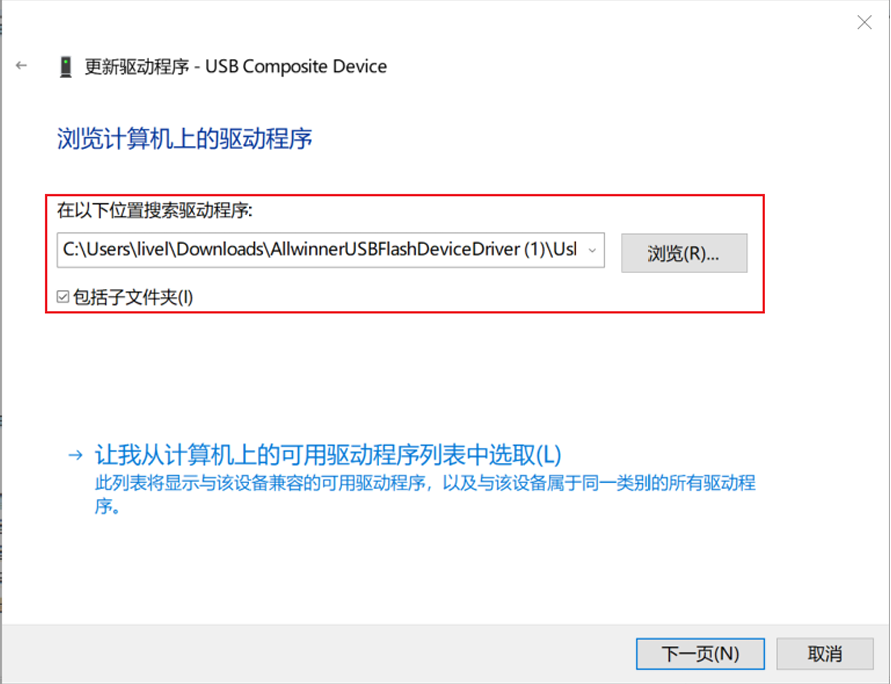
-
选择驱动文件夹下的
UsbDriver目录。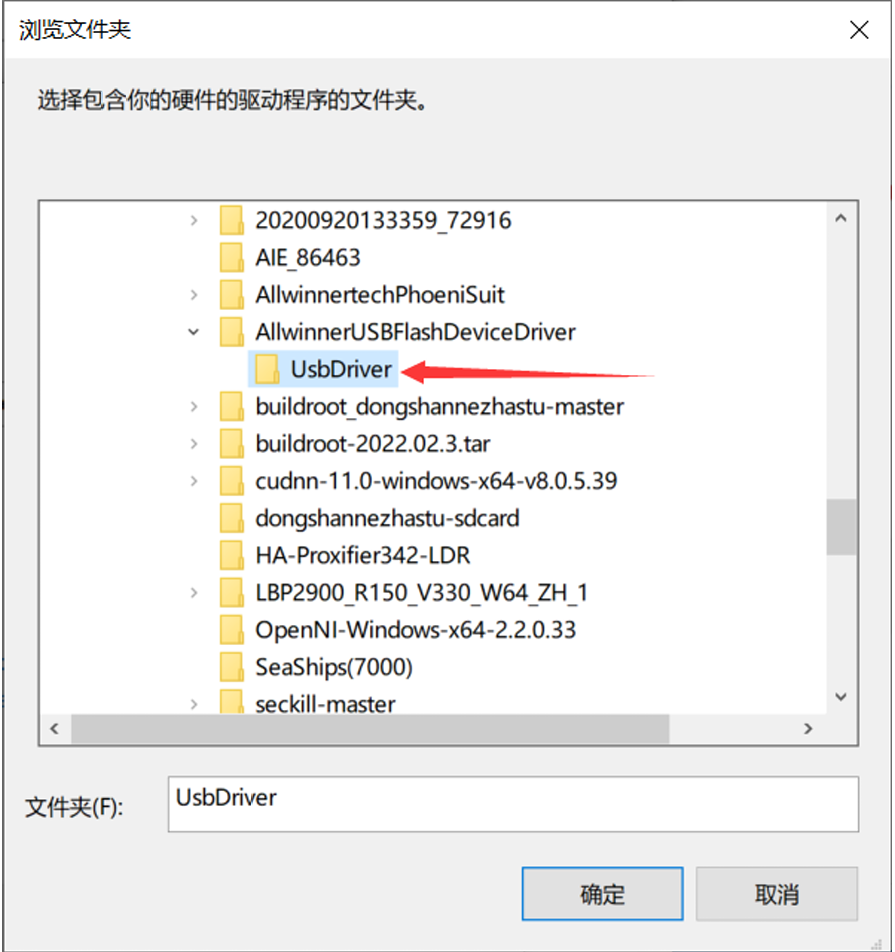
-
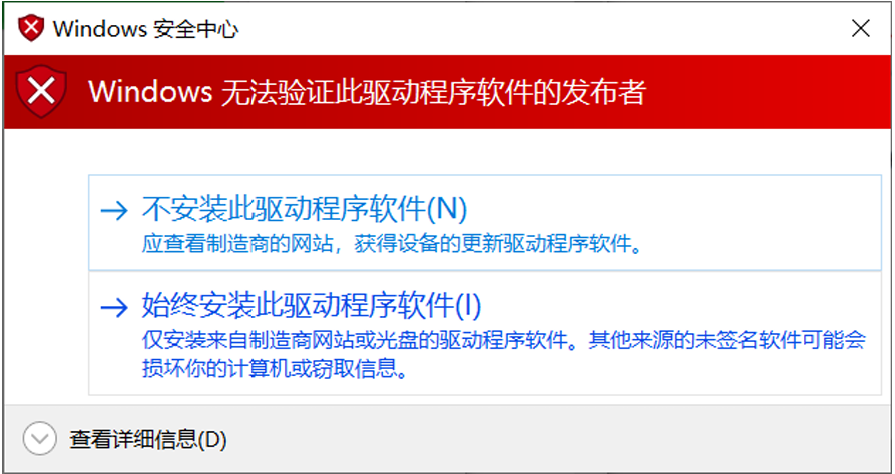
点击"始终安装此驱动程序软件"。
-
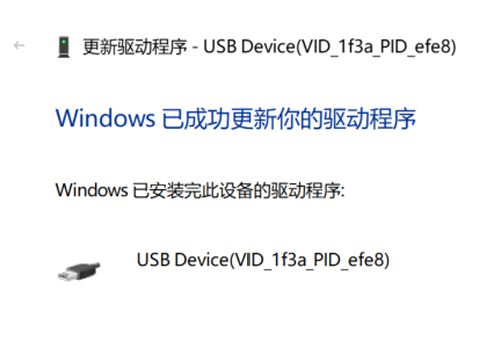
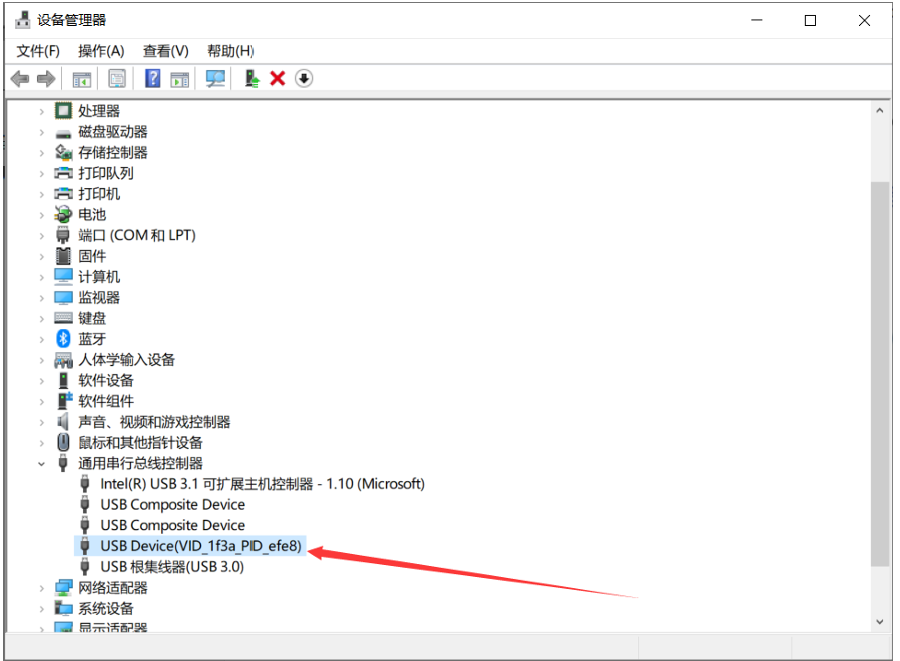
安装成功后,设备会变成 USB Device(VID_1f3a_PID_efe8) 。
5.4 使用 PhoenixSuit 烧录
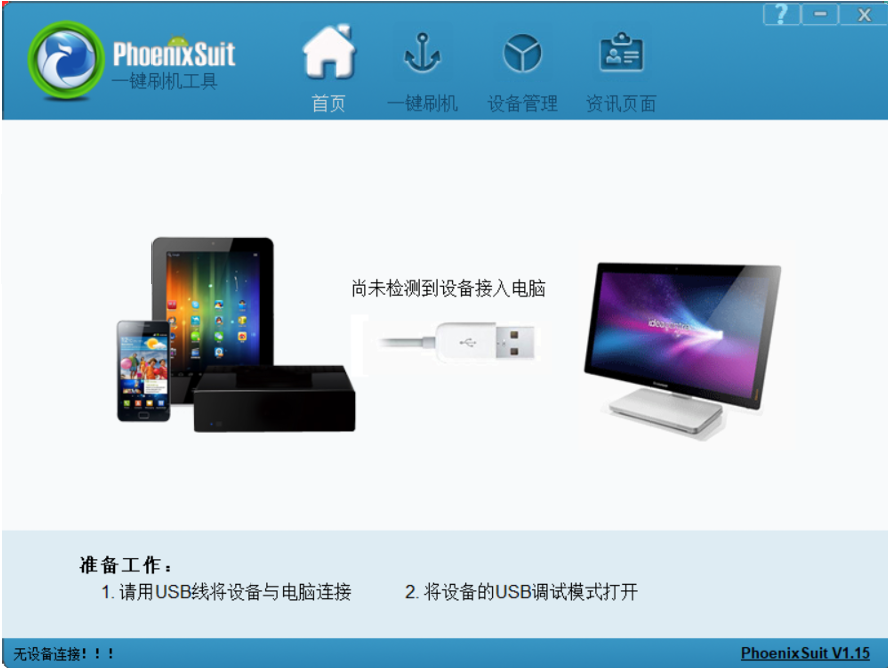
-
以管理员身份运行
PhoenixSuit.exe。 -
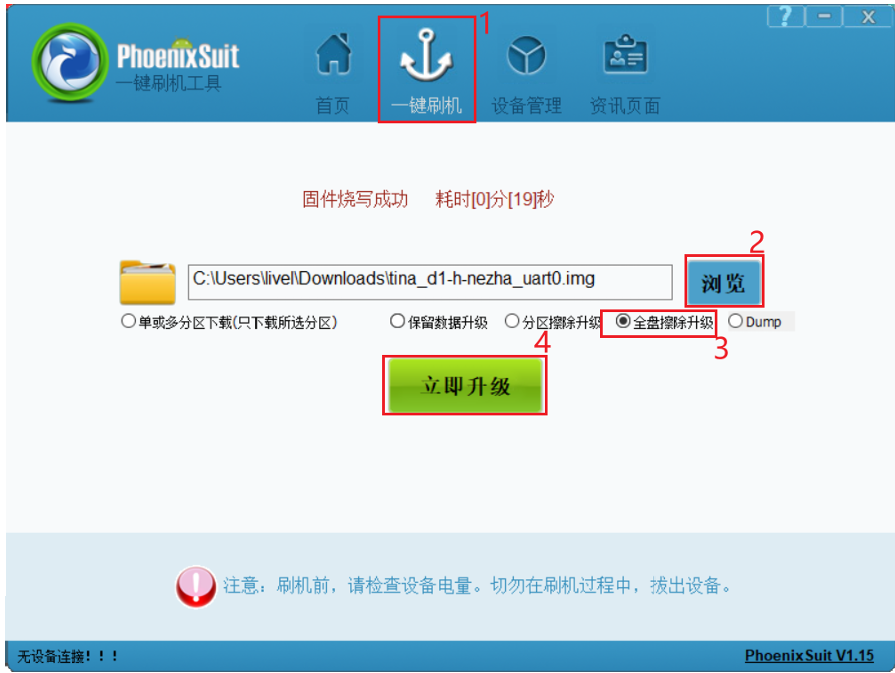
切换到 一键刷机 选项卡。
-
点击 浏览 ,选择下载好的
.img镜像。 -
选择 全盘擦除升级 → 立即升级 。
-
如果软件没有自动开始,再次按 FEL + RESET 触发烧录。
-
等待进度条走完,开发板会自动重启。
5.5 验证
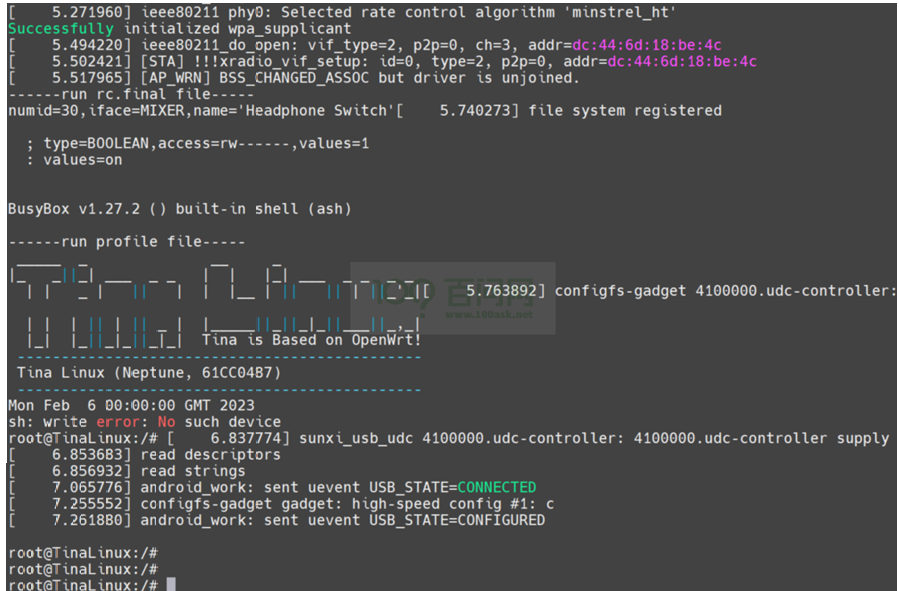
重启后打开串口终端,应该能看到完整的启动日志,最后进入 root@TinaLinux:/#。
注意:网卡部分博主没有用adb来传输就行.
六、常见问题与技巧
| 问题 | 解决办法 |
|---|---|
| 串口无输出 | 检查 Type-C 线是否插在 Debug 口;流控是否为 None;波特率 115200 |
| ADB 找不到设备 | 开关拨到 OTG 侧;安装 ADB 驱动;换根数据线 |
| 烧录时一直等待设备 | 重新按 FEL + RESET 进入烧录模式 |
| 驱动安装失败 | 关闭 Windows 强制驱动签名(重启按住 Shift → 高级启动 → 禁用驱动签名) |
| ADB push 速度慢 | 使用 USB 2.0 端口,避免延长线 |
七、参考资源
整理成博客后,你可以把对应的开发板照片、接口标注图、软件截图插入相应章节。这样一份图文并茂、条理清晰的上手指南,绝对不会被骂,反而会被夸贴心!如果需要我帮你细化某个小节,或者转成 Markdown / HTML,随时告诉我。