QT之上位机项目打包

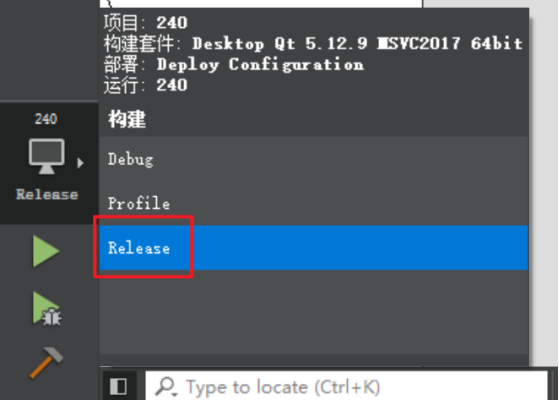
1、在QT Creator中,将上位机程序构建为Release模式
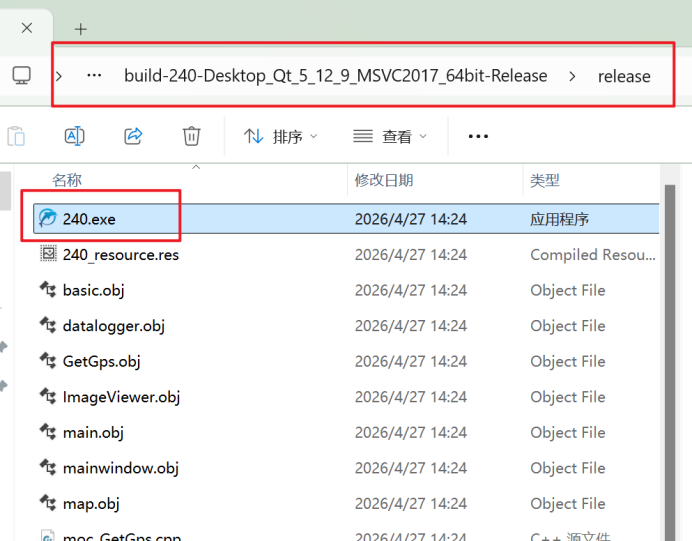
2、进入Release构建目录,找到可执行程序240.exe(路径:C:\Users\jackd\Desktop\QT_FishFinder\build-240-Desktop_Qt_5_12_9_MSVC2017_64bit-Release\release)
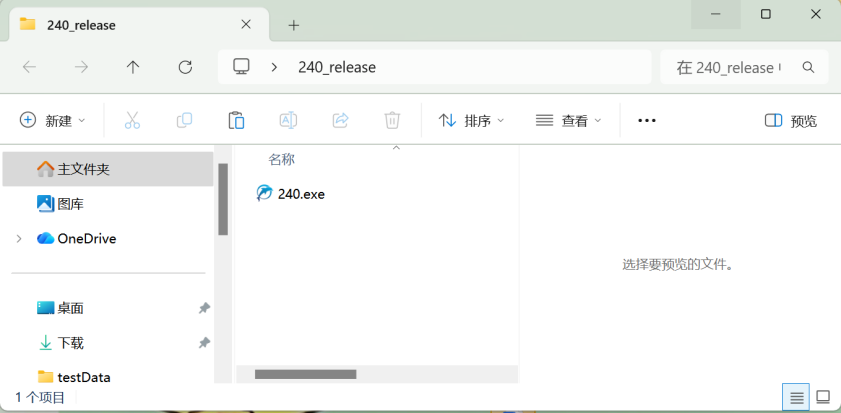
3、复制可执行程序240.exe,粘贴在新建文件夹240_release中(文件夹路径:C:\Users\jackd\Desktop\240_release)
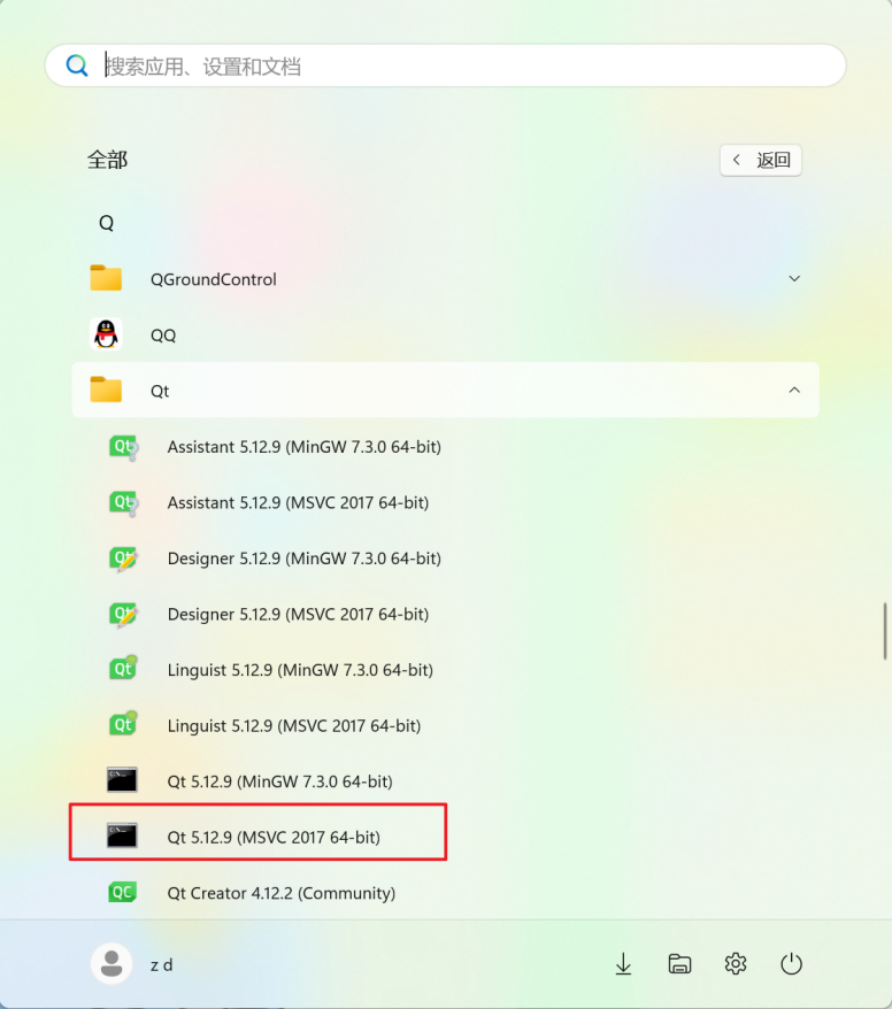
4、在开始菜单栏中找到Qt,点击进入MSVC终端对话框
5、在终端中输入指令:windeployqt+可执行程序所在路径

windeployqt C:/Users/jackd/Desktop/240_release/

(注意斜杠方向为/,注意最后加上斜杠)
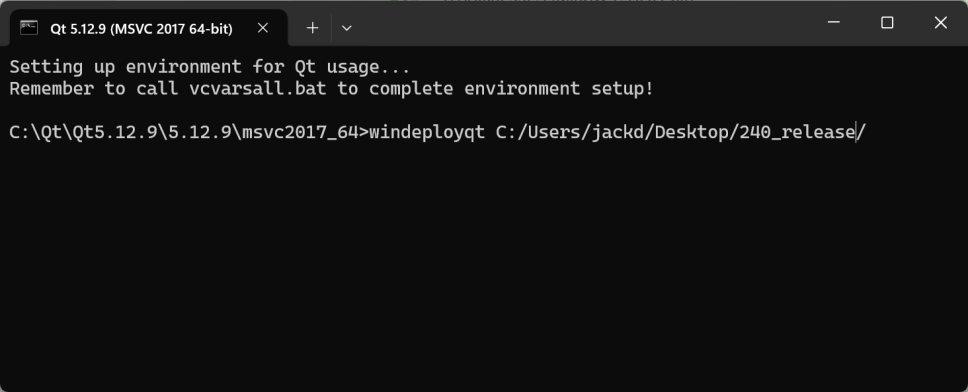
6、回车,等待屏幕滚动安装结束
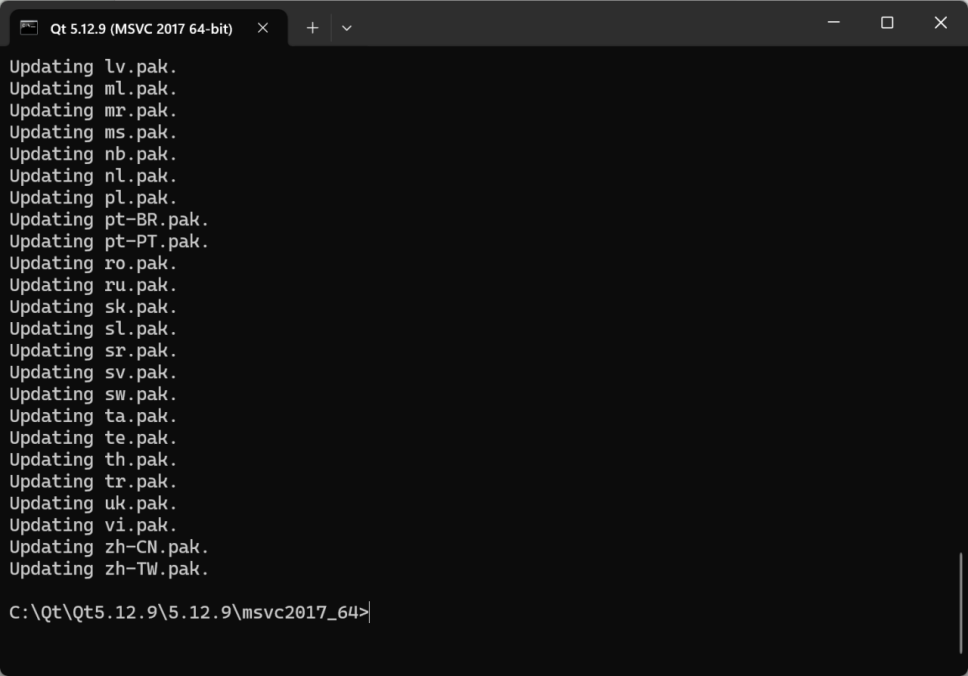
7、查看项目打包文件夹,确认生成了所需的dll动态库,即为打包成功

8、将240_release整个文件夹放在需要部署的电脑上,双击240.exe,即可运行上位机程序

相关推荐
江湖人称菠萝包15 小时前
【Qt】《Qt 5.9 C++开发指南》笔记-Chapter9-Qt Charts
笔记·qt·qt5
扶尔魔ocy15 小时前
【QT android】环境安装及第一个QT项目
qt·andriod开发
江湖人称菠萝包18 小时前
【Qt】《Qt 5.9 C++开发指南》笔记-Chapter10-Data Visualization
笔记·qt·qt5
Cx330❀1 天前
Qt 常用控件属性与底层机制详解:从窗口半透明、浮点数陷阱到 QSS 与焦点策略
qt·ui·图形渲染
Quz1 天前
QML DelegateChooser:多条件组合与按列选择委托
qt
Quz1 天前
QML DelegateChooser:按角色选择委托与按索引选择委托
qt
Cx330❀1 天前
Qt 常用 UI 控件详解:从QPushButton到QLabel 核心用法解析
qt·ui·图形渲染
实心儿儿2 天前
Qt — 信号和槽
qt
江湖人称菠萝包2 天前
【Qt】《Qt 5.9 C++开发指南》笔记-Chapter8-绘图
笔记·qt·qt5
西西弗Sisyphus2 天前
Qt 实现一个 水波进度球
c++·qt·c