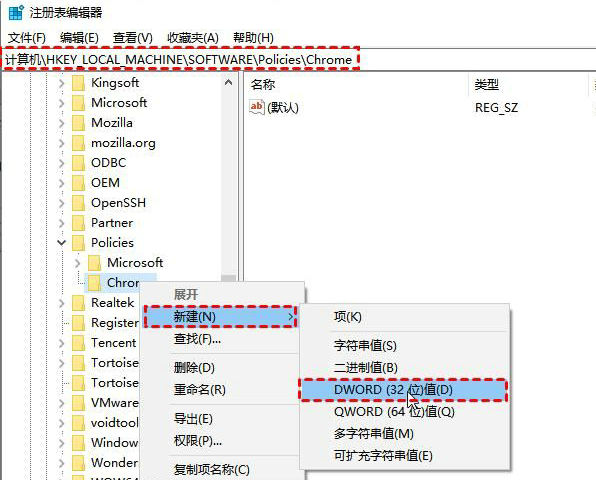
在任务管理器中,有小伙伴反映经常会看到 Antimalware Service Executable 进程,这个进程占用率极高,导致电脑变得又卡又慢,打游戏、办公都受影响。其实这是系统自带 Windows Defender 杀毒软件的核心进程。为了缓解电脑卡顿,很多小伙伴都想将其关闭。下面小编给大家带来详细的关闭方法介绍。
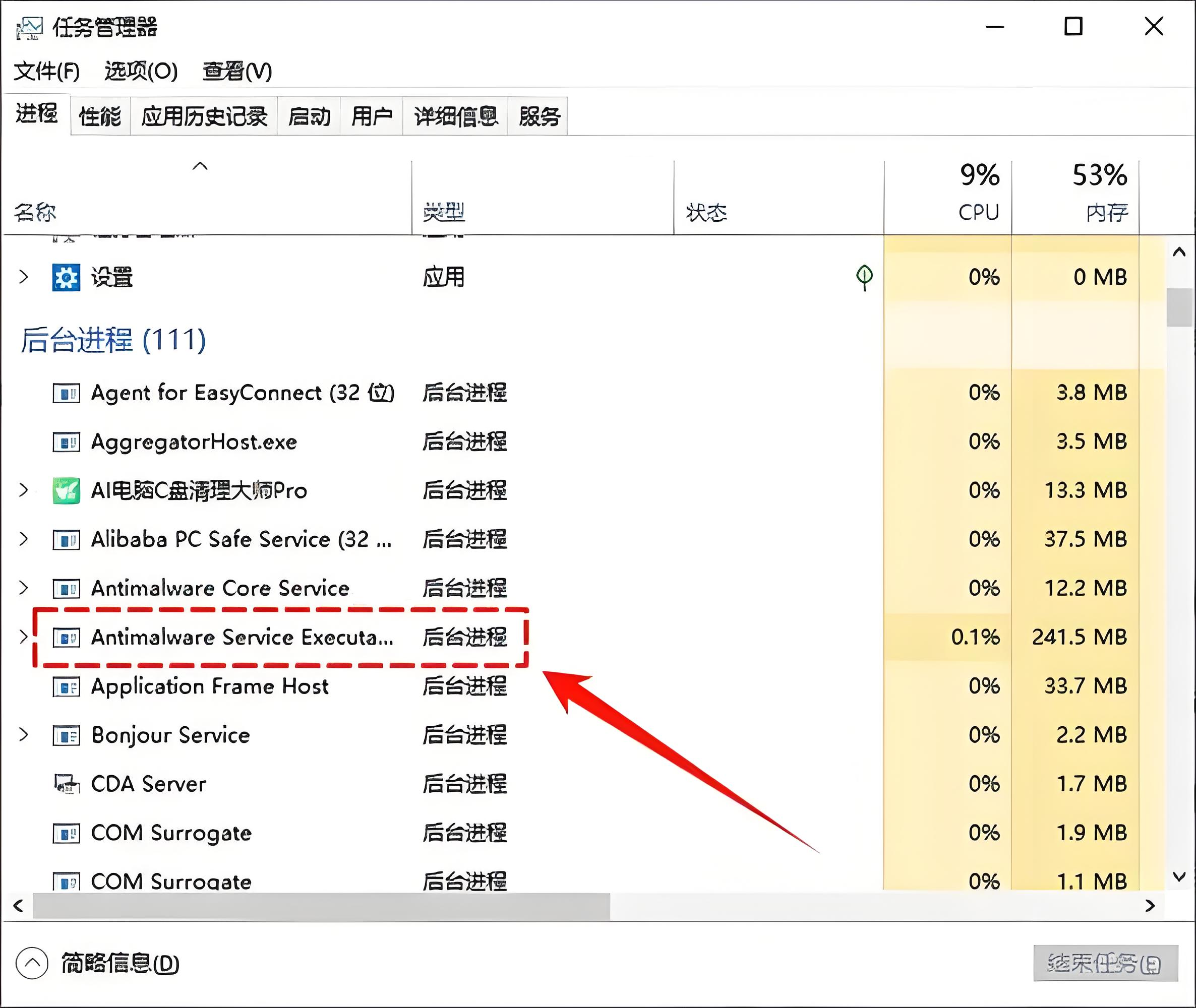
** 将进程添加到排除列表**
1. 打开"设置",单击"更新和安全"。
2. 选择 "Windows 安全中心",然后点击"病毒和威胁防护"。
3. Windows 安全中心 应用程序将打开。在"病毒和威胁防护"设置下,单击"管理设置"链接。
4. 向下滚动到"排除项",然后选择"添加或删除排除项"链接。
5. 在下一页上,单击"添加排除项",然后选择"文件夹"。
6. 将 C:\Program Files\Windows Defender 粘贴到编辑器中,然后单击"选择文件夹"。单击"选择文件夹"后,在弹出框中点击"是"。所选文件夹现在将被添加到排除项中并且不会被扫描。
** 使用设置应用**
1. 通过单击任务栏中的开始菜单图标打开 Windows 开始菜单。
2. 单击设置图标,向下滚动到隐私和安全选项卡。
3. 单击右侧的 Windows 安全性,单击病毒和威胁防护。将出现一个 Windows 安全性窗口。
4. 找到病毒和威胁防护设置,单击其下方的管理设置。
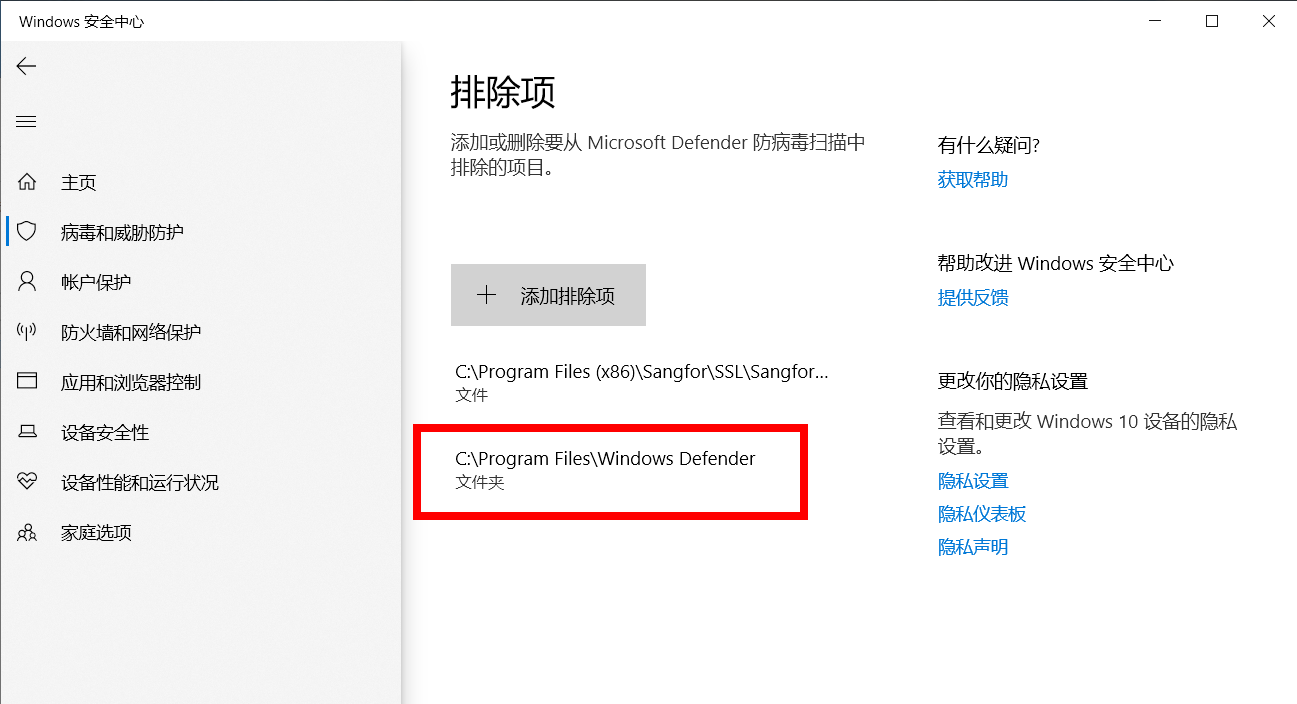
5. 找到实时保护并滑动开关以关闭 Windows Defender。
这只是禁用 Antimalware Service Executable 的临时解决方案。Windows Defender 将在短时间内自动重新打开。
** 使用注册表编辑器**
1. 按 Win + R → 输入 regedit → 确定 → 点 "是"。
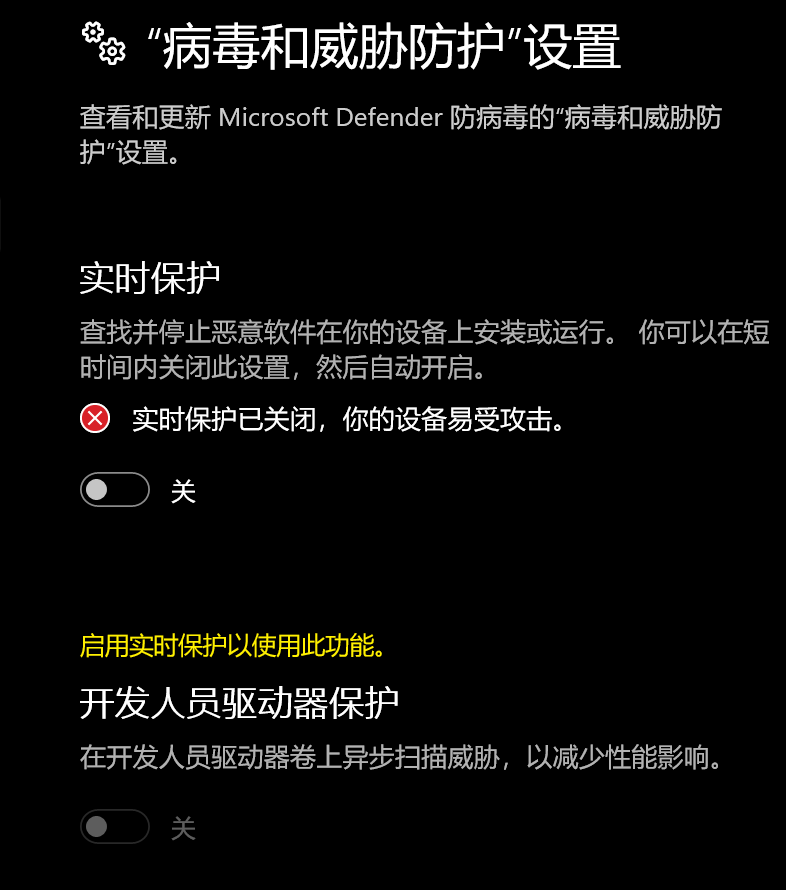
2. 定位到:HKEY_LOCAL_MACHINE\SOFTWARE\Policies\Microsoft\Windows Defender。
3. 找到一个名为 DisableAntiSpyware 的注册表项,双击它,将出现一个小窗口,将 Value Data 设置为 1,然后单击确定。
4. 如果没有 DisableAntiSpyware 条目,您可以创建它并执行相同的步骤。
5. 仍在 Windows Defender 页面中时,右键单击以显示下拉菜单,选择 DWORD(32 位)值。
6. 将注册表命名为 DisableAntiSpyware,执行前面的步骤,双击并将数值数据设置为 1。