如何比较Excel表格内容?根据三种情况提供比较方法
在日常办公中,很多人都会遇到这样的问题:
-
财务对账,发现两个版本数据不一致
-
产品导出两份名单,需要找出新增或缺失
-
测试或运营对比"修改前后"的数据差异
看似简单的"对比 Excel",实际上是一个高频刚需,但很多人还停留在肉眼比对的低效阶段。如何快速比较Excel内容呢?
实操教程
情况1、同一表格内的两列数据对比
方法一:公式比对---适合逐行逐列比较
| A列(旧数据) | B列(新数据) | C列 |
| 1 | 2 | =IF(A2=B2,"相同","相同") |
|---|
判断A列数据和B列数据是否相同,如果相同则在输出相同,否则输出不同。
优化技巧
去掉前后多余空格和中间多个普通空格干扰,添加TRIM函数。
=IF(TRIM(A2)+TRM(B2),"相同","不相同")
示例:
1)比较C列和D列是否相同。
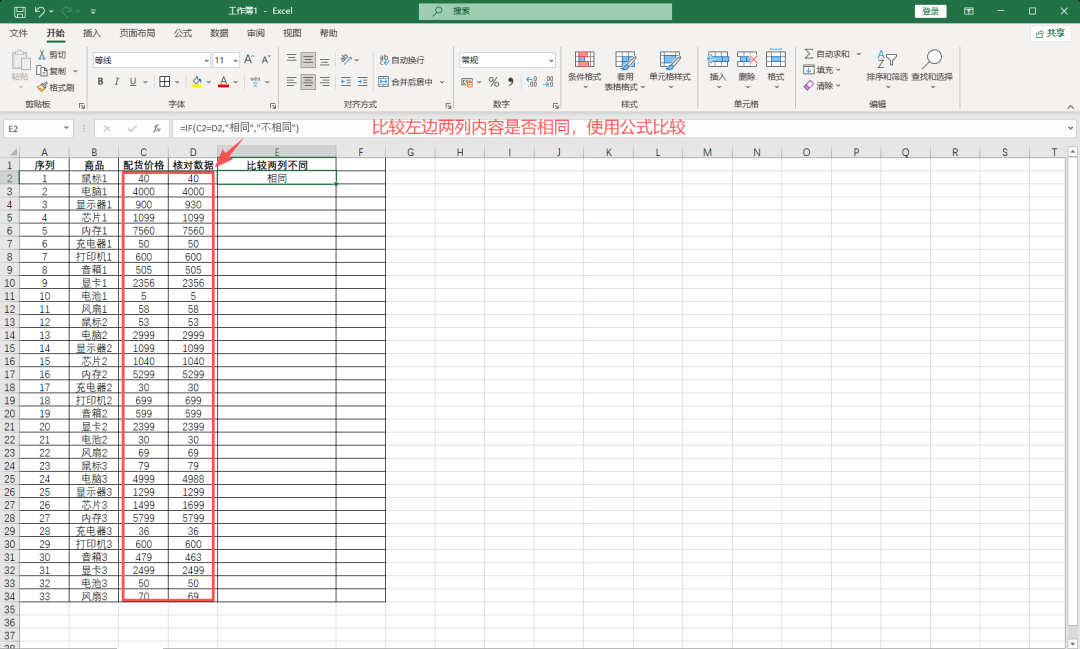
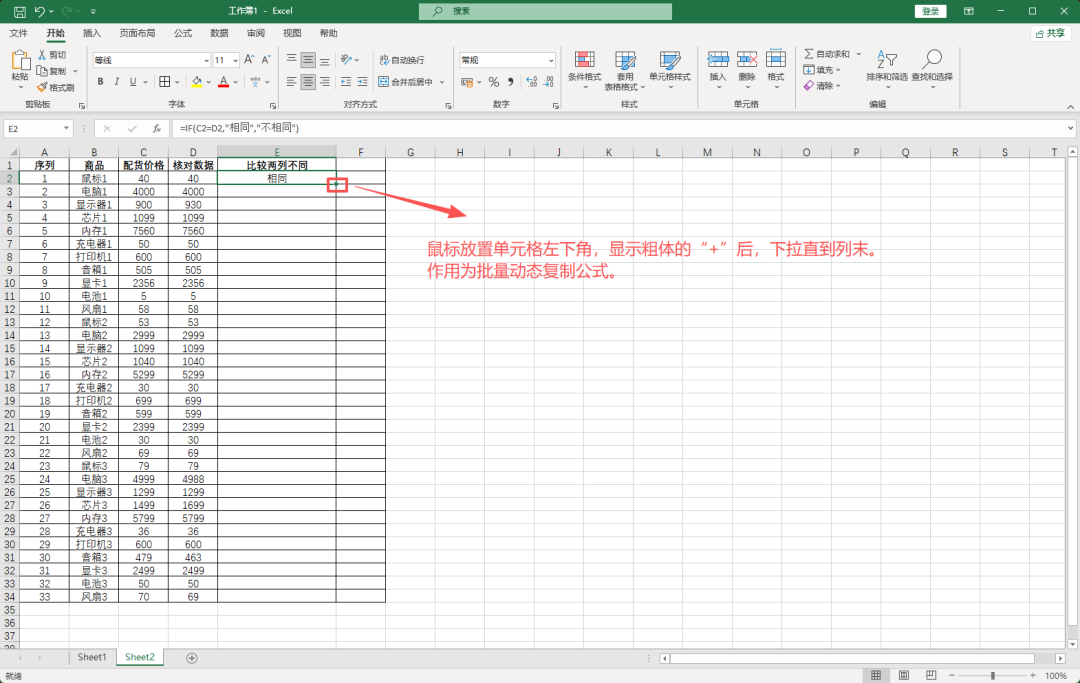
2)在E2,添加公式(=IF(C2=D2,"相同","相同")),回车,然后鼠标放置于单元格右下角,显示粗体的"+",下拉至列末,批量动态复制公式。
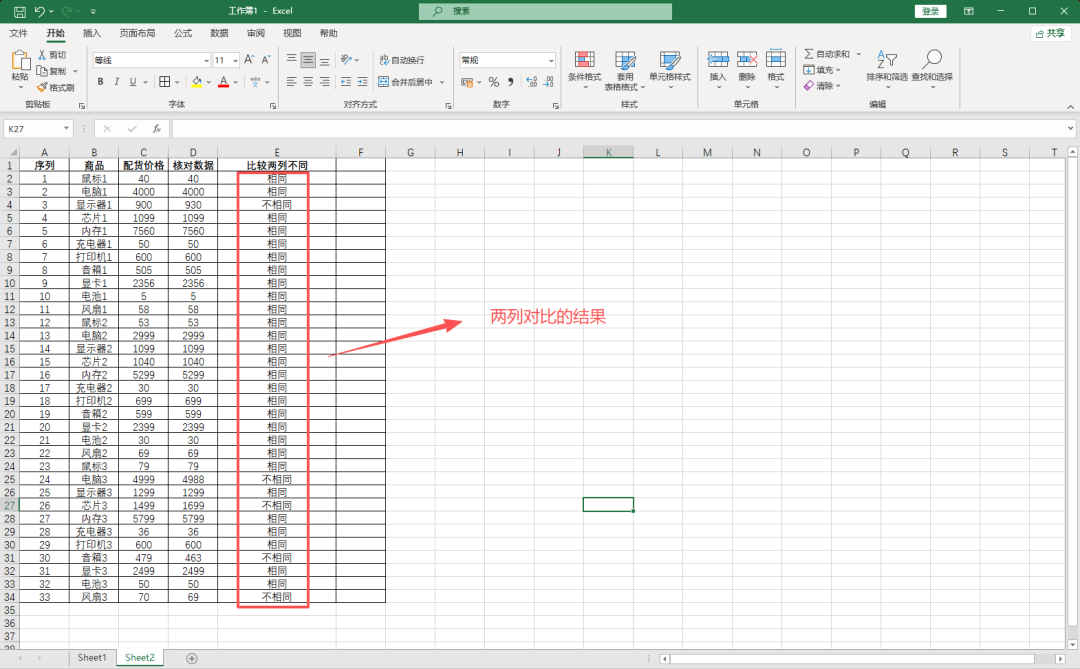
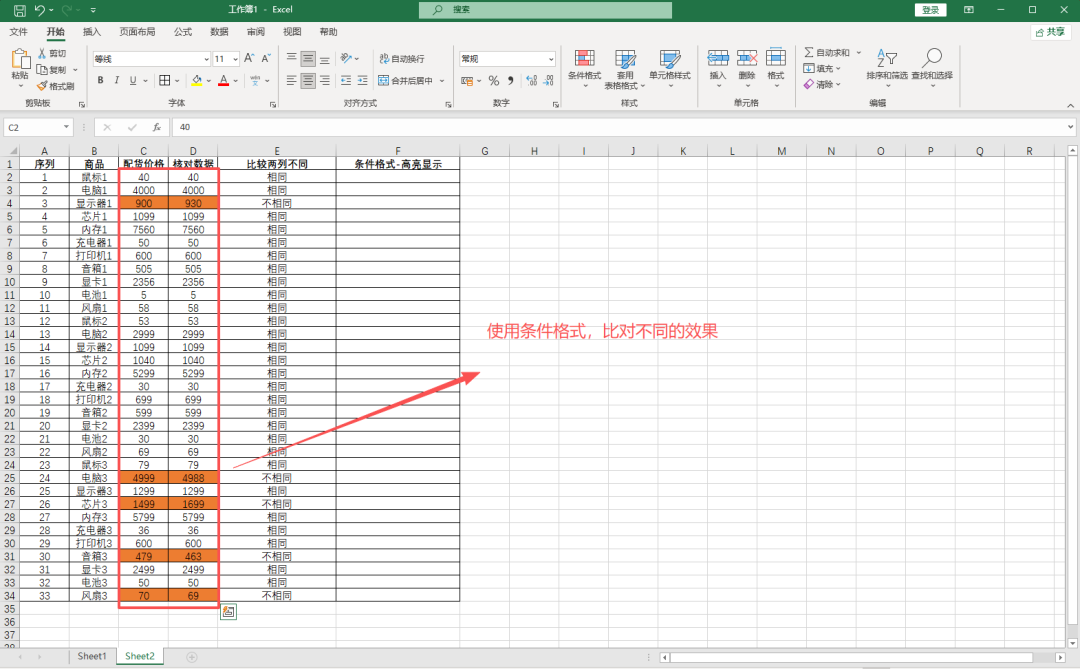
3)如下图,可以看到比较的结果。
方法二:条件格式--视角对比
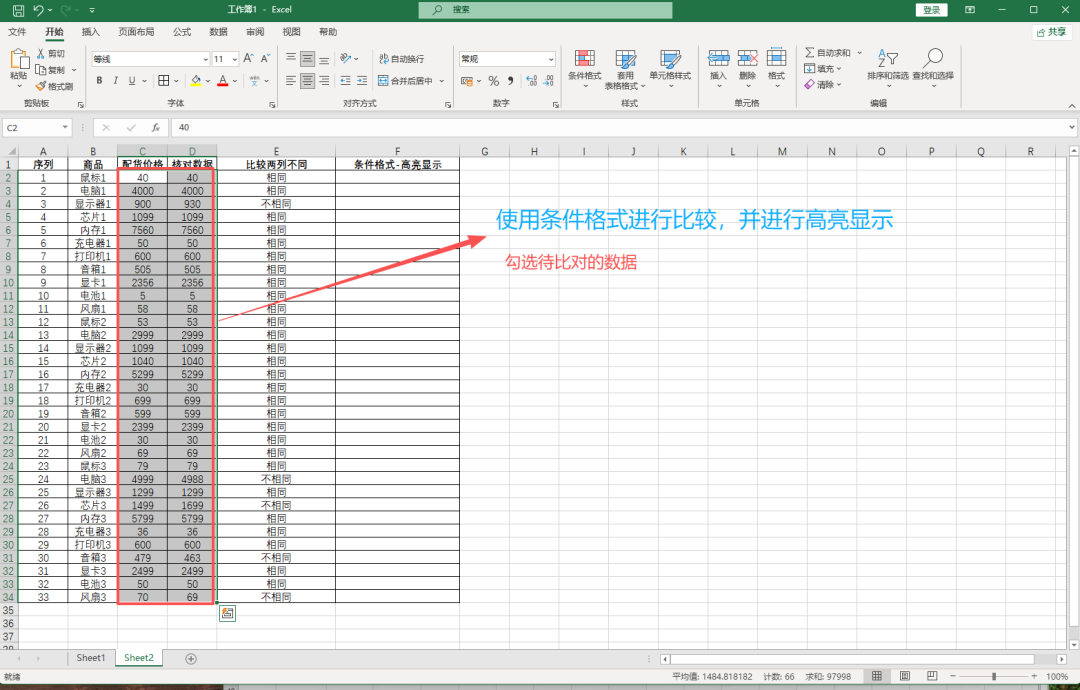
1)选定对比区域,如(C2:D34)。
2)点击条件格式--新建规则。
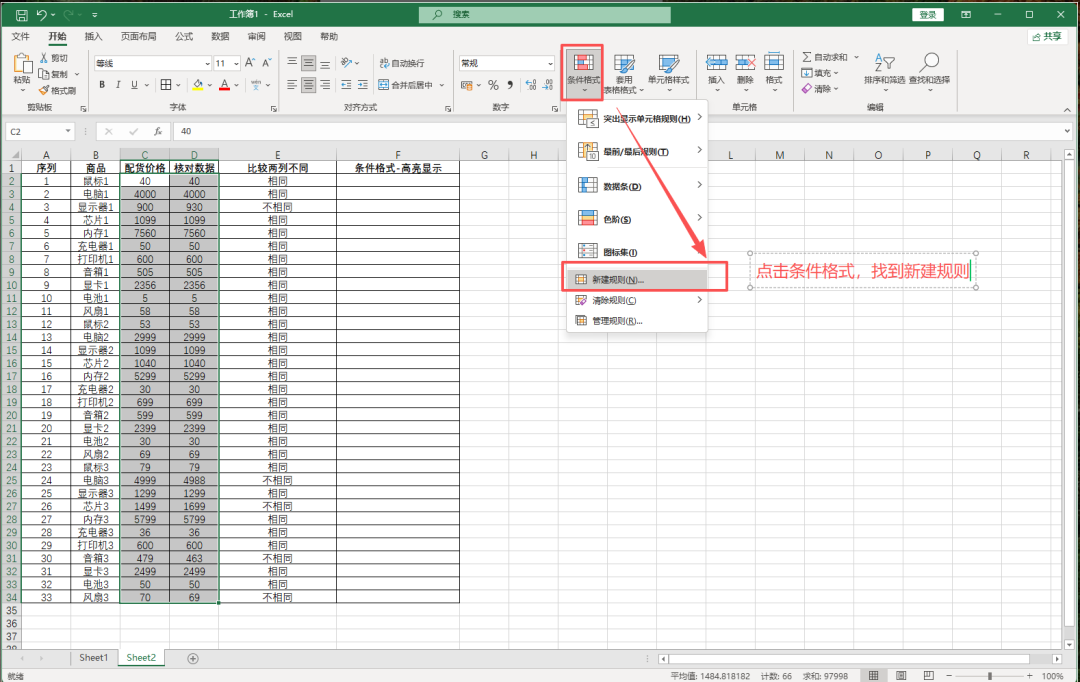
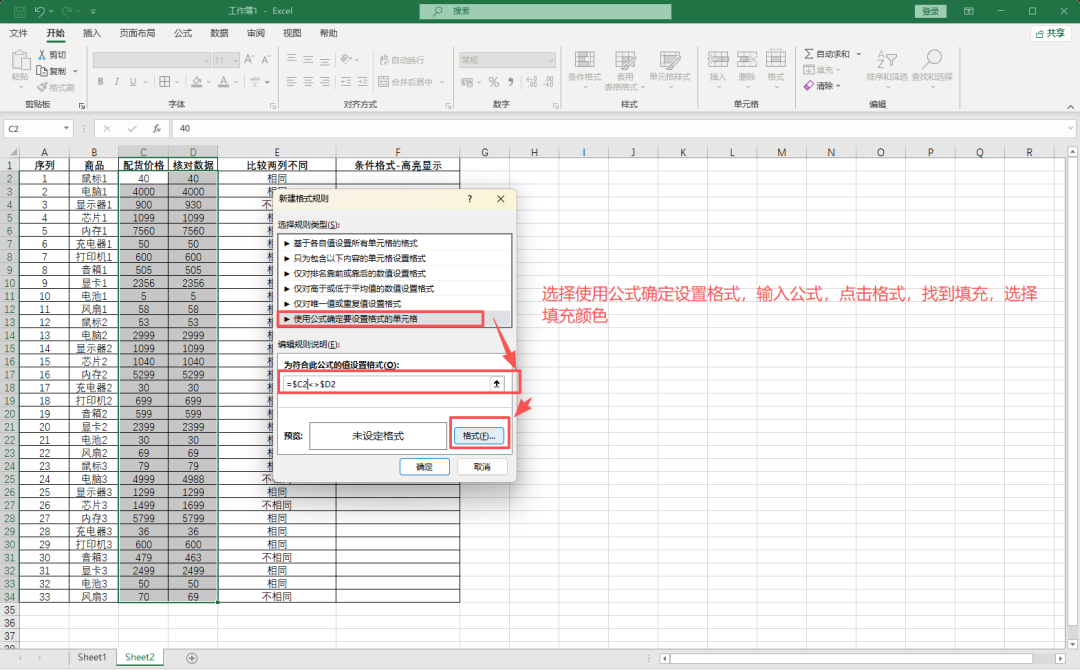
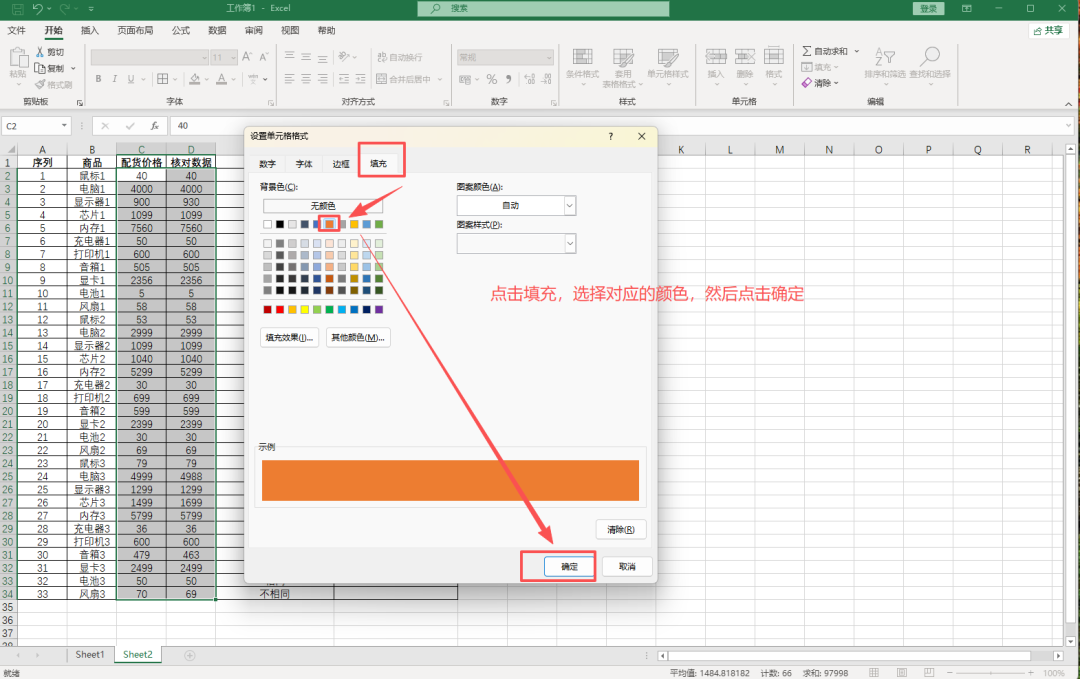
3)选择使用公式确定要设置的单元格,输入公式(=C2\<\>D2),点击格式,选择填充,勾选颜色,确认颜色后点击确认。如果对比的是H列和e列数据,公式则变为(=H2\<\>E2)。
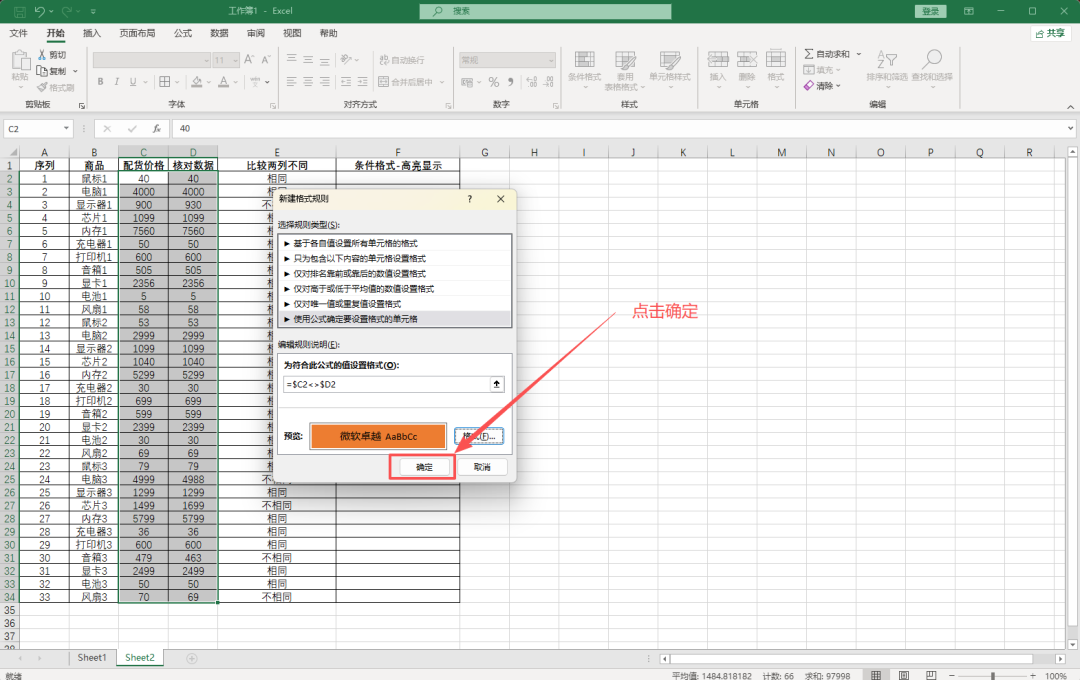
4)效果展示,高亮部分为不相同的地方,一眼就能够看到。
方法三:查找某列缺失值(找新增/删除)内容
使用场景:适用对比两个新旧名单,找新增或删除的内容
| A列(旧数据) | B列(新数据) | C列 |
| 张三 | 张三 | =IF(COUNTIF(B:B,A2)=0,"B中没有","存在") |
| 李四 | 毛儿 |
|---|
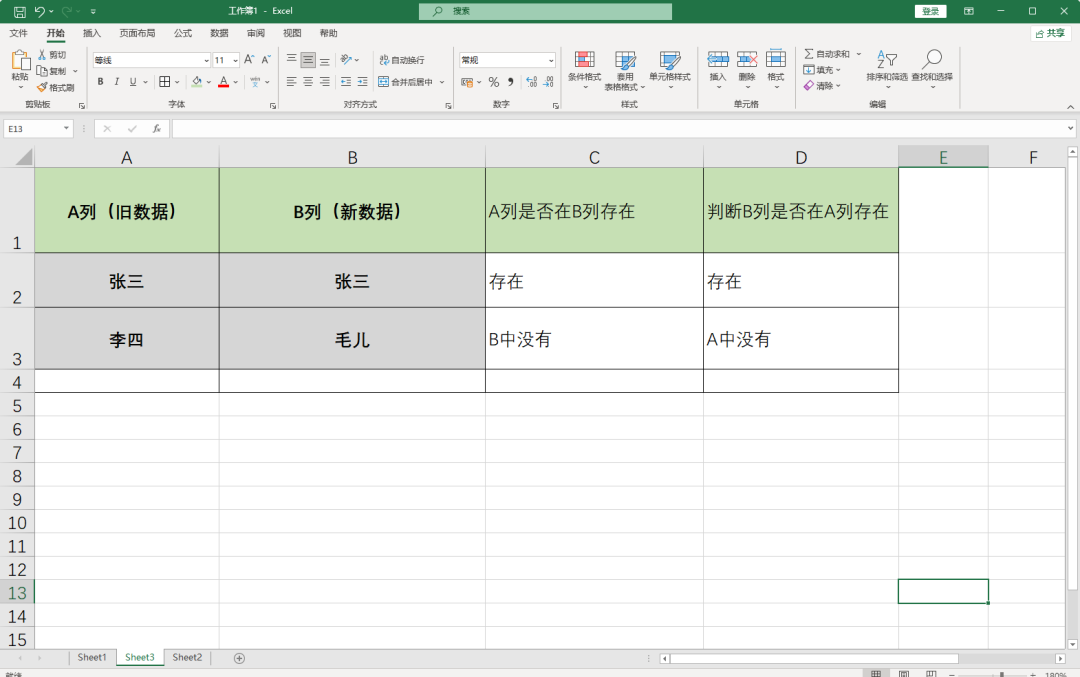
1)判断A列是否在B列存在。
公式:=IF(COUNTIF(B:B,A2)=0,"B中没有","存在")
2)判断B列是否在A列存在
公式:=IF(COUNTIF(A:A,B2)=0,"A中没有","存在")
结果为:
情况二、两个sheet工作表对比
与之前不同的是添加了Sheet名
一、Sheet1和Sheet2表中的A列对比
公式:=IF(Sheet1!A2=Sheet2!A2,"相同","不同")
二、Sheet1和Sheet2表中的A、B列对比
公式:=IF(Sheet1!A2:B2=Sheet2!A2:B2,"相同","不同")
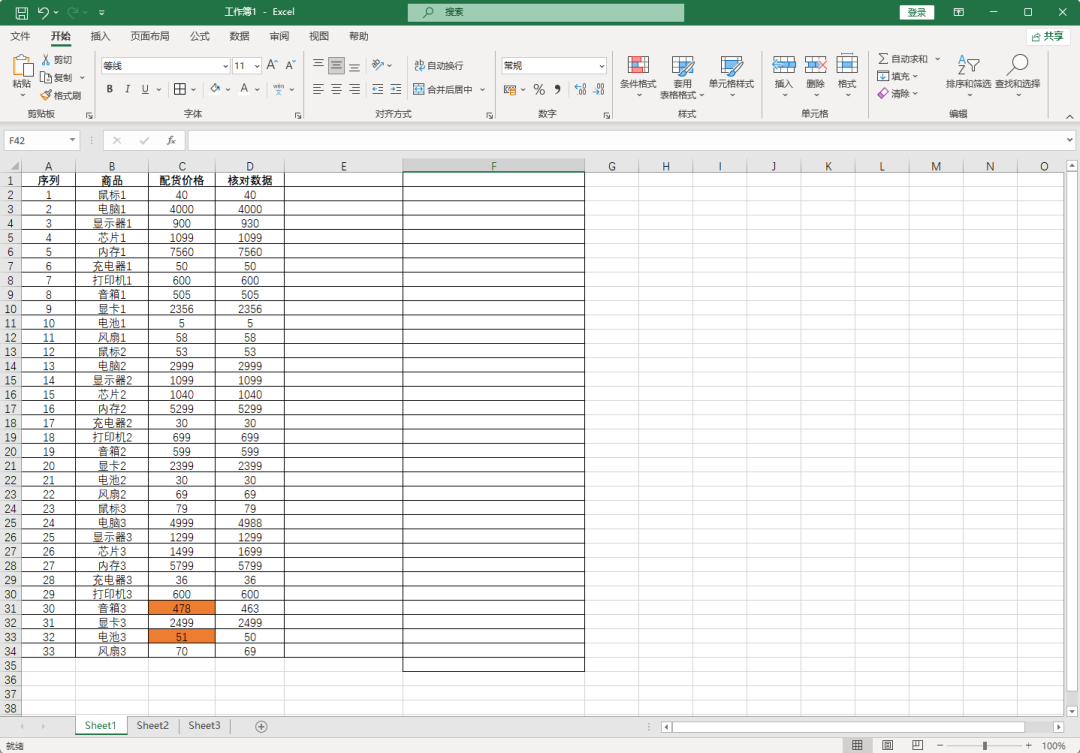
三、Sheet1表A2:D2和Sheet2表A2:D2对比,使用条件格式。
-
打开Sheet1选中对比区域,如A2:D34
-
【开始】→【条件格式】→【新建规则】→【使用公式】
-
输入公式(=A2<>Sheet2!A2)
-
设置颜色
-
点击确定
情况三、 整行对比
判断A2:D2行与F2:I2是否相同,相同返回"相同",否则返回"不相同"。
公式为:=IF(TEXTJOIN("",TRUE,A2:D2)=TEXTJOIN("",TRUE,F2:I2),"相同","不同")
TEXTJOIN("", TRUE, A2:D2):把 A2:D2 这一整行内容拼接起来,"" → 中间不加分隔符,TRUE → 忽略空单元格。
‼️注意
输入公式时,所有内容均需要在英文模式下输入,否则会报错。