一、DeepSeek-V4介绍
deepseek-v4-pro/flash预览版,在4月24号上线。
DeepSeek-V4 预览版:迈入百万上下文普惠时代
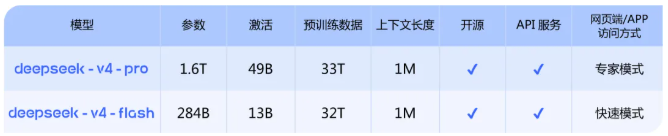
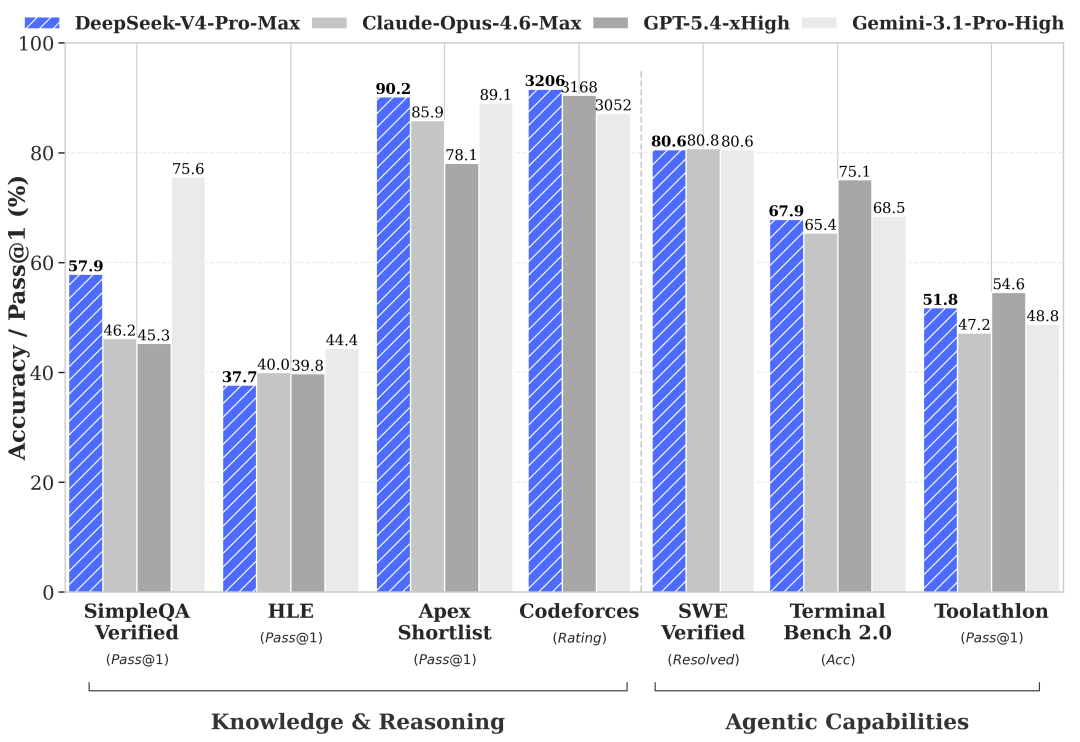
DeepSeek-V4 拥有百万字超长上下文,在 Agent 能力、世界知识和推理性能上均实现国内与开源领域的领先。模型按大小分为两个版本:
登录官网 chat.deepseek.com 或官方App,即可与最新的 DeepSeek-V4 对话,探索 1M 超长上下文记忆的全新体验。API 服务已同步更新,通过修改 model_name 为 deepseek-v4-pro 或 deepseek-v4-flash 即可调用。
二、VSCode如何调用deepseek-v4-pro/flash api
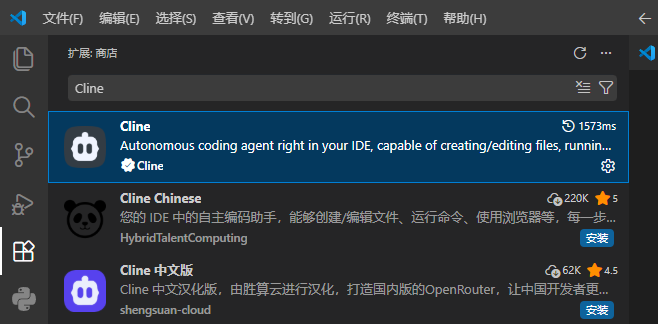
1、在vscode中安装Cline
2、配置API连接
点击 VS Code 左侧边栏出现的 小机器人图标,打开 Cline 插件面板。
Cline 启动后,点击面板右上角的 设置图标(⚙️)。
第一种方式:
在设置界面中,你需要填写以下关键信息:
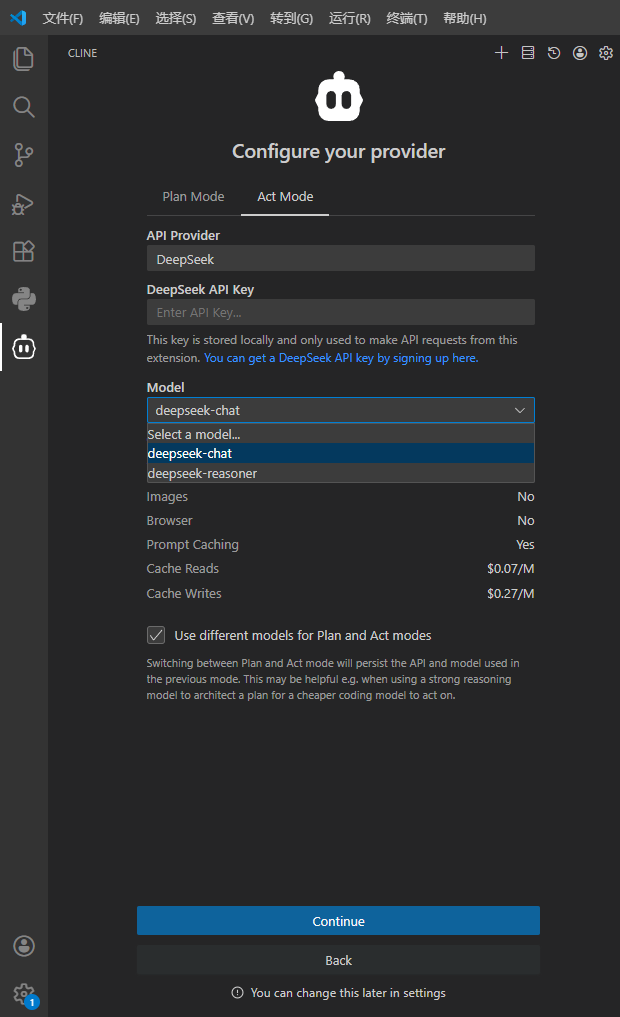
API Provider (API 提供商):从下拉菜单中选择 DeepSeek。
DeepSeek API Key:将你在前置准备中复制的 API Key 粘贴到此处。
模型 (Model):此处填入 deepseek-v4-pro 即可。注意:如果下拉菜单中没有这个选项,可以找到一个自定义输入框,直接手动输入 deepseek-v4-pro。
配置完成后,点击 "Done" 或 "Save" 保存你的设置。
第二种方式:
模型(Model)选择,只能选择deepseek-chat和deepseek-reasoner,无法选择deepseek-v4-pro,也没有自定义输入框。使用以下步骤:
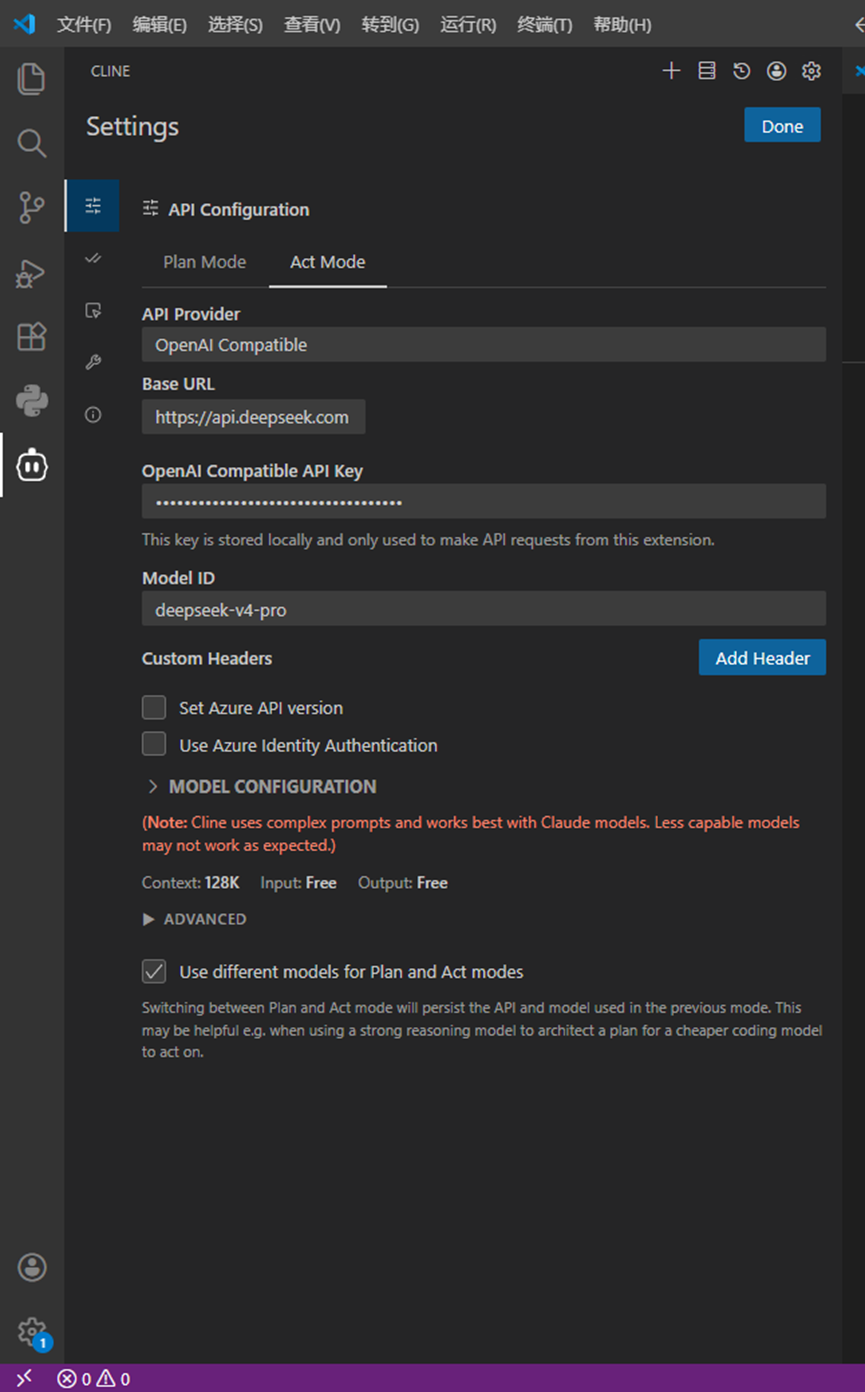
API Provider:OpenAI Compatible
Base URL:https://api.deepseek.com
API Key:粘贴你在 DeepSeek 平台创建的 API Key
Model ID:手动输入 deepseek-v4-pro
注1:
以下三个选项,都与 Azure OpenAI 服务 或自定义代理/网关相关,在直接调用 DeepSeek API 的情况下,全部不需要填写或勾选:
选项1:custom headers,右侧有Add Header按钮
选项2:set azure api version
选项3:use azure identity authentication
注2:
选项:use different models for plan and act model
作用:为Cline 的"规划(Plan)"模式和"执行(Act)"模式指定不同的模型
未勾选时(默认):"Plan"和"Act"共用同一个模型,这完全能满足日常使用,也最节省 Token。
勾选后:你可以为"Plan"和"Act"分别选择不同模型。例如,用昂贵的旗舰模型(如 deepseek-v4-pro)做代码生成,用便宜快速的模型(如 deepseek-v4-flash)做规划,在确保任务质量的同时有效控制成本。
3、模型调用测试
基础问答:验证 API 连接是否畅通。
在左侧小机器人打开的界面中输入:
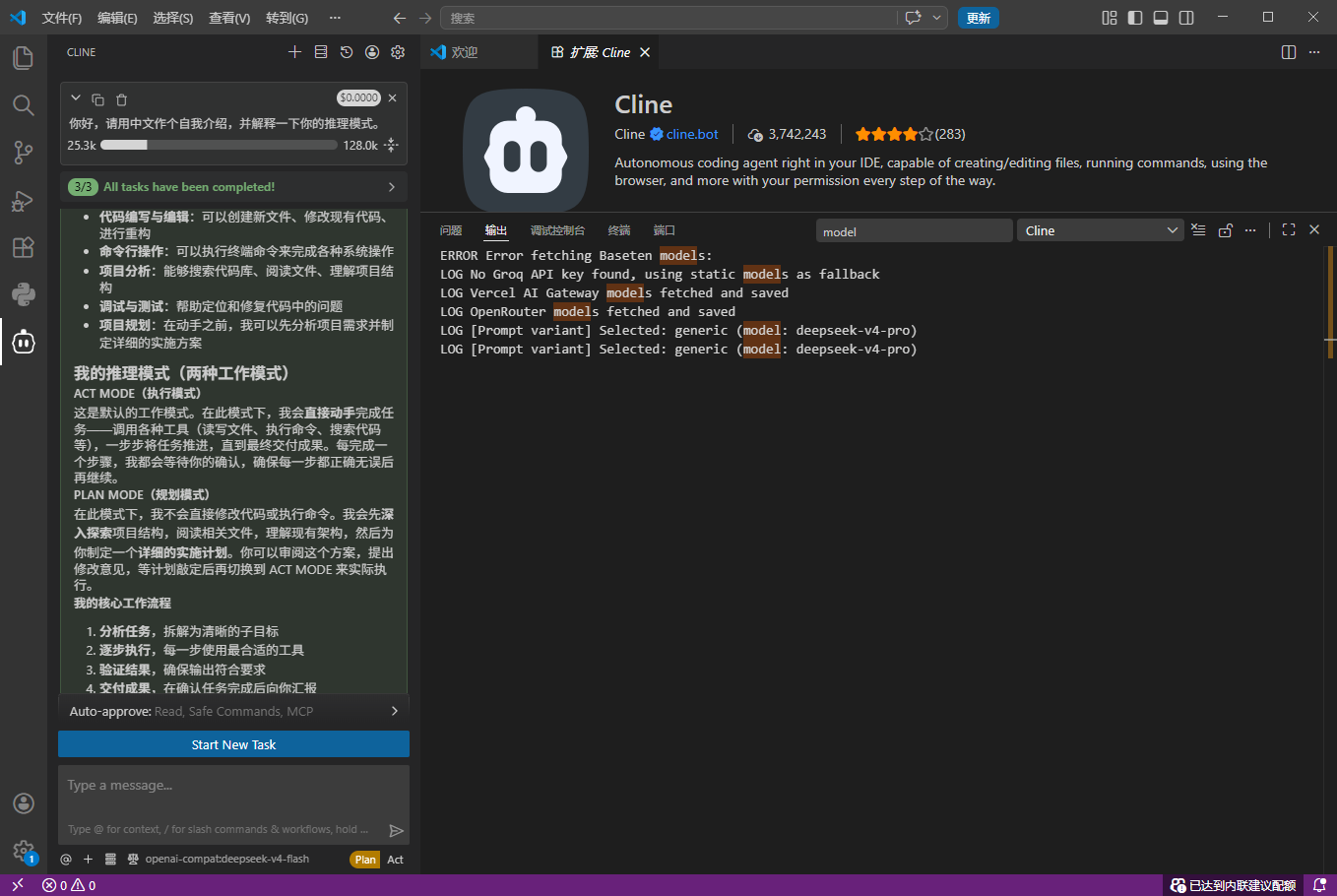
你好,请用中文作个自我介绍,并解释一下你的推理模式。
查看调用的模型:
标准方法:通过 VS Code 顶部菜单打开输出日志
步骤1:打开输出面板:
点击 VS Code 顶部菜单栏的 "查看" (View) 菜单。
在下拉菜单中选择 "输出" (Output)。
此时,VS Code 下方会弹出一个名为"输出"的面板(通常和终端、调试控制台等在同一片区域)。
步骤2:切换到 Cline 日志通道:
在"输出"面板的右侧,你会看到一个下拉选择框(可能显示"任务"或"终端"等字样)。
点击该下拉框,在列表中找到并选择 "Cline"。
面板中会立即显示出 Cline 所有的运行日志,包括每一次 API 请求的详细信息。
步骤3:
日志内容较多,你可以按以下特征快速定位:
查找 "model": 字段:在"输出"面板内,按 Ctrl+F(Mac 为 Cmd+F)打开搜索框,直接输入 "model"。
观察完整请求体:一般在以 API Request 开头的行附近,你会看到一大段 JSON 数据,其中会明确标出 "model": "deepseek-v4-pro" 或 "model": "deepseek-v4-flash"。