《计算机网络》实验报告
文章目录
- 《计算机网络》实验报告
-
- [实验一:认识Packet Tracer软件](#实验一:认识Packet Tracer软件)
- 实验二:交换机的基本配置与管理
本次实验一实验二主要是为了熟悉Packet Tracer 这个软件以及尝试交换机的配置 ,为后续实践奠定基础💪🏻
需要实验已搭建好的.pkt文件可私信获取😙
实验一:认识Packet Tracer软件
实验内容
(1)安装Packer Tracer并熟悉软件操作;
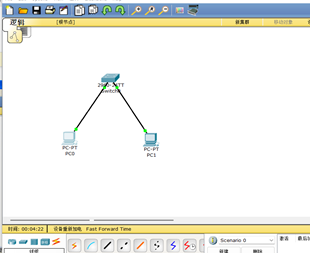
(2)利用一台型号为2960的交换机将2台pc机互连组建一个小型局域网;
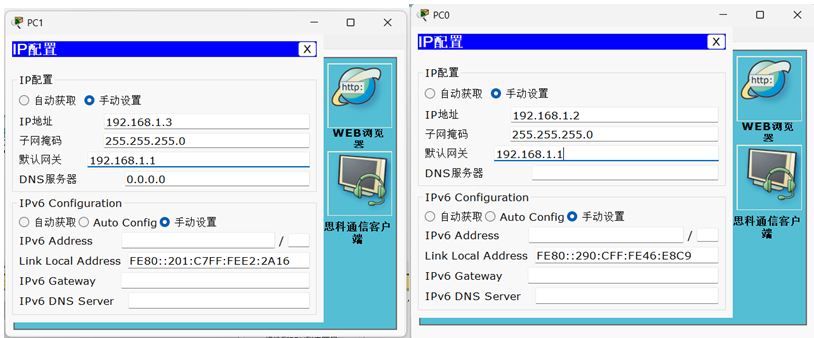
(3)分别设置pc机的ip地址;
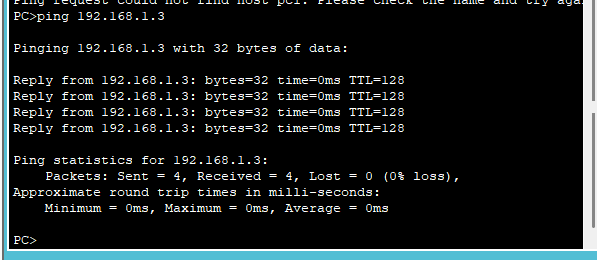
(4)验证pc机间可以互通(ping)。
实验过程
1)安装Packer Tracer并汉化:
双击安装包安装,把汉化包移动到软件的language包下,并在软件里设置语言完成汉化
2)利用一台型号为2960的交换机将2pc机互连组建一个小型局域网:
加入一个型号2960的交换机,再加入两个PC机,用直连线联系起来,等待线路上的红点变绿代表连接成功
设置两个PC机的ip地址
最后在PC0的命令提示符里输入ping 192.168.1.3,验证连接成功
实验二:交换机的基本配置与管理
实验内容
(1)熟悉交换机的基本配置模式;
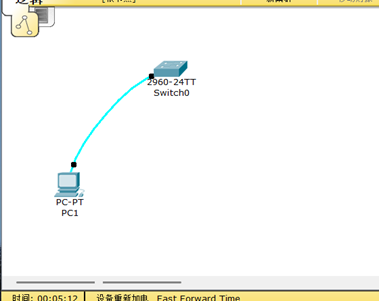
(2)利用一台型号为2960的交换机和pc机一台,实现通过交换机的Console端口配置和管理交换机。
实验过程
1)配置实验设备:
加入一个型号为2960的交换机和一台PC机,用配置线连接,PC机的RS232端口接交换机的consol端口
2)配置交换机:
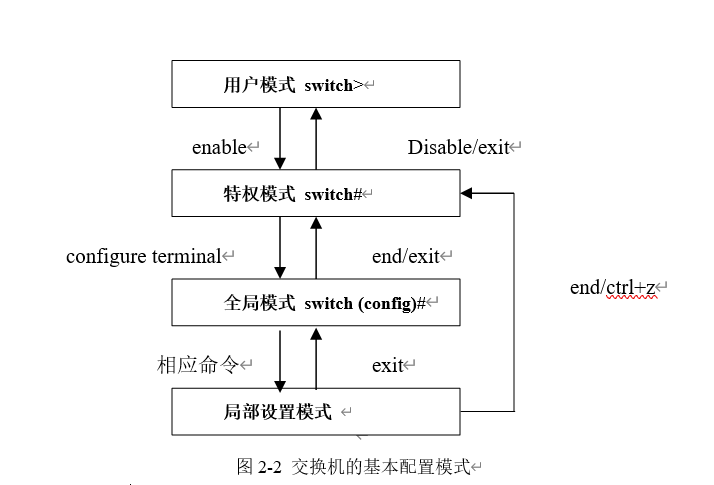
双击PC机,点击桌面,点击终端,按回车进入用户模式switch>,
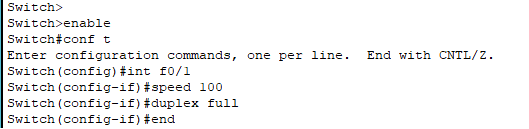
输入enable进入特权模式,输入conf t进入全局模式,输入int f0/1进入接口设置模式,输入speed 100设置速度,输入duplex full进入全双工工作状态,输入end退回到特权模式
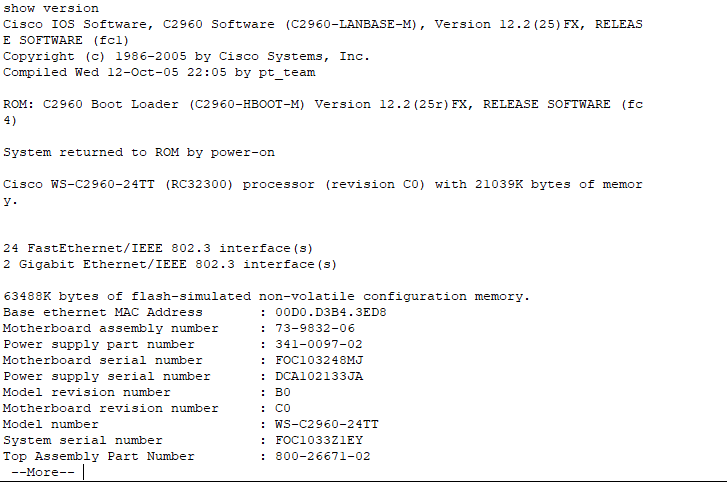
输入show version查看版本
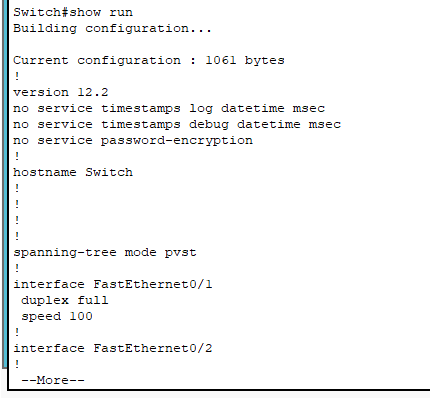
输入show run查看配置情况
实验总结
通过本次实验,我学会了在Packet Tracer中搭建小型局域网,掌握了交换机从用户模式到特权模式、全局配置模式及接口配置模式的层级切换方法,成功配置了接口速率、双工模式并开启接口,还学会了查看交换机版本和运行配置。实验让我深刻理解了交换机配置模式的逻辑关系,认识到模式切换和接口激活(no shutdown)是配置生效的关键,为后续网络配置学习打下了基础。