这篇文章,准备从打包、测试和上架,做一个综合教程,由于文章的内容涉及到开发的全部流程,可以不是一时半刻能做到,建议先收藏本贴,再一步一步地看。
一、ios打包
ios的打包的主要的难点在于manifest.json配置文件的配置和证书的创建,这里我们重点介绍下这两步。
1.1 manifest.json配置文件配置
manifest.json这个配置文件,点进去是一个界面视图,里面可以修改APP的名称、版本号这些信息,这些简单的基本信息我就不多介绍了。
下面来说下容易出错的部分:
1.1.1 应用图标修改:
这一步点击"自动生成所有图标并替换"即可,如下图:
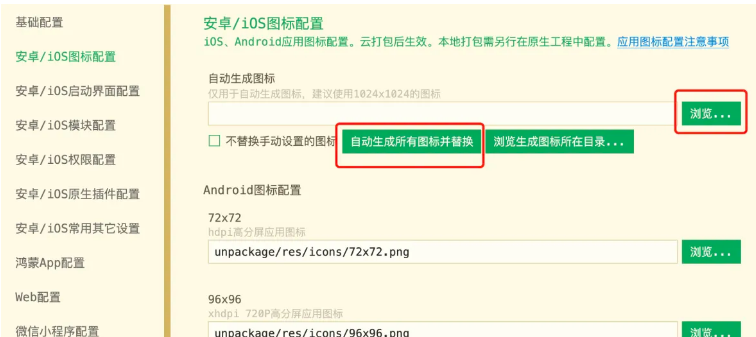
但这里要注意假如是隔了好久未发版,最好重新生成一次,因为新的ios手机,图标的尺寸可能会有所改变。
1.1.2 启动页修改
ios的启动页不是一个图片,而是需要生成一个启动页的zip文件,你可以在这个界面下载它的模板,自己修改一个zip包。不过里面的语法比较复杂,你可以使用yunedit这个工具去生成启动页zip包,工具的地址:
https://www.yunedit.com/qidongping
1.1.3 权限配置
点击权限配置的tab,可以看到ios的权限配置,需要注意的是,使用了摄像头之类的权限,需要标注明使用了这些权限用于什么场景,如下图:
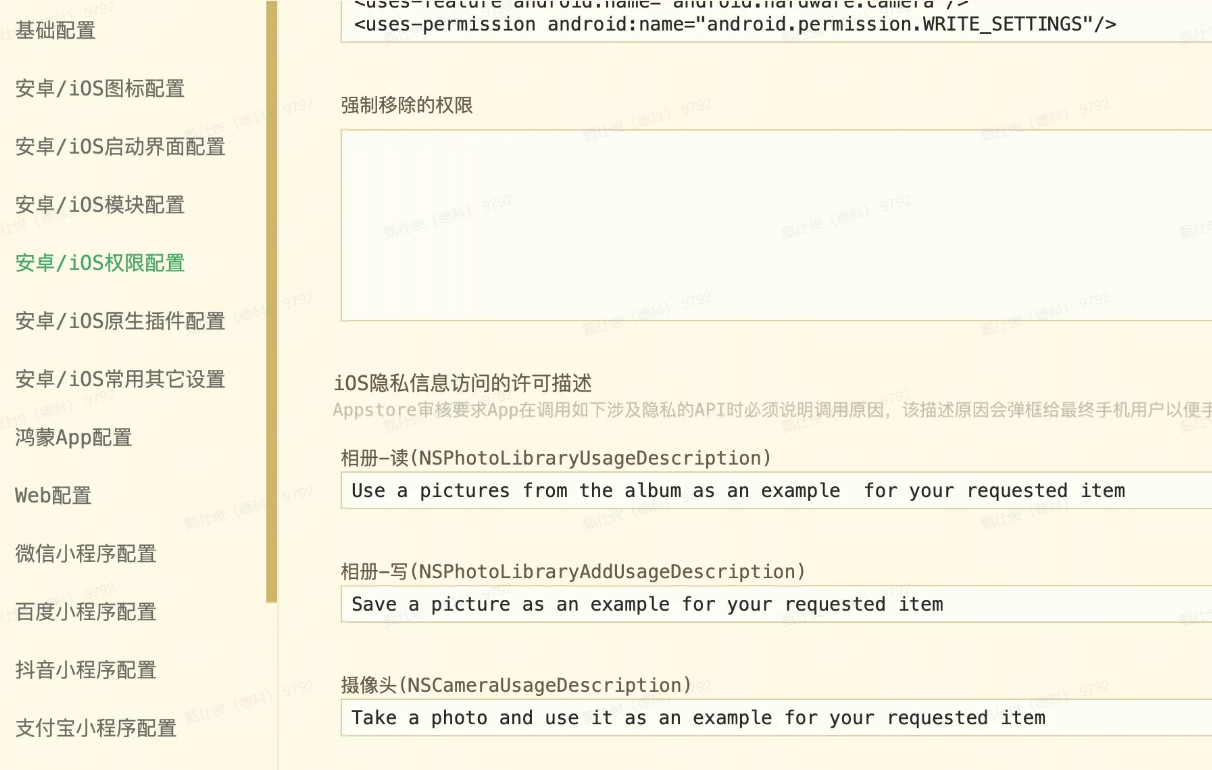
或者使用代码模式:
{
  "app-plus": {
    "permissions": {
      "NSPhotoLibraryUsageDescription": "用于从相册选择图片",
      "NSPhotoLibraryAddUsageDescription": "用于将生成的图片保存到相册"
    }
  }
}
假如是较早的版本,配置可能是这种格式:
{
  "app-plus": {
    "distribute": {
      "ios": {
        "NSPhotoLibraryUsageDescription": "应用需要访问您的相册以选择图片"
      }
    }
  }
}
其他的配置,你根据你的项目的实际情况配置就行了。
1.2 申请IOS证书
创建ios证书,可以使用yunedit+苹果开发中心来创建。
可以使用这个工具来生成ios证书:https://www.yunedit.com/createcert
全程可视化配置,创建时的细节和详细步骤,比如创建p12证书和profile文件的详细流程,可以查看yunedit创建证书界面的教程:
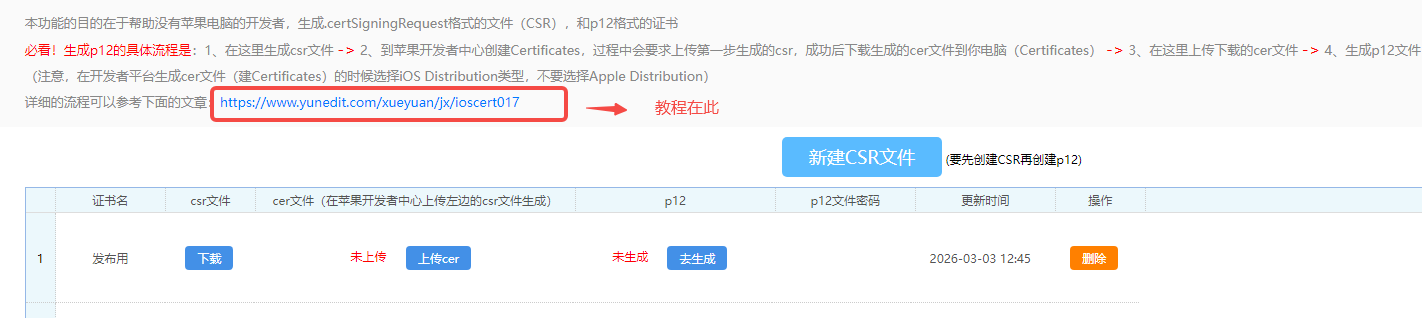
通过上面的方法,可以生成一个p12格式的证书文件,和一个profile文件,还有一个证书密码。
这里一定要看清楚教程,留意生成profile文件的时候,ad hoc类型和app store类型有什么区别,后面app测试,跟profile文件的类型有很大的关系。
1.3 打包
做好配置,然后使用云打包,输入上面生成的证书后,就可以打包出一个ipa格式的压缩包文件了,这个文件就是ios的安装包。
二、ipa包测试
打包的ipa文件测试,跟前面生成的profile文件的类型有很大的关系。
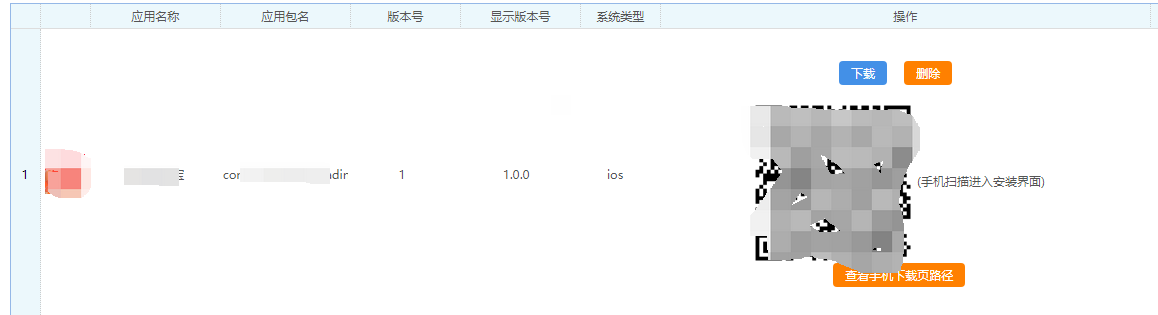
(1) 假如生成的是ad hoc类型的profile文件,打包的ipa文件,可以上传到yunedit的安装测试功能里,生成安装二维码和下载页地址,直接用微信扫码安装,或者使用safari浏览器打开下载页安装。如下图所示:
(2) 假如生成的是app store类型的profile文件,使用这个profile文件打包的ipa,是上架正式包。只能使用TestFlight这个工具来测试,或者上架后才能安装。
TestFlight有配置后台也有客户端,TestFlight的配置后台,在苹果开发者中心的app store connect里面。如下图所示,在app store connect的app模块下,点击某个待上架的app,进入app的详情页面,再点击TestFlight的tab按钮,即可看到TestFlight的界面:
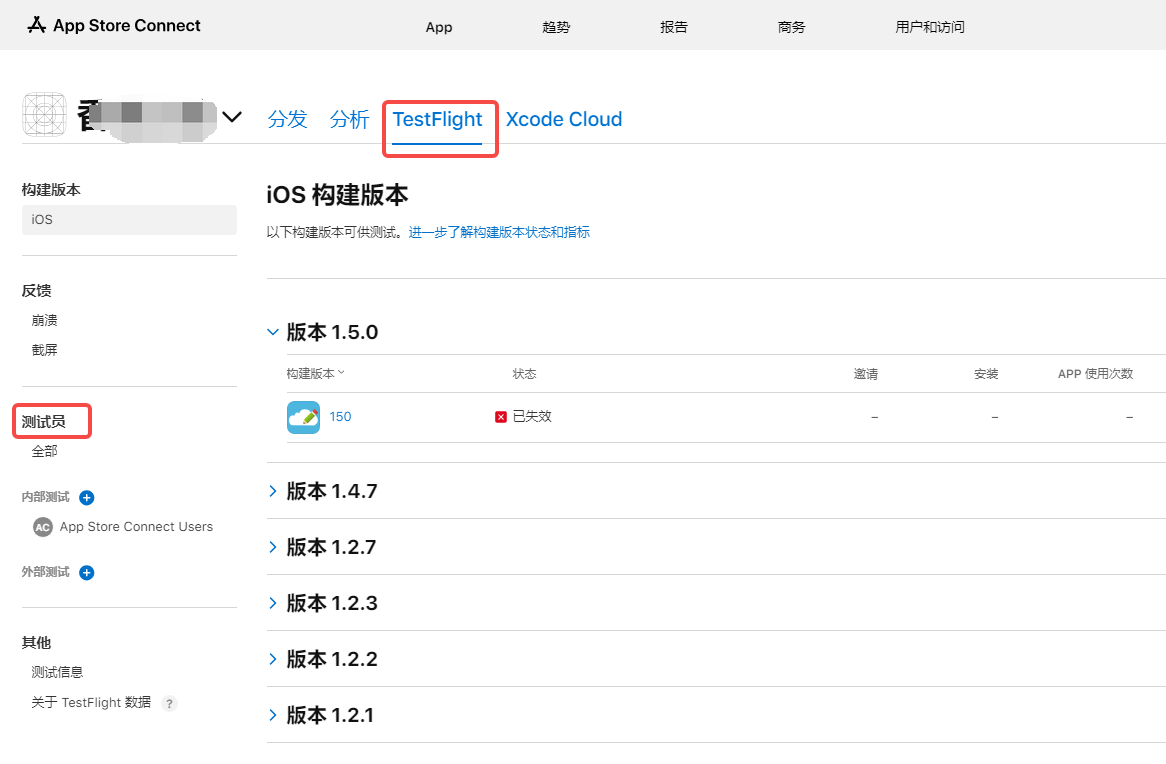
在这个界面里添加测试员,添加测试员的时候,需要添加测试员的iphone手机或ipad的苹果ID,可以在手机的设置里查询它们的苹果ID,是一个邮箱。
这个界面列出了已经上传的正式版ipa文件,在这里叫构建版本。
这个构建版本,不能在页面里直接上传。需要使用第三方上传工具将ipa上传上去,才会在这里显示,可以使用下面两种上传工具之一来上传:
工具一:使用yunedit上传,它是在线上传的,可以跨平台
工具二:使用Transporter或Xcode上传,它们是Mac电脑的开发工具,需要安装在Mac电脑。
这里建议使用yunedit来上传,因为可以跨平台。
在TestFlight的管理配置好测试员和检查到已经上传了最新版的构建版本后,就可以下载客户端开始测试了。
使用iphone或ipad,在app store商店里搜到TestFlight这个APP,然后登录进去TestFlight这个APP后,就可以在APP里面见到受邀测试的APP了,可以进行测试了。
总结一下,APP的测试,有两种测试方法,一种是ad hoc类型的ipa文件放到yunedit去生成安装二维码测试,一种是app store类型的ipa文件,上传到app store,然后使用TestFlight。
这里是推荐使用方法一去测试,因为ad hoc的测试比较稳定,TestFlight有时候会被苹果不知道什么原因限制测试。
三、ipa包上架应用商店
上架主要的操作,是在苹果开发者中心的app store connect模块下完成,下面是操作的流程,假如你之前已经使用TestFlight测试过,那么应该对app store connect已经比较熟悉。
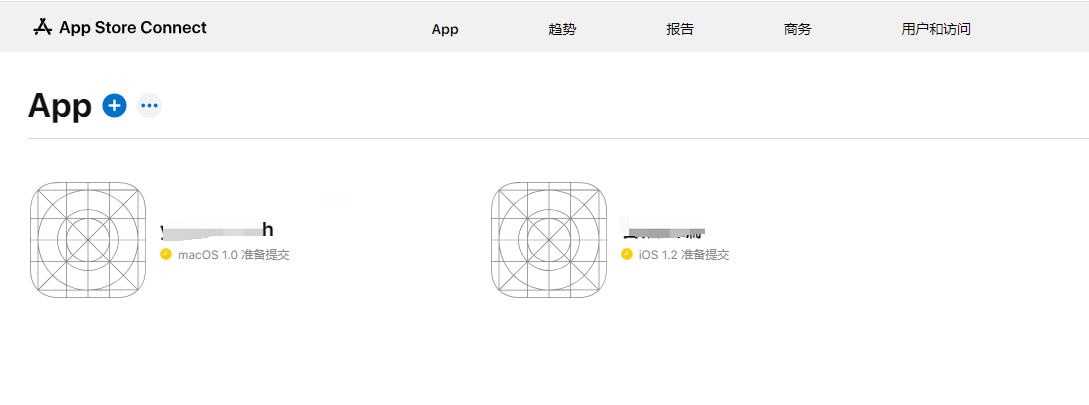
在苹果开发者中心登录后的首页,找到app store connect APP的链接,点进去,进入App列表页面,如下图:
假如是第一次上架,还则需要新建一个APP,假如是第二次上架,直接点击APP名称进入APP即可进去这个APP的资料管理页面。如下图:
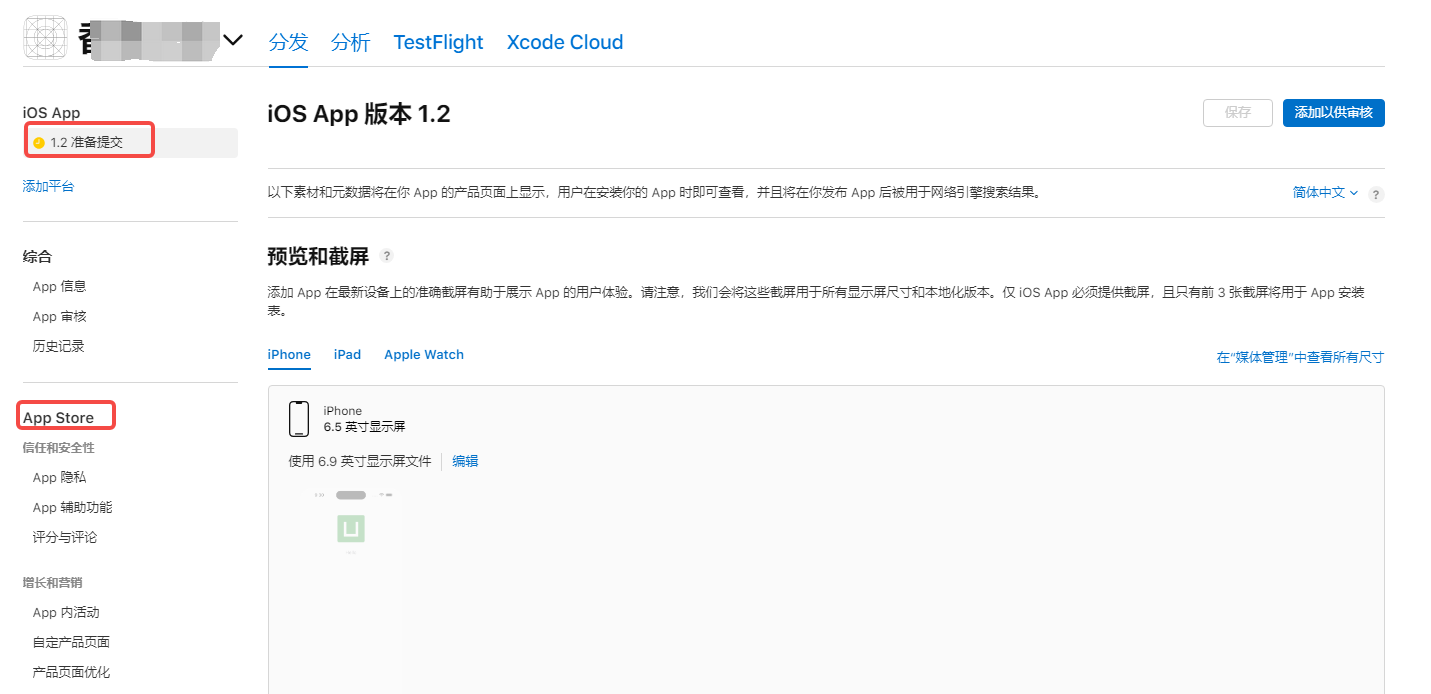
进去后,左边则显示有准备提交状态的版本号,即是待上架的版本,在这个版本里填写全部的资料就然后点击右侧的按钮就可以提交人工审核。
这里的上架资料有很多,有APP的介绍、审核测试账号等等很多资料要填写,根据APP的实际情况如实填写即可。
上架的第一个难点是填写APP预览和截屏,这里的预览视频是选填的,可以不填,但是APP截屏是必须的,这里提示要传APP的截屏,包括iphone和ipad的截屏。
这里有两种常用的截屏的方法:
(1)使用真机设备测试APP,进行截屏,假如公司有最新版本的iphone和ipad等设备,就可以真机截屏
(2)使用yunedit生成截屏,使用yunedit的生成截屏功能,上传相似比例的图片,即可帮忙生成截屏。
截屏完成后,继续填写其他的资料,后面看到其中有一项,就是选择构建版本,需要使用第三方工具,将ipa文件上传到app store的构建版本上,才能看到下图的这个加号,点击加号才能选择构建版本:
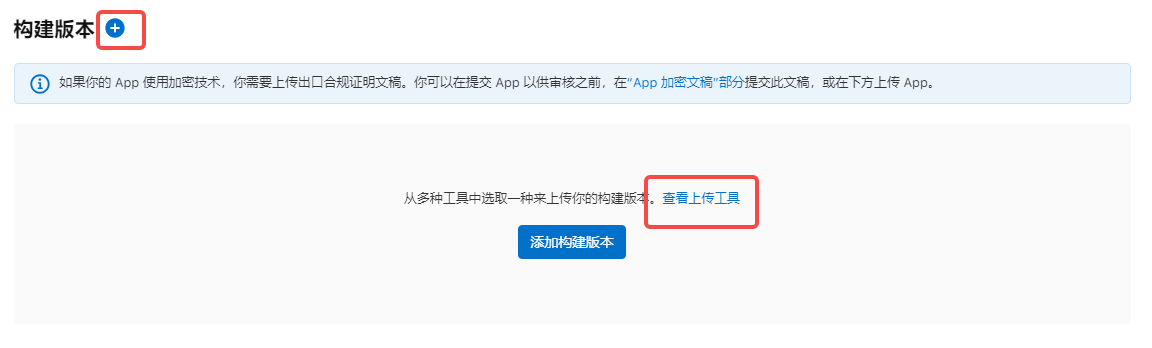
但这里,点击查看上传工具,它提示的上传工具,全部是安装在Mac电脑的软件,没有windows电脑或linux电脑的上传工具。
这里建议使用yunedit来上传,yunedit可以跨平台上传,因为它不需要安装,可以在线上传,如下图:
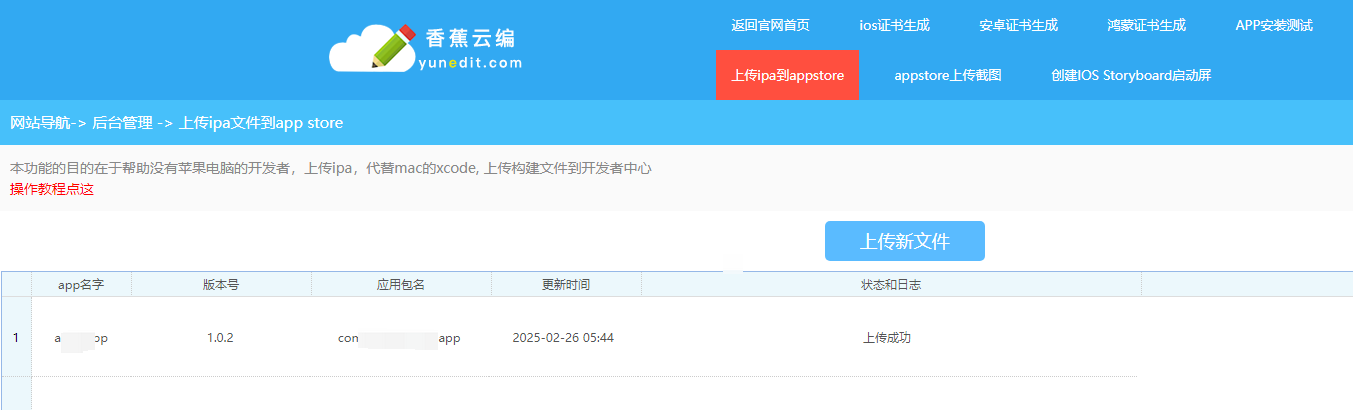
在yunedit使用上传ipa到app store的功能上传,上传成功后大概30分钟,可以在苹果开发者中心的构建版本里见到。假如30分钟见不到,那么你需要查看你的邮箱,苹果会发邮件给你,通知你APP存在什么问题。
在完成所有资料的填写后,就可以提交人工审核了,人工审核通过后,就可以在app store搜索到你的APP了。