uView Pro X 1.0.0 已经正式发布,配备了完整的演示工程、文档站和 DCloud 插件市场。
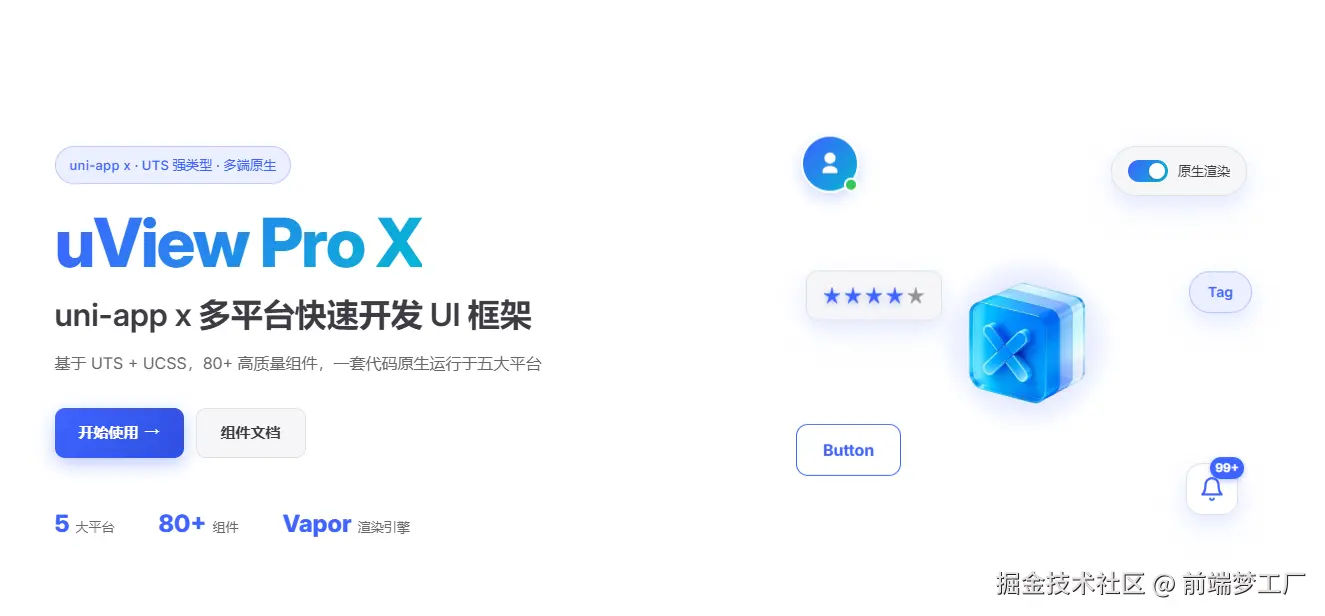
uView Pro X 是 uView Pro 的 uni-app x 版本。App 端跑在蒸汽模式(Vapor)下,按原生渲染的方式工作。首批发布的组件,按基础、表单、数据、反馈、布局、导航、其他分成七类,支持快速复制代码,文档支持中英双语。
如果你正在用 uni-app x 做 App ,或者手上有个 uni-app 项目准备迁过去,可以直接拿它搭页面:多主题、暗黑模式、多语言都已经内置,只需要简单配置就能快速写组件。
组件概览
首批上线的组件,按功能分成七类,对应 61 个示例页,文档站左侧菜单和演示工程首页是同一套分类,找组件非常快。
基础组件(8 个)
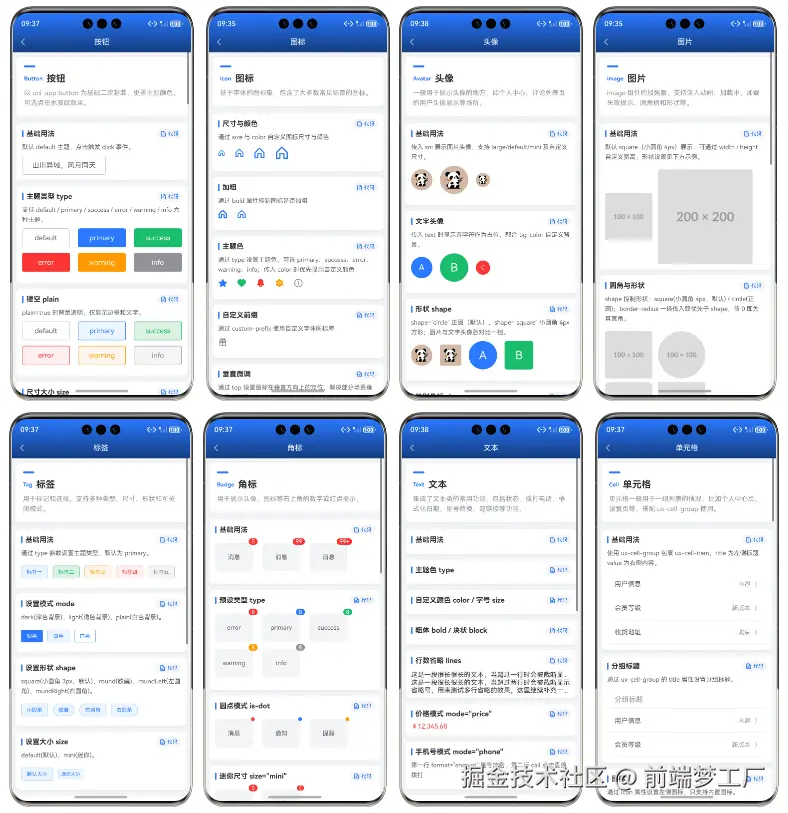
基础组件基本上是页面里最常出现的原子元素,按钮、图标、图片这些。
| 组件 | 说明 |
|---|---|
ux-icon 图标 |
基于字体的图标集 |
ux-image 图片 |
淡入动画、加载中、失败提示、圆角 |
ux-button 按钮 |
多种主题、尺寸、水波纹 |
ux-cell 单元格 |
列表分组展示 |
ux-badge 角标 |
数字、圆点、预设类型 |
ux-tag 标签 |
多种类型、形状、可关闭 |
ux-text 文本 |
多种格式化模式 |
ux-avatar 头像 |
图片、文字、性别等级角标 |
表单组件(13 个)
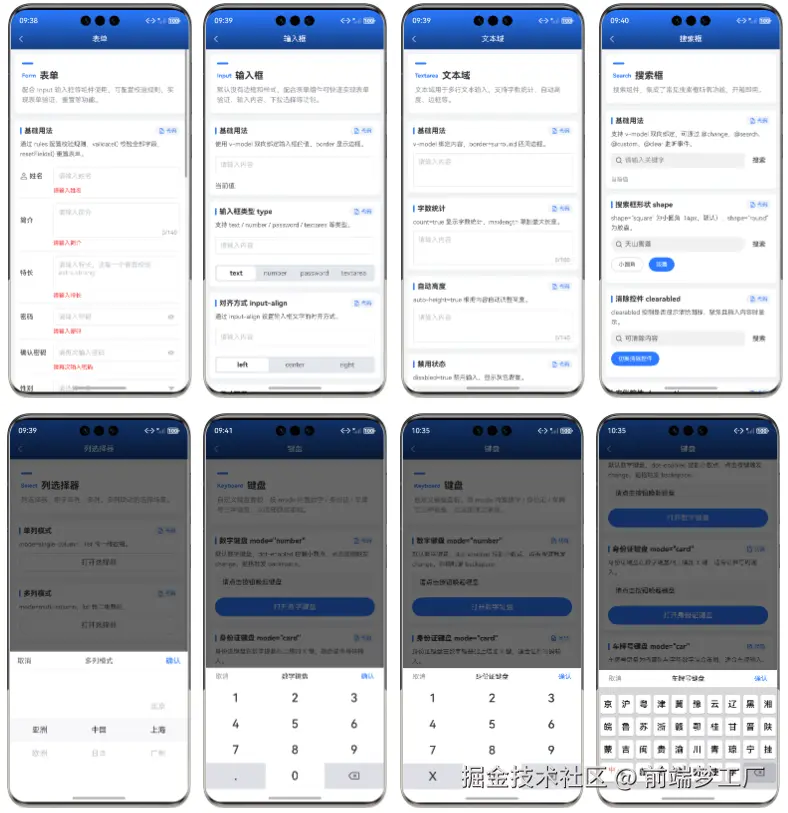
输入、选择、校验都在这一组,登录、注册、资料编辑页面基本都会用到。
| 组件 | 说明 |
|---|---|
ux-form 表单 |
校验、重置、自定义规则 |
ux-input 输入框 |
多种类型和尺寸 |
ux-textarea 文本域 |
字数统计、自动高度、边框、禁用 |
ux-search 搜索框 |
清除、搜索、自定义事件 |
ux-select 列选择器 |
单列、多列、多列联动 |
ux-picker 选择器 |
数据外部传入,单列、多列、级联 |
ux-rate 评分 |
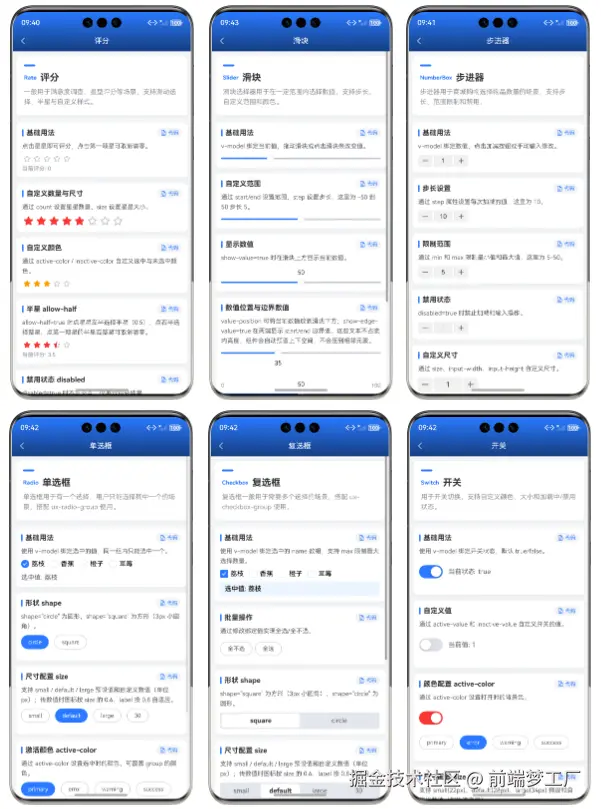
点击、滑动、半星、自定义颜色 |
ux-number-box 步进器 |
步长、范围限制、禁用 |
ux-slider 滑块 |
步长、自定义范围、颜色 |
ux-switch 开关 |
自定义颜色、尺寸、值 |
ux-checkbox 复选框 |
多选、禁用、自定义颜色 |
ux-radio 单选框 |
同一组内只能选一个 |
ux-keyboard 键盘 |
数字、身份证、车牌号 |
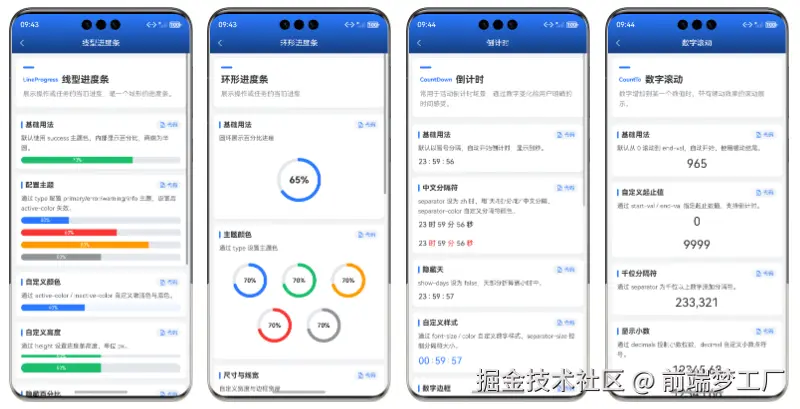
数据组件(5 个)
数字滚动、倒计时、进度条这些带动态效果的元素。
| 组件 | 说明 |
|---|---|
ux-line-progress 线型进度条 |
主题、条纹、自定义颜色 |
ux-circle-progress 环形进度条 |
主题色、自定义尺寸、动态进度 |
ux-count-to 数字滚动 |
千位分隔、小数、缓动 |
ux-count-down 倒计时 |
中文、冒号分隔、边框 |
ux-swiper 轮播图 |
多种指示器、3D 效果、自动播放 |
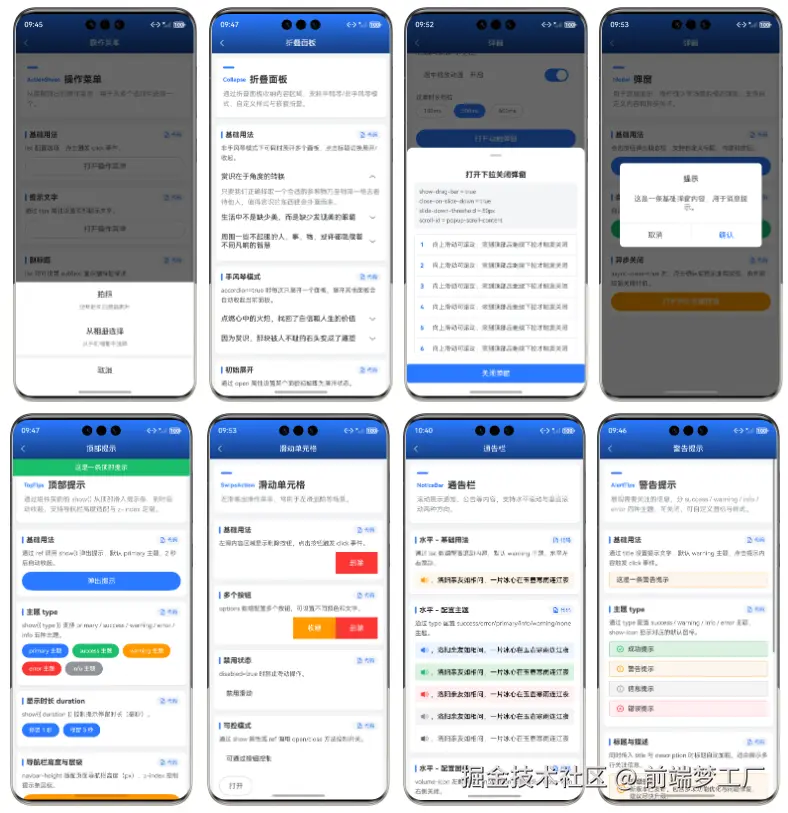
反馈组件(14 个)
弹窗、提示和状态兜底,数量最多的一组。
| 组件 | 说明 |
|---|---|
ux-action-sheet 操作菜单 |
从底部弹出选项列表 |
ux-toast 提示框 |
多种主题、位置、加载动画 |
ux-notice-bar 通告栏 |
水平、垂直滚动 |
ux-alert-tips 警告提示 |
四种主题,可关闭 |
ux-top-tips 顶部提示 |
show() 弹出,自动收起 |
ux-collapse 折叠面板 |
手风琴、自定义标题、禁用 |
ux-popup 弹窗 |
上、下、左、右、中多个方向 |
ux-swipe-action 滑动单元格 |
左滑唤出操作菜单 |
ux-modal 模态框 |
消息提示、操作确认、异步关闭 |
ux-mask 遮罩层 |
弹窗背景遮挡 |
ux-loading 加载 |
圆圈、花朵两种模式 |
ux-loadmore 加载更多 |
加载中、没有更多、粗点样式 |
ux-empty 内容为空 |
内置十余种场景图标 |
ux-no-network 无网络 |
自动检测网络状态 |
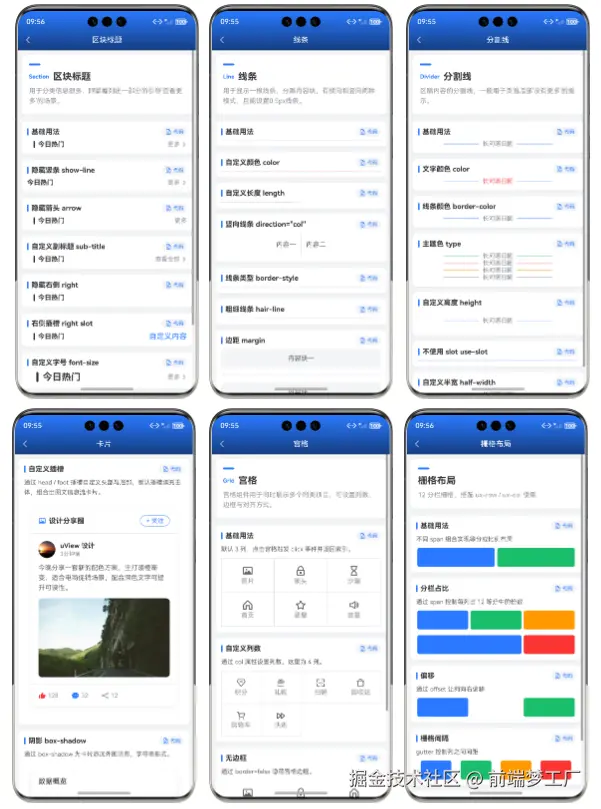
布局组件(6 个)
卡片、宫格、栅格这些搭页面骨架的组件。
| 组件 | 说明 |
|---|---|
ux-line 线条 |
分隔内容块 |
ux-card 卡片 |
头部、主体、底部插槽,圆角、阴影、边框 |
ux-grid 宫格 |
列数、边框、对齐方式 |
ux-divider 分割线 |
区隔内容 |
ux-layout 栅格布局 |
12 分栏,搭配 ux-row / ux-col 使用 |
ux-section 区块标题 |
支持查看更多跳转 |
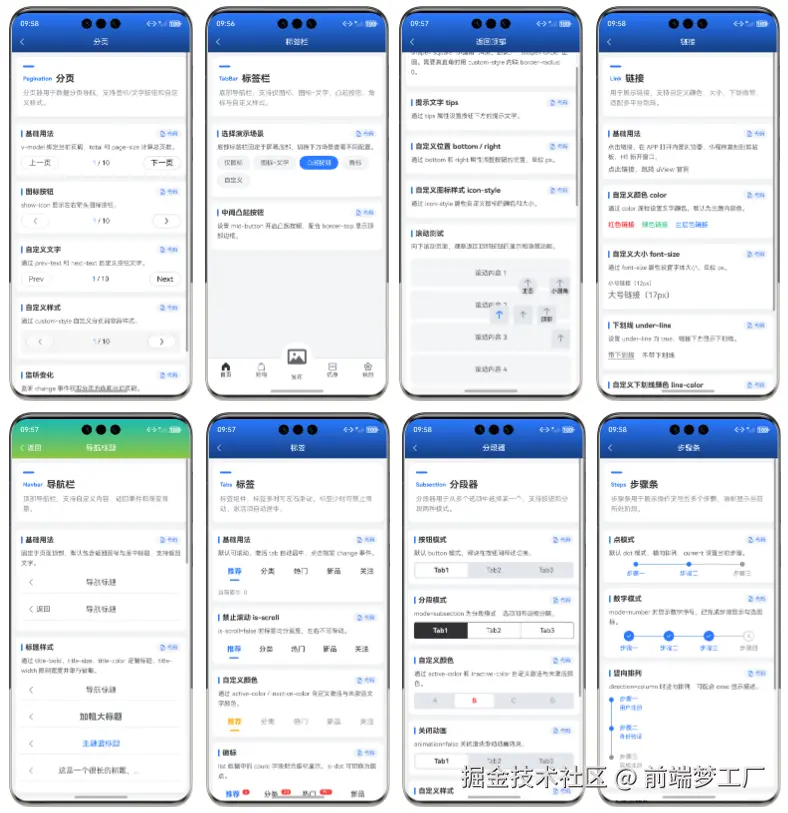
导航组件(8 个)
顶部和底部的导航、页内切换与分页。
| 组件 | 说明 |
|---|---|
ux-tabbar 标签栏 |
图标、文字、凸起按钮 |
ux-back-top 返回顶部 |
小圆角、正圆两种形状 |
ux-navbar 导航栏 |
自定义内容、返回事件、渐变背景 |
ux-tabs 标签页 |
滚动、徽标、自定义颜色 |
ux-subsection 分段器 |
按钮、分段模式、动画 |
ux-steps 步骤条 |
点、数字模式,横竖方向,自定义颜色 |
ux-link 链接 |
多平台跳转与自定义样式 |
ux-pagination 分页 |
图标、文字按钮、自定义样式 |
其他组件(7 个)
边角但很实用的辅助件。
| 组件 | 说明 |
|---|---|
ux-gap 间隔槽 |
内容块之间的分隔 |
ux-safe-bottom 底部安全区 |
适配 iPhone X 等机型 |
ux-status-bar 状态栏 |
沉浸式适配系统状态栏高度 |
ux-transition 过渡动画 |
进出场动效统一封装 |
ux-skeleton 骨架屏 |
页面加载时的占位结构 |
ux-full-screen 全屏引导 |
遮盖导航栏与标签栏 |
ux-config-provider 配置容器 |
注入主题、暗黑、语言配置 |
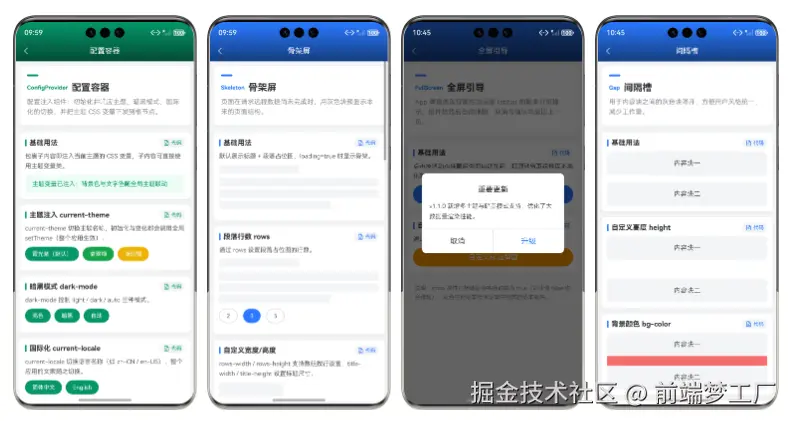
说明:1.0.0 只是首版,不代表组件就齐了,还有一部分组件没有迁过来,后面会按使用频率逐步补齐;也会新增一些面向具体场景的特性组件,每次发布都会同步更新演示工程和文档站,记得及时关注查看。
支持哪些平台
| 平台 | 状态 |
|---|---|
| App-Android | 已适配,真机验证 |
| App-iOS | 已适配 |
| App-鸿蒙 | 已适配 |
| H5 | 已适配 |
| 微信小程序 | 已适配 |
App 端走的是 uni-app x 的蒸汽模式(Vapor)编译:template 和 style 编成字节码直接驱动原生节点,逻辑层跑在 JS 引擎,UTS 代码经 uts2js 转成 JS 后一起运行。
这也是它和 uView Pro 的区别:这版按原生渲染完全重写,不是给旧组件套壳。
App 端 UCSS 不支持伪元素,也不支持 CSS gap。组件内部已经按端分支规避,写页面样式时要避开,具体红线可以在文档站的「注意事项」里。
核心亮点
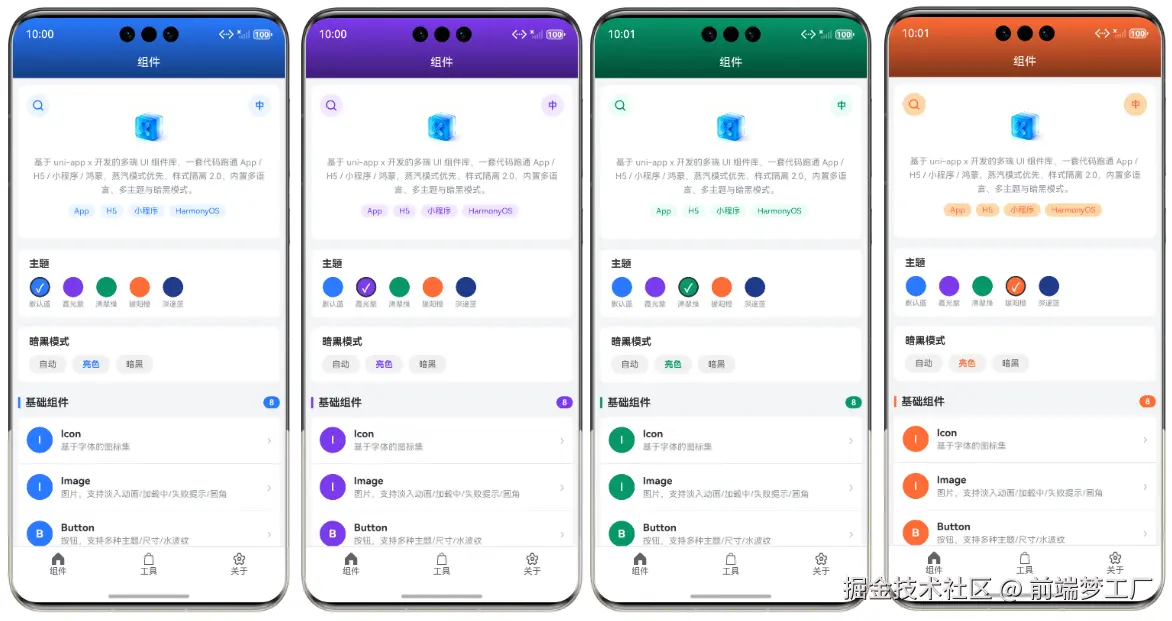
多主题:换肤不用改组件源码
主题由一组颜色令牌驱动。令牌在运行时同时写入 color 和 CSS 变量,组件只读令牌,所以你注册一套新主题,全库跟着变色。
ts
import { useTheme } from '@/uni_modules/uview-pro-x'

const { currentTheme, themes, setTheme, darkMode, toggleDarkMode, isInDarkMode } = useTheme()

// 切到自定义主题
setTheme('purple')
内置官方蓝主题,可以注册任意多套,选择结果会自动存本地(键 uview-pro-x-theme),下次启动恢复。
暗黑模式:跟随系统或手动切换
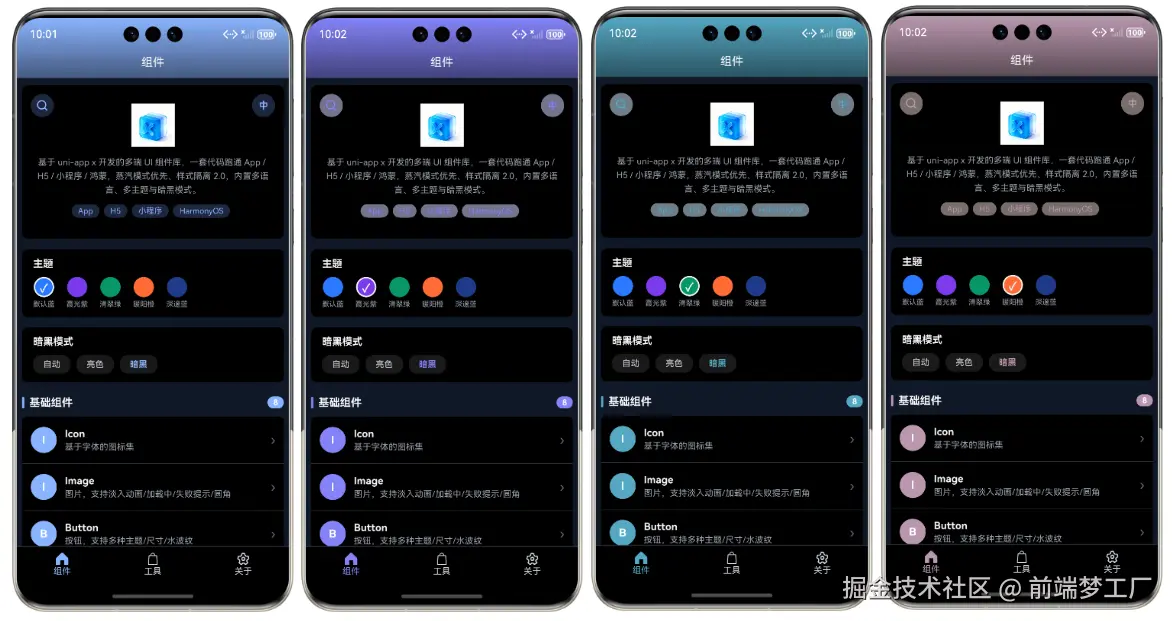
同一套令牌体系里还有 darkMode,取值 'auto'、'light'、'dark'。选 auto 时跟随系统,系统切深色就自动进入暗黑态,不用在页面里写判断。
ts
toggleDarkMode()      // 一键切换
setDarkMode('auto')   // 跟随系统
isInDarkMode()        // 当前是否暗黑
切换时会重新算当前主题的暗色调色板,写回全局变量。官方蓝主题自带暗色板,安装完就能用;自定义主题也会按规则生成暗色板。
暗黑模式设置单独持久化,和主题选择互不影响。
多语言:中英双语内置,可扩展
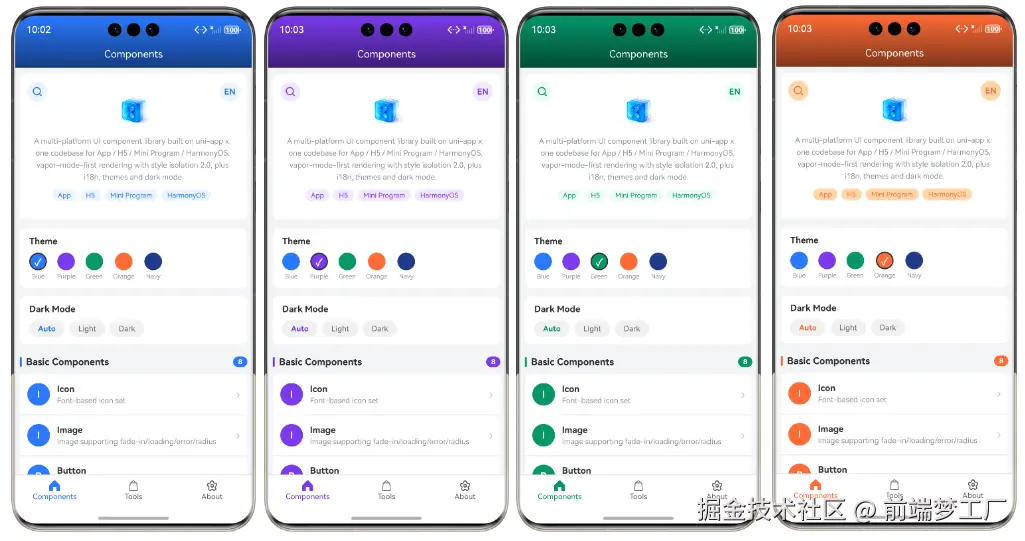
内置 zh-CN、en-US 两套语言包。语言包按命名空间组织,支持占位符替换,组件里的内置文案会跟着语言切换。
ts
import { useLocale } from '@/uni_modules/uview-pro-x'

const { t, locale, setLocale } = useLocale()

setLocale('en-US')
语言选择同样持久化(键 uview-pro-x-locale)。也可以自己写语言包,按需接入,注册进去就能用。
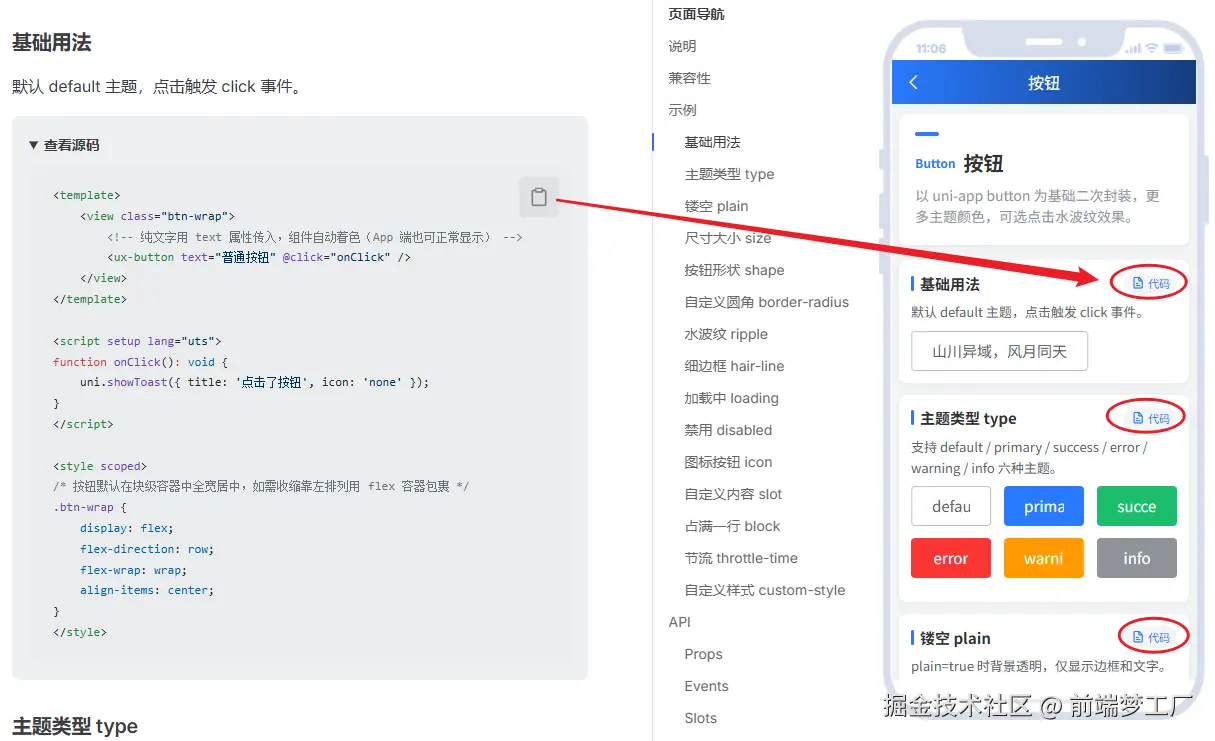
示例与文档一一对应,代码能直接复制
每个组件文档页顶部都有演示入口,扫码或点开就能看到真机上的实际效果;下面每个示例小节贴的代码,和演示工程里跑通的那份是同一段,改个文案就能搬到自己页面里。
属性表、事件表、插槽表也按组件实际类型整理,跟着版本一起改。抄代码、对效果、查参数都在同一个页面,不用来回跳。
原生渲染与强类型
组件本身用 UTS 写。蒸汽模式下 UTS 经 uts2js 转成 JS,和页面代码跑在同一个引擎里(官方文档的原话是「编写 uts 会通过 uts2js 编译器转到 js 引擎下运行」),所以页面用 UTS 还是 TS,JS 都能引用:
| 页面写法 | 使用体验 |
|---|---|
<script setup lang="uts"> |
类型约束最完整,属性名、事件名、插槽名写错,编译阶段就会报出来 |
<script setup lang="ts"> |
组件照常引用,props 和 events 走声明式边界;类型提示不如 UTS 页面完整,按文档 API 表写更稳 |
组件的 Props、Events、Slots 都有 UTS 类型定义,统一类型出口在 types/global.uts。UTS 页面能吃到这层校验,TS 页面则要自己多看一眼 API 表。
蒸汽模式对组件有几条硬约束:只能用组合式 API、不支持 mixin、样式只认简单 class 选择器。这版在写法上已经对齐:组件全部是 <script setup lang="uts">,类名走 BEM,没有后代选择器和伪元素,styleIsolation 统一为 app-and-page,对应样式隔离策略 2.0。
演示工程的 manifest.json 里配置 vapor: true 开启蒸汽模式。
版本上,蒸汽模式要求 HBuilderX 5.21+(Android)、5.11+(iOS)、5.0+(鸿蒙);小程序和 web 目前仍以 VDOM 运行,组件不用改。
零三方运行时依赖
插件库自带的工具函数和 hooks 统一挂在 $u 上,不额外引运行时库。常用的有 $u.addUnit(补单位)、$u.toStyle(样式拼接)、$u.hexToRgba(颜色转换)、$u.deepMerge、$u.test(20 多种正则)。
hooks 常用的有 useTheme、useLocale、useBEM、useRect、useSafeArea、useCountDown、useThrottle 等,主题、国际化、布局测量都能直接用。
组件通过 easycom 按需编译,没用到的组件不会进产物,优化包体积大小。
AI 技能:让助手按规范写页面
这套库配了 Agent Skills 技能包。纸质装进 AI 编程助手后,助手写 ux-* 页面会先查 API 卡片,写完再跑校验器,少凭训练记忆猜属性名。
bash
pnpx skills add uview-pro/skills技能里包含 77 个组件的 API 卡片、页面脚本与样式红线、三端兼容清单,以及一个 verify-ux-usage.mjs 校验脚本,属性或事件用法不对会直接报 error。Qoder、Claude Code、Cursor、Trae 这类支持 skills 的客户端装上就能用,技能包本身开源在 uview-pro/skills。
为什么选它
uni-app x 生态里能直接用的组件库不多,配套齐全的更少。登录、表单、列表、弹窗、空状态这些常规场景,这版基本都覆盖了,不用每个页面从零拼。主题、暗黑、多语言内置,省掉再配一套方案的时间。
如果你正在把项目迁到 uni-app x,或者准备新开一个 x 项目,界面层能省下大部分时间。
安装
目前只支持通过 DCloud 插件市场导入,不走 npm:
- 打开 uView Pro X 插件页,选择「导入到 HBuilderX」。
- 选择目标 uni-app x 项目,完成导入。
- 插件自动落到项目的
uni_modules/uview-pro-x目录。
安装后的目录结构:
text
your-project/
├─ uni_modules/
│  └─ uview-pro-x/
│     ├─ components/        # ux-* 组件
│     ├─ libs/              # 工具函数与 hooks
│     ├─ locale/            # 内置语言包
│     ├─ index.uts          # 库入口
│     ├─ index.scss         # 样式入口
│     └─ theme.scss         # 主题变量
├─ pages.json
├─ main.uts
└─ uni.scss
快速上手
只需配置四步就能跑起来,下面的代码可以直接复制。
第一步,pages.json 配 easycom,让 ux-* 组件自动扫描:
json
{
  "easycom": {
    "autoscan": true,
    "custom": {
      "^ux-(.*)": "@/uni_modules/uview-pro-x/components/ux-$1/ux-$1.uvue"
    }
  }
}第二步,main.uts 注册组件库。参数全部可省略,不传就用官方蓝主题和 zh-CN:
ts
import App from './App.uvue'
import uViewProX from './uni_modules/uview-pro-x'
import { createSSRApp } from 'vue'

export function createApp() {
  const app = createSSRApp(App)
  app.use(uViewProX, {
    locale: { defaultLocale: 'zh-CN' },
    darkMode: 'auto'
  })
  return { app }
}第三步,uni.scss 末尾引入主题变量:
scss
@import '@/uni_modules/uview-pro-x/theme.scss';第四步,页面里直接用:
vue
<template>
  <view class="page">
    <ux-button text="主要按钮" type="primary" @click="onClick" />
    <ux-tag text="标签" type="success" />
  </view>
</template>

<script setup lang="uts">
function onClick(): void {
  uni.showToast({ title: '点击了按钮', icon: 'none' })
}
</script>

<style scoped>
.page {
  display: flex;
  flex-direction: column;
  padding: 16px;
}
</style>
运行方式和普通 uni-app x 项目一致:H5 点「运行到浏览器」,App 连真机或模拟器,微信小程序配好 appid 后「运行到小程序模拟器」。
问题反馈
如果在使用的时候遇到问题,欢迎及时反馈给我:
- GitHub:anyup/hello-uview-pro-x,提交问题请带上机型和复现步骤。
- Gitee:gitee.com/anyup/hello...
- 官方文档:x.uviewpro.cn,每个组件页里都有 API 表格和在线预览,中英文都有。
- 插件市场:DCloud 官方市场安装