对于PDF文档,常见的加密方法是设置密码,密码分为所有者密码(owner)和用户密码(user),所有者密码具有文档的全部操作权限,用户密码可以设置不同的权限,比如禁止打印,禁止修改等等。但是如果你期望用户能够阅读,你就需要把密码告知用户,这样PDF文件就无法控制了,用户可以任意复制、修改。那么有没有一个更好的方法,完全可以防止用户复制、修改,甚至可以控制用户阅读次数,而且还能自动更新 PDF 内容的工具呢?答案是有,这就是本篇文章介绍的 PDF 加密、管控终极工具 PDFLock.exe
一、PDFLock 具体能干什么?
PDFLock 是一款追求极致体验的 PDF 安全分发与一键封装工具。它不仅能将您的 PDF 文档瞬间转化为独立的 EXE 可执行文件,更是一套全方位的知识产权保护系统:
- 内核级安全加密:采用 AES-256 高强度加密算法,深度重构 PDF 数据流,从底层防止非法提取与逆向破解。
- 全动态水印保护:支持自定义文本与图形双重水印,可精准设置透明度及放置位置,有效威慑拍照、摄像等物理泄密行为。
- 一键极简封装 :支持拖拽 PDF 文件,点击即可秒级生成受控执行文件,操作逻辑极其简单,无需专业背景。
- 零依赖原生阅读 :生成的 EXE 自带高性能阅读引擎 ,阅读无需安装任何 PDF 阅读器,真正实现"发给谁就能立即看"。
- 数据安全不落地:基于独家内存解密技术,文件运行过程中不产生物理临时文件,确保机密信息在阅读全程不留痕迹。
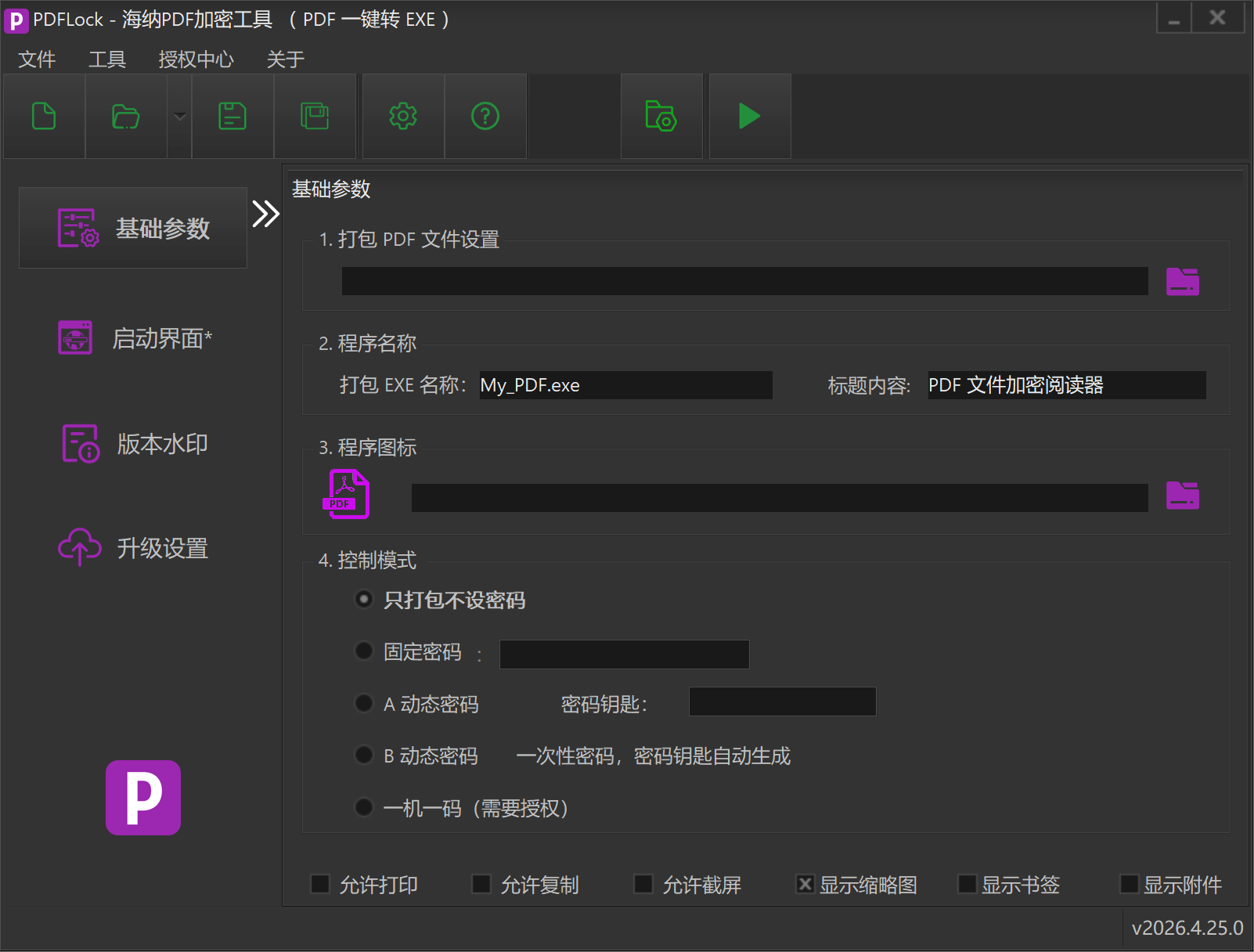
二、PDFLock 的核心功能
- 内核级重加密:强制采用 AES-256 高强度算法,然后再使用ZIP压缩密码,混淆到exe程序中。
- 动态权限控制:实时开启/关闭打印、文本拷贝以及系统级防截屏。
- 无需任何阅读器:自带PDF阅读器,可立即打开查看。
- 支持图片、文字水印:完美支持图片、文字水印,可设置水印位置,透明度,字号大小等。
- 在线 PDF 内容更新:完美支持 PDF 内容在新更新。
- 支持5中加密控制方式:只打包不设密码、固定密码、A 动态密码、B 动态密码、一机一码。
- 灵活配置权限:允许打印、允许复制、允许截屏、显示缩略图、显示书签、显示附件。
- 可自定义启动界面:显示Logo版权信息,达到广告效果。
- 可设置程序图标、标题:灵活配置程序图标,标题。
三、运行环境要求
- 支持系统:Windows 7 / 8 / 10 / 11 (32/64 位)。
四、程序主界面
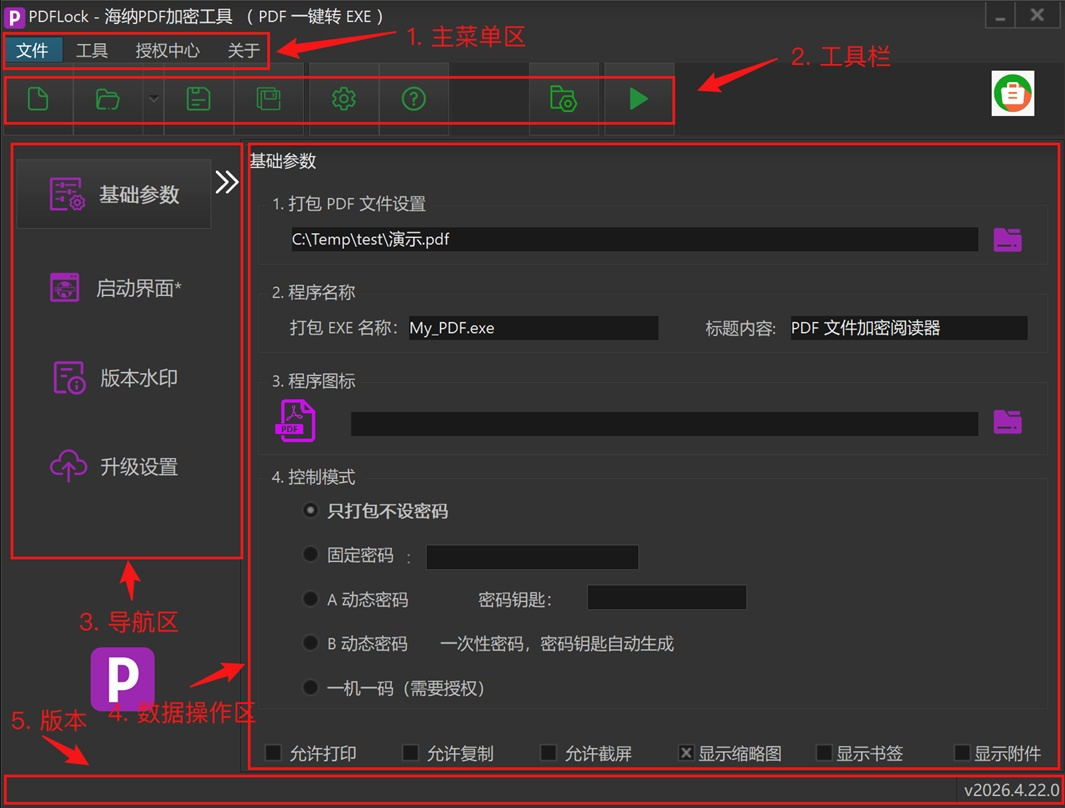
PDFLock 采用现代化的功能分区设计,主界面共分为 5 个核心功能区:
- 1. 主菜单区 ------ 提供系统设置、工程管理及高级工具入口。
- 2. 工具栏 ------ 放置常用快捷按钮,实现一键打包、新建及保存操作。
- 3. 导航栏 ------ 快速切换基础参数、水印设置、权限管控等配置页面。
- 4. 数据操作区 ------ 核心配置区,支持文件拖拽导入及详细参数设定。
- 5. 版权及项目文件区 ------ 实时显示当前工程路径、版本信息及版权归属。
五、 一键打包操作演示
最简单的使用,无需任何设置,直接拖动 PDF 文件到【基础参数】打包 PDF 文件设置输入框中,然后按下打包键(绿色箭头)即可。
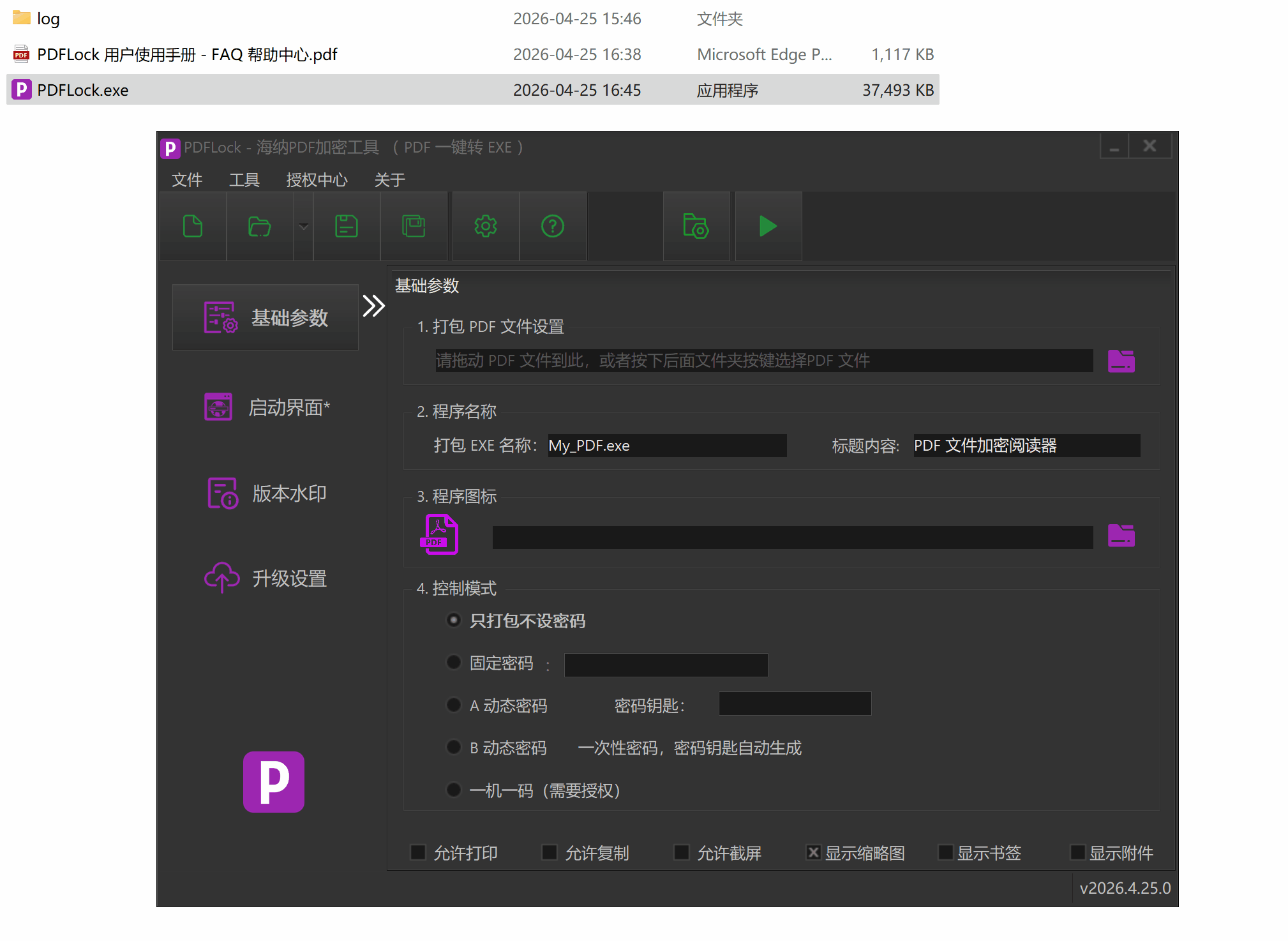
演示:拖拽并一键封装流程
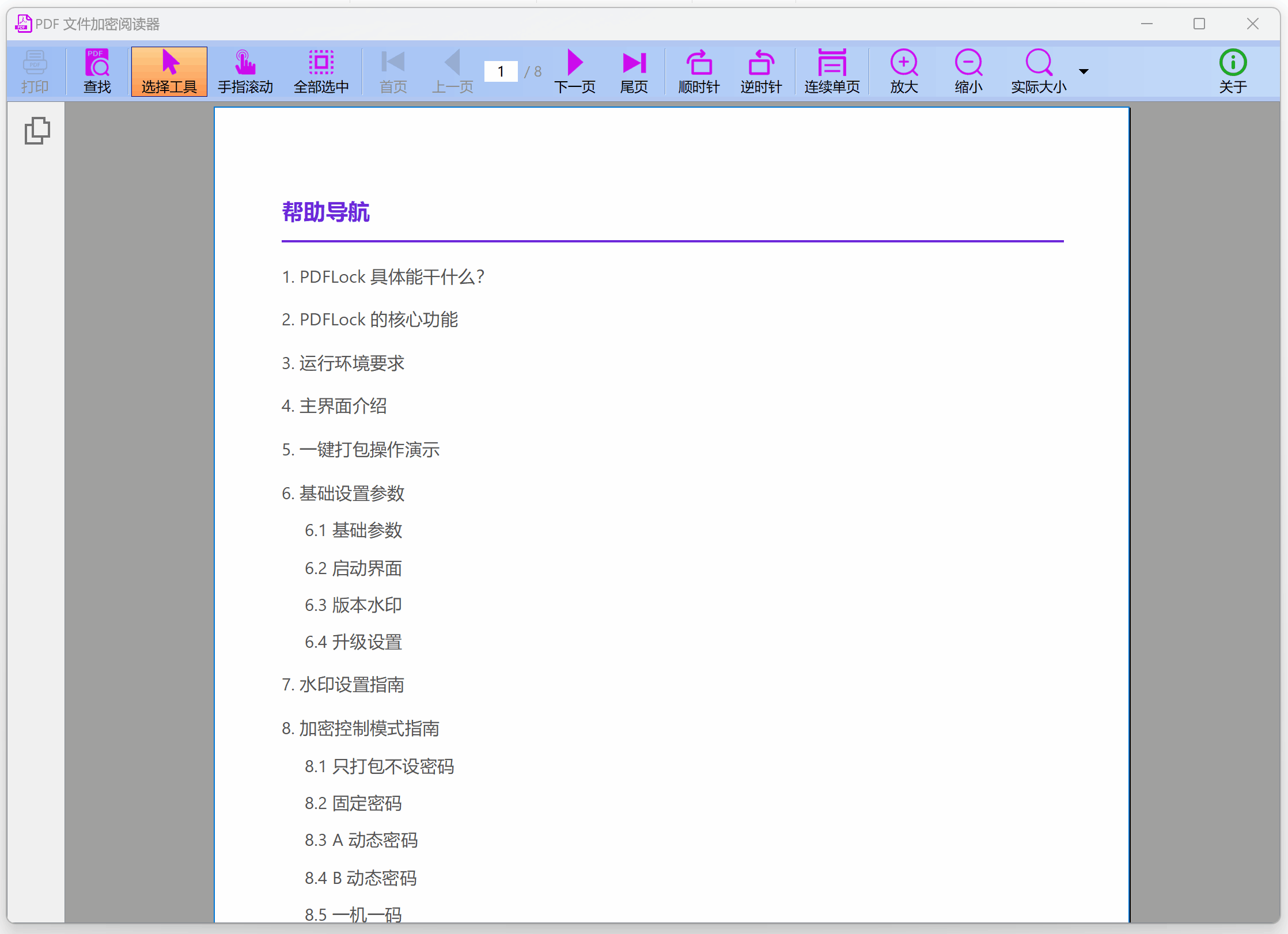
演示:打包好的程序运行显示
六、 基础设置参数
在该模块中,您可以对生成的 EXE 可执行文件进行深度外观与行为定制:
6.1 基础参数
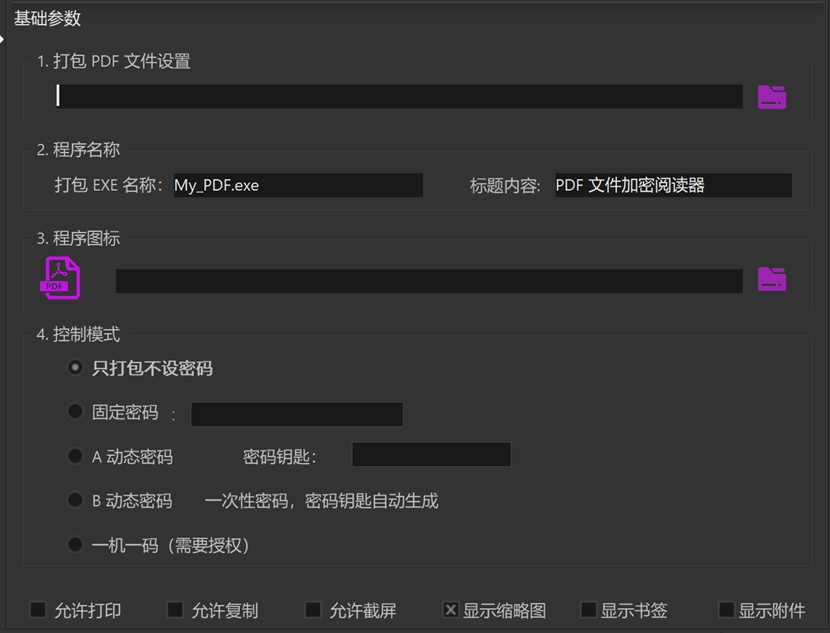
图:基础参数设置面板
- 打包 PDF 文件设置 :此处输入需要进行打包的 PDF 源文件。您可以通过后面的文件夹选择按钮手动定位,也可以直接从 Windows 文件夹中拖拽 PDF 文件到此编辑框中。
- 打包 EXE 名称 :此处录入打包好的文件名。注意:名称必须包含后缀
.exe。生成的文件将自动保存在工具栏【参数设置】界面中的【结果目录】里。 - 标题内容:表示打包生成的 EXE 程序的运行窗口标题。
- 控制模式 :设定访问权限校验方式,详细说明请参见 [8. 加密控制模式指南](#8. 加密控制模式指南)。
6.2 启动界面
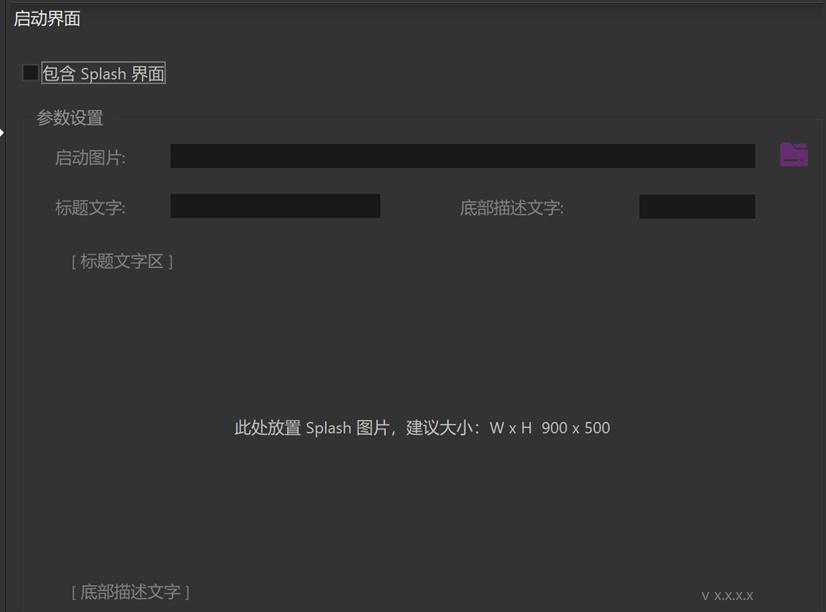
图:启动界面个性化配置
注意: 免费版仅能显示官方定义的启动界面。自定义 Splash 界面功能仅在专业版本中开放。
- 包含 Splash 界面:设定程序启动时是否显示封面。专业版可选,免费版禁用(强制开启官方版)。只有启用此项后,下方的自定义设置才会生效。
- 启动图片 :在 Splash 界面中央显示的图片。可通过文件选择或拖动图片文件 导入,支持格式:
png,jpg,bmp。 - 标题文字:显示在启动界面顶部显眼位置的标题。
- 底部描述文字:启动界面底部显示的本程序描述信息。若为空则不显示内容(后方默认展示程序版本号)。
6.3 版本水印
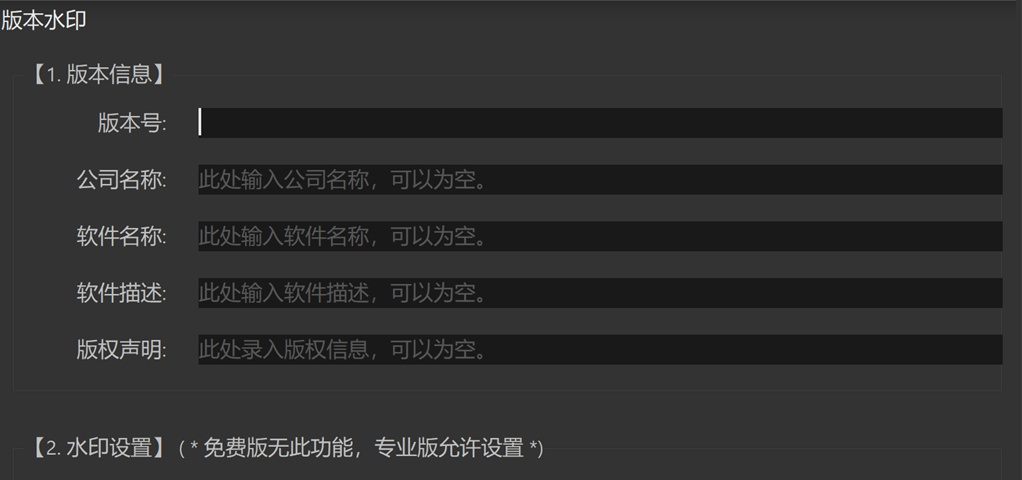
图:版本属性与版权信息配置
- 版本号 :EXE 程序的版本号,一定是 4 位数字组成的,例如:
1.0.0.0。 - 公司名称 :EXE 文件属性中和 About 框显示的公司名称,例如:
PDF 公司。 - 软件名称:EXE 文件属性或者 About 框中显示的软件名称。
- 软件描述 :EXE 文件属性中和 About 框中软件的描述。例如:
这是一款 PDF 加密工具。 - 版权声明:EXE 文件属性中的版权声明内容。
- 关于水印设置 :请参见:[7. 水印设置指南](#7. 水印设置指南)。
6.4 升级设置
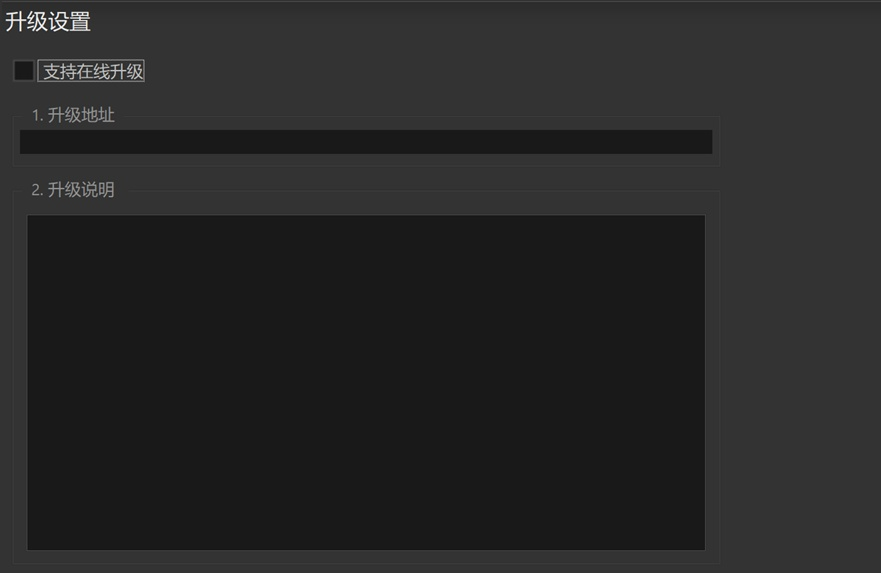
图:在线升级与云端同步配置
- 支持在线升级:如果勾选,则打包好的程序将支持在线升级功能,勾选后下方的升级地址和升级说明才可编辑生效 sleeper。
- 升级地址 :存放升级文件的 URL 远程地址,例如:
http://xxxyyy.com。 - 升级说明:本次升级的详细说明内容。
- 在线更新检测:配置远程接口以同步最新的 PDF 资料内容。
七、水印设置指南
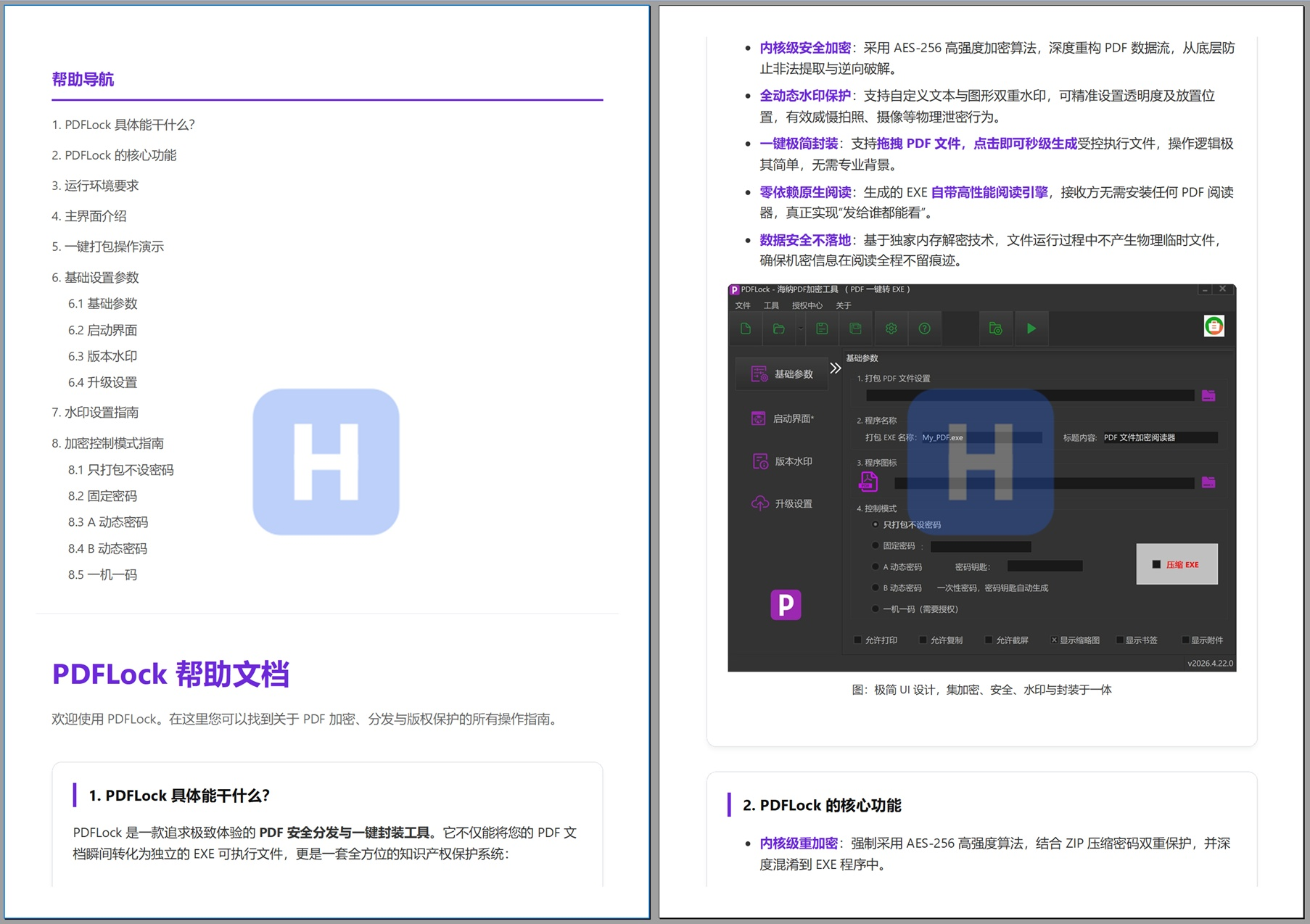
预览:由 PDFLock 引擎生成的防拍照动态水印
- 包含水印 :勾选此项表示开启水印功能。若不勾选,打包后的程序将不显示任何水印。(仅专业版可用)
- 图片水印 :设置作为水印的图片文件。支持
.png和.jpg格式,支持手动选择或直接拖拽文件导入。 - 图片大小(%):调整水印图片的缩放比例。100% 为原始大小,可调范围为 0-1000。需注意,若缩放后的图片超过页面显示区域可能会导致显示异常。
- 文字水印:在此处输入需要显示的文本水印内容。
- 文字颜色:设置水印文字的颜色,提供红、绿、蓝、黄、白、黑六种选择(仅在启用文字水印时有效)。
- 文字大小:设置水印文字的字号,默认推荐值为 100。
- 水印位置:设定水印在页面上的呈现位置。可选:页面中央、页面上部中央、页面下部中央、页面左边中央、页面右边中央。
- 水印透明度:控制水印的透明程度,取值范围 0-100。数值越小,水印越透明(更隐蔽)。
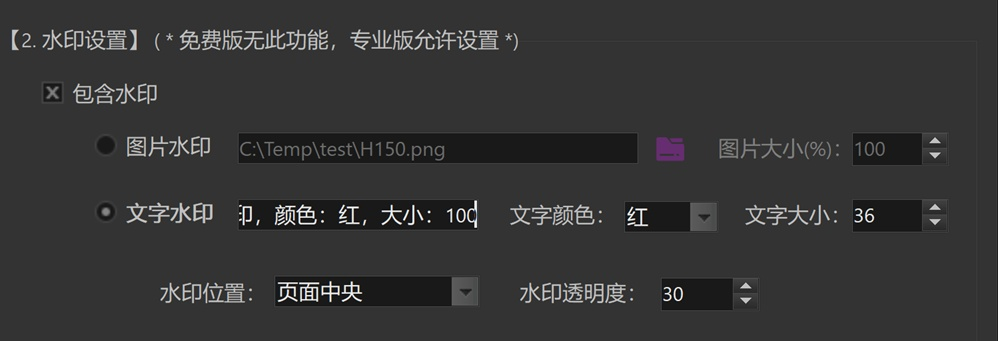
图:水印参数配置界面截图
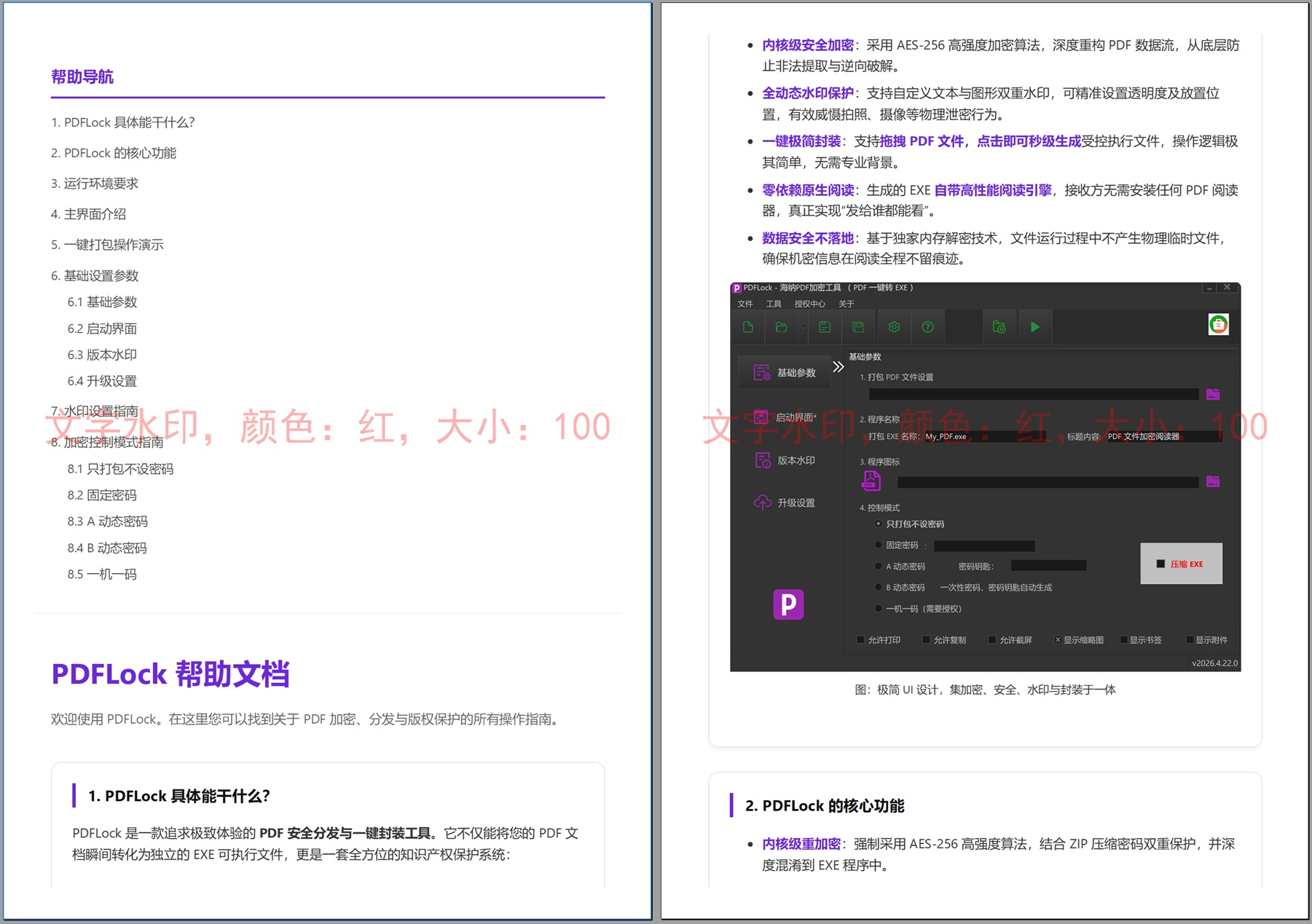
样例:文字水印效果预览截图
八、加密控制模式指南
8.1 只打包不设密码
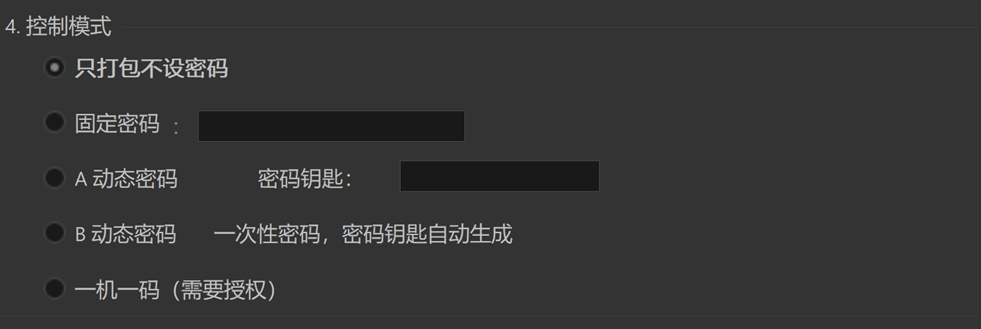
- 模式说明:选择"只打包不设密码"表示仅将 PDF 源文件封装为独立的 EXE 可执行文件,不设置任何开启密码或访问门槛。
- 随意浏览:打包后的程序分发给用户后,用户双击即可直接打开并浏览文档内容,无需输入密码。
- 权限管控:虽然不设访问密码,但您依然可以利用 PDFLock 强大的权限引擎,精细化限制用户是否允许打印文档、是否允许复制文本以及是否开启系统级防截屏保护。
8.2 固定密码
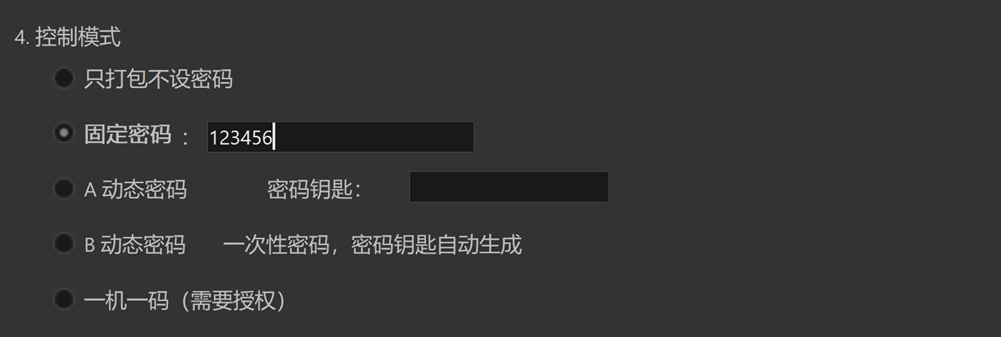
- 模式说明:选择"固定密码"模式意味着生成的 PDF 程序在打开时必须通过密码验证。
- 永久固定:此密码是永久固定的。如果用户不知道预设密码,将完全无法打开和查看 PDF 文件内容。
- 示例说明 :例如在此处设置密码为
123456,那么最终生成的 EXE 程序在每次启动时都会弹出验证框,要求输入123456方可进入阅读。
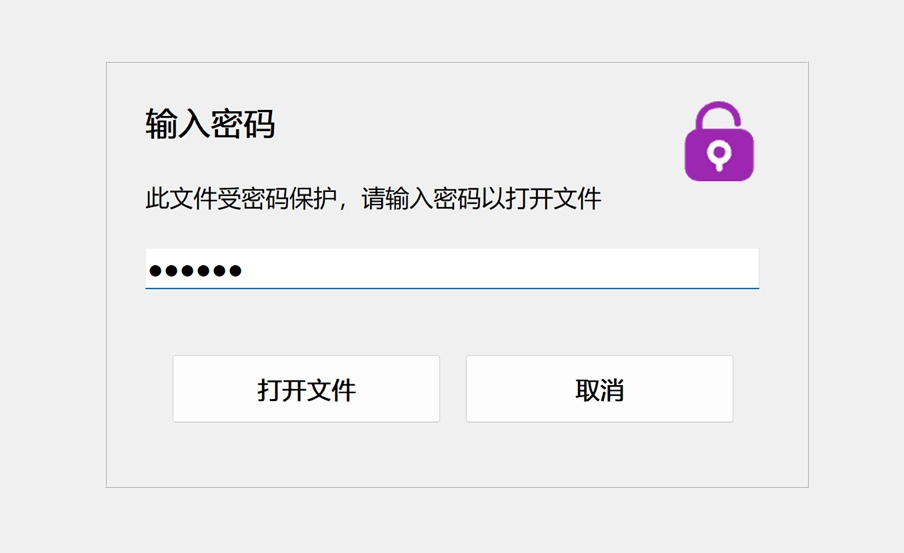
8.3 A 动态密码
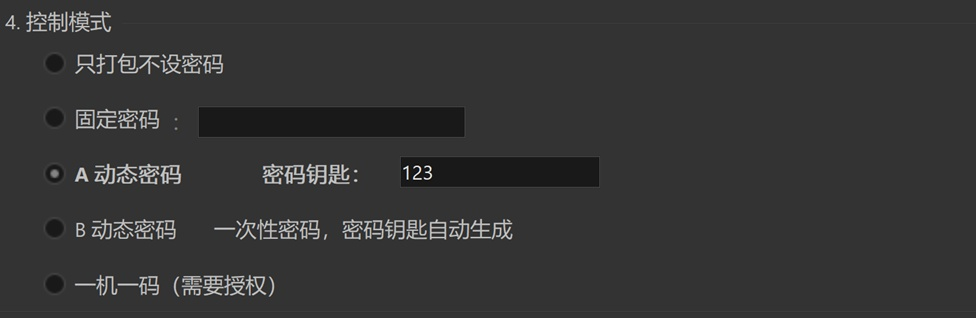
- 模式特性 :A 动态密码是一种具备极强时效性的安全管控模式。生成的开启密码在超过预设时间后将自动失效,无法再次使用。
- 密码钥匙 :启用此模式时必须设置【密码钥匙】。它是区分不同打包程序的唯一凭证,确保同一时间内,不同的 PDF 文档拥有各自独立的动态密码。例如在此处设置钥匙为
123。 - 获取方式 :打包后的程序运行后会提示输入动态密码。您需要使用主菜单中**【工具】->【PDF A 动态密码生成器】**,输入对应的【密码钥匙】来计算得出当前有效的开启码。
- 多维时效选择 :生成器支持多种密码有效期,包括:本年度有效、本月有效、当日有效、本小时内有效,满足不同严苛程度的分发需求。
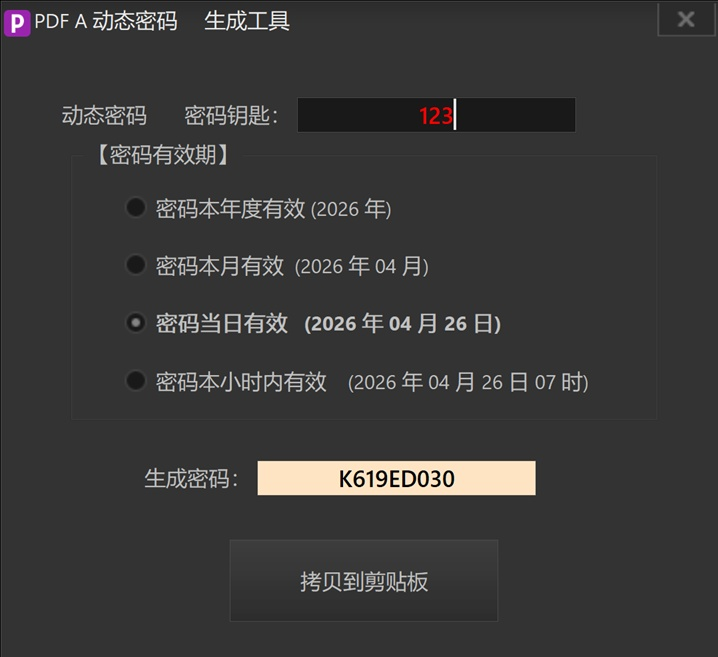
图:用于管理端生成动态密码的工具界面
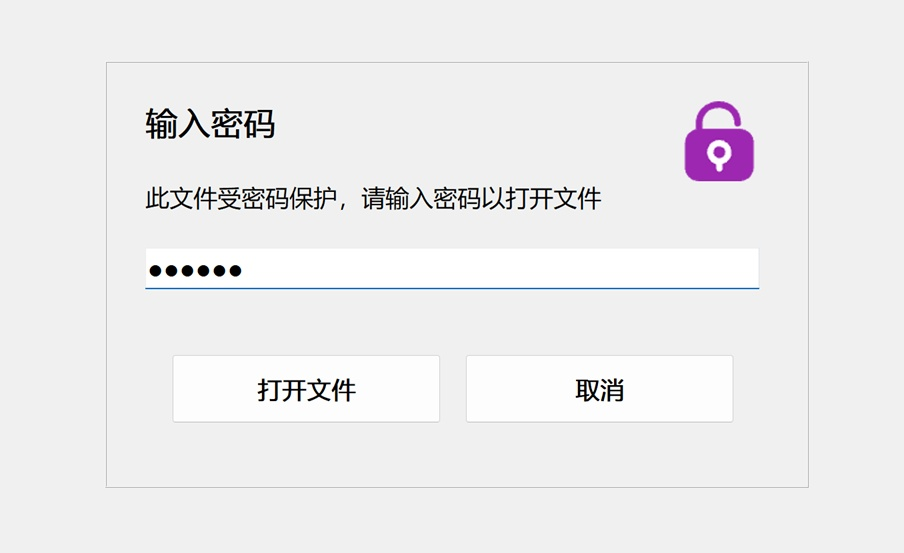
图:用户端运行程序时弹出的动态密码验证窗口
8.4 B 动态密码
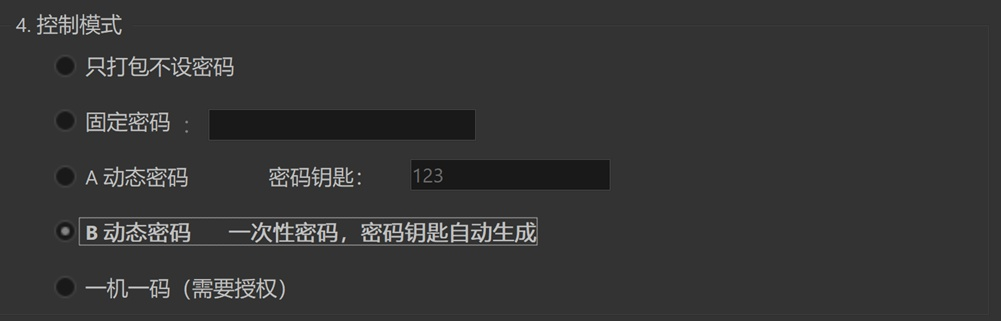
- 模式特性 :B 动态密码是一种高安全等级的一次性密码方案。
- 密码索引:用户每次启动生成的 PDF 程序时,界面都会实时显示一个随机的【密码索引】。由于每次打开程序时索引都会刷新,因此对应的授权码也具有唯一性和一次性。
- 交互流程:用户需要将当前程序显示的【密码索引】提供给文档发布方(您),由发布方通过管理工具计算授权码。
- 生成方式 :发布方需使用主菜单**【工具】->【PDF B 动态密码生成器】**,在工具中录入用户提供的【密码索引】,即可计算出开启 PDF 的一次性密码。
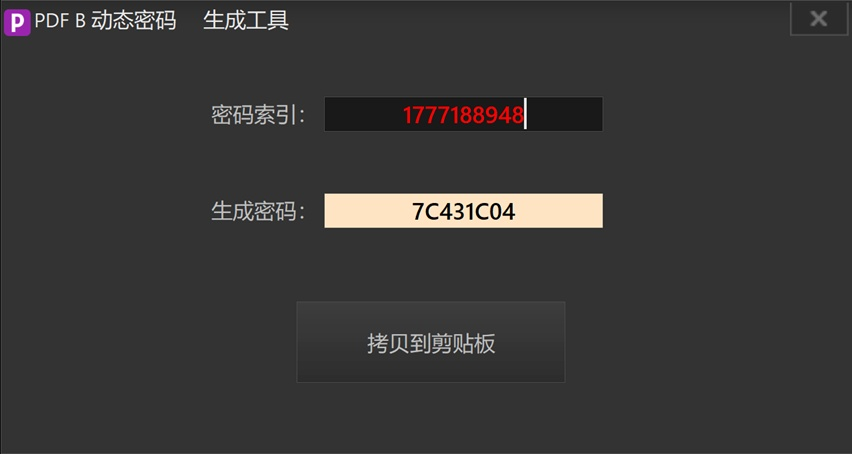
图:管理端 B 动态密码生成器工具界面
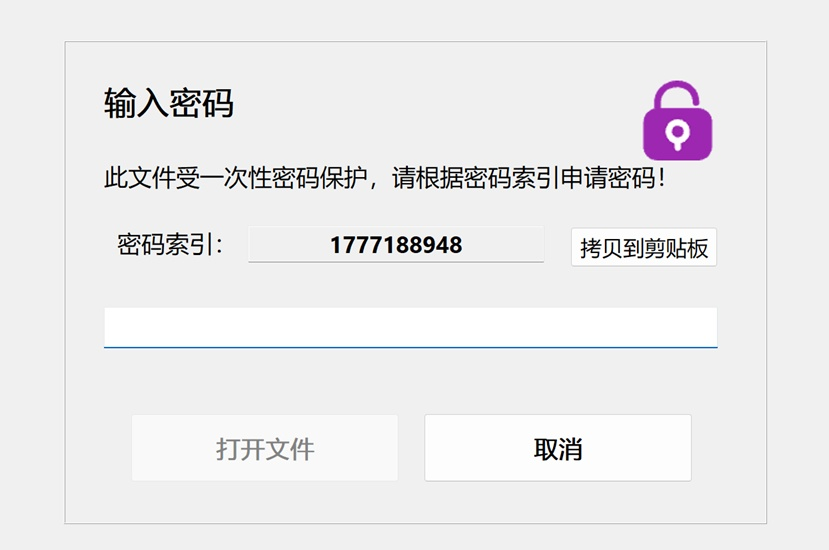
图:用户端显示的密码索引及授权输入界面
8.5 一机一码
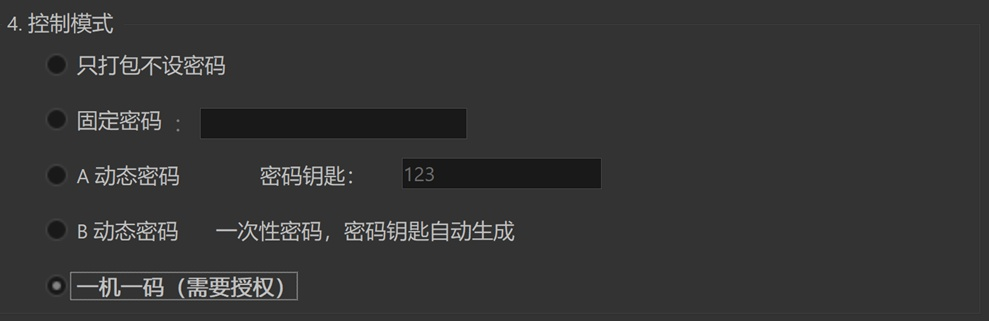
- 核心限制 :上述所有的密码模式(固定/动态)均无法将文档限制在特定设备上。若需实现硬件级别的绑定,必须选择**"一机一码"**模式。
- 机器码绑定 :启用此模式后,客户打开 PDF 会弹出导入授权文件界面。该界面会显示该电脑唯一的**【机器码】**。客户需将此码提供给您。
- 授权文件创建 :您需通过主菜单**【工具】->【创建(一机一码)授权文件】** 来生成授权包。
- 录入机器码:填入客户提供的机器指纹。
- 录入程序名称:必须与【基础参数】中设置的程序名称完全一致,以确保不同文档的授权隔离。
- 精准管控 :授权文件可在一台电脑上生效。您可以精确控制文档的使用时间(有效期限) 或打开次数(二者选其一)。
- 授权导入 :生成
.lic授权文件后发送给客户,客户在导入界面加载该文件即可解锁阅读。
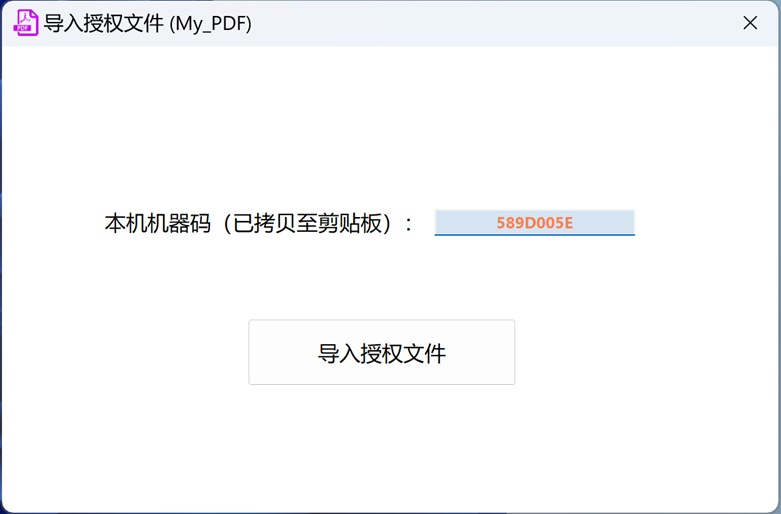
图:用户端 PDF 打开时的授权导入及机器码显示界面
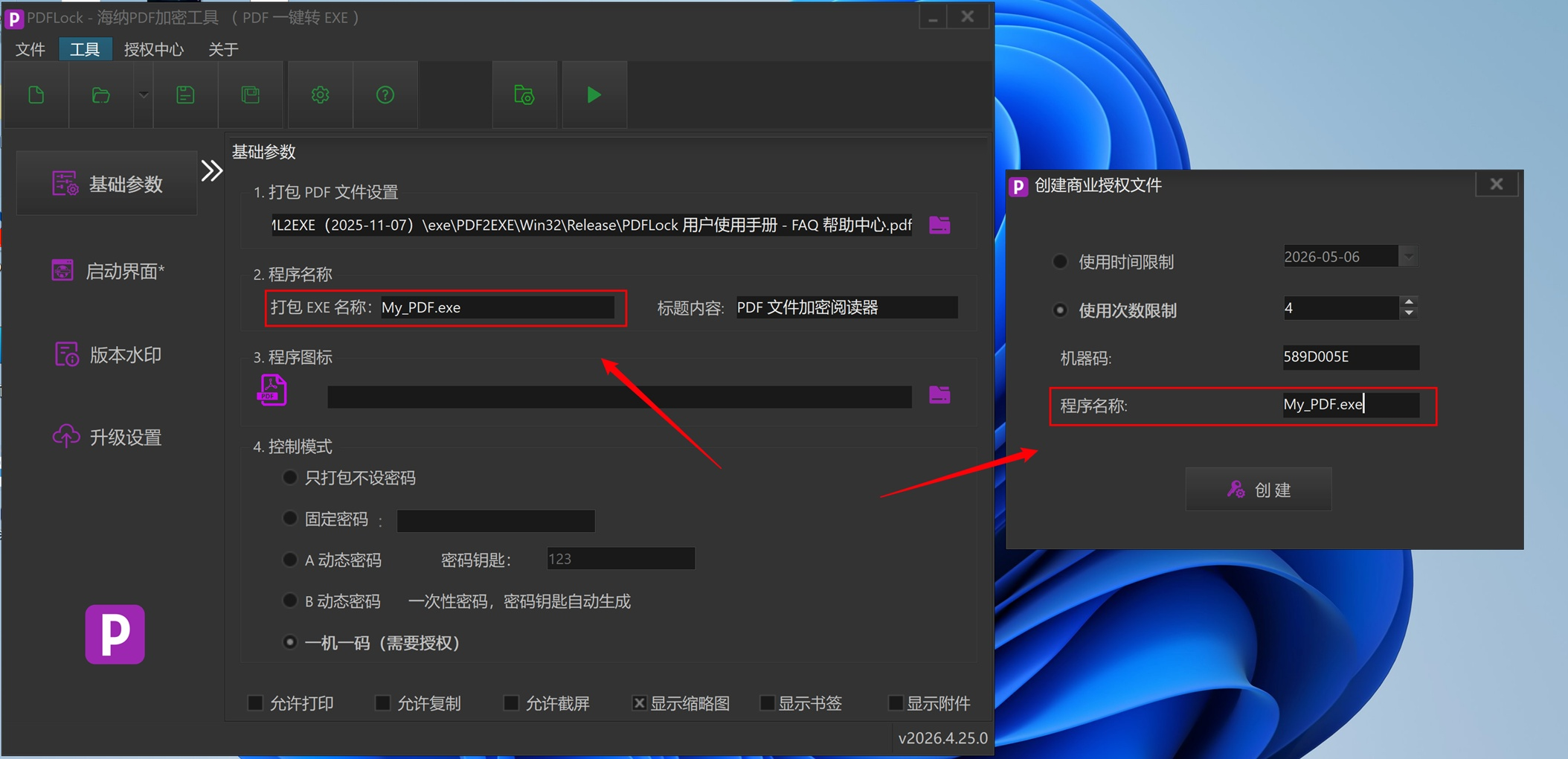
图:管理端用于生成 .lic 授权文件的工具界面
九、升级文件制作步骤指南
当打包好的 PDF 内容发生变更时,您可以使用"在线升级"功能实现远程文档的自动更新。以下是具体操作流程:
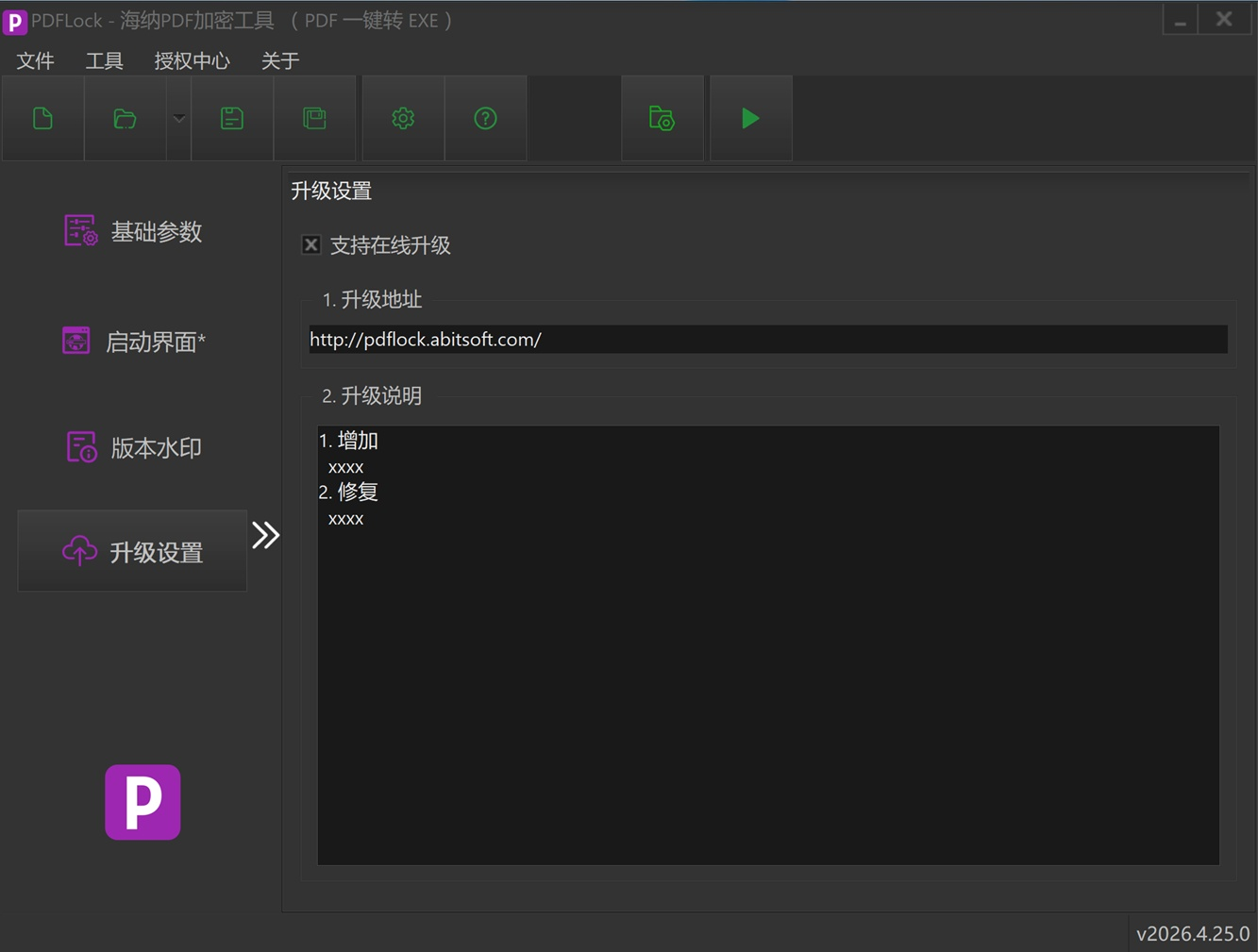
图:打包前的在线升级功能配置
(1)初始版本封装(例如 1.0.0.0)
假定我们需要打包《PDFLock 用户使用手册 - FAQ 帮助中心.pdf》。
- 在【版本水印】中设定版本为
1.0.0.0。 - 切换至【升级设置】,必须勾选"支持在线升级"。
- 输入"升级地址"(必须是公网 URL,如
http://pdflock.abitsoft.com/abc)及"升级说明"。 - 打包结果 :除了生成 EXE 程序外,系统会自动生成一个
update目录。该目录下包含1.0.0.0子目录,内含三个关键文件:- My_PDF.exe_NEW:实际的升级程序核心文件。
- NewVersion.txt:新版本定义文件,包含版本校验信息。
- WhatsNew.txt:本次更新的具体文字说明。
(2)发布更新版本(例如 2.0.0.0)
当 PDF 内容变更需要升级时:
- 修改程序版本为
2.0.0.0。 - 保持与第(1)步中完全相同的升级地址,勾选在线升级并填写新的升级说明。
- 重新打包,系统将再次生成
update目录及2.0.0.0子目录(内含上述三个升级文件)。
(3)部署与自动升级
将 2.0.0.0 目录中的三个文件上传至您设置的服务器升级地址目录下。此时,原本持有 1.0.0.0 版本程序的用户在运行时,程序会自动检测远程版本,并无需人工干预地自动升级到 2.0.0.0 版本。
特别说明: 如果您已经拥有了打包好的新版本 EXE 程序,也可以直接通过主菜单 **【工具】->【创建升级文件】**来快速生成这三个升级文件,无需重复执行完整的打包流程。
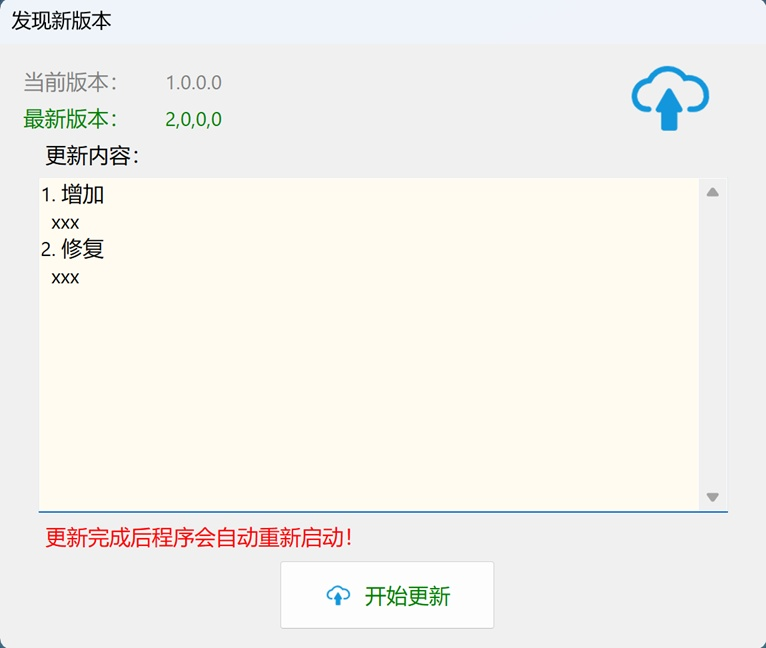
图:用户端检测到更新时弹出的升级窗口
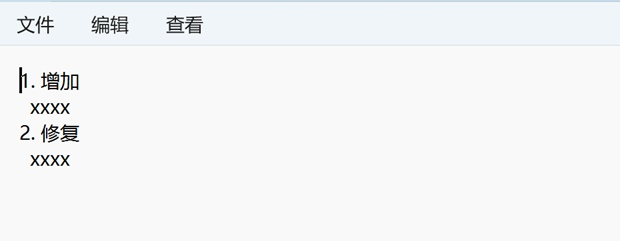
图:WhatsNew.txt 在程序中的展示样式
献 给 五 一 劳 动 节!