在Mac上本地部署Dify,最主流、最高效的方法是使用 Docker 。这种方式环境隔离、一键启动,是绝大多数开发者的首选。另一种是 源码部署,适合需要深度定制Dify核心代码的开发者。本文主要介绍Docker部署的完整步骤。
一、安装 Docker Desktop
- 官网下载:https://www.docker.com/products/docker-desktop
- 安装时根据你的芯片选择:
- Intel 芯片:选 Intel 版
- M1/M2/M3:选 Apple Silicon 版
- 下载
.dmg文件后,双击并按提示将 Docker 图标拖入 应用程序(Applications) 文件夹即可。 - 启动 Docker,分配资源(关键) :
-
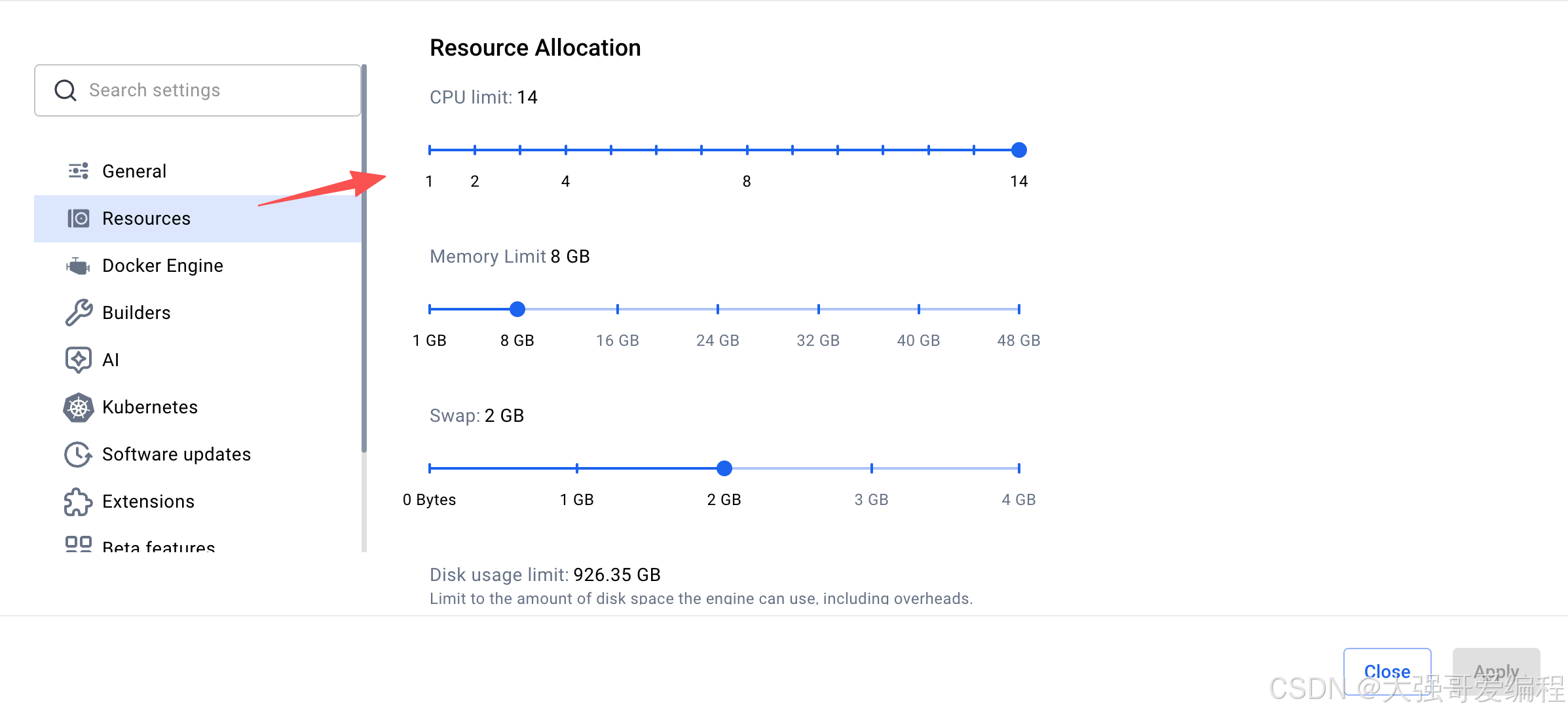
打开 Docker → Settings → Resources
-
CPU:≥2 核,建议分配 4核(最低2核)
-
内存:建议分配 8GB 或以上(最低4GB),如果想流畅运行多个模型服务,16GB或更高会更从容
-
Swap:建议分配 2GB
-
存储空间 :至少 20GB 的可用空间
-
 5.(可选) 配置 Docker 镜像加速:为提升镜像拉取速度和稳定性,可配置国内镜像源。
-
打开 Docker Desktop,点击右上角设置图标进入 Settings (设置)。
-
在 Docker Engine 标签页,找到
registry-mirrors项,填入推荐的镜像加速地址(如阿里云、中科大等https://docker.mirrors.ustc.edu.cn)。 -
点击 Apply & Restart 使配置生效。
二、一键部署 Dify
打开终端,按顺序执行以下命令:
1.克隆 Dify 官方仓库到本地
git clone https://github.com/langgenius/dify.git2.进入 Dify 的 Docker 部署目录
cd dify/docker-
复制环境变量示例文件(这是 Dify 的核心配置文件)
(注:
.env文件中包含了数据库、Redis 等配置,初次部署直接使用默认配置即可。)cp .env.example .env
3.启动所有服务
耐心等待Docker拉取镜像并启动容器。
(如果提示找不到 docker compose 命令,可以尝试使用旧版命令 docker-compose up -d。)
docker compose up -d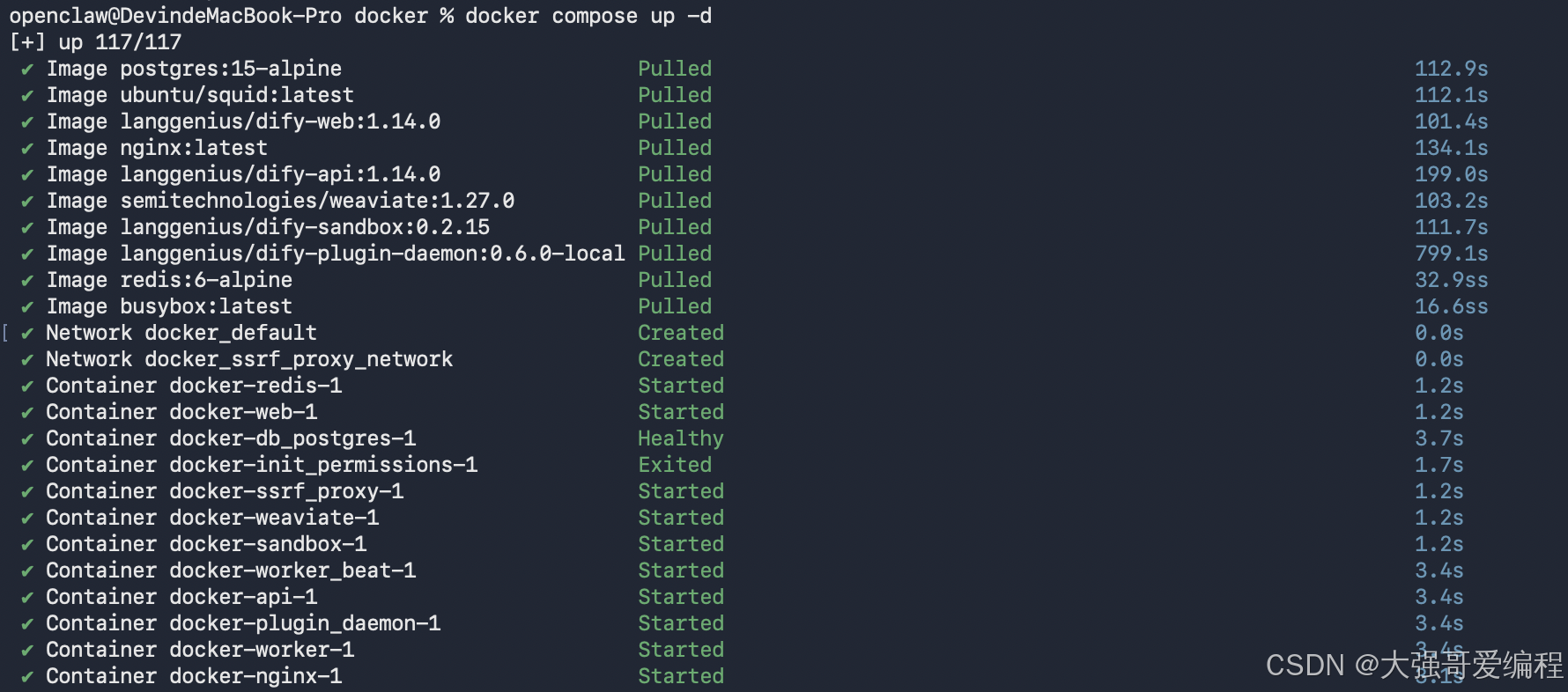
4.查看容器状态
服务启动后,你会看到一系列日志。 通过此命令检查所有容器的状态是否都为 Up (运行中) 或 healthy (健康)。
docker compose ps
三、配置Dify
1.访问 Dify 并完成初始化
打开浏览器,访问 http://localhost。
(⚠️ 注意 :如果启动时提示 80 端口被占用,你可以在 .env 文件中找到 NGINX_PORT=80 并将其修改为 8080 或其他端口,然后访问 http://localhost:8080。)
首次进入页面时,系统会引导你创建管理员账号。填写邮箱和密码后,即可进入 Dify 的工作台。

2.配置Ollama模型
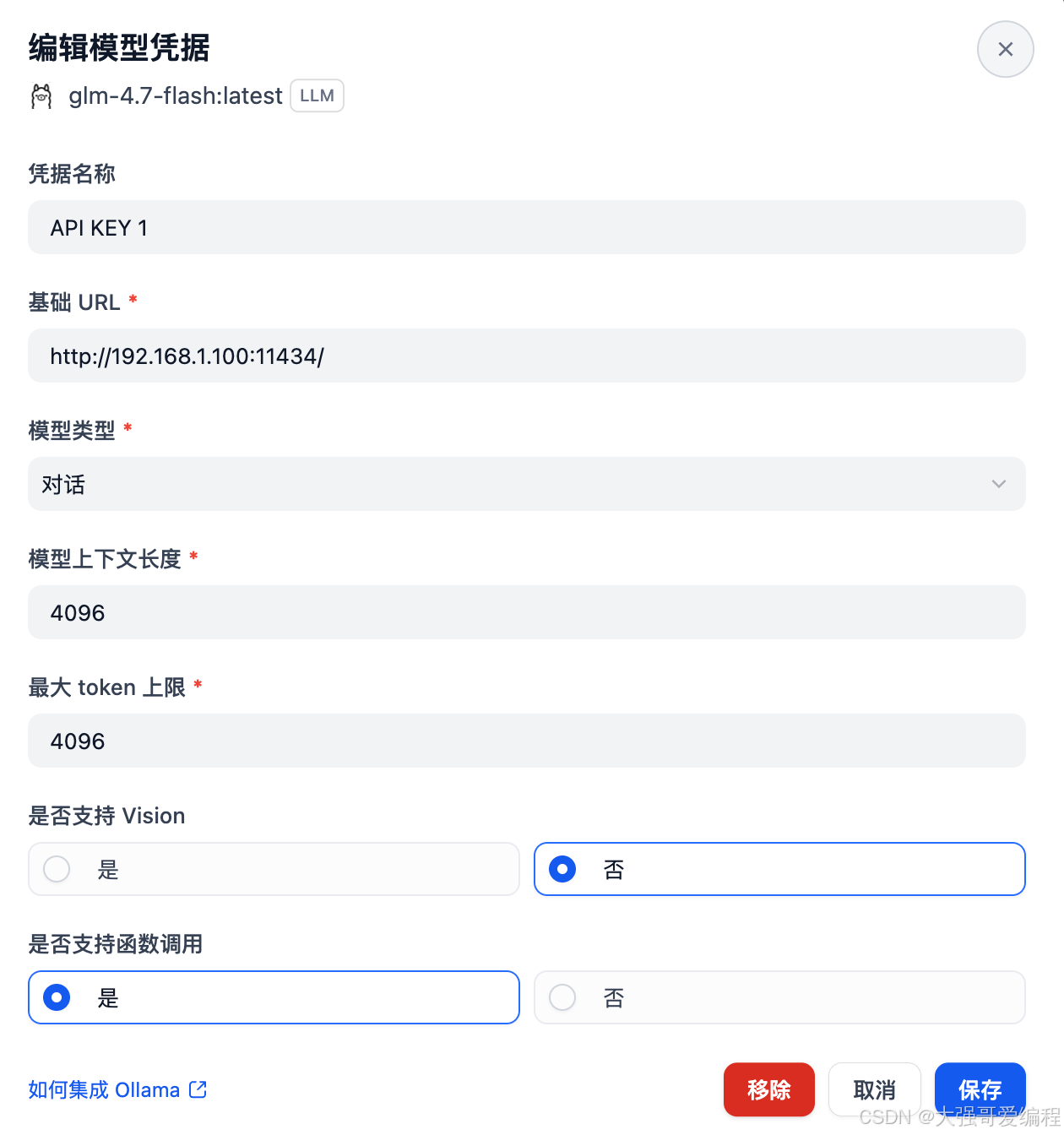
进入 Dify → 右上角头像 → 设置 → 模型供应商 → 搜索 Ollama → 安装
-
Base URL(最重要):
// 第一种使用Docker专用域名
http://host.docker.internal:11434
(Docker 专用域名,直接指向宿主机,避开本地网络权限问题)//第二种使用本地局域网IP地址
http://192.168.X.X:11434/
-
模型名称:
llama3:8b(和 ollama list 一致)