在日常编程开发中,AI 编程助手能极大提升开发效率,Claude Code 作为 Anthropic 推出的智能编程工具,不仅支持代码生成、调试与重构,还可无缝对接 GPUStack 本地大模型,实现内网/离线开发辅助,搭配 ECC 插件更能解锁丰富的开发工作流。本文介绍了如何在 VS Code 中配置 Claude Code、调用 GPUStack 本地大模型,并完成 ECC 插件的安装与使用,帮助开发者快速搭建高效的 AI 编程环境。
一、前期准备
在开始配置前,需确保已完成以下基础环境准备,避免后续配置出现异常:
-
安装 VS Code:确保版本为 1.80.0 及以上,可通过官网下载最新版本,适配 Windows 10+、macOS 10.15+、Ubuntu 18.04+ 等系统。
-
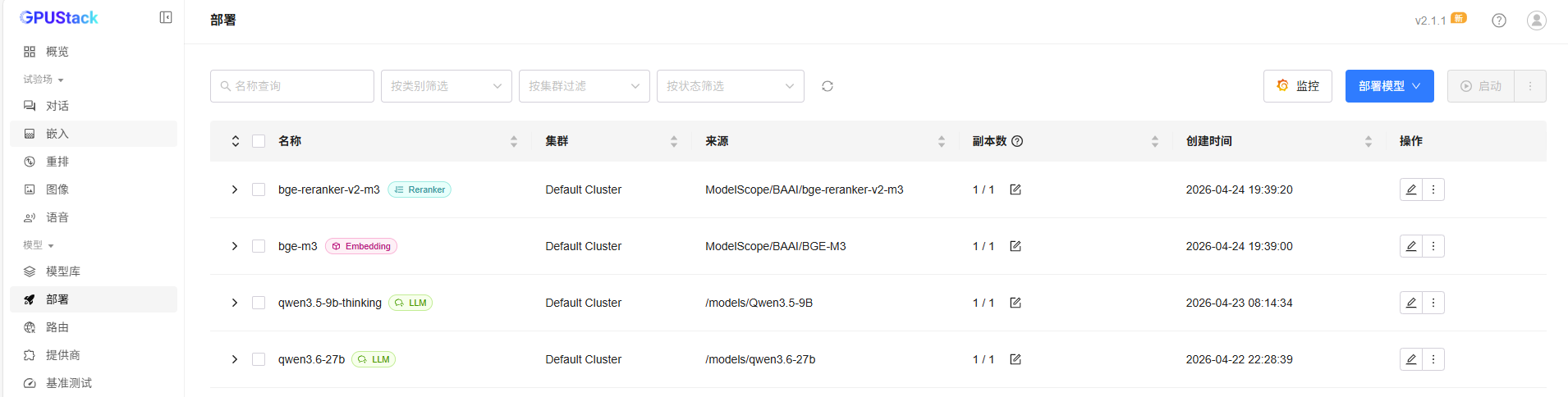
部署 GPUStack 本地大模型:已成功在本地部署 GPUStack,并运行目标大模型(本文以 qwen3.6-27b 为例),获取 GPUStack 提供的 API 地址(如 http://10.11.11.11)、认证令牌(Auth Token)及模型名称;注意 API 地址需规范,避免出现多余字符(如引号、换行符),否则会导致连接异常。当然也可以用Ollama或者其他框架部署大模型。
-
安装 Node.js:若通过 npm 方式安装 Claude Code,需确保 Node.js 环境已配置,建议使用最新稳定版本。
二、VS Code 中安装并配置 Claude Code
Claude Code 可通过 VS Code 插件直接集成,无需单独启动 CLI,配置过程简单高效。
2.1 安装 Claude Code 插件
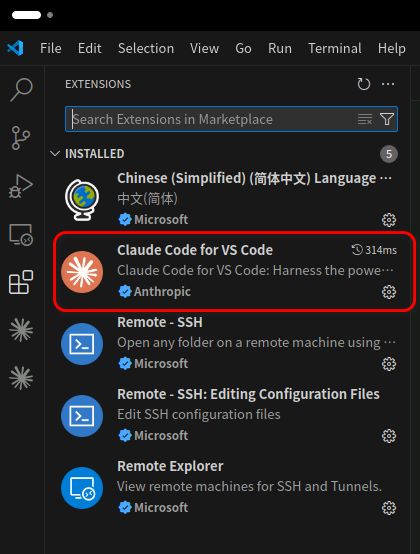
打开 VS Code,点击左侧活动栏"扩展"图标(快捷键 Ctrl+Shift+X / Cmd+Shift+X),在搜索框输入"Claude Code",找到 Anthropic 官方发布的插件,点击"Install"完成安装,安装后重启 VS Code 生效。
2.2 配置 Claude Code 连接 GPUStack 本地大模型
在 ~/.claude目录下修改或者新增setting.json文件,添加以下内容:
{
  "env": {
    "ANTHROPIC_BASE_URL": "http://10.11.11.11",
    "ANTHROPIC_AUTH_TOKEN": "gpustack_552d0f47462_7750dfda0eb60bc6",
    "ANTHROPIC_MODEL": "qwen3.6-27b",
    "CLAUDE_CODE_MAX_OUTPUT_TOKENS": "65536"
  },
  "model": "qwen3.6-27b"
}
~
配置说明:
-
ANTHROPIC_BASE_URL:GPUStack 本地大模型的 API 地址,需确保地址规范(无多余引号、换行符等特殊字符)且可正常访问,注意没有**/v1**后缀。
-
ANTHROPIC_AUTH_TOKEN:GPUStack 提供的认证令牌,用于验证访问权限,不可随意修改。
-
ANTHROPIC_MODEL:当前的模型名称,需要与GPUStack里面设置的模型名相对应。
-
CLAUDE_CODE_MAX_OUTPUT_TOKENS:设置最大输出token数,避免输入Token + 输出Token 超出模型的上下文窗口,解决 400 超限报错。
Claude Code的配置范围可以参考:https://code.claude.com/docs/en/settings#what-uses-scopes
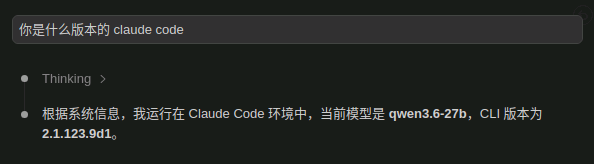
验证配置:重启 VS Code,点击左侧 Claude Code 图标打开面板,输入简单指令(如"打印 Hello World"),若能正常返回代码,说明配置成功,已成功连接 GPUStack 本地大模型;若提示网页解析失败,需优先检查 API 地址是否规范、GPUStack 服务是否正常。
三、安装并使用 ECC 插件
ECC(Everything Claude Code)是 Claude Code 的增强插件,包含 48 个 Agents、184 个 Skills 及 79 个 Commands,支持自然语言触发技能、固定工作流调用等功能,能进一步提升编程效率,其核心设计理念是"自然语言命中即自动加载技能,无需记忆触发词"。
3.1 ECC 插件安装
两种方式:
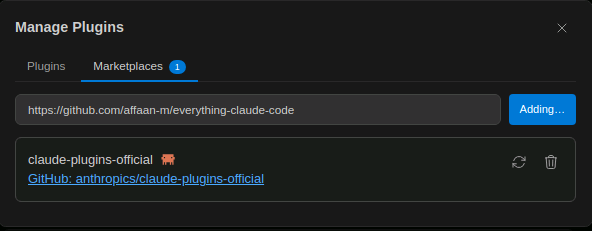
一、直接在claude code 对话框输入"/plugin", 弹出 "Manage Plugins"
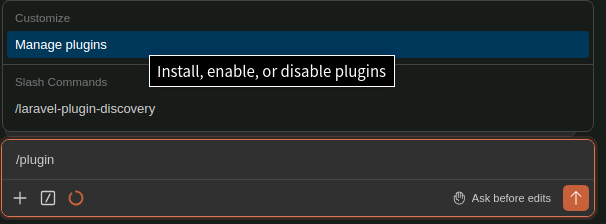
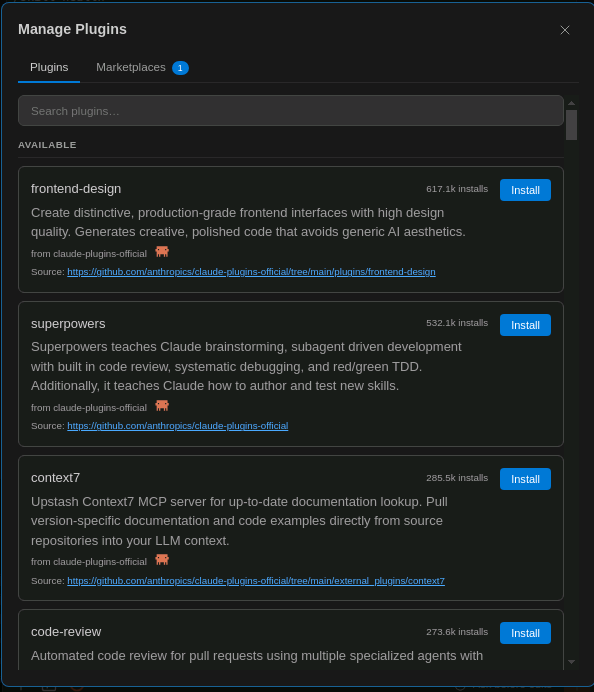
然后在Marketplaces栏输入 https://github.com/affaan-m/everything-claude-code 点击添加,
再在Plugins里面搜索 everything-claude-code 进行安装
二、直接下载repo进行安装:
bash
git clone https://github.com/affaan-m/everything-claude-code
cd everything-claude-code
./install.sh --profile full安装后即可直接在claude code里面进行调用:
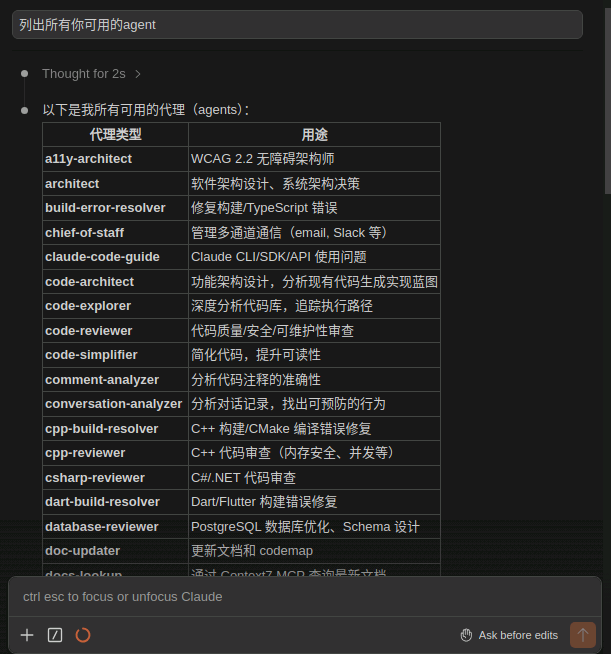
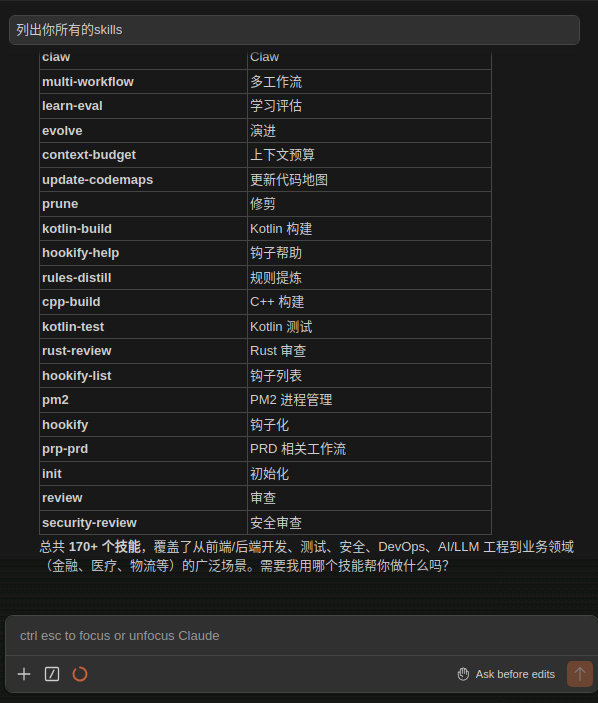
3.2 ECC 插件核心使用方法
ECC 提供四种触发方式,其中直接调用和 Slash Command 最常用,无需复杂配置,上手即可使用:
-
直接调用(最常用):无需记忆任何触发词,只需用自然语言描述开发需求,ECC 会根据技能的描述字段自动匹配对应功能。例如,输入"帮我设计一个用户订单的 REST API",ECC 会自动加载 api-design 技能,生成完整的 API 设计规范及多语言模板。
-
Slash Command(固定工作流):输入
/即可查看所有可用命令,核心常用命令如下: -
/plan:需求澄清 → 风险评估 → 步骤计划,确认后再生成代码,避免需求偏差。 -
/code-review:全面代码审查,涵盖代码质量、安全性、可维护性等维度。 -
/build-fix:自动检测语言,修复代码构建过程中的报错。 -
/tdd:遵循 TDD 工作流,生成脚手架 → 失败测试 → 代码实现 → 验证,确保测试覆盖率。 -
/api-design:快速生成 REST API 设计模式,包含资源命名、状态码、分页等规范。 -
Skill 直接激活:若需使用专业领域深度任务,可加载 SKILL.md 文件,手动激活对应技能,适配复杂开发场景。
-
Subagent 委托:输入
/devfleet搭配子 Agent,实现多 Claude Code 并行 Agent 协作,提升复杂任务处理效率。
四、总结
本文详细讲解了 VS Code 中 Claude Code 插件的安装配置、GPUStack 本地大模型的调用方法,以及 ECC 增强插件的安装与使用,通过这套配置,开发者可实现内网/离线环境下的 AI 编程辅助,无需依赖 Anthropic 官方 API,同时借助 ECC 插件的丰富功能,进一步提升代码生成、调试、审查的效率。
需要注意的是,配置过程中需确保 GPUStack 服务正常运行,模型名称、API 地址(规范无多余字符)、Auth Token 等信息准确无误;同时根据自身显卡配置,选择合适的本地模型,避免出现显存不足等问题。后续若需添加新的本地模型,可直接在 Claude Code 配置中扩展多模型列表,实现快速切换,满足不同开发场景的需求。