C盘显示0字节可用NTFS怎么办?最常见的原因是:系统文件占满、隐藏文件堆积、更新缓存未清理或磁盘异常。简单来说,并不一定是真的"装满了",而是空间被系统或异常数据占用了。

一、C盘显示0字节可用NTFS的常见原因
在解决问题之前,需要先明确原因:
① 系统更新缓存堆积(Windows Update残留)
② 临时文件、日志文件长期未清理
③ 隐藏系统文件占用空间(如hiberfil.sys)
④ 回收站文件未清空
⑤ 软件缓存或下载目录过大
⑥ 磁盘错误或NTFS文件系统异常
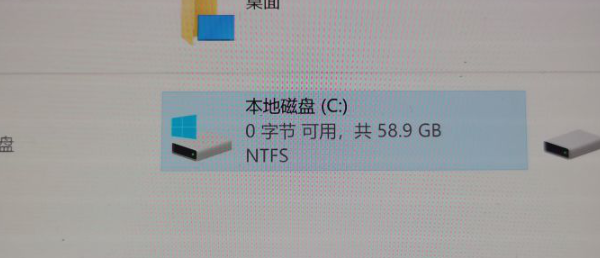
这些问题往往叠加出现,而不是单一原因。
二、解决方案
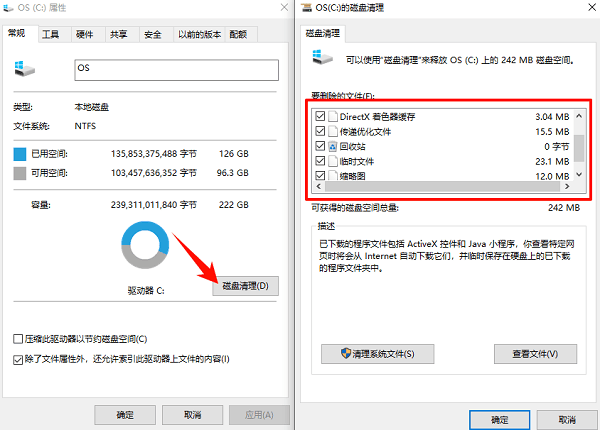
方法一:清理系统临时文件
Windows系统会长期积累缓存文件,占用大量空间。操作步骤:
1、按下 Win + R 输入 cleanmgr。
2、选择C盘,勾选"临时文件""系统缓存""更新文件"。
3、点击"确定"开始清理。
方法二:删除Windows更新缓存
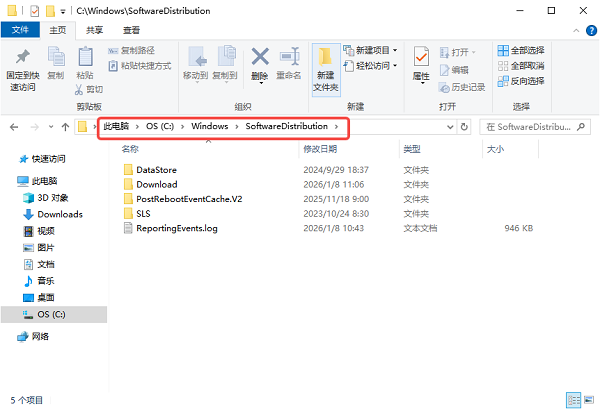
系统更新失败或中断时,会残留大量文件。操作步骤:
1、按下 Win + R 输入 services.msc。
2、找到"Windows Update"服务并停止。
3、打开路径:C:\Windows\SoftwareDistribution,删除里面所有文件。
4、重启Windows Update服务。
方法三:关闭休眠释放空间
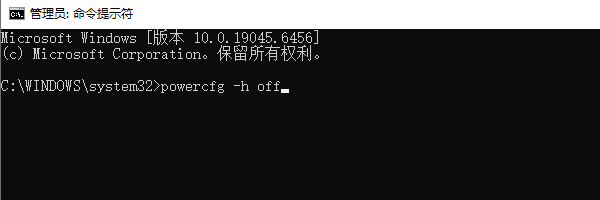
休眠文件通常占用数GB甚至十几GB空间。操作步骤:
1、以管理员身份打开CMD。
2、输入命令:powercfg -h off。
3、回车执行。
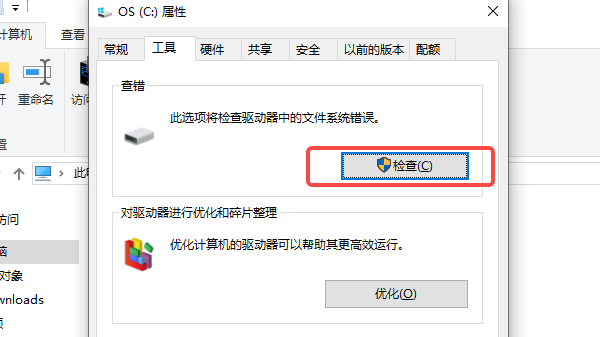
方法四:检查磁盘错误
NTFS异常可能导致空间显示错误。操作步骤:
1、打开"此电脑"。
2、右键C盘 → 属性。
3、选择"工具" → 检查。
4、扫描并修复错误。
方法五:使用专业工具分析C盘
如果手动排查困难,可以借助工具更直观分析空间占用。例如百贝C盘助手。它能够可视化显示C盘文件占用,快速定位大文件,并清理系统冗余数据,避免误删系统关键文件。操作步骤:
1、打开百贝C盘助手,自动扫描C盘占用的文件情况。
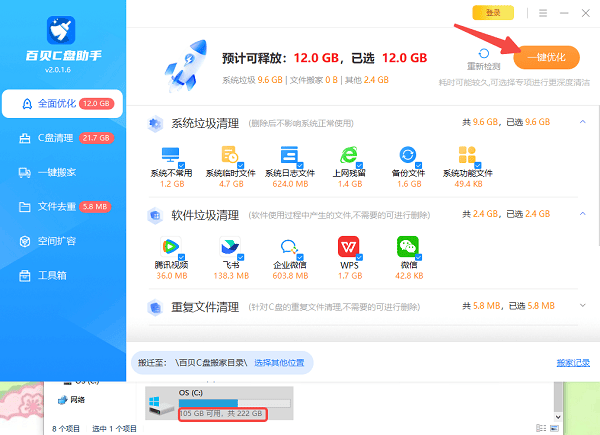
2、查看大文件分布情况,根据提示清理无用文件。
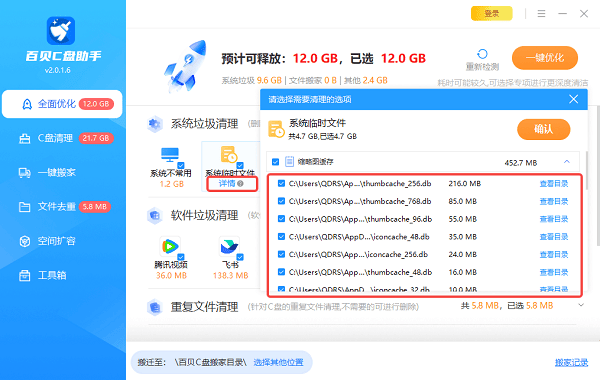
3、勾选需要清理的文件,点击"一键优化"即可释放空间。

三、常见问题
Q1:C盘0字节但删不了东西?
可能是隐藏文件或系统占用,建议用工具分析。
Q2:清理后空间又满了?
说明有程序持续生成缓存,需要定期清理。
Q3:NTFS需要重装系统吗?
一般不需要,优先尝试修复和清理。
总体来看,C盘显示0字节可用NTFS并不一定是"空间真的满了",更多是系统缓存、隐藏文件或磁盘异常导致的显示问题。通过系统清理、更新缓存删除以及磁盘检测,大多数情况都可以解决。如果排查困难,借助专业工具进行分析会更高效。