目录
[01 | 问题介绍](#01 | 问题介绍)
[02 | 适用环境](#02 | 适用环境)
[03 | 原理图元件的更新](#03 | 原理图元件的更新)
[04 | PCB封装元件的更新](#04 | PCB封装元件的更新)
[05 | 总 结](#05 | 总 结)
此文章收录于合集:《Cadence 17.4 常用功能实例》
Cadence 完整操作合集:《Cadence学习笔记终章》
01 | 问题介绍
做硬件修修改改是常态,原理图元件调整引脚后,需要更新,PCB元件封装调整焊盘大小后,也需要更新,这些都是最常用的功能;
因此,本期内容将记述Cadence下,原理图元件和PCB封装的更新操作。
02 | 适用环境
**· Cadence版本:**17.4,已打补丁;
**· 系统版本:**Win 11;
03 | 原理图元件的更新
**第一步,**打开原理图工程;
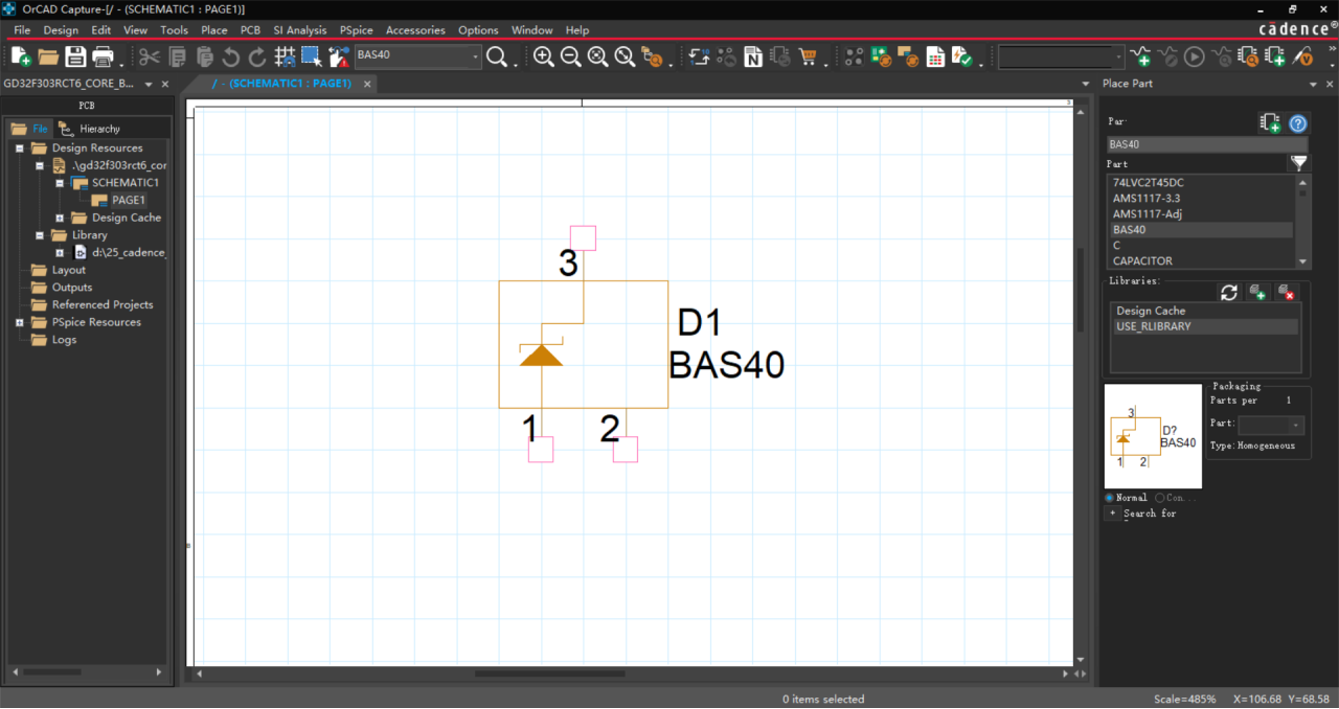
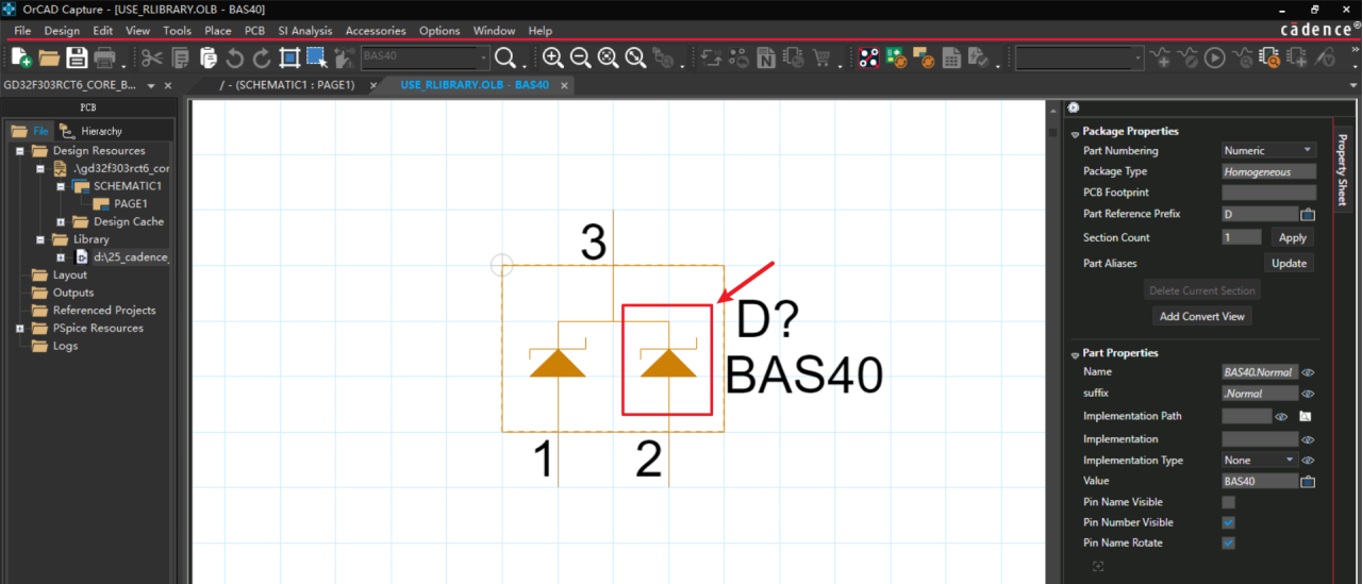
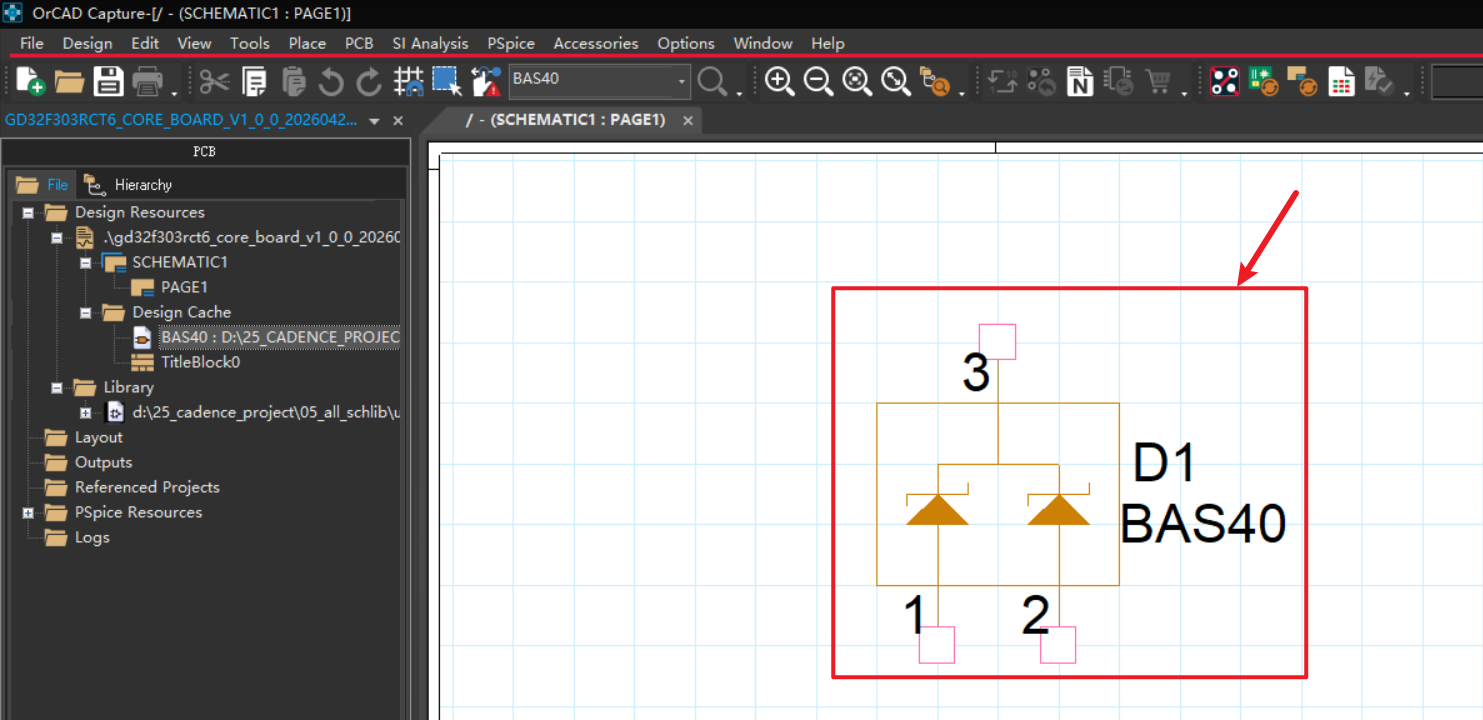
以原理图中已经放置好的BAS40元件为例,需要将它更新为图二中的新的原理布局;
**第二步,**更新元件;
①、先单击展开Design Cache,也就是设计缓存,这里是放置过的元件缓存;
②、右击需要更新的元件,比如右击需要更新的BAS40元件,选择Update Cache,更新元件缓存;
③、在弹出的更新提醒窗口中,选择yes;
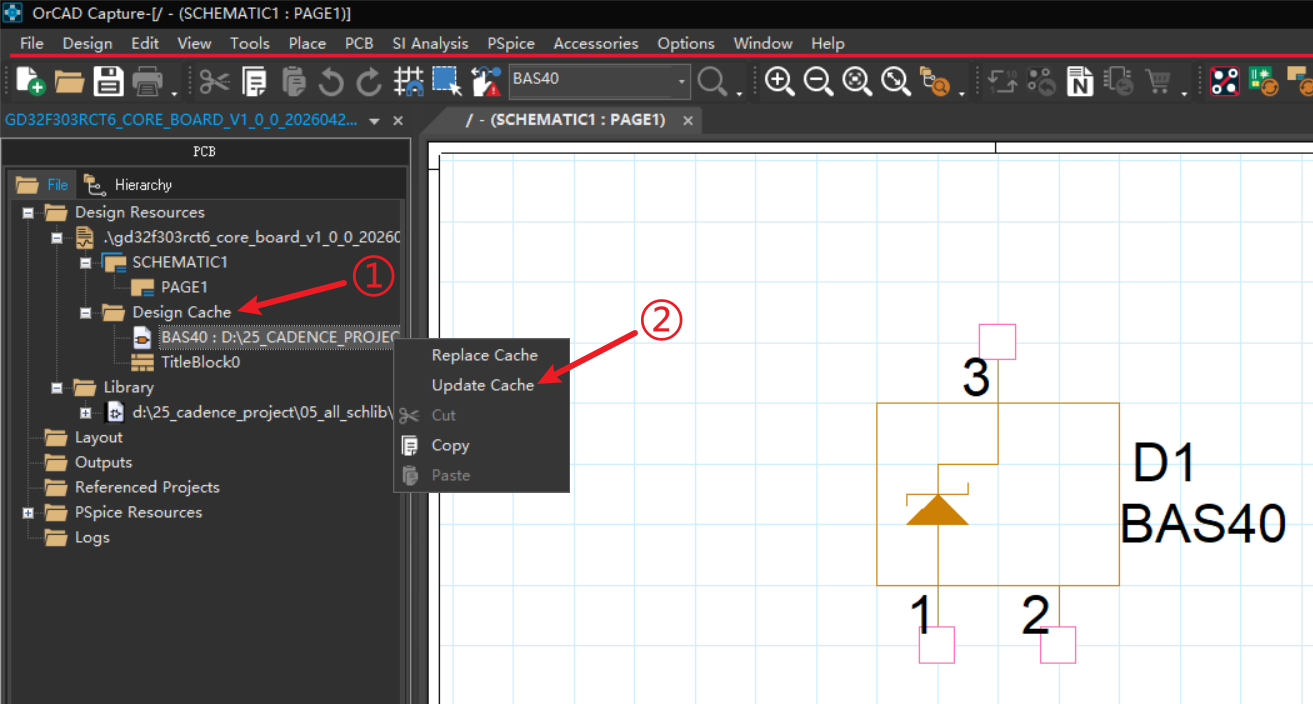
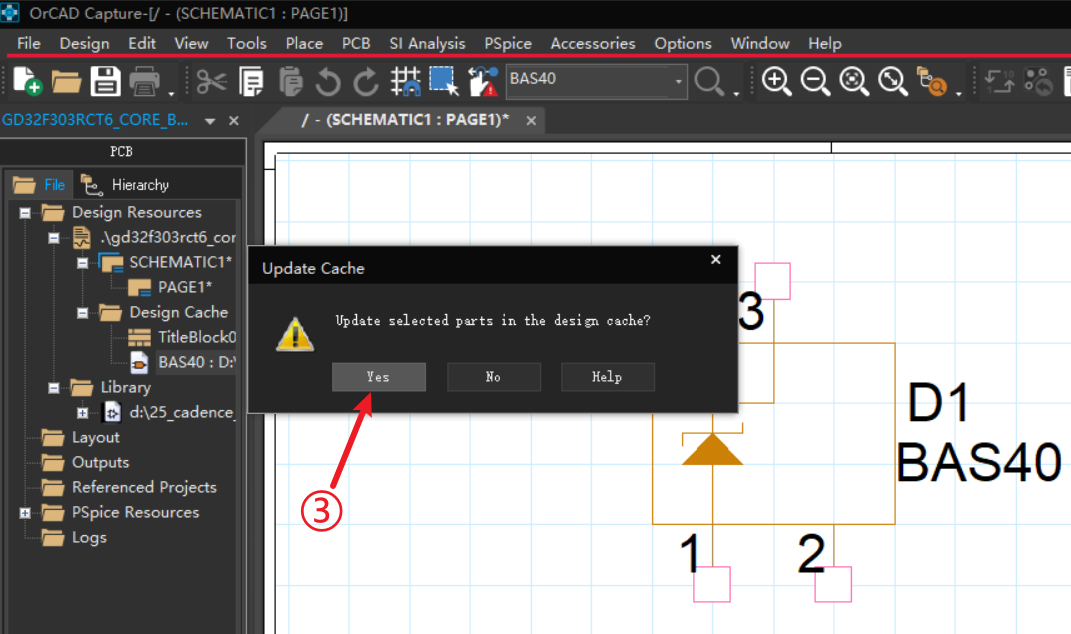
更新后可以看到,元件已经由原来的旧元件更新为新的元件。
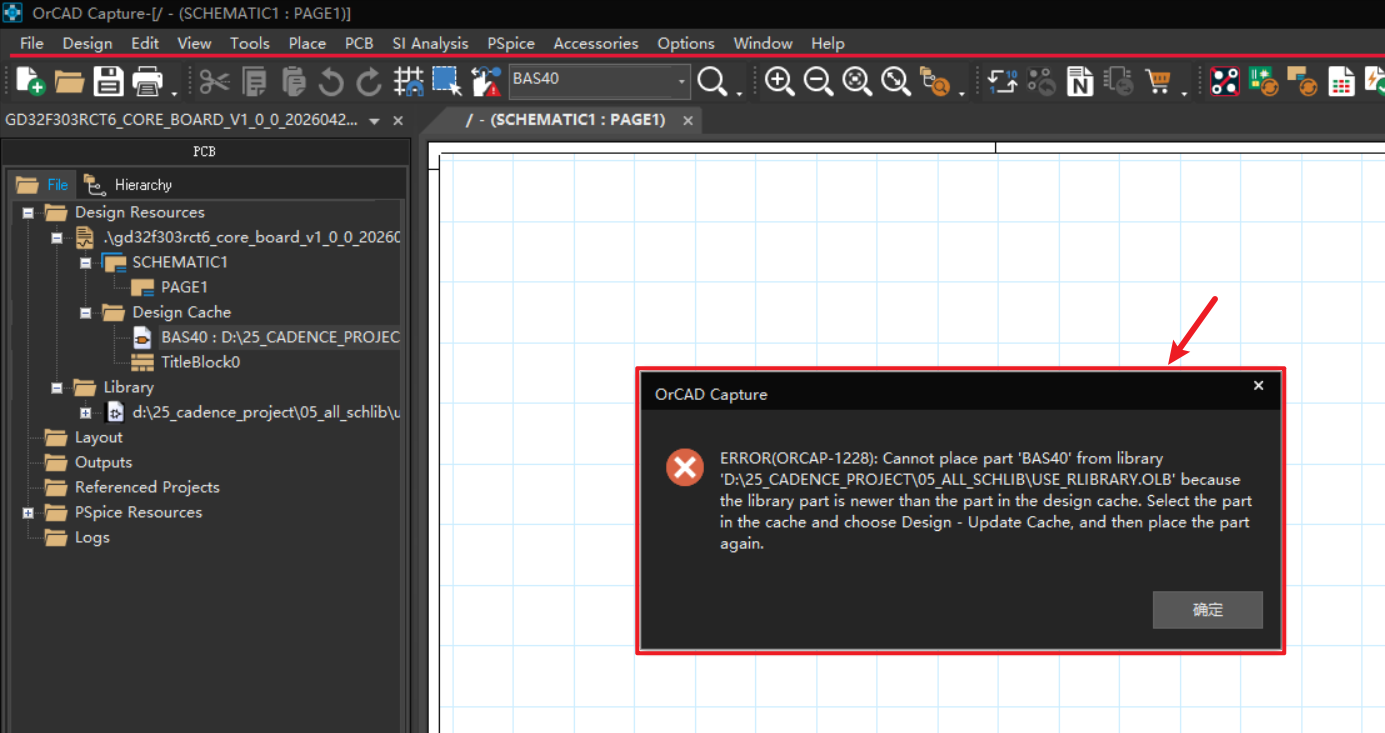
**注意:**如果将放置后的元件从原理图中删除,然后直接放置修改后的新元件元件时,会出现弹窗显示ERROR(ORCAP-1228):Cannot place part...的错误提示;
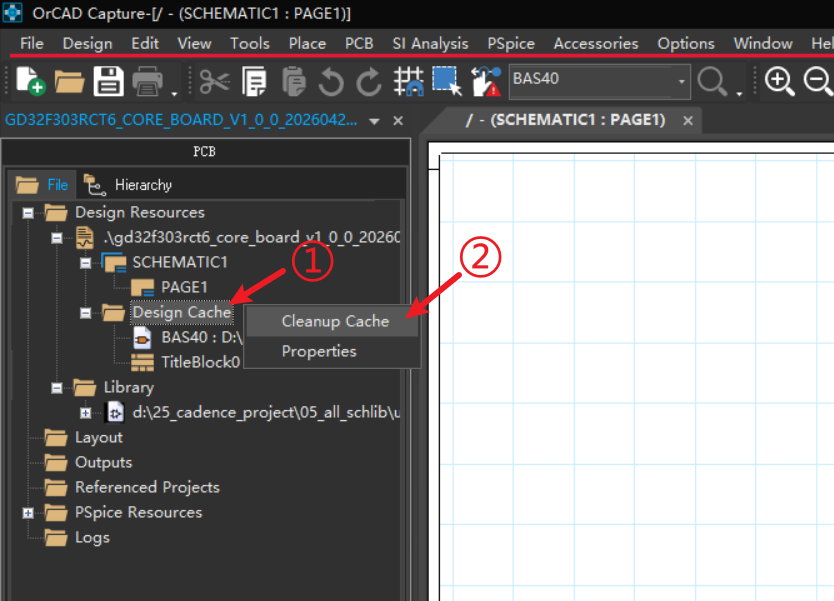
这个时候需要进行一下缓存清理,清除缓存中的旧元件,操作如下:
①、右击原理图工程中的Design Cache设计缓存;
②、在选项中选择Cleanup Cache,清理缓存;
像这样将缓存中的旧元件清理后,就可以重新放置元件了。
04 | PCB封装元件的更新
**第一步,**打开PCB工程;
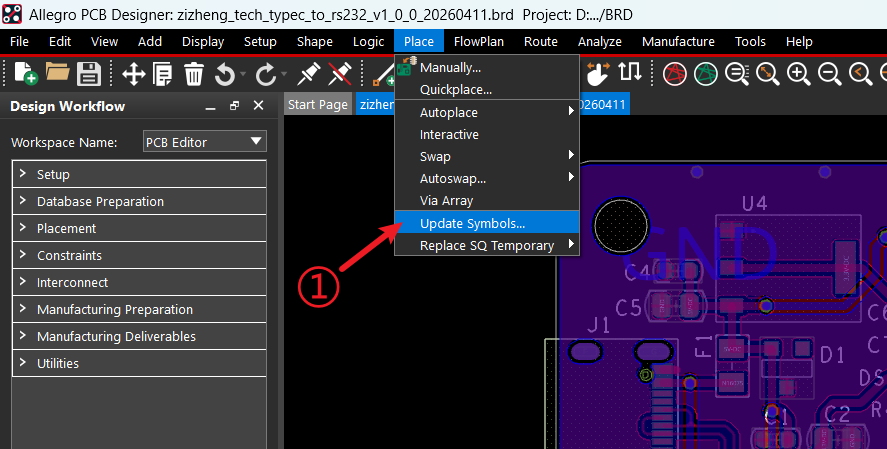
①、在PCB工程界面,按照顺序选择Place -> Update Symbols...,打开更新封装窗口;
**第二步,**PCB封装更新;
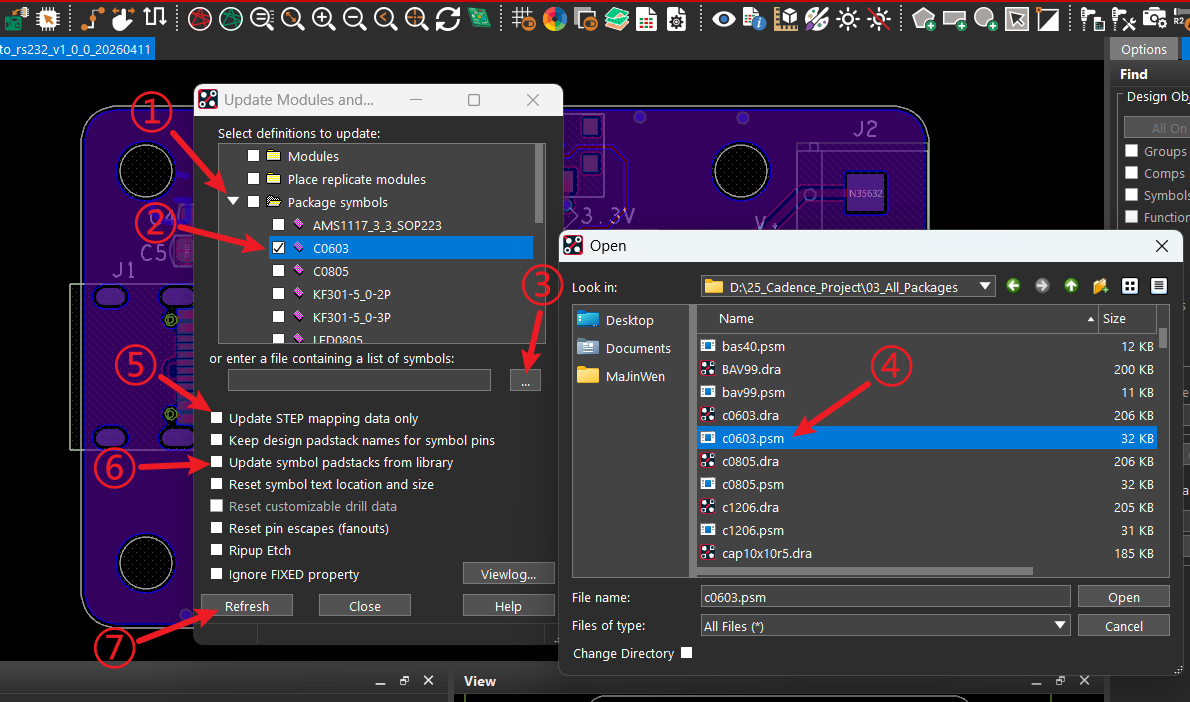
①、展开Package symbols文件夹,这个文件夹下是PCB工程中的全部元件封装;
②、勾选c0603,表示要更新0603电容的封装;
③、打开封装选择窗口(注意:文件类型要设置为All Files(*),否则路径下不显示封装文件);
④、选择新的封装(注意.dra文件是封装工程文件,.psm才是PCB中实际使用的元件封装);
⑤、勾选,表示只更新元件的3D封装映射;
⑥、勾选,表示只从库中更新封装的焊盘;
⑦、当全部选择完成后,点击Refresh,进行封装更新;
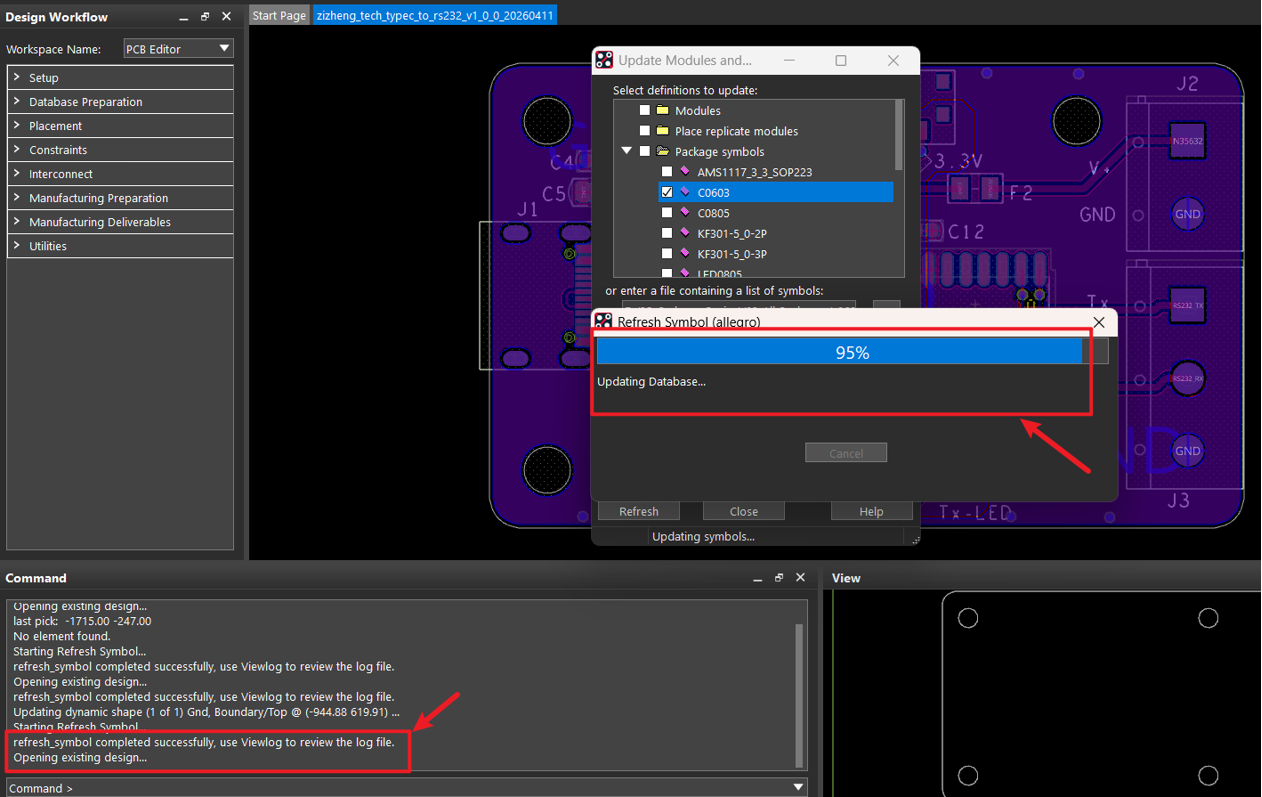
PCB封装更新过程中,窗口会有进度显示,更新完成后,会在Command窗口显示更新状态。
这种封装更新方式,不仅可以用于更新某一个元件封装,还可以用于更新某一类元件封装。
05 | 总 结
至此,本期内容结束;
无论是原理图元件的更新,还是PCB元件封装的更新都是设计过程中的实用功能,操作也非常的简单,希望能够帮到朋友们。