文章目录
-
- 1.实验环境
- 2.运行程序快捷键
- 3.调试程序快捷键
- 4.条件断点:当条件满足时才命中的断点
- 5.函数断点:调试期间在识别到任何与指定函数名匹配的函数时中断
- 6.创建和取消断点快捷键
- 7.删除、启用或禁用断点
- [8.创建断点组(VS2019 及更高版本支持创建断点组)](#8.创建断点组(VS2019 及更高版本支持创建断点组))
- 9.设置断点标签
- 10.运行到光标处
- 11.设置下一语句
- 12.查看和修改局部变量
- 13.监视变量
1.实验环境
visual studio 2015 企业版
2.运行程序快捷键
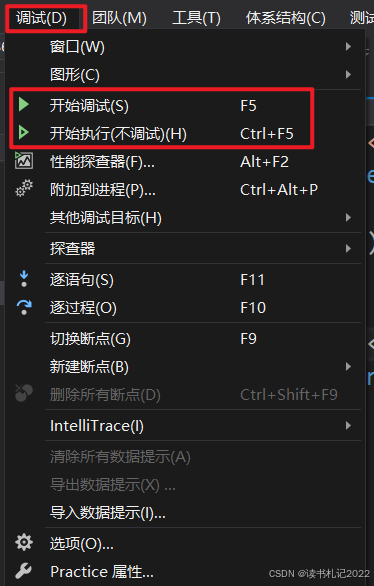
快捷键F5运行程序,若程序中有断点会执行断点;但Ctrl+F5执行程序,就算程序中有断点也不会执行。
3.调试程序快捷键
逐语句(F11):遇到函数会进入函数里面继续调试;
跳出逐语句(Shift+F11):跳出用F11进入到的函数;
逐过程(F10):遇到函数不会进入函数里面;
调试到断点处(F5):F5不能像F11和F10那样逐行调试,只能调试到断点处;
4.条件断点:当条件满足时才命中的断点
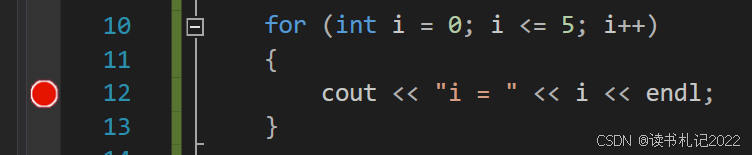
使用方法:先打一个普通断点,如下图所示:
然后右键断点选择【条件】选项
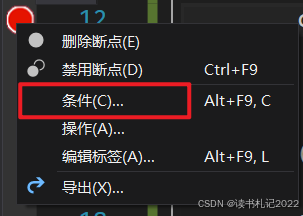
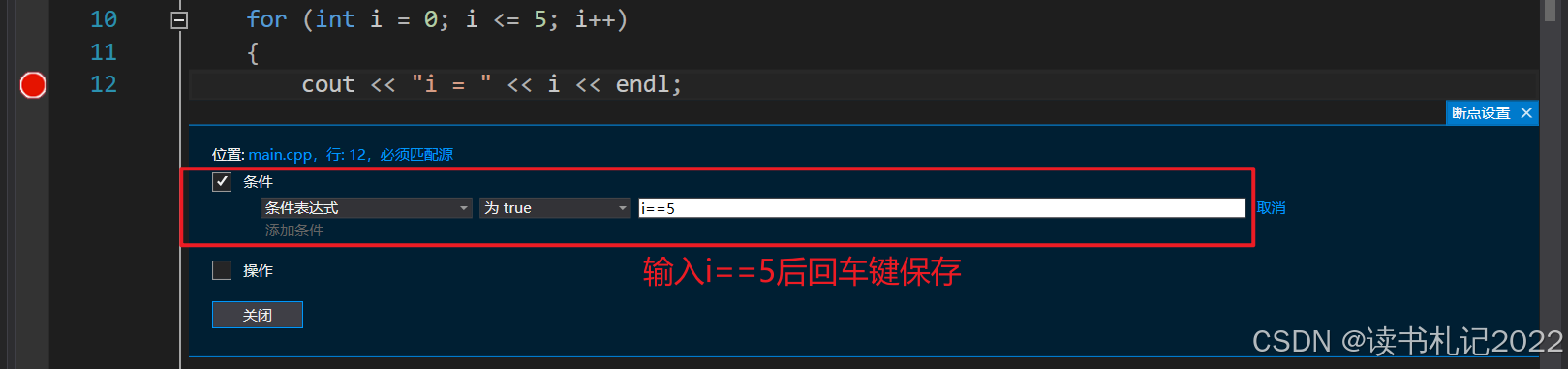
可以看到断点已经变成了条件断点的样式,此时变量i等于5才会命中断点,如下图所示

5.函数断点:调试期间在识别到任何与指定函数名匹配的函数时中断
使用方法:
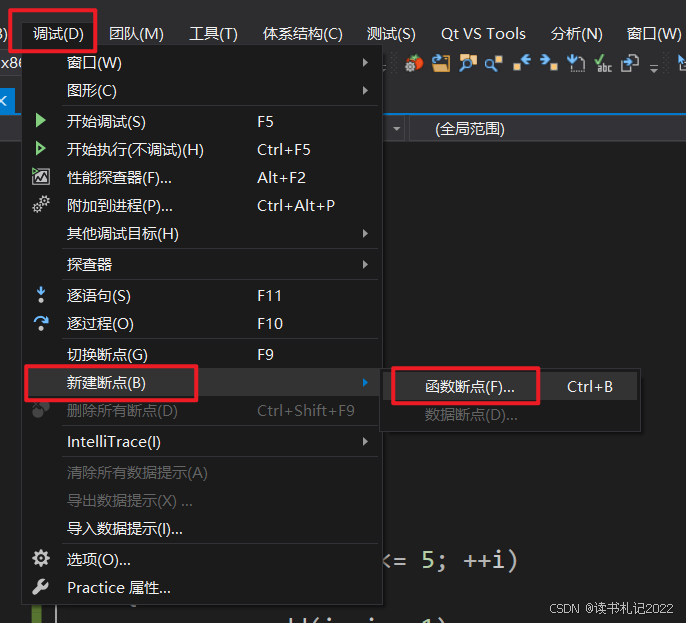
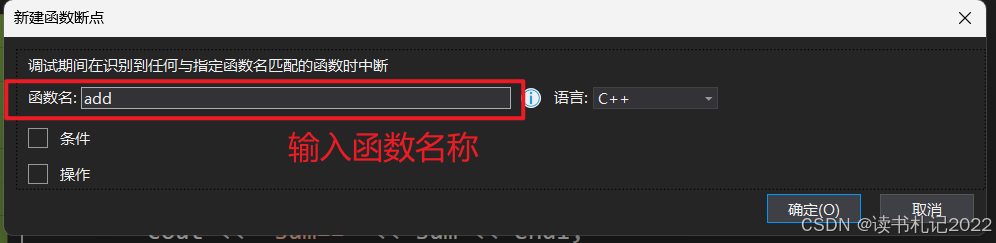
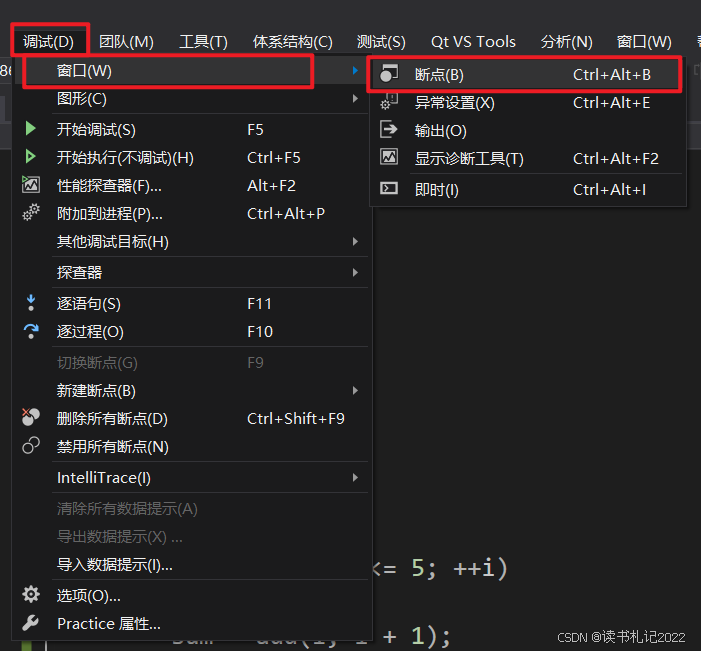
未调试时函数断点不会像其他断点一样会在程序中显示,只有在调试时才会显示出来,可以使用如下图所示的方法查看函数断点:

6.创建和取消断点快捷键
将光标定位到所要创建断点的代码行按F9快捷键即可快速创建或取消断点。
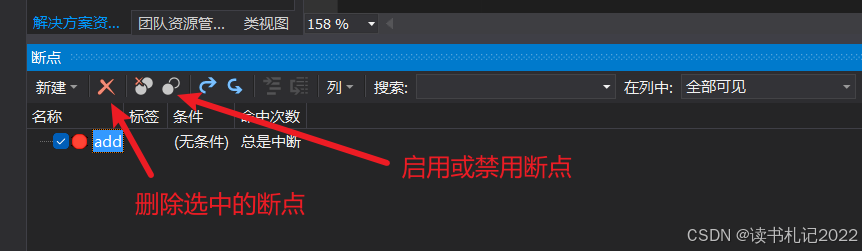
7.删除、启用或禁用断点
8.创建断点组(VS2019 及更高版本支持创建断点组)
断点组:将不同调试用途的断点进行分组(将多个断点组合在一起为一组,可以有多个分组),方便按组对断点进行删除、启用或禁用断点。每个断点都可以被分配到一个或多个断点组中。
9.设置断点标签
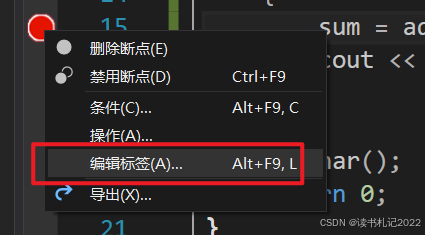
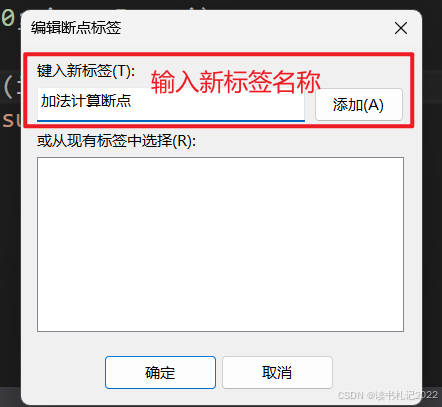
断点标签的作用:给断点添加有意义的标签,能快速从众多断点中识别特定断点。
使用方法:右键断点,选择【编辑标签】
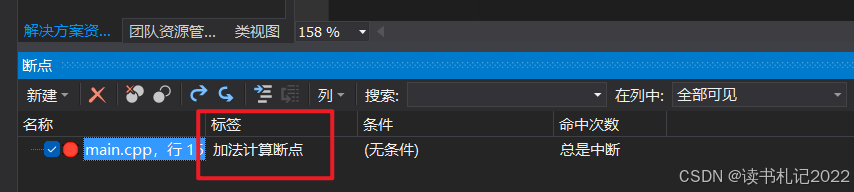
查看断点标签
10.运行到光标处
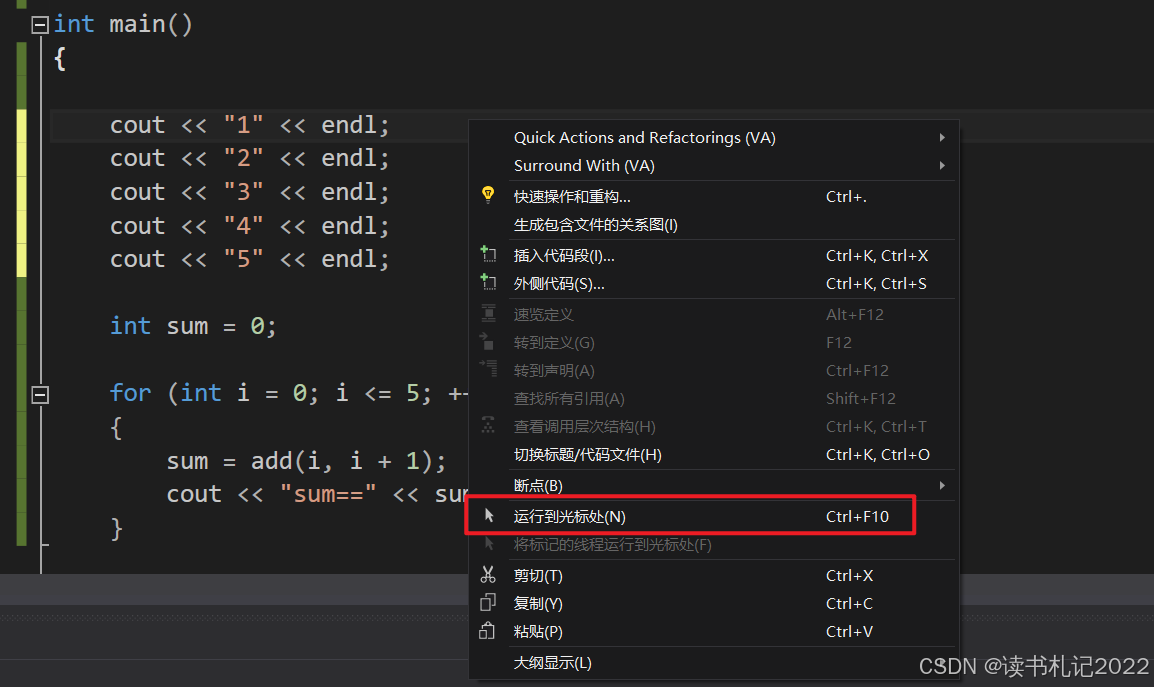
在程序中将光标定位到代码行,右键选择【运行到光标处】可以不用打断点直接进行调试,类似于打断点后按F5的功能,即可以随意往下执行任意的位置(若运行到光标处前有断点,则程序只能运行到断点处),如下图所示:
11.设置下一语句
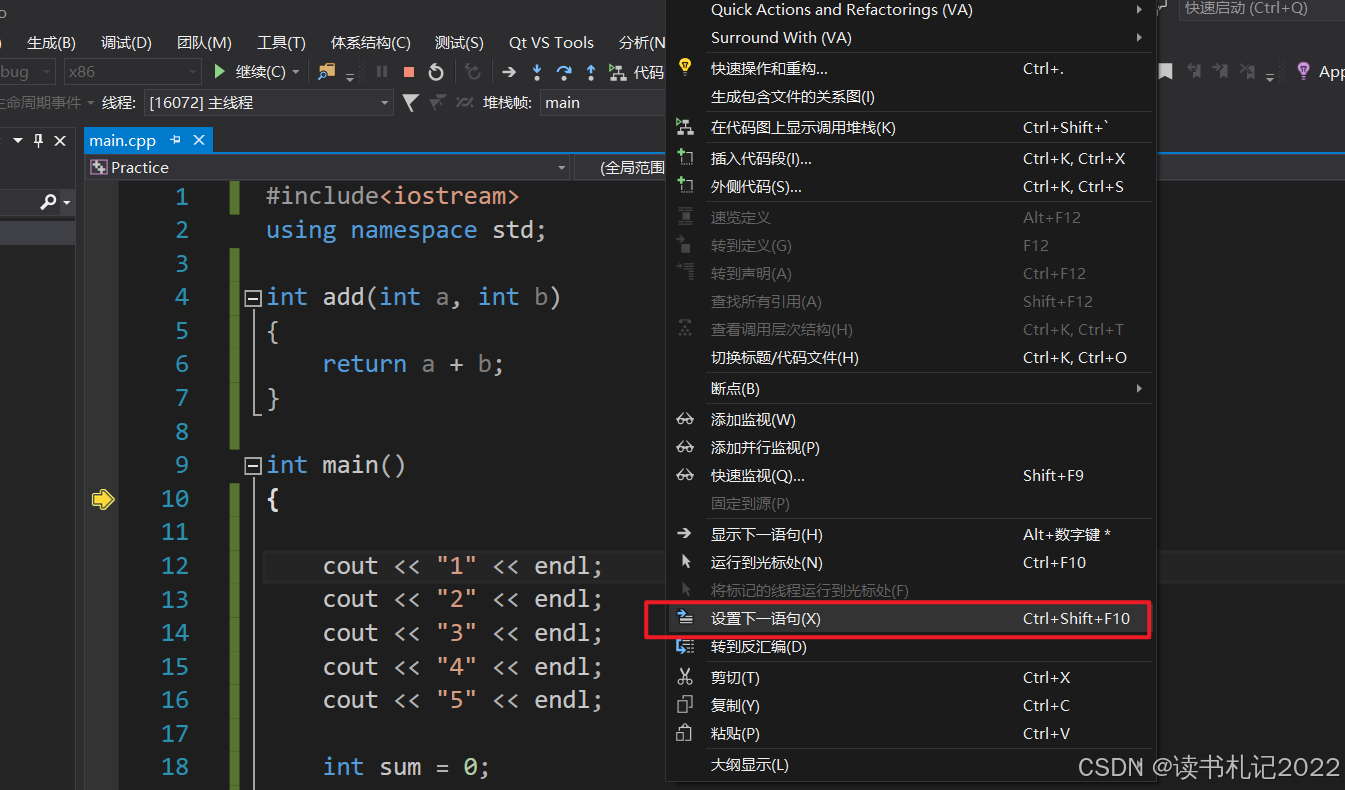
在调试状态下,在需要马上执行的代码行右键选择【设置下一语句】,那么调试箭头就会指向这一行代码,也可以直接拖拽调试箭头到要马上执行的代码行来达到同样的效果。有意思的是可以在已经执行过的代码行再【设置下一语句】,调试循环特别有用。
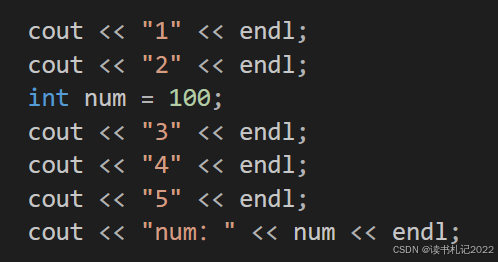
值得注意的是使用【设置下一语句】要特别小心,比如下图所示的程序,我直接跳过int num = 100;代码,直接输出cout << "num:" << num << endl;
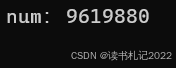
那么num就会被赋予一个随机值,如下图所示:
12.查看和修改局部变量
在调试过程中可以查看局部变量的值,如下图所示:
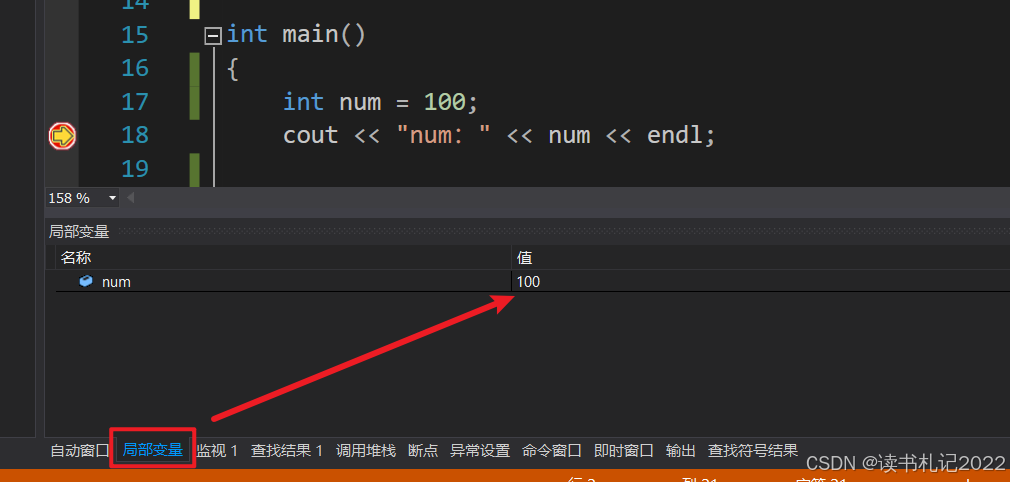
如果按照上图所示,调试结束后num的打印结果是100,我们可以修改num的值,如下图所示:
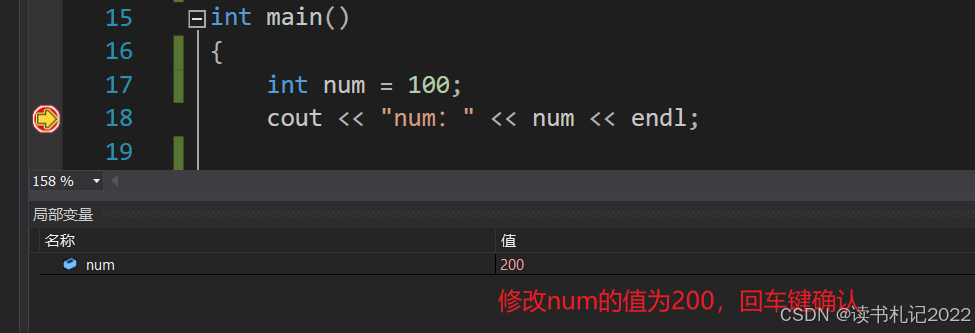
调试结束后num的打印结果为200了。
13.监视变量
监视的作用和查看及修改局部变量的作用一模一样,独特之处在于监视可以单独查看和修改你想要的变量,如下图所示,在调试状态下选中num变量后选择【添加监视】
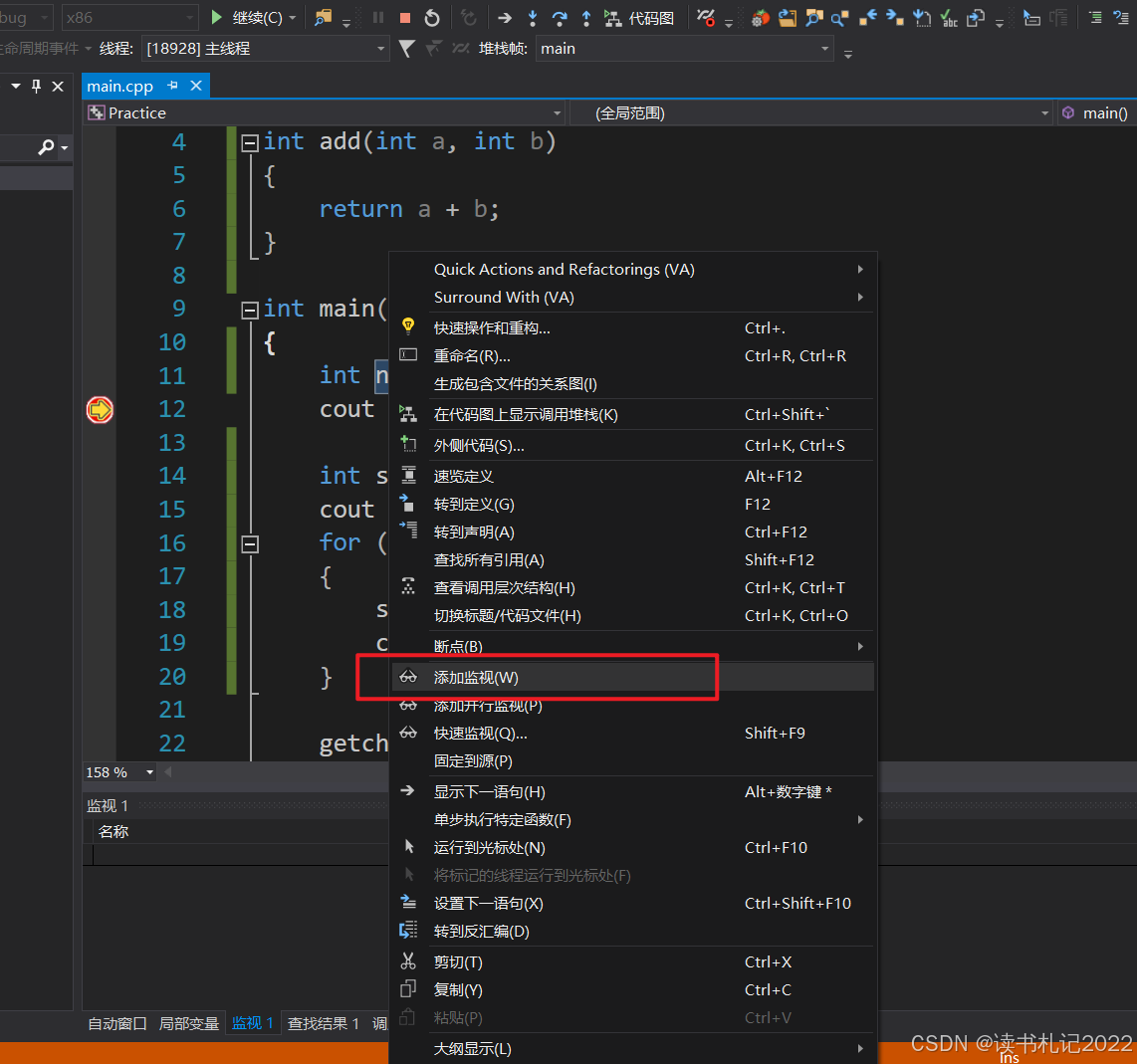
同样可以修改监视的变量的值:
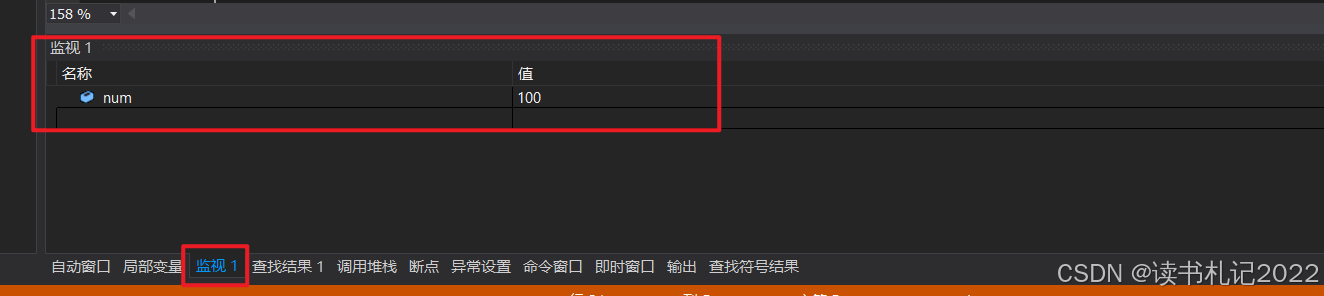
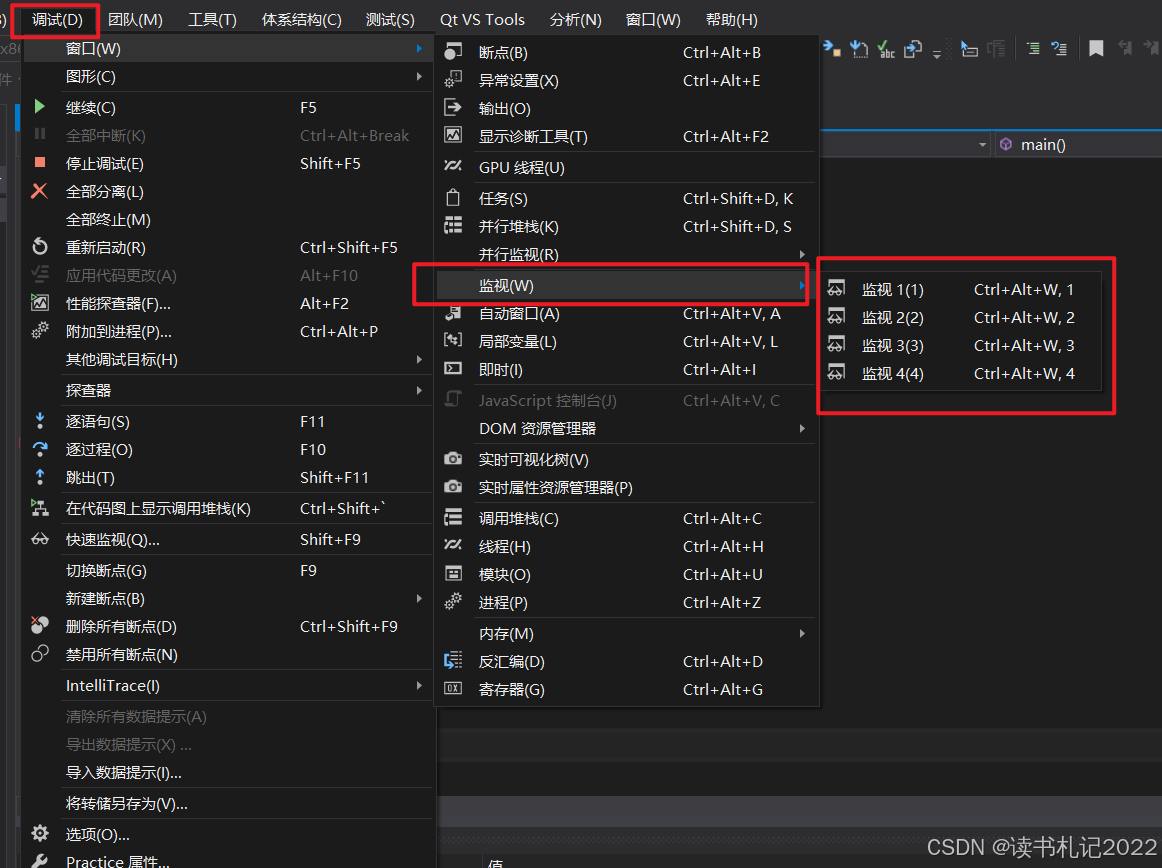
还可以显示多个监视窗口: