一、插件安装
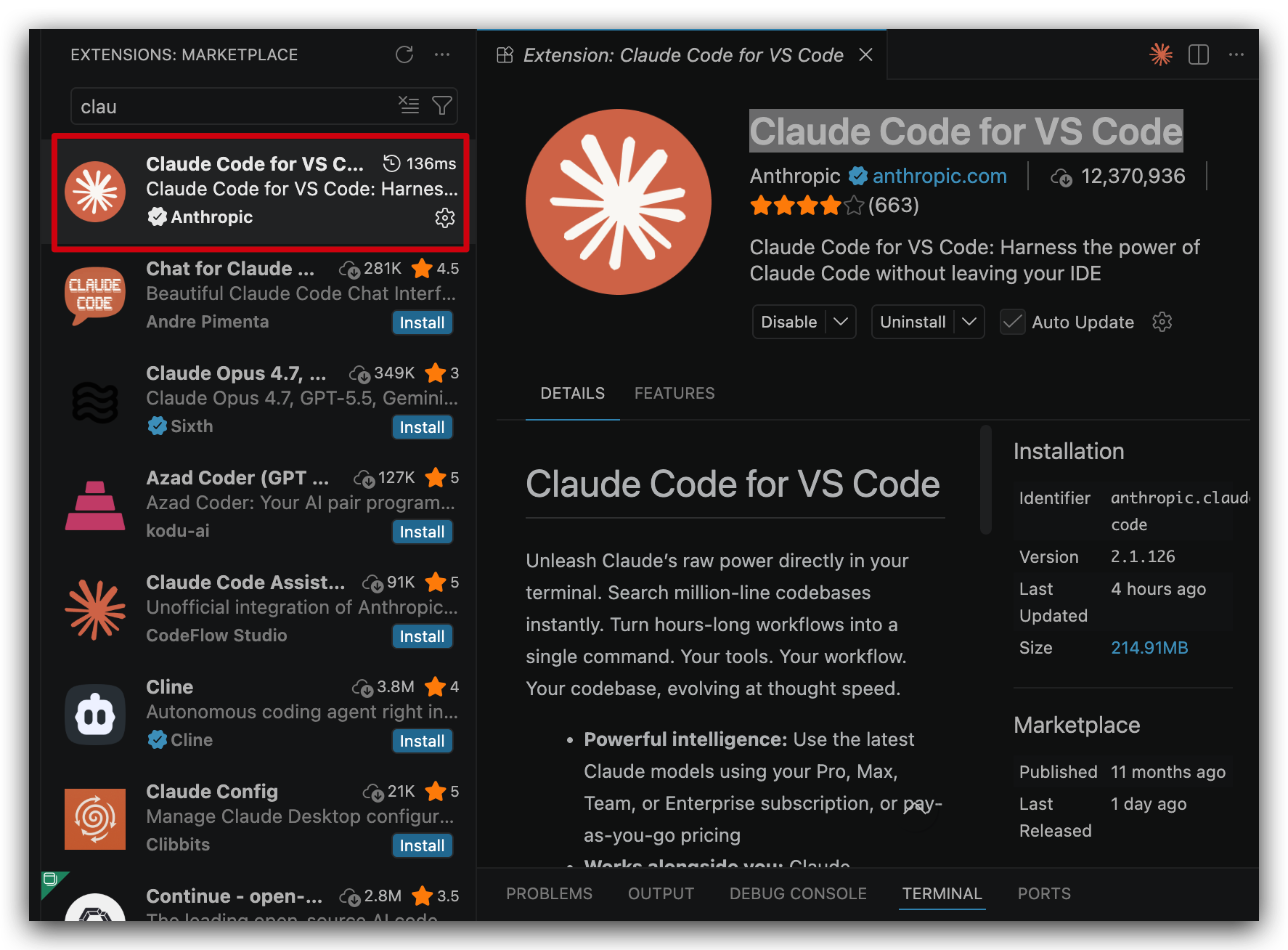
在vscode插件市场搜索Claude Code for VS Code,如下图:
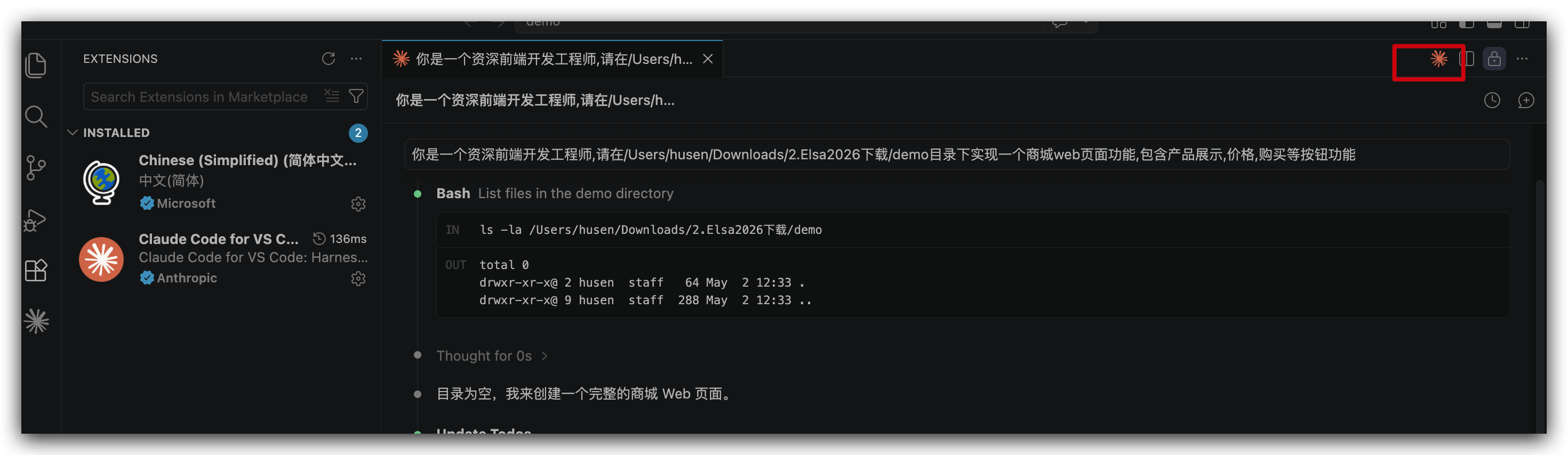
2、确认是否安装成功,如下图右上角会出现图标
3、配置vs code
修改seetting.json文件,位置:Settings --> Extensions --> Claude Code
也可以使用快捷键:"Ctrl+,"打开Settings页面,搜索claude)
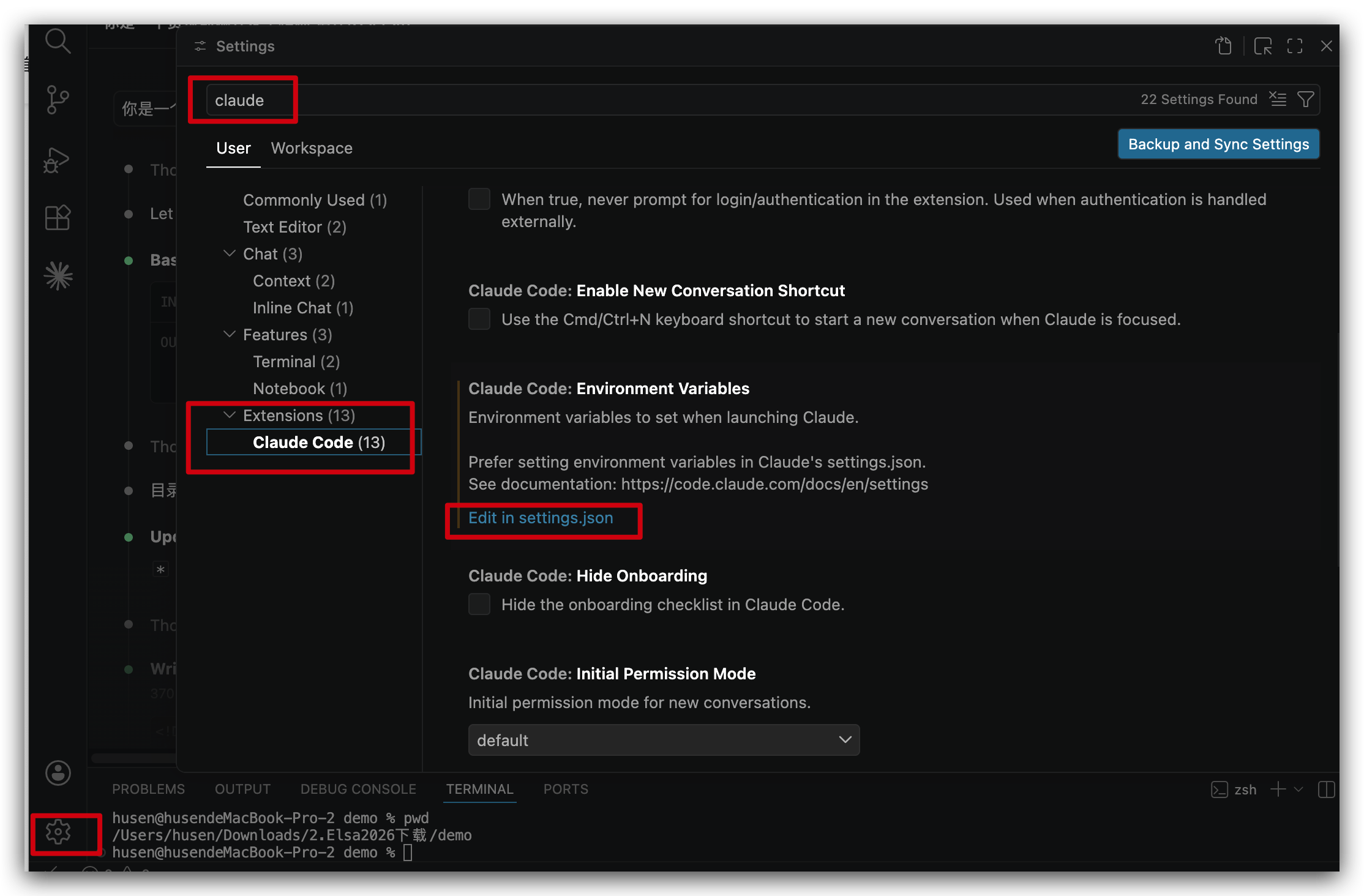
在配置文件添加如下代码,并保存:
dict
{ "name": "ANTHROPIC_BASE_URL", "value": "https://xxxx" },
{ "name": "ANTHROPIC_AUTH_TOKEN", "value": "xxxx" }
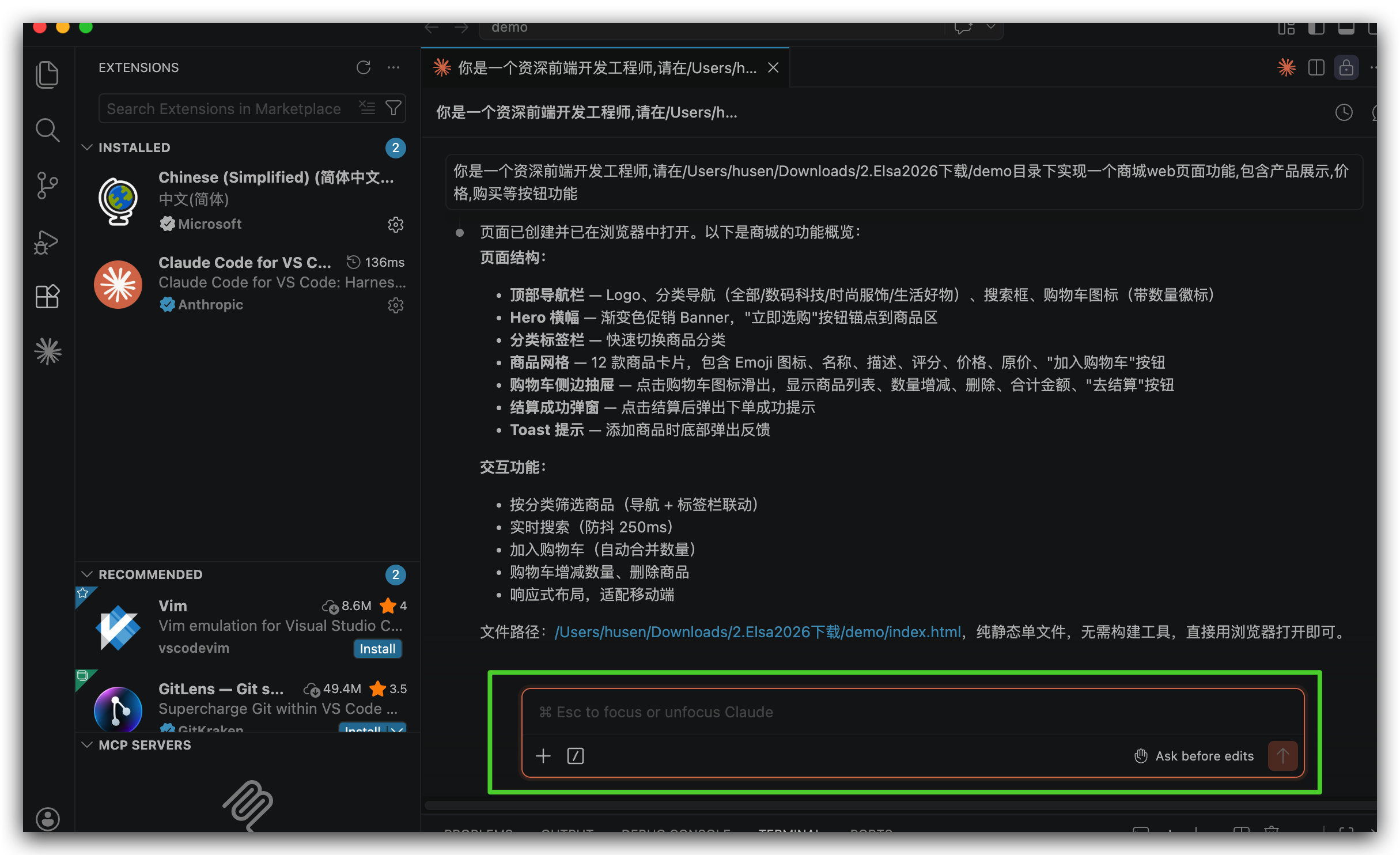
配置完成后,重启Claude Code for VS Code插件,即可看到对话框,此时还不能使用,配置模型后才能使用:
二、安装CC-Switch-v3.13.0-macOS
下载地址:https://download.csdn.net/download/weixin_43335288/92845371
或
网盘下载:https://wwbdj.lanzoul.com/b01bje0ucj
密码:524c
安装完成如下图:
三、配置模型
以Xiaomi MiMo为例,毕竟现在可以白嫖,创造不易请扫码互相白嫖下,
小米顶尖模型 MiMo V2.5等 ,通过我的邀请码注册为新用户,即得 ¥10 API 体验金。邀请码:X6TTBX。注册:https://platform.xiaomimimo.com?ref=X6TTBX(注册后点控制台左下方入口填入,体验金40天有效)

xiaomimimo API开发平台 :https://platform.xiaomimimo.com?ref=X6TTBX
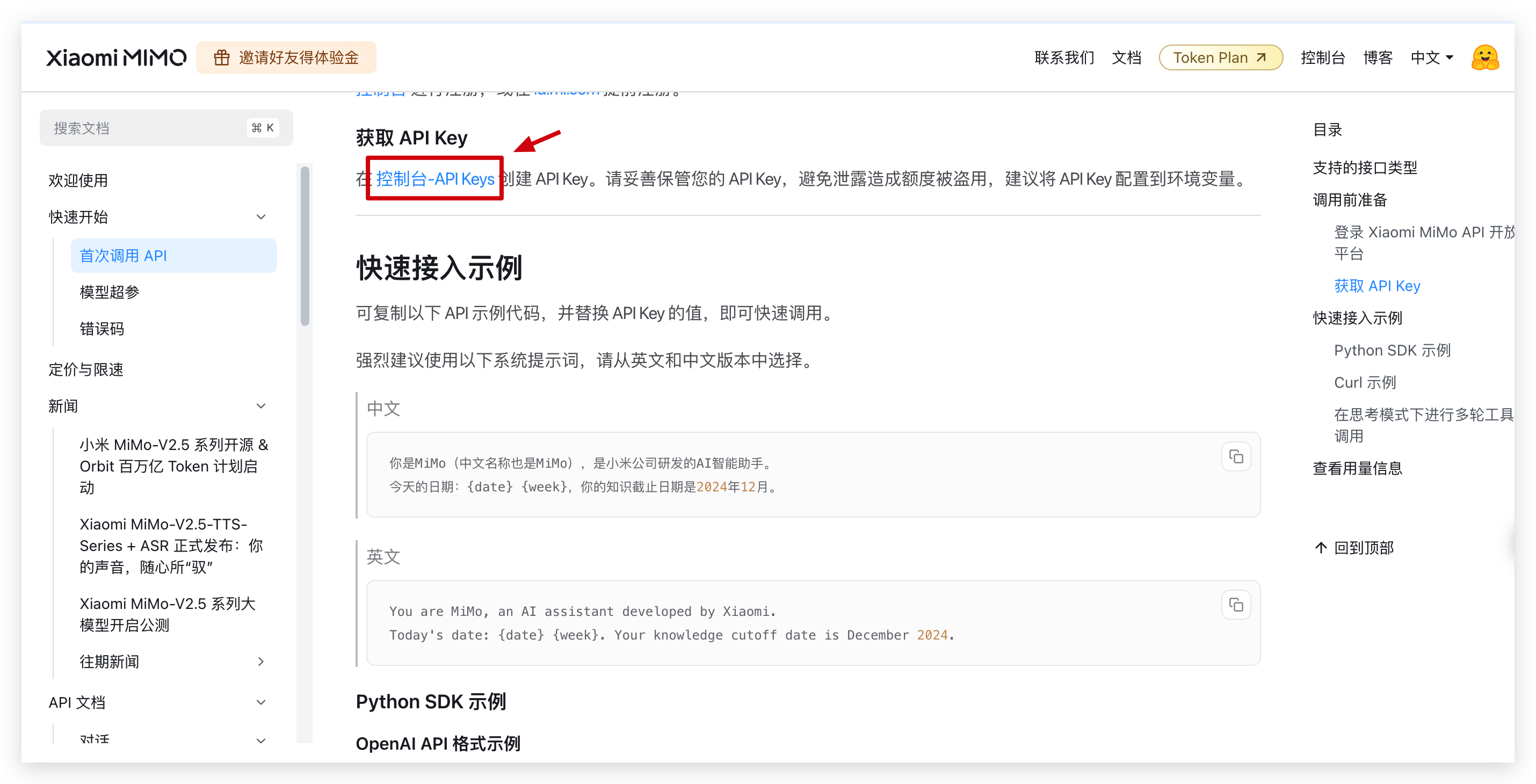
登陆后,点击控制台-API key 如下图:
新建API Key
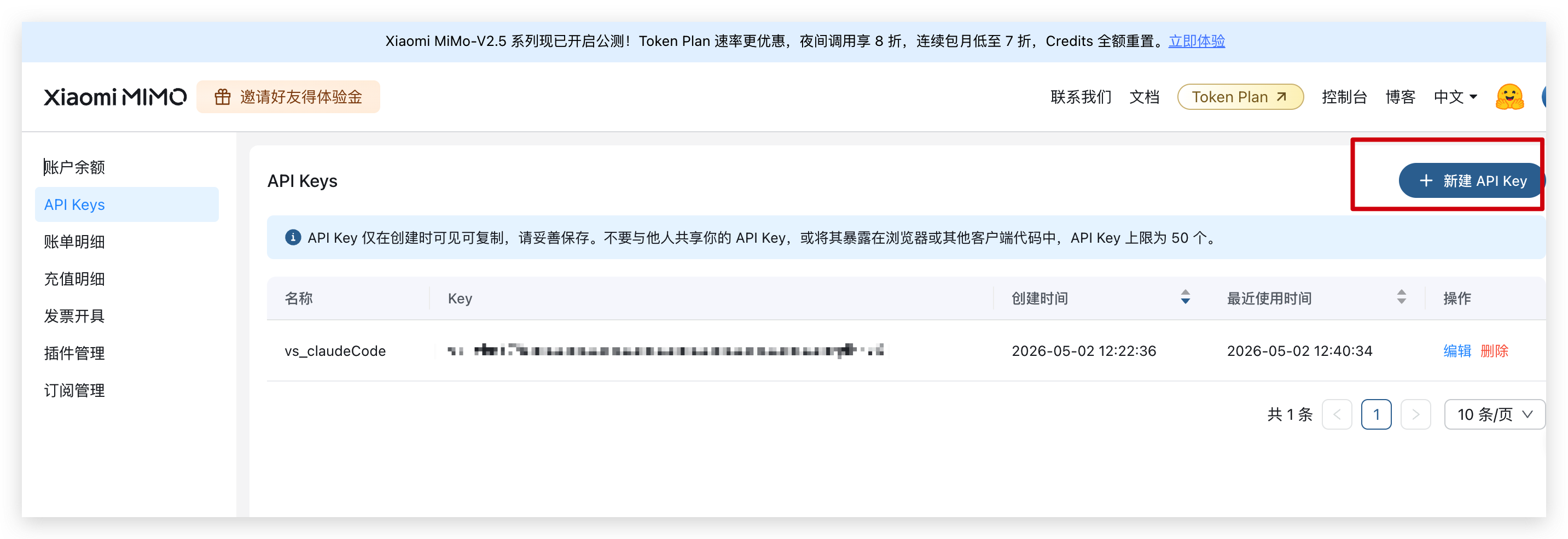
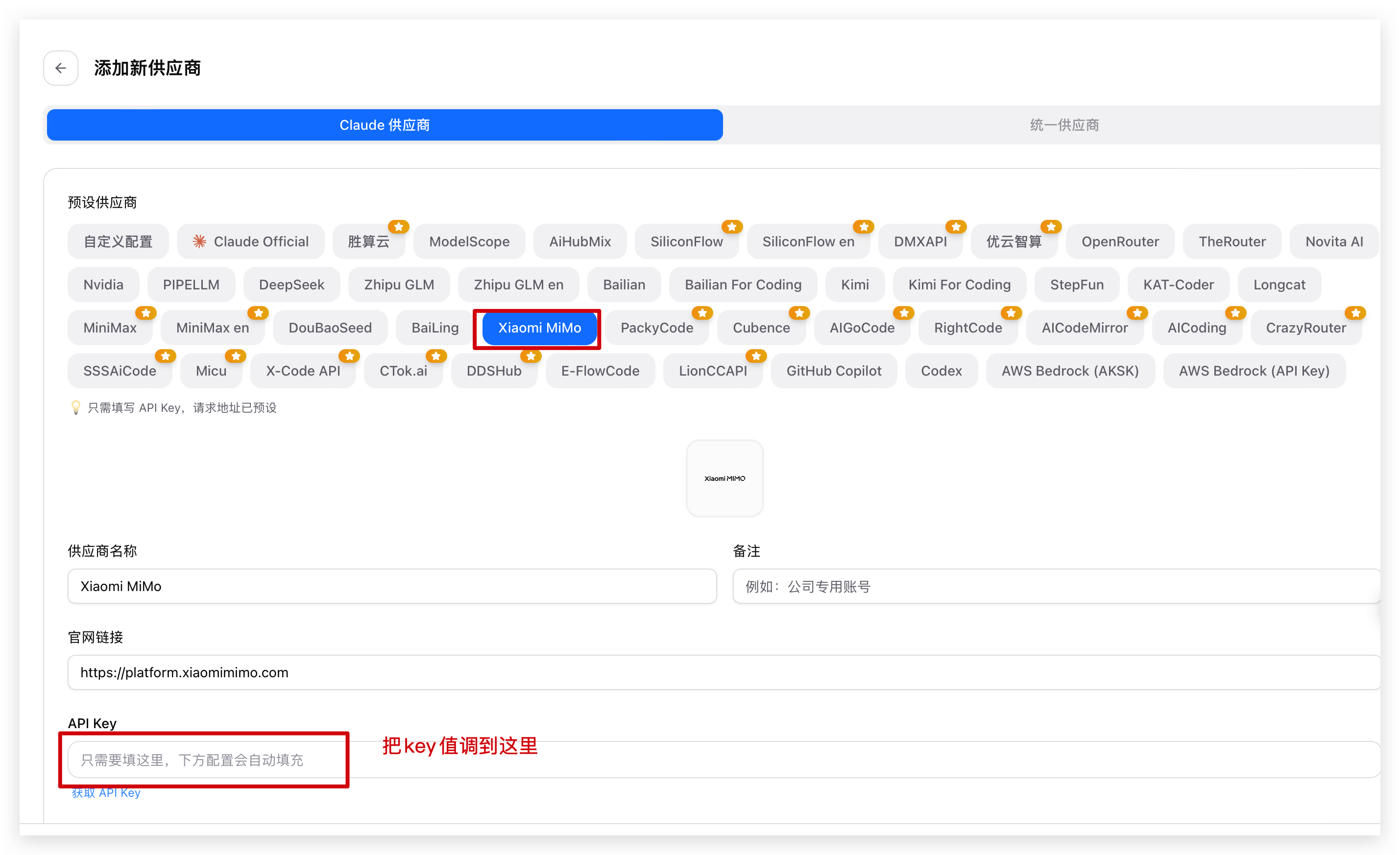
api key创建成功后,把生成的key配置到CC-Switch,如下图:
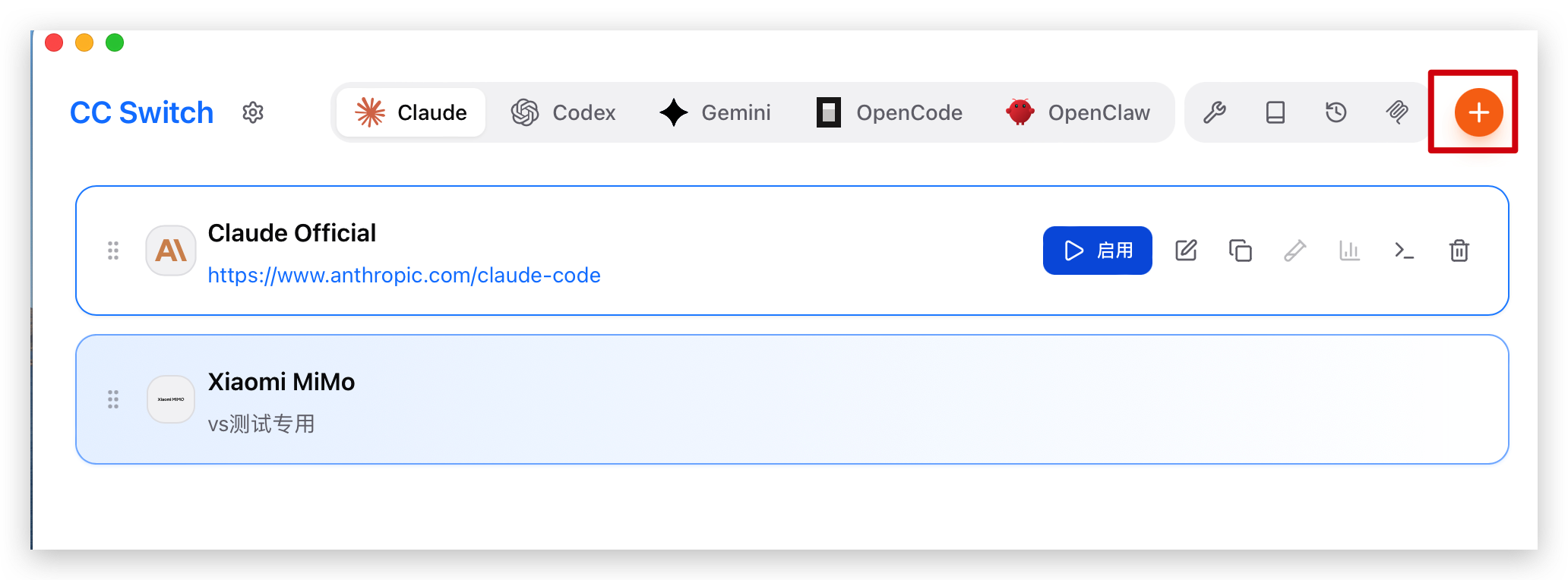
把上面步骤新建的API key填入下图位置:
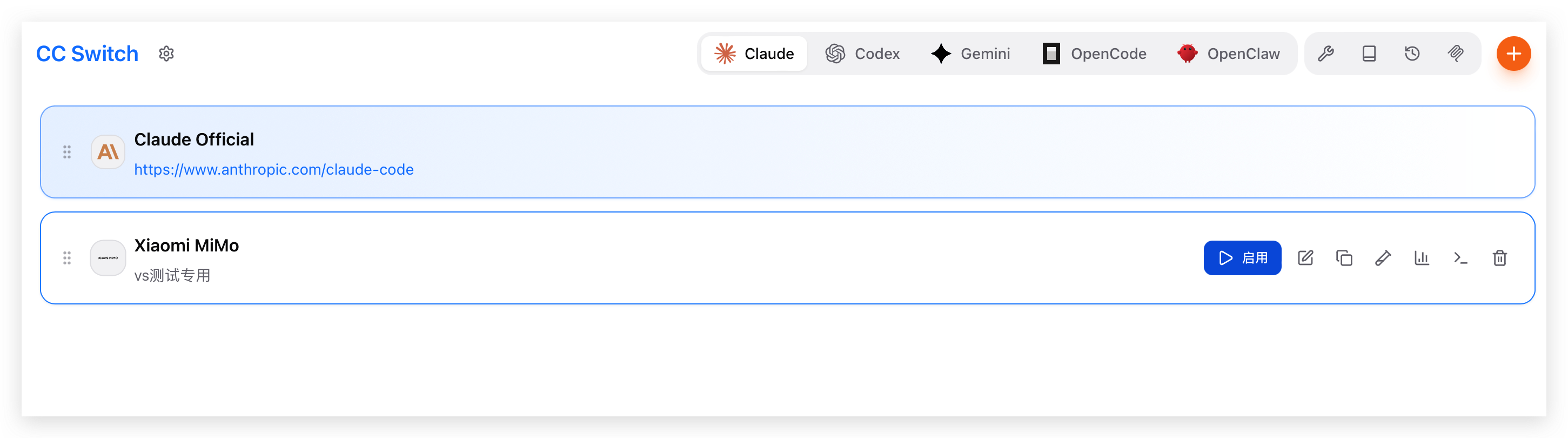
配置后点击启用:
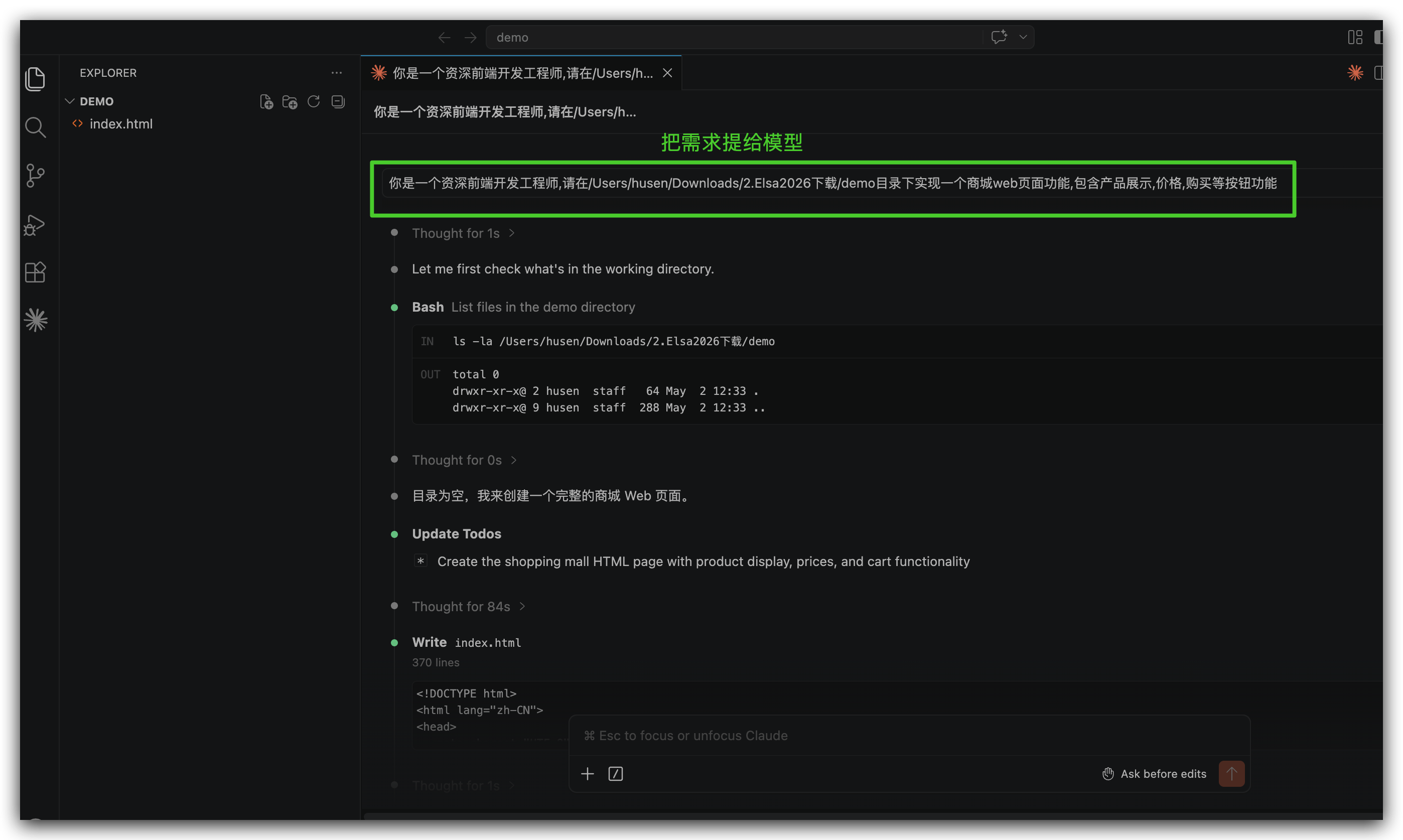
四、模型配置完成后重启下Claude Code for VS Code即可开始使用,把需求提供模型即可开始帮你干活了,如下图:
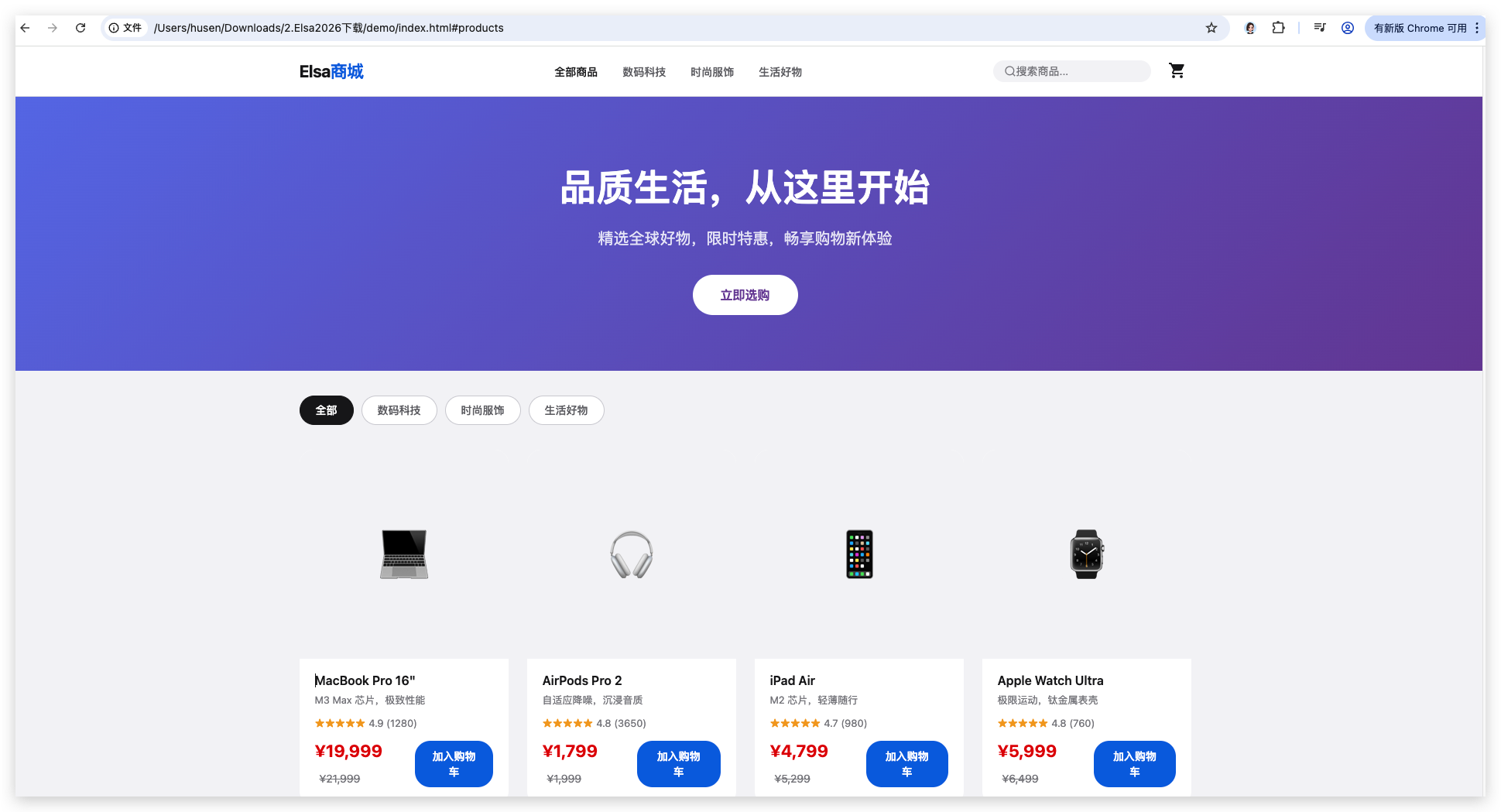
经过数秒之后,模型即可生成一个商城页面,生成效果如下图: