目录
- [一. 前期准备](#一. 前期准备)
- [二. 配置转换代码](#二. 配置转换代码)
- [三. 配置右键菜单选项](#三. 配置右键菜单选项)
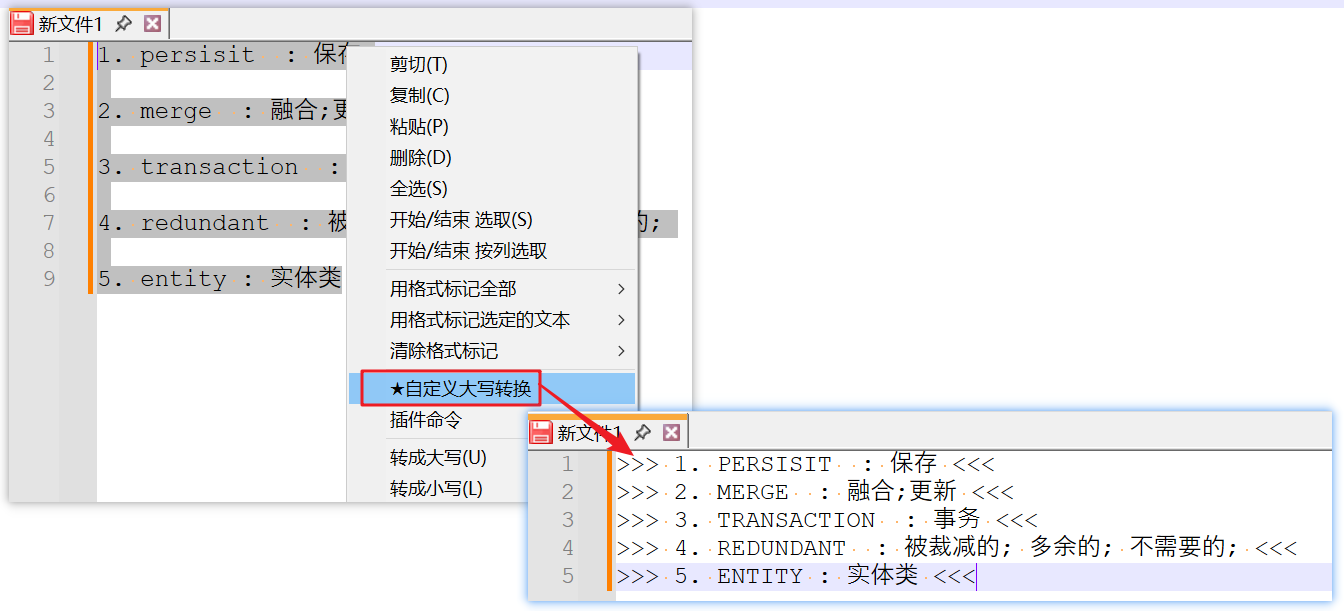
- [四. 效果](#四. 效果)
一. 前期准备
🔷安装Python Script插件
🔷准备文本转换代码,customer_upper.py
- 支持python3的
Python Script插件目前还处于先行版本 - 目前稳定版的
customer_upper.py插件只支持python2.7 - 所以python脚本的开头需要声明
# -*- coding: utf-8 -*-
python
# -*- coding: utf-8 -*-
from Npp import editor, notepad

# 获取在Notepad++中选中的文本
text = editor.getSelText()

if not text:
    notepad.messageBox("请先选中一段文本", "提示")
else:
    # 自动处理换行, \r\n 和 \r  换行符都能处理
    lines = text.splitlines()

    result_lines = []
    for line in lines:

        # 如果为空, 则跳过
        if not line.strip():
            continue

        # 业务逻辑,自己根据需求使用python代码修改即可
        new_line = ">>> " + line.upper() + " <<<"
        result_lines.append(new_line)

    # Notepad++ 推荐用 \r\n
    result = "\r\n".join(result_lines)
    editor.replaceSel(result)
二. 配置转换代码
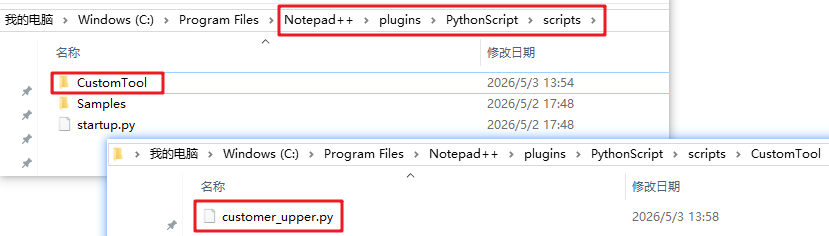
🔷如下图所示,将代码放到PythonScript插件的scripts文件夹中
- 插件官方提供了
Samples文件夹,可供开发者参考 - 新建一个文件夹,可用来将转换脚本分类
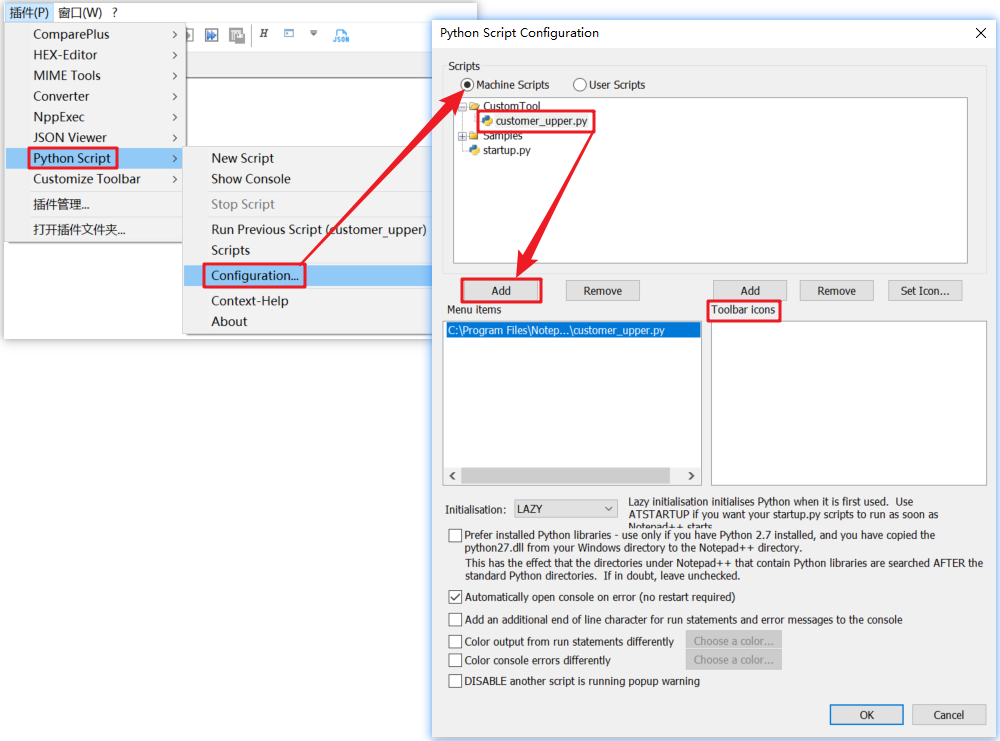
🔷然后在插件的Configration中,将自定义转换代码添加到菜单项目中,便于快速调用。
如果需要在工具栏中显示的话,使用右侧的Add,将抓换功能添加到工具栏中即可,还可以自定义图标。
三. 配置右键菜单选项
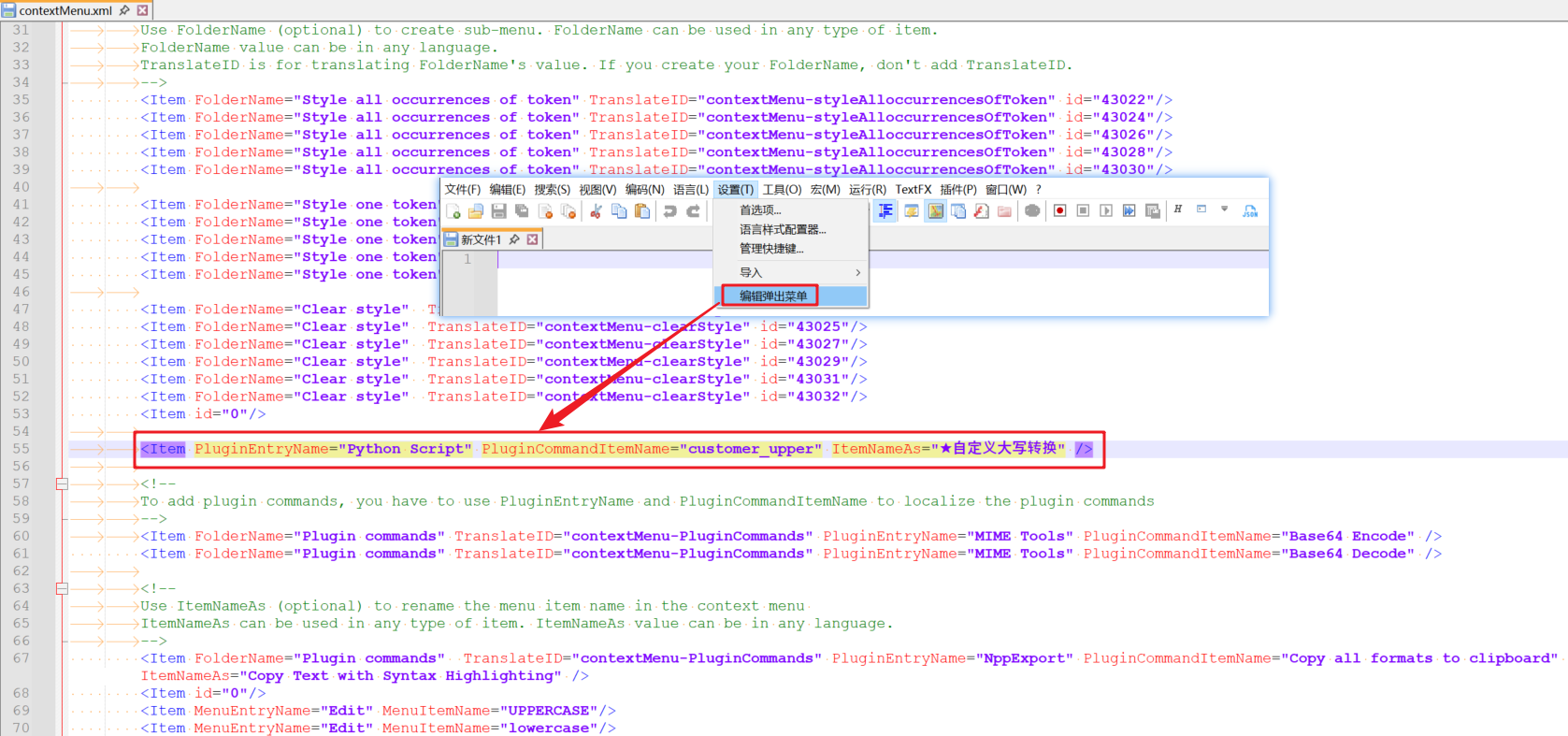
🔷在【设置】→【编辑弹出菜单】中打开配置用的contextMenu.xml文件
- 添加:
<Item PluginEntryName="Python Script" PluginCommandItemName="customer_upper" ItemNameAs="★自定义大写转换" /> PluginEntryName="Python Script":填写对应的插件名称PluginCommandItemName="customer_upper":转换脚本的名称ItemNameAs:显示名称<Item id="0"/>:分割线
🔺注意:
- 修改完成之后,需要重启Notepad++,否则不会生效。
四. 效果