1.下载git
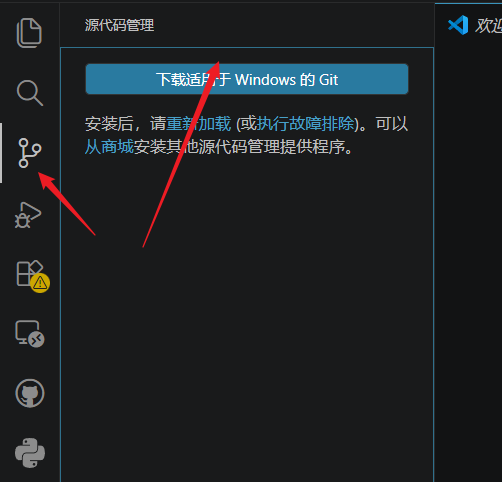
打开vscode,在源代码管理处,点击下载适用于windows的Git,下载适合的版本。如果下载的很慢,可以复制网址到google浏览器中打开。
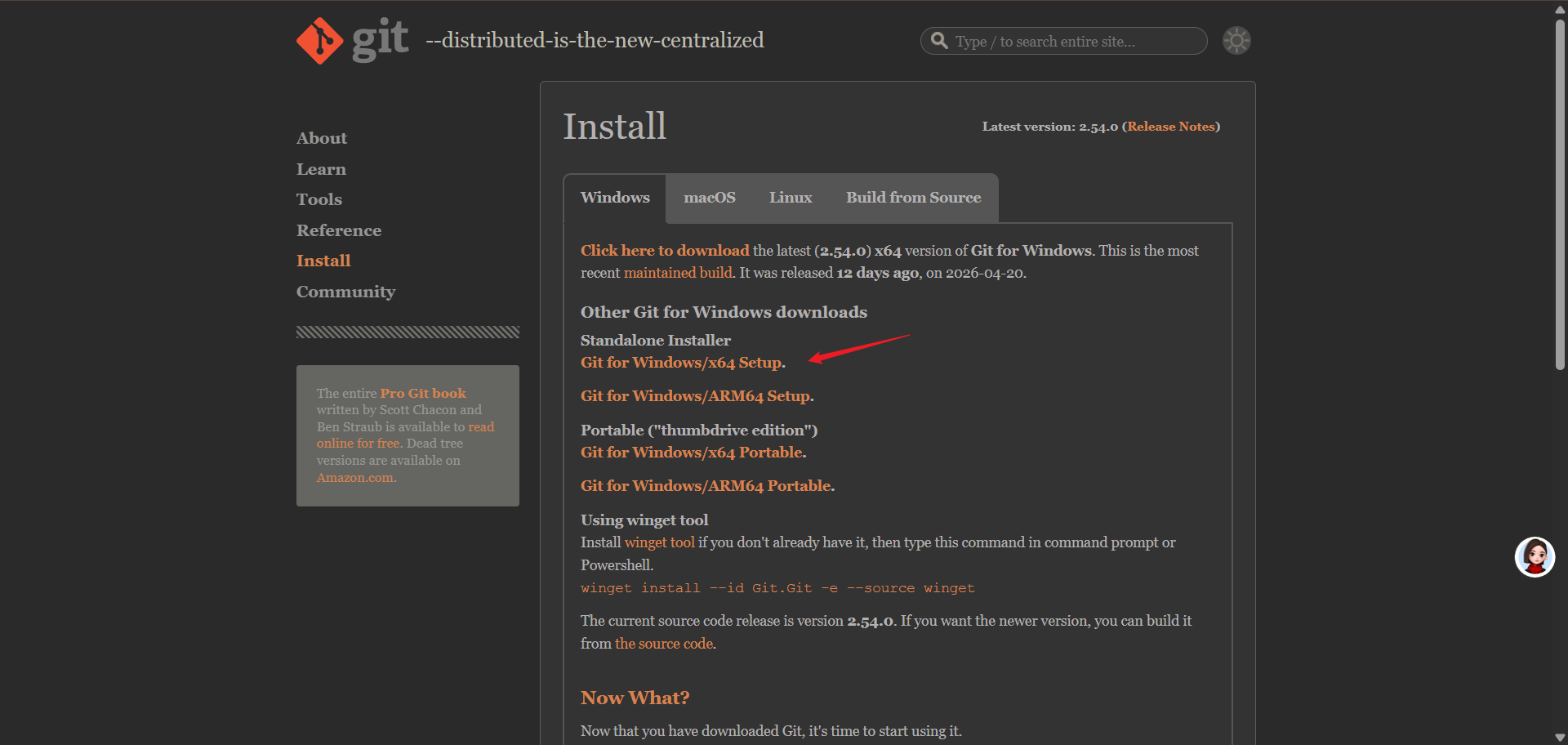
2.安装git。直接点击下载的exe文件进行安装,
接下来只需要改一下默认的安装路径,
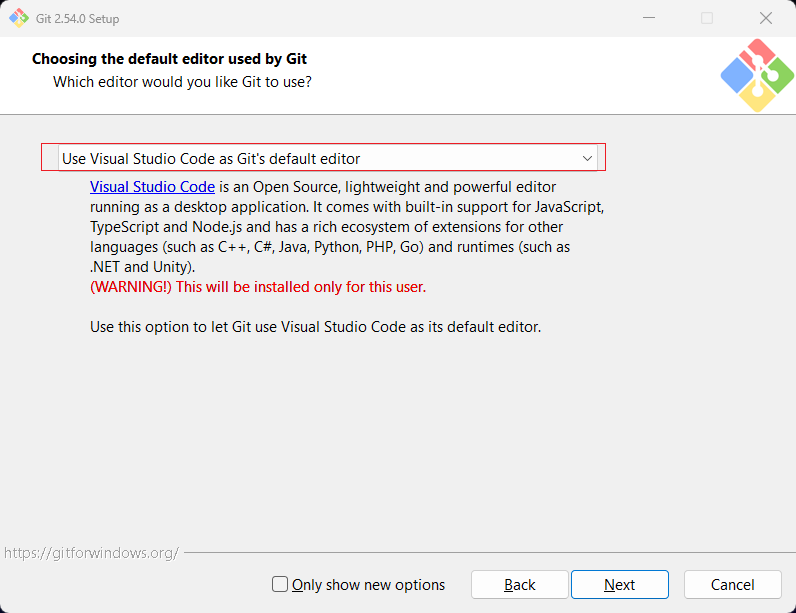
可以选择使用vscode作为默认的编辑器也可默认使用Vim,看个人习惯
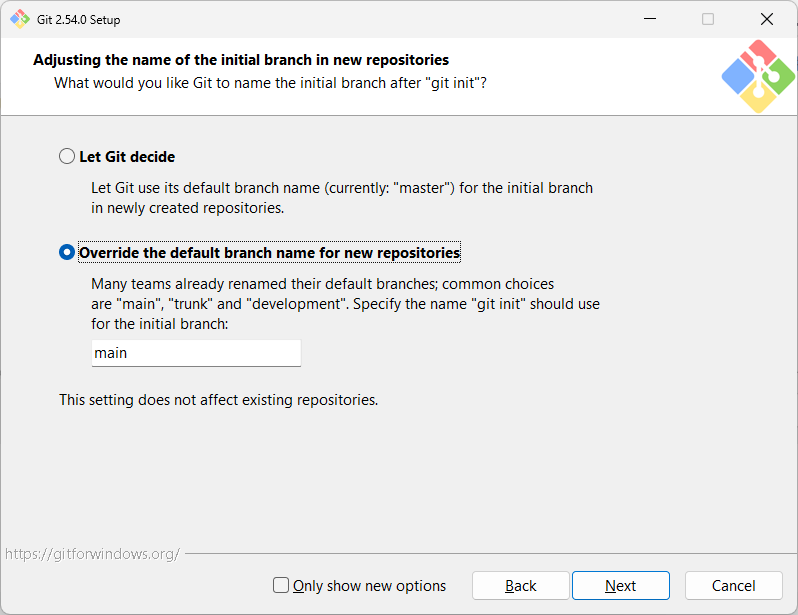
可以将默认分支的名字改为main
接下来全部默认即可
3.检查安装完成,在终端输入git -v会出现版本号

4.git和github
git是本地仓库管理工具
giuhub是远程仓库
如何将本地仓库的内容commit到github上:
1.获取自己github上的邮箱地址:xxx@.com,然后在vscode的终端输入下面两行代码
第一行是用户名,随意取名;第二行是你的github的邮箱地址;将两行命令在vscode的终端中执行。
git config --global user.name "John Doe"
git config --global user.email johndoe@example.com
完成之后:
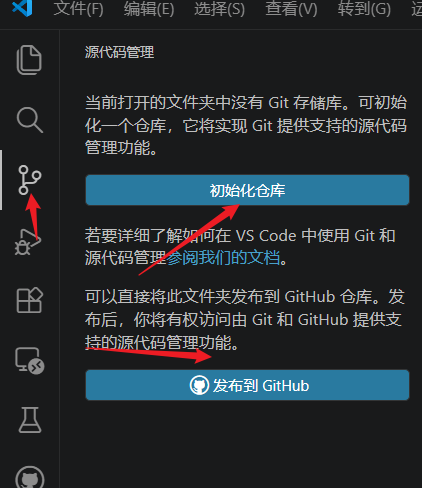
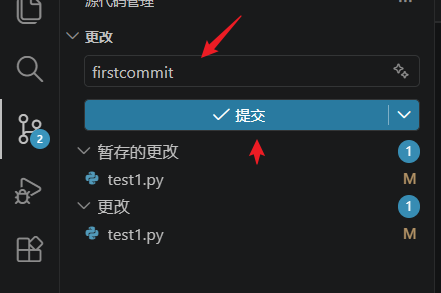
1.初始化仓库;然后准备commit,记得在message栏命名。在本地提交完成之后,可以上传到github远程仓库中,点击publish(发布)Branch。
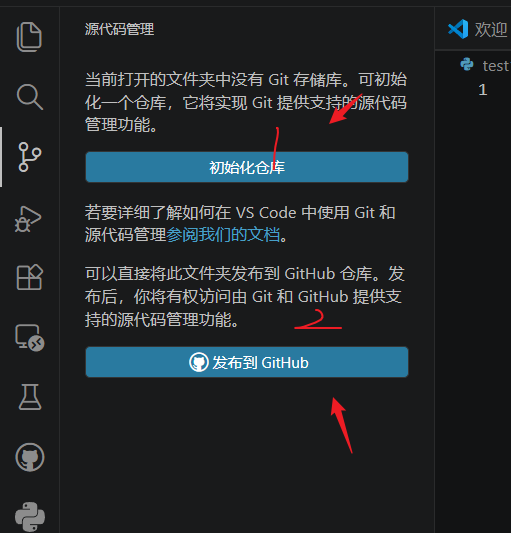
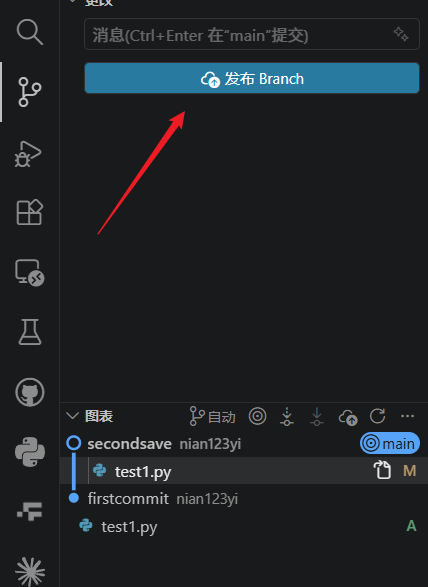
5.publish至github远程仓库
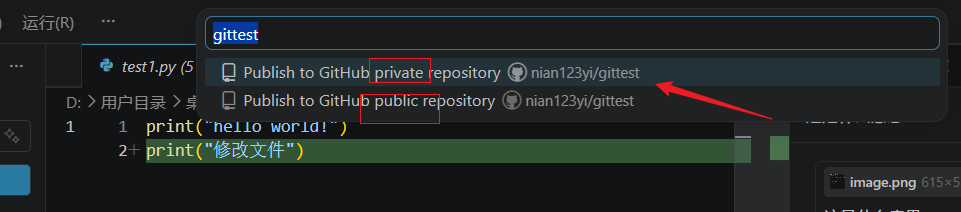
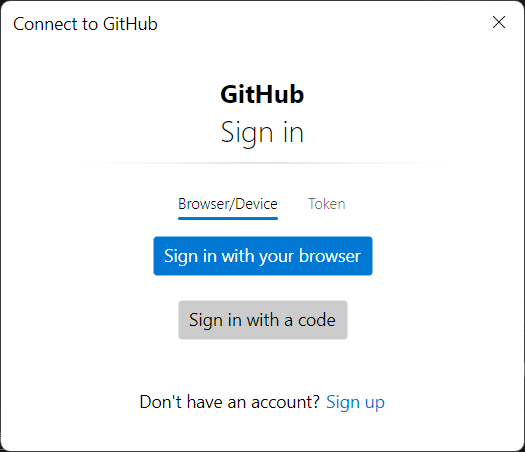
在第一次点击publish Branch时需要登录github,登录之后可以选择publish到private(别人看不见)仓库或者public(被人也能看见)仓库。
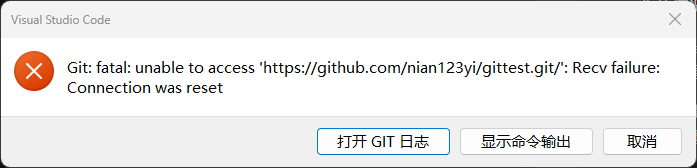
此时一般会出现一个失败的窗口提醒,(1111想办法)再次提交,此时需要再次登录github,完成登录后提交成功,可以在自己的github的Ropo中看到提交的本地仓库中的内容。
6.修改并且重新提交
在本地增添新的脚本之后,在<源代码管理>也就是git管理处再次点击commit提交,此时提交依旧在本地仓库中,点击同步更改(push)到远程仓库中。
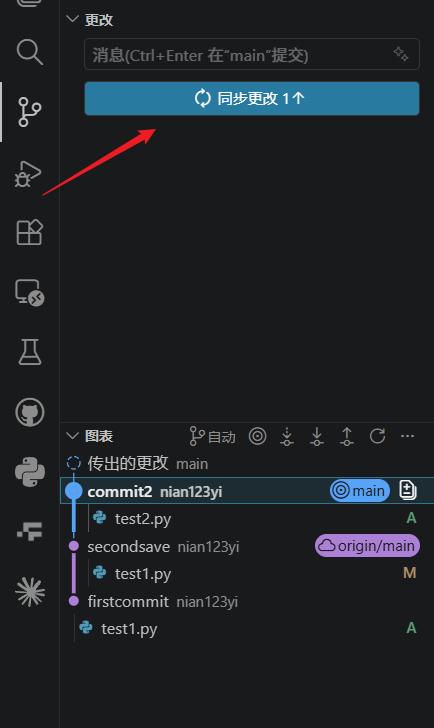
6.在github上创建空的项目Ropo,然后在本地publish内容进入指定的Ropo。
1.首先在github上创建一个空的Ropo。
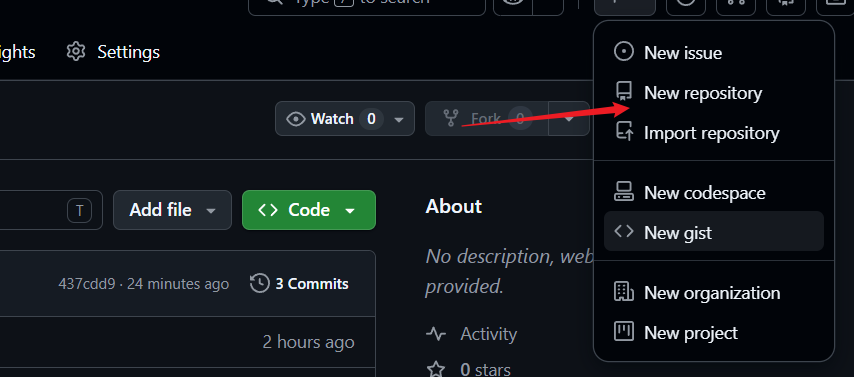
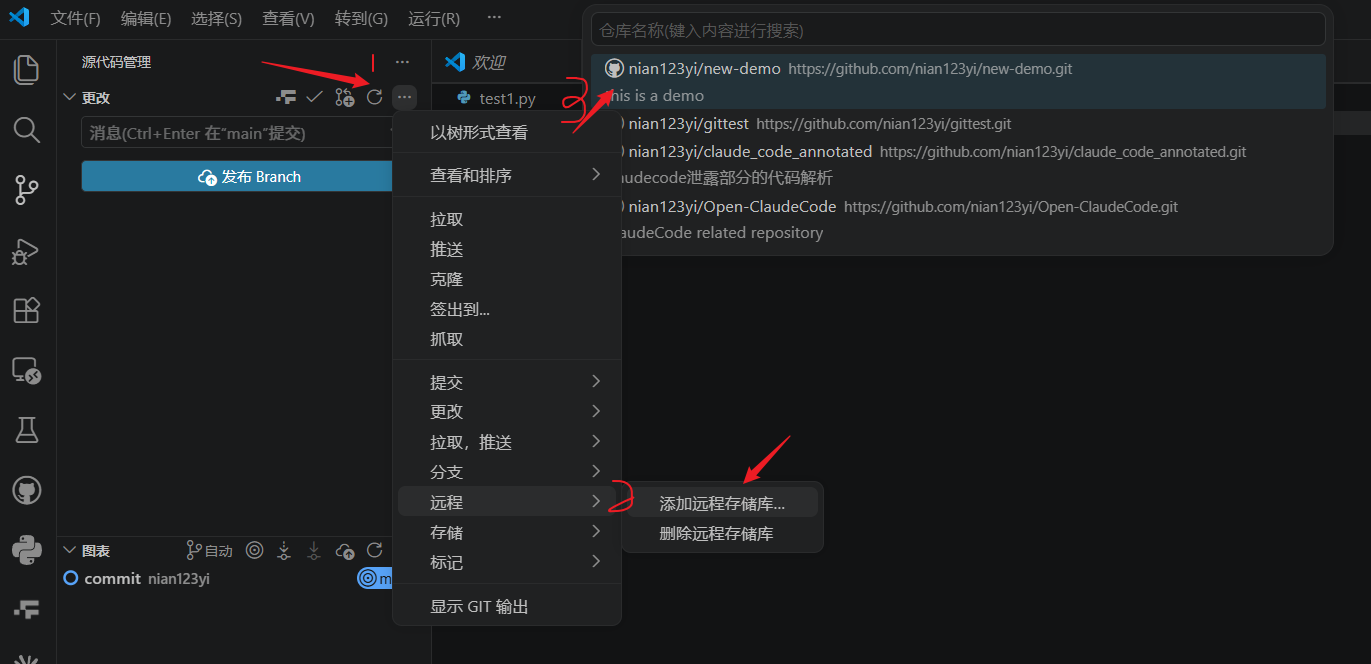
2.在vscode中按照上述流程新建一个本地项目,完成commit之后,先不点发布,而是点击更改(change)所在行的三个小点处,按照下图流程即可选择对应的远程仓库,填入仓库名称即完成选择,此时再点击publish,本地仓库内容会上传至指定的github。