Node.js安装
下载网址:nodejs.org/zh-cn/downl...
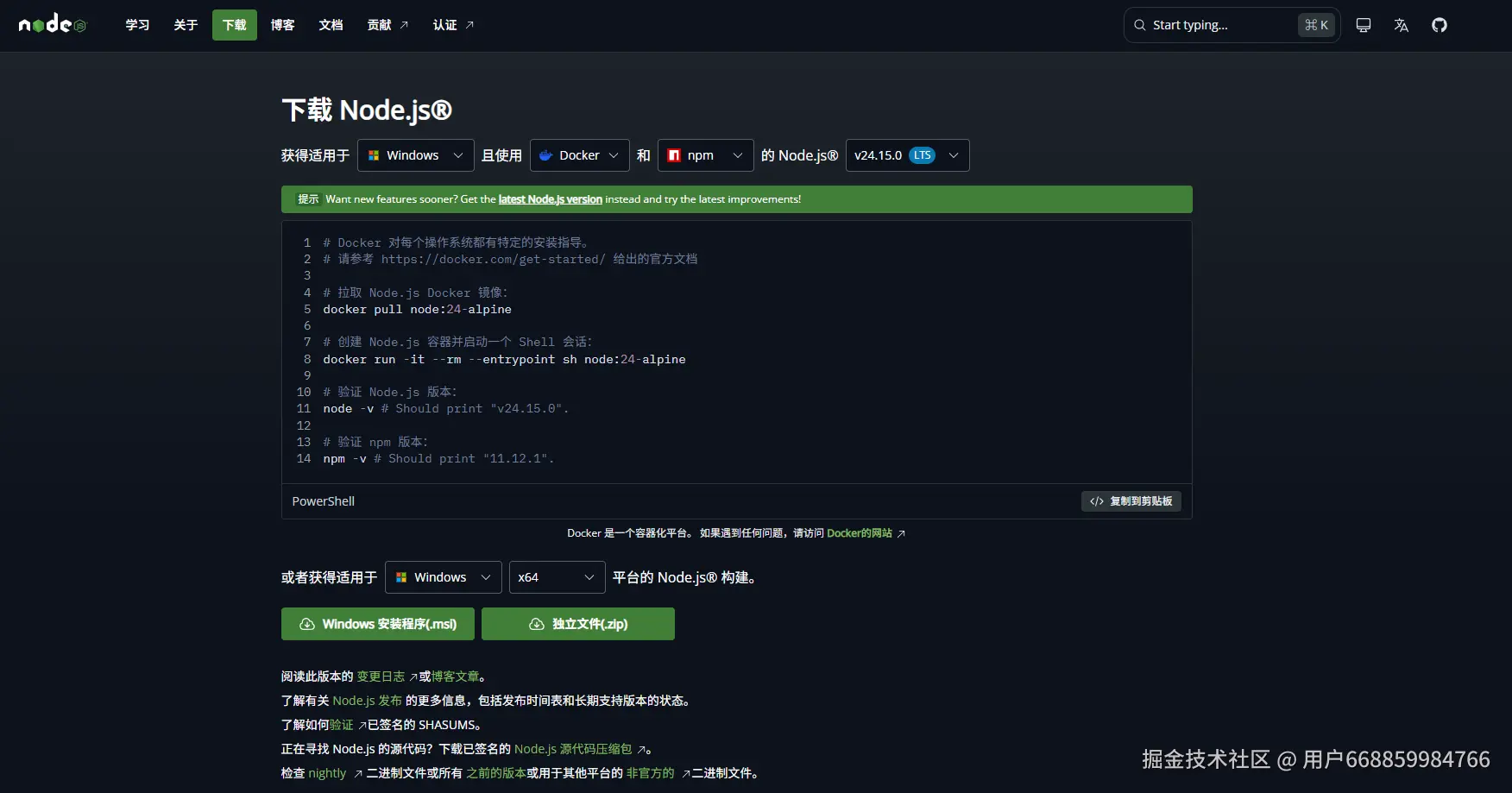 (尽量下载Node官方左边的长期支持版本)
Vue-cli安装
搭建Vue3.0项目,必须依赖Vue-cil3.0或以上的版本。打开"命令提示符"窗口:
node -v确认安装的node版本
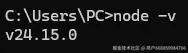
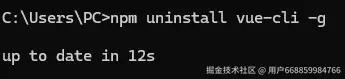
- 如果之前安装过Vue2.0版本,就需要把Vue2.0相关安装文件先进行卸载;否则请忽略此步骤。打开"命令提示符"窗口:
npm uninstall vue-cli -g
- 如果之前按没有安装过Vue2.0.直接在"命令提示符"窗口中输入一下命令
npm install -g @vue/cli
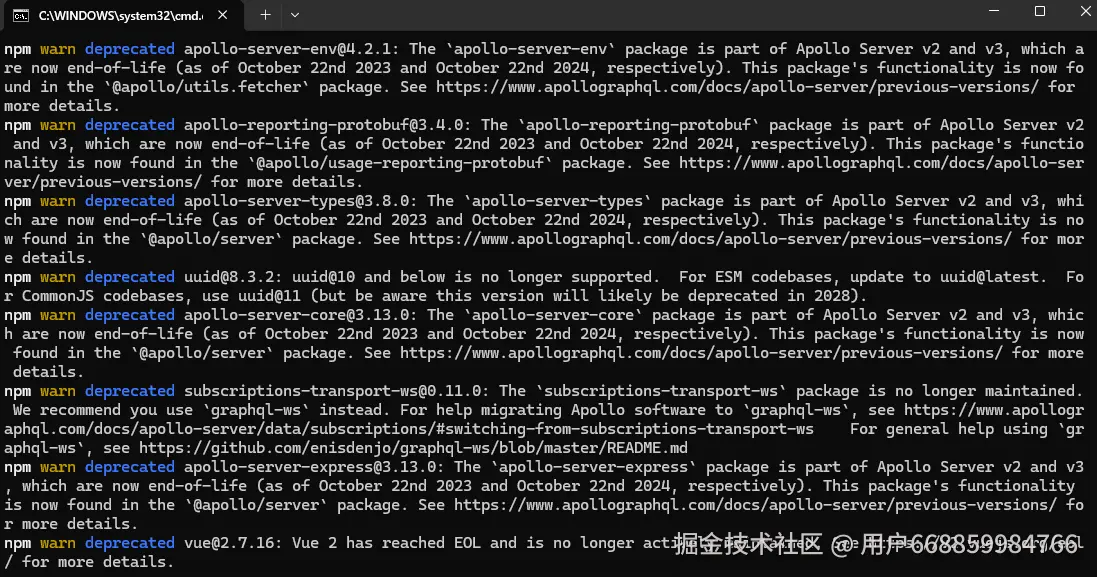
其中,参数-g表示全局安装;@vue/cli表示安装Vue-cli的最新版本。
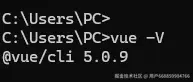
- 安装完成后,可以在"命令提示符"窗口中输入以下命令来检查安装成功的版本号,如果能看到响应,则说明Vue-cli安装成功
vue -V
Vue3.0项目的创建步骤
- 新建一个用于存放Vue3.0项目的文件夹,此处在E盘新建一个文件夹:C:\Users\PC\Desktop\vue30example.
- 在"命令提示符"窗口输入以下命令,进入新创建的目录:
cd C:\Users\PC\Desktop\vue30example
- 在"命令提示符"窗口输入以下命令,进入Vue3.0项目的创建向导:
vue create 项目名称

按y并按Enter键。
- 在图中询问用户选择项目是以什么模板方式进行安装。
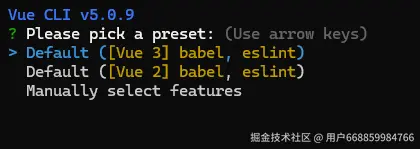
- Default(Vue 2 babel,eslint):默认的预设配置,会快速创建一个Vue2.0项目,提供了babel和eslint的支持。
- Default(Vue 3 preview)(Vue 3babel,eslint):默认的预设配置,会快速创建一个Vue3.0项目,提供了babel和eslint的支持。
- Manually select features:手动进行项目配置创建,可以根据项目的的需要选择合适的选项,具备更多的选择性。
- 在上图中,Vue-cli提供以下特性供用户选择,用户可以根据项目需要选择添加的配置项。通过上、下箭头键进行配置项切换,对需要选择的配置项使用空格键进行选中/反选。
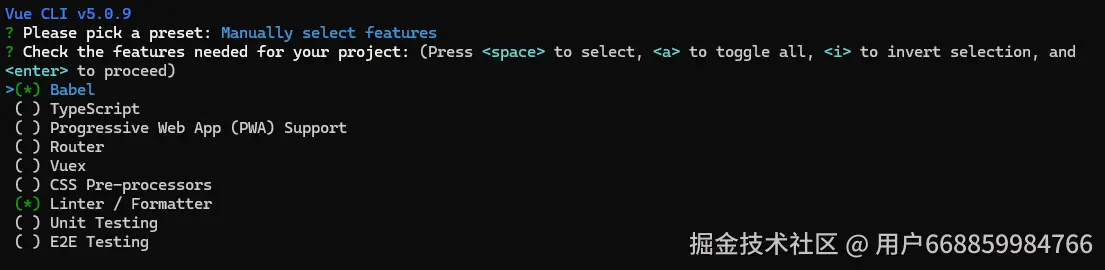
- Choose Vue version:是否进行Vue版本的选择。
- Babel:使用Babel将源代码进行转码(把ES6=》ES5)
- TypeScript:使用TypeScript进行源码编写。使用TypeScript可以编写强类型JavaScript,对开发有很大的好处。
- Progressive Web App(PWA)Support:使用渐进式网页应用(PWA)。
- Router:使用Vue路由
- Vuex:使用Vuex状态管理器。
- CSS Pre-processors:使用CSS预处理器,如Less、Sass等。
- Linter/Formatter:使用代码风格检查和格式化。
- Unit Testing:使用单元测试。
- E2E Testing:使用E2E Testing,End to End(端到端)是黑盒测试的一种。
选择相应的配置项后按Enter键,打开下图界面。
- 在上图中,提示用户有Vue2.x和Vue3.x两种项目类型,可以通过上、下箭头键进行选择。此处选择Vue3.x并按Enter键,打开如下图所示的路由模式选择界面。

- 在上图中,询问是否使用history路由模式。如果启用history路由模式,则项目生成之后,有可能会出现打开的浏览器页面是空白。此处不选择history路由模式,输入字符n并按Enter键,打开下图页面。

- 在下图中,需要选择一种CSS预处理器。需要说明的是,CSS预处理器用一种专门的编程语言进行Web页面样式设计,然后再编译成正常的CSS文件以提供项目使用。CSS预处理器包括以下几种。

- Sass/SCSS:Sass采用Ruby语言编写的一种CSS预处理语言,是最成熟的CSS预处理语言。最初是为了配合HAML(一种缩进式HTML预编译器)而设计的,因此有着和HTML一样的缩进式风格。
- Less:是一门CSS预处理语言,它扩展了CSS语言,增加了如变脸、混合(mixin)、函数等功能,让CSS更易维护,方便制作主体和扩充。Less可以运行在Node或浏览器端。
- Stylus:可以省略原生CSS中的大括号,逗号和分号,类似于Python语言的编程风格。由于其语法灵活,如果没有团队规范,就会开发混乱,维护起来比较麻烦,各种语法混杂。
- 在上图中,需要选择一种代码格式化检测工具。具体选择如下。
- Eslint with eooro prevention only:ESLint只会进行错误提醒。
- ESLint+Airbnb config:ESLint Airbnb标准。
- ESLint+Standard config:ESLint Standard标准。
- ESLint+Prettier:ESLint(代码质量检测)+Prettier(代码格式化工具)。
在此处通过上、下箭头键选择ESLint+Standard config代码格式化检测工具,然后按Enter键,打开如下图所示界面。
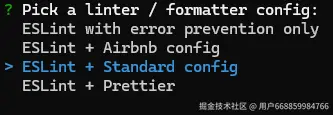
- 在上图中,选择代码检查方式。具体选项如下。
- Lint on save:保存时检查。
- Lint and fix on commit(requires Git):提交时检查。
在此处通过上、下箭头键移动高亮行,再用空格键进行选中,然后按Enter键,打开下图所示界面。

- 在上图中,设置Babel、PostCSS、ESLint等配置文件如何存放。具体选项如下。
- In dedicated config files:放到单独的配置文件中。
- In package.json:放到package.json中。
为了方配置清晰好看,选择为每个配置创建单独的文件。通过上、下箭头键移动高亮行,然后按Enter键选中相关配置,打开下图所示界面。

- 在下图中设置是否需要保存当前配置,为以后生成新项目时进行快速构建。具体选项如下。

- y:保存,后续创建新项目时可以直接使用该配置
- n:不保存,需要进行重新配置。
- 配置完成后,开始生成Vue3.0项目,当项目等待相关依赖的安装完成后,显示下图所示界面。
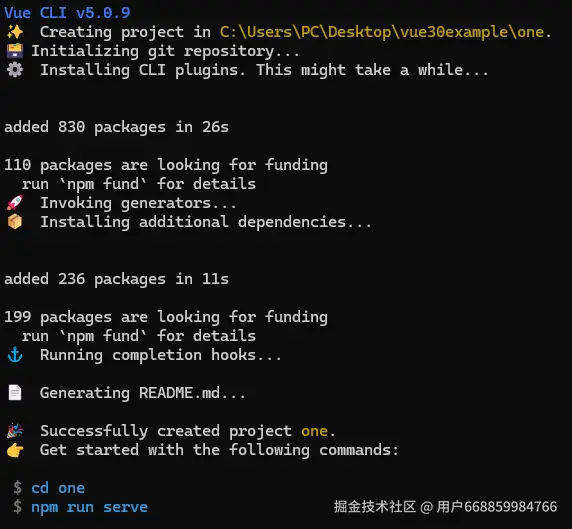
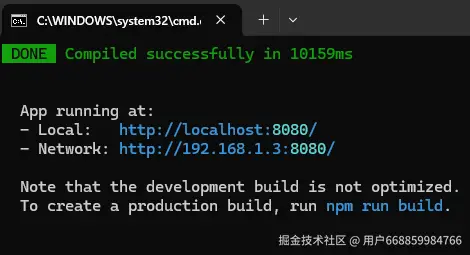
- 在下图中,项目安装在当前目录下的firstvue30子目录中,通过"命令提示符"窗口先进入指定目录,然后输入下面的命令运行。结果如下图所示。
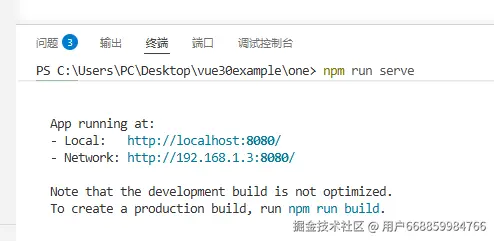
npm run serve
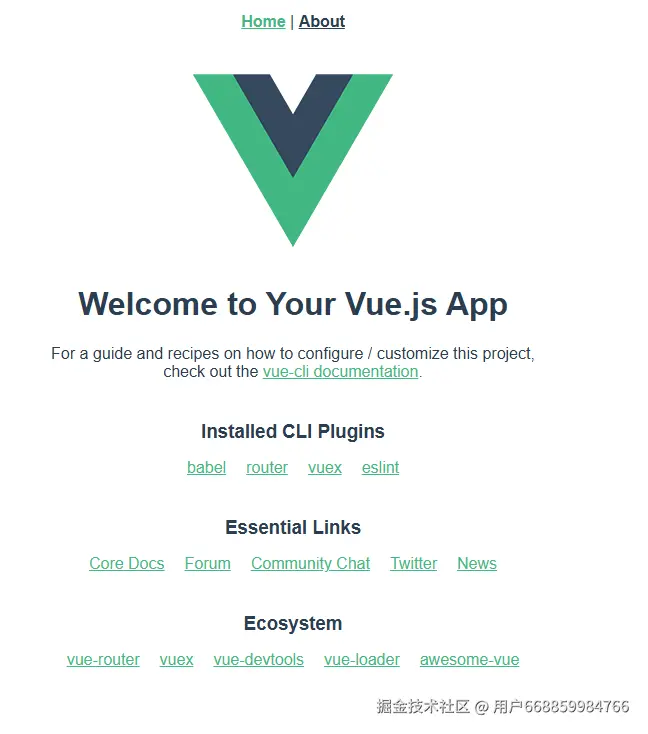
- 在浏览器地址栏中输入http://localhost:8080/ ,可以访问生成项目的主页,在浏览器中显示结果如下。
项目创建后的目录说明
如图所示。
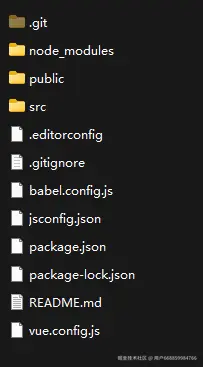
说明:
- node_modules目录:项目依赖包,其中包括很多基础依赖,用户也可以根据特定需要安装其他依赖。安装方法是:打开"命令提示符"窗口,进入Vue3.0的项目目录,输入下面的命令进行安装。
npm install [依赖包名称]
例如,下面是项目加载路由导航的安装命令:
npm install vue-router-
public牡蛎:公开资源目录,用户存放需要访问的图片文件和HTML文件。其中,index.html是主页文件;favicon.ico是一个图标文件。打包时会把该文件夹下的资源原封不动地复制到dist文件夹下。 3. src目录:项目的核心文件目录,包括以下内容。
-
App.vue:Vue3.0项目的主组件,也是页面入口文件,所有页面都是在App.vue下进行切换的,是整个项目的关键,负责构建定义及页面组件归集。
-
main.js:入口JavaScript文件。
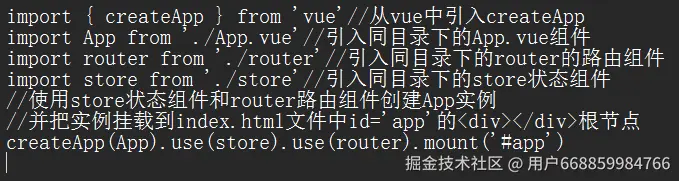
(//后面的注释是我写的,不要写!不要写!不要写!,不然你看命令提示符里报错了。写了删掉。)
- .browserslistrc:配置使用CSS兼容性插件的适用范围。
- .eslintrc.js:配饰ESLint。
- .gitignore:配置gitignore的文件或文件夹
- balel.config.js:使用一些预设
- package.json:项目描述及依赖。
- package-lock.json:版本管理使用的文件。
- README.md:项目描述。
开发工具
VScode,下载网址code.visualstudio.com/
vs Code开发前端常用插件
- Auto Close Tag:自动补全HTML标签。
- Auto Rename Tag:自动重命名成对的HTML标记,修改开始标签后其对应的结束标签会同步修改。
- HTML CSS Support:语法提示。
- HTML Snippets:HTML代码片段,该插件可提供HTML标签的代码提示,注意不需要键入尖括号。
- JavaScript(ES6) code snippets:ES6语法智能提示,以及快速输入。
- language-stylus:语法提示。
- Path Autocomplete:自动提示文件路径,支持各种快速引入文件。
- VS Color Picker:颜色自动提示。
- Vue VS Code Snippets:HTMLHTML中的提示和代码不全。
- Vetur:VS code官方指定的Vue插件,是Vue开发者必备。内含语法高亮、智能提示、emmet、错误提示、格式化、自动补全和debugger等使用功能。
- ESLint:规范JavaScript代码书写规则,如果觉得太过严谨,可以自定义规则。
- Vetur:语法高亮、智能感知等。
- Debugger for Chrome:通过VS Code调试在Google Chrome中运行的JavaScript代码。
- Beautify:在代码文件中右击,在弹出的快捷键中选择一键格式化JavaScript、JSON、CSS、Sass和HTML。
- Bracket Pair Colorizer:该插件可以把成对的括号做颜色区分,并且提供一根连接线,方便审阅代码结构。
- Code Spell Checker:拼写检查程序,检查不常见的单词,如果单词拼写错误,则会给出警告提示。
使用VS code开发Vue3.0项目
打开VS code,单击"打开文件夹"按钮或在菜单栏中依次选择"文件→打开文件夹"命令,然后选择之前创建的文件。
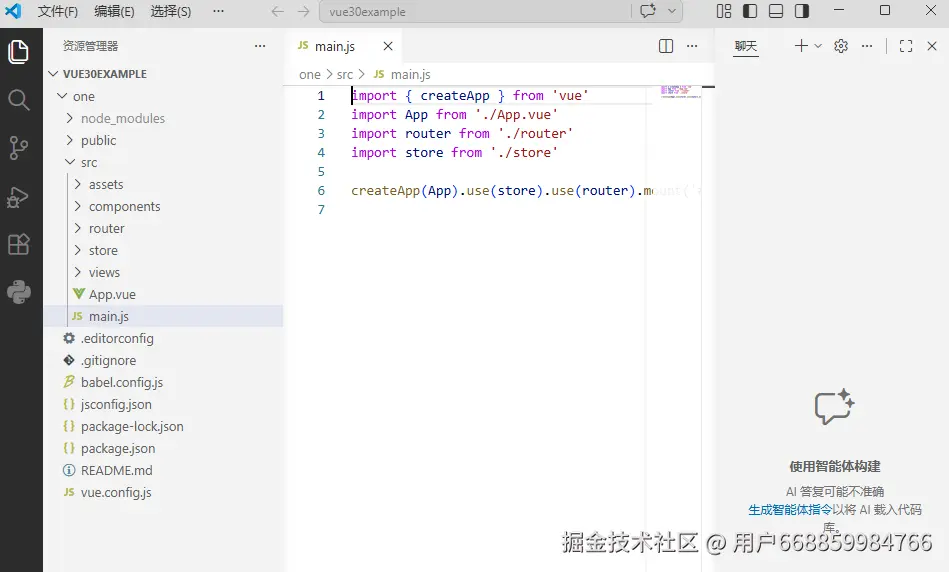
在菜单栏中依次选择"终端→新终端"命令,然后输入npm run serve,启动。