PDF几乎是办公中绕不开的文件格式。合同、资料、方案、电子书......很多内容都会以PDF形式发送。但对新手来说,可能收到文件后不知道如何打开,那么就来看看今天的分享吧,看看打开或查看PDF文件的几种方法。
一、用浏览器打开PDF
其实浏览器本身就是一个很方便的PDF查看工具。
方法很简单:
把PDF文件直接拖进浏览器窗口。
或者有时系统会自动调用默认使用浏览器打开,双击PDF文件后,就会直接在浏览器里打开。
浏览器查看的优点:
1.无需安装额外软件
2.启动快速,操作简单
3.支持缩放、搜索、打印
二、用专业PDF阅读器打开
如果经常处理PDF,建议用专业阅读工具。
除了能打开文件,还能:搜索内容、加批注、放大缩小、页面跳转等。
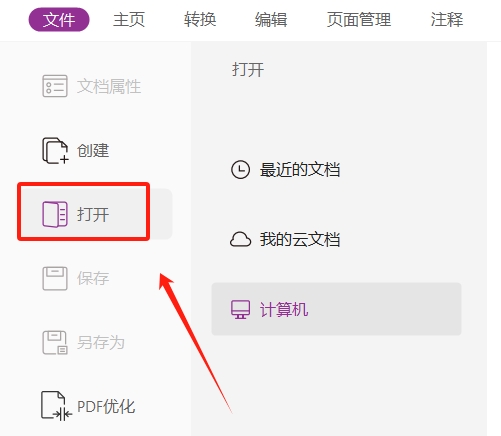
打开步骤:
启动PDF阅读器点击【文件】,选择【打开】,弹出窗口后,找到PDF文件并加载即可。
如果你设置了PDF阅读器为默认程序,则双击PDF文件,就会自动在阅读器里打开。
三、手机怎么打开PDF?
现在很多文件都直接在手机上处理,其实手机打开PDF更简单。
方法一:聊天工具直接打开
收到微信或邮件附件:直接点击文件即可预览。
方法二:用办公App打开
常见工具都支持:WPS、Office、PDF阅读App等。
操作逻辑基本都是:点击文件,选择打开方式,即可进入阅读。
四、遇到加密PDF怎么办?
有时打开PDF会弹窗输入密码,这说明它设置了打开密码。
处理办法:
输入发送方提供的密码即可。
如果忘记密码:
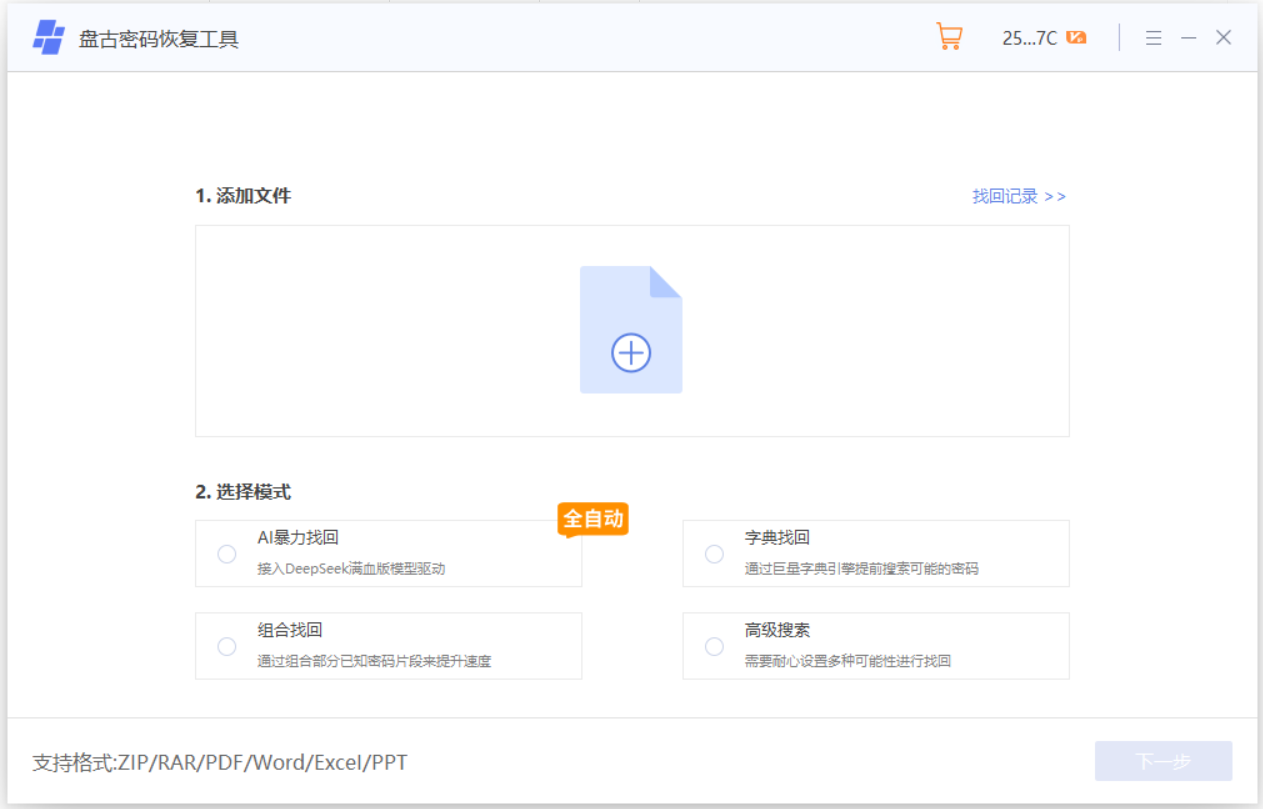
自己的文件不小心忘记密码,可以试试第三方工具,比如小编使用的盘古工具,工具里提供了4种方法,用于找回多种办公文件的"打开密码",支持PDF、Word、PPT、Excel、RAR、ZIP、7Z等格式文件。
五、提升查看效率的小技巧
查看PDF文件时,可以使用这几个小技巧。
1. 搜索关键词
按:Ctrl + F,可以输入关键词快速定位内容。
查合同条款特别省时间。
2. 放大缩小查看
快捷方式:Ctrl + 鼠标滚轮,比截图放大方便得多。
3. 使用缩略图导航
页数多时,打开左侧缩略图,可以直接跳到目标页面,效率高很多。
打开或查看PDF其实并不复杂,双击、浏览器、阅读器,各有适合的场景。掌握这些方法后,日常遇到PDF基本都能轻松应对。