前置要求:需要先在Github上创建一个仓库,可以是一个全新的仓库,也可以是使用过的。
一、连接GitHub
这里推荐ssh连接,用https协议走443端口容易超时
生成ssh密钥
- 在 IDEA 终端或 PowerShell 执行:
bash
ssh-keygen -t ed25519 -C "你的邮箱"中间会有提示让设置密码(需要输入两次),如果不要密码就一直回车
用默认路径(C:\Users\你的用户名.ssh\id_ed25519)
把公钥加到 GitHub
打开 C:\Users\你的用户名\.ssh\id_ed25519.pub 复制全部内容
登录 GitHub -> Settings -> SSH and GPG keys -> New SSH key -> 粘贴 -> Add SSH key
在IDEA中设置远程连接
首先需要创建Git仓库
依次点击File->VCS->Create Git Repository
!alt(https://i-blog.csdnimg.cn/img_convert/e3fa41440f43e1147def6ea4a186ceab.png =200*200)
在弹出当前项目的文件夹窗口中,点击确定或打开,这一步是指定本地Git仓库地址
然后依次点击File->Git->Manage Remotes...
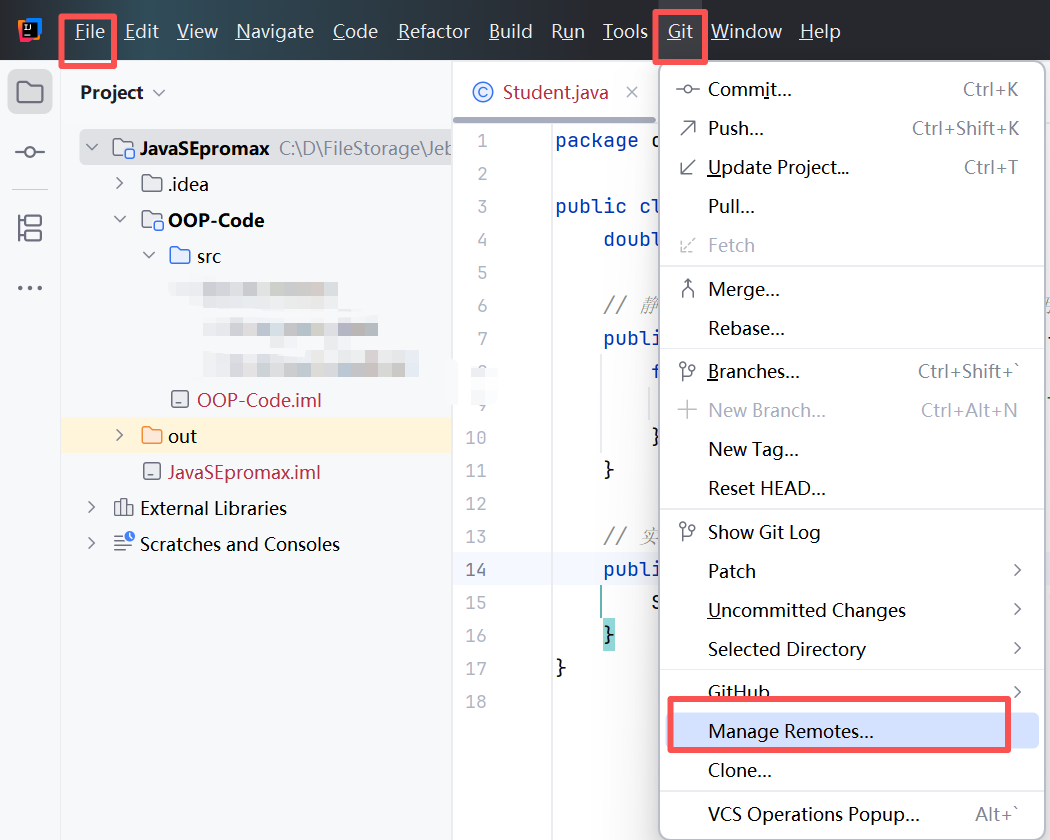
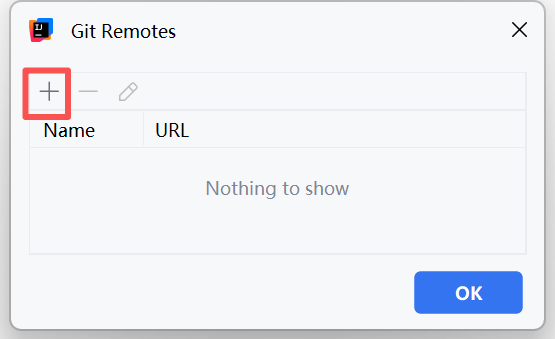
在弹出窗口中点击+号
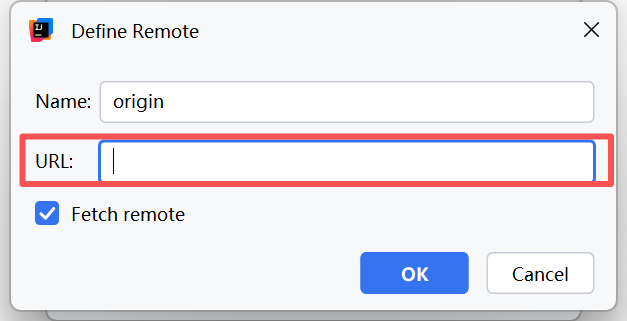
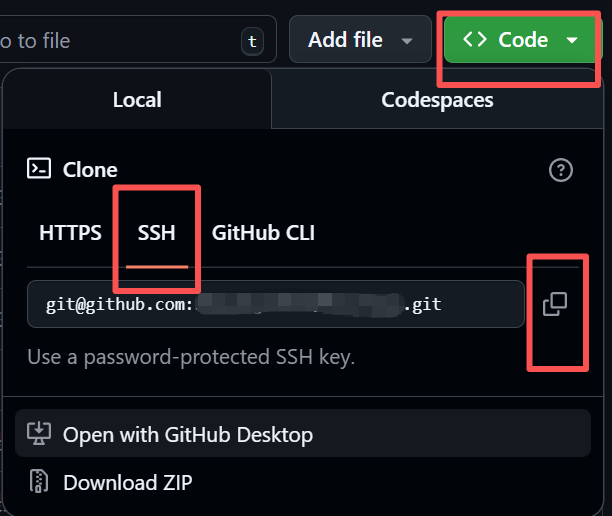
在URL这一行中输入git@github.com:用户名/仓库名.git
这个可以在GitHub中创建一个仓库或在创建好的仓库中复制
输入之后点击OK,会弹出一个窗口,需要你输入密码(如果创建密钥的时候没有设置密码,这一步可以直接回车)
然后点击OK,完成远程连接设置
测试连接
bash
ssh -T git@github.com看到 Hi 你的用户名! You've successfully authenticated... 就成功了。
二、提交并推送代码
bash
# 查看所有远程分支
git branch -r
# 如果输出里有 origin/main 或 origin/master,就说明远程有这个分支。
# 什么都没输出,说明没有 origin/main、origin/master 等远程分支

# 查看远程仓库信息
git remote -v
# 输出以下信息说明连接方式正确
# origin  git@github.com:用户名/仓库名.git (fetch)
# origin  git@github.com:用户名/仓库名.git (push)

# 查看本地是否已经有任何 commit
git log --oneline --all
# 没输出任何东西,说明本地仓库也没有任何 commit(全新的空仓库)
GitHub 新建仓库时,如果没勾"Add a README file"或"Add .gitignore",它就是完全空的(没有初始 commit,没有任何分支)。
初始提交
需要在本地创建一个初始提交(commit)
bash
# 如果已经有需要提交的东西,就输入下面这行
git add .
# git add src/com/stx/yc312/XunHuanDemo01.java   (如果你已经有代码想提交)

# 如果没有就写一个README.md文件
echo "# Java 项目" > README.md
git add README.md
git commit -m "Initial commit - 项目初始化"
bash
# 检查新旧文件,红色是未提交文件
git status
重命名当前分支
如果当前是 master,需要修改成main
bash
git branch -M main推送本地提交的代码
推送并设置上游跟踪(这一步会自动在远程创建 main 分支)
bash
# 第一次输入这行
git push -u origin main
# 第一次会提示输入ssh密钥密码
# 成功之后Github上就有main分支了

# 后续推送直接push
git push
验证
bash
git fetch
git branch -r
# 成功会出现origin/main

git log --oneline --all
# 输入这个会看到你的 initial commit
全局设置默认分支(可选)
bash
git config --global init.defaultBranch main